
A tabela de preços de fornecedor é a lista de preços que você já combinou com um fornecedor, como uma taxa de visita técnica, o valor de um deslocamento ou o preço de um filtro de ar utilizado em todos os seus locais. Salve essa informação uma única vez no fornecedor e a Infraspeak cuidará de:
- Preencher os preços nas compras, para que você não precise mais digitar os valores acordados manualmente;
- Checar cada cotação enviada pelo fornecedor e sinalizar qualquer item com preço acima do esperado;
- Automatizar o envio de pedidos de cotação aos fornecedores, com itens específicos definidos segundo os seus critérios.
Na Infraspeak, a tabela de preços do fornecedor fica na seção Preços personalizados nos detalhes do fornecedor.
ÍNDICE
- 1. Quando usar uma tabela de preços e quando solicitar uma cotação
- 2. Configurar uma tabela de preços de fornecedor
- 3. Adicionar outros custos a um pedido de cotação
- 4. Identificar cotações acima do preço acordado
- 5. Preencher itens previamente em um pedido de cotação automatizado
- 6. Bom saber
1. Quando usar uma tabela de preços e quando solicitar uma cotação
- Você já sabe o que o serviço precisa e o preço está acordado, sem precisar de confirmação do fornecedor: crie uma compra. A tabela de preços preenche os valores automaticamente.
- Você precisa que o fornecedor confirme o preço ou ainda não sabe o valor: envie um pedido de cotação. Quando a cotação chegar, nós a comparamos com a tabela de preços para você.
De qualquer forma, a tabela de preços economiza seu tempo e mantém seus custos sob controle.
2. Configurar uma tabela de preços de fornecedor
1. Abra os detalhes do fornecedor.
2. No menu lateral, selecione Preços personalizados (1). A página irá diretamente para a seção Preços personalizados (2), dividida entre Materiais e Outros Custos.
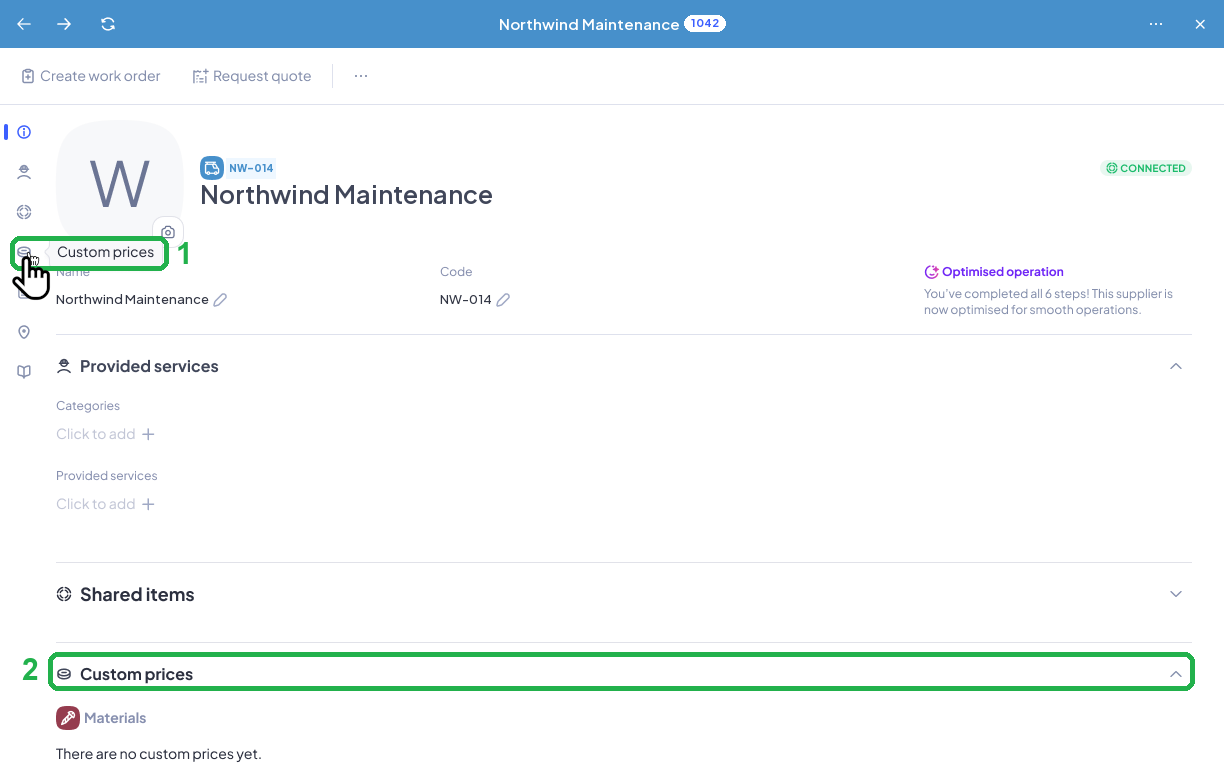
3. Em Materiais, selecione Adicionar preço personalizado.
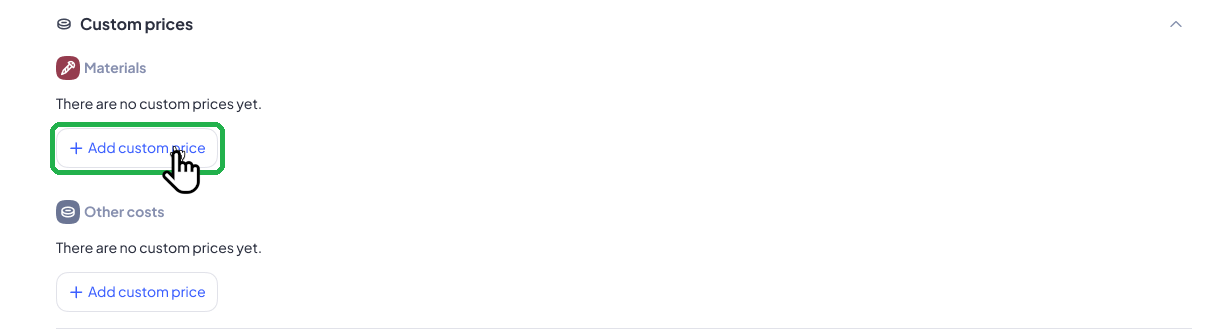
4. Abra Material e escolha o material. É possível buscar na lista. Assim que o material for selecionado, Preço padrão mostrará o seu preço de custo médio atual.
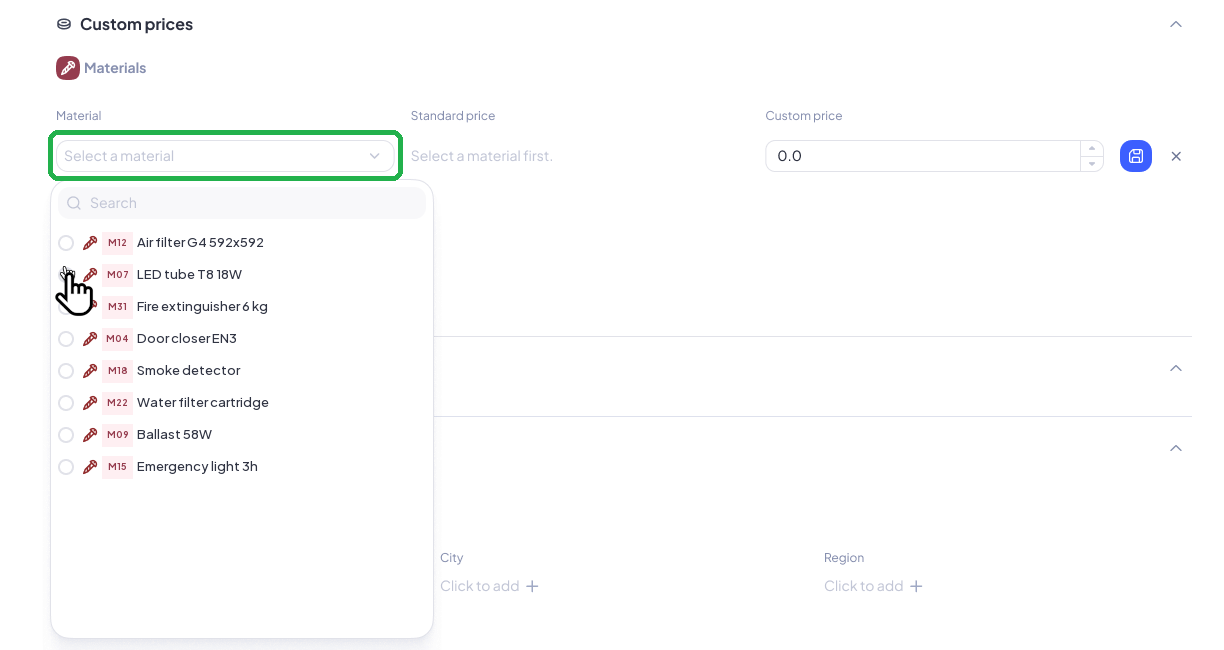
5. Insira o valor acordado em Preço personalizado (1) e selecione o ícone de salvar (2). Para cancelar a linha, selecione X.
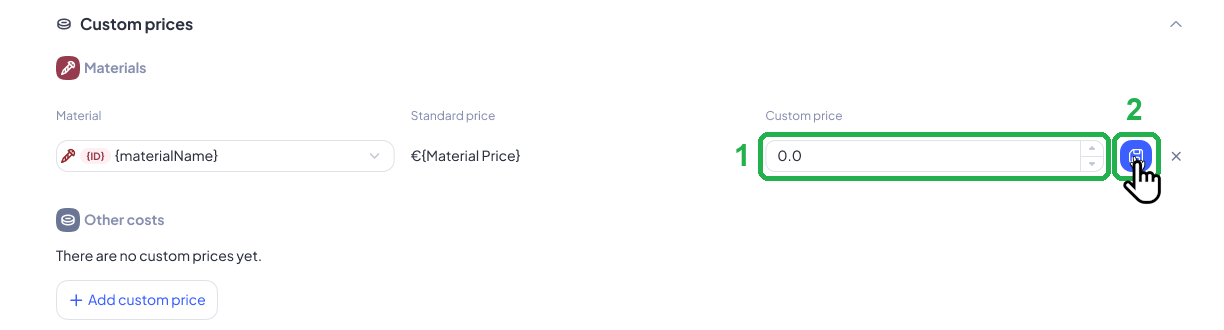
6. Repita o processo para cada material da tabela de preços.
2.1 Quando um material está em vários almoxarifados
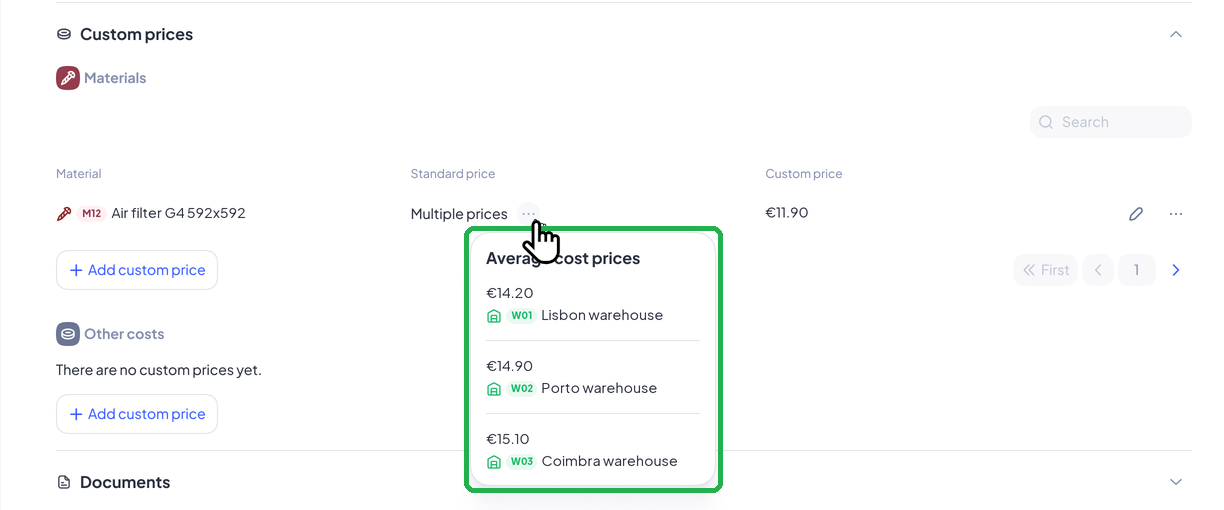
Se o material tiver um preço de custo médio diferente em cada almoxarifado, Preço padrão exibirá Vários preços. Passe o cursor sobre os ... ao lado para ver cada almoxarifado e o seu respectivo preço. O seu preço personalizado se aplica independentemente do almoxarifado utilizado.
2.2 Adicionar outros custos
1. Em Outros Custos, selecione Adicionar preço personalizado.
2. Abra Outro custo e escolha uma opção, como Distância em kms.

3. Insira o Preço personalizado e salve.
2.3 Editar ou excluir um preço
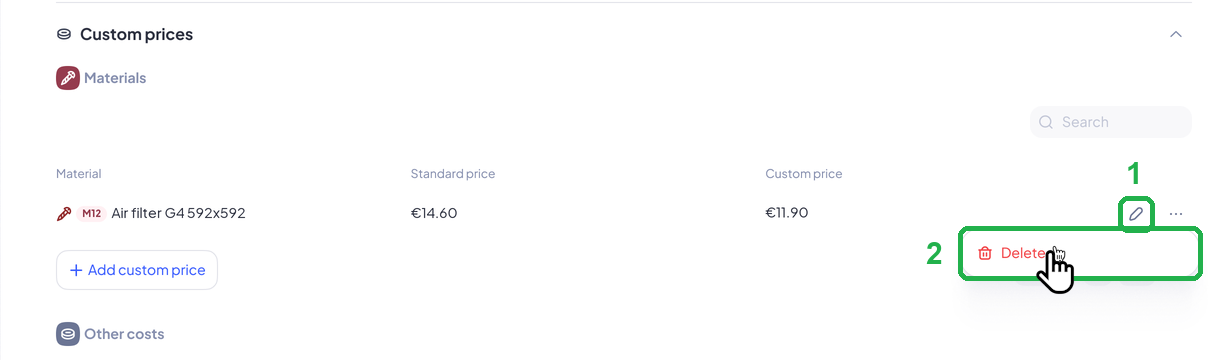
Para alterar um preço, selecione o ícone de lápis ao final da linha (1). Para removê-lo, abra os ... e selecione Excluir (2).
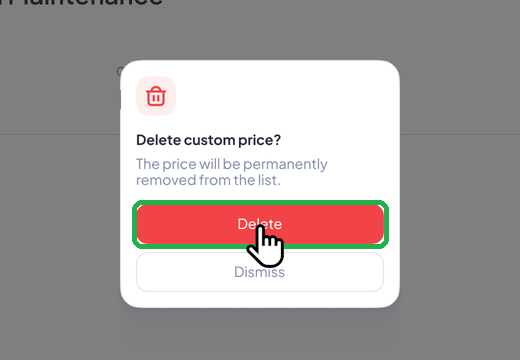
Confirme em Excluir. O preço será removido da lista.
2.4 Preços em compras
Ao adicionar um material a uma compra deste fornecedor, o seu preço de custo é preenchido a partir da tabela de preços, qualquer que seja o almoxarifado.
3. Adicionar outros custos a um pedido de cotação
Taxas de deslocamento, valores de visita e viagens são outros custos. Agora você pode solicitar ao fornecedor que os cote em linhas próprias, para que também sejam checados contra a tabela de preços.
1. Abra o pedido de cotação que você está montando e acesse Itens.
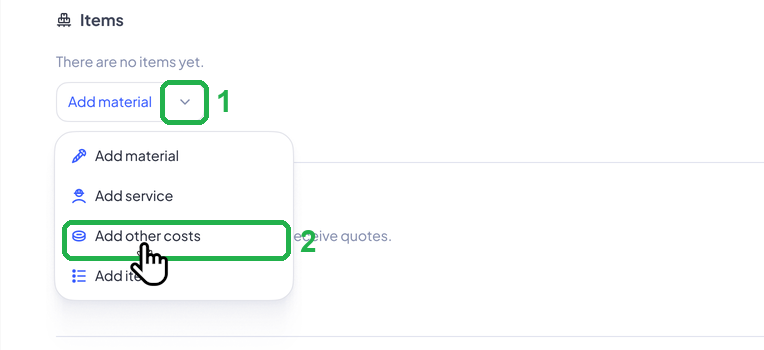
2. Abra a seta ao lado de Adicionar material (1) e selecione Adicionar outros custos (2).
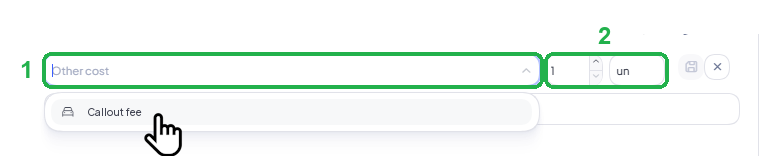
3. Escolha o outro custo (1). Verifique a Quantidade e a Unidade (2): se o outro custo tiver uma unidade definida, ela será preenchida automaticamente. Em seguida, salve a linha.
4. O outro custo agora aparece na lista de itens, como qualquer outra linha.
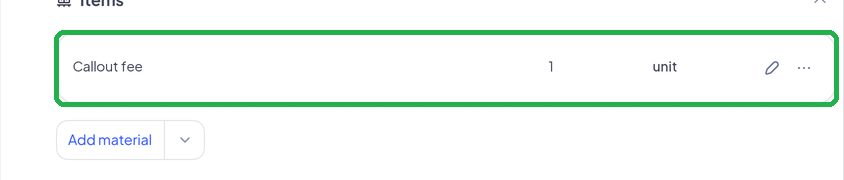
Para alterá-lo, selecione o ícone de lápis na linha. Para removê-lo, abra os ... e selecione Excluir

4. Identificar cotações acima do preço acordado
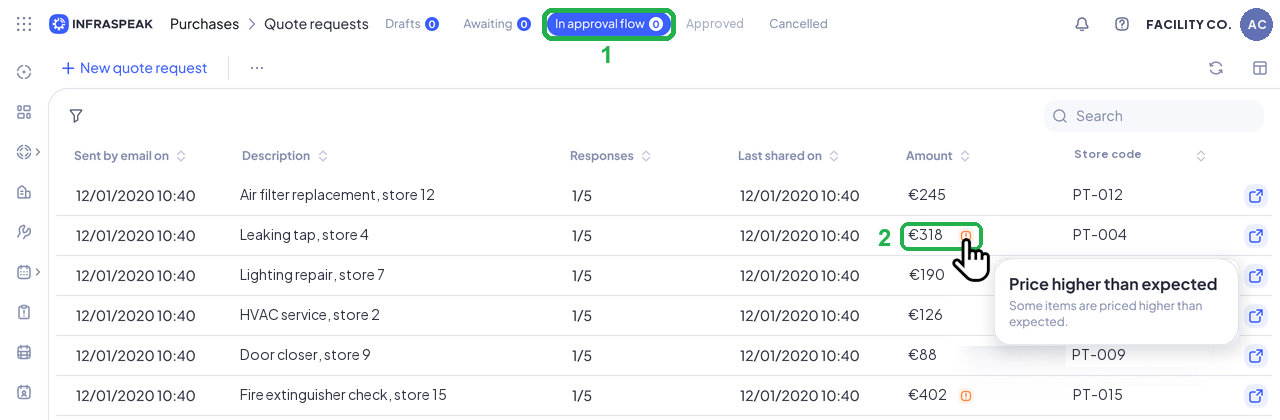
Quando um fornecedor responde a um pedido de cotação, a Infraspeak compara os preços dele com o valor que você esperava pagar e sinaliza qualquer valor superior com um ícone de exclamação laranja (!). Você verá isso em três lugares:
4.1 Na lista de pedidos de cotação
Em Compras > Pedidos de Cotação, abra a aba Em fluxo de aprovação (1). O ícone ao lado do Valor (2) indica que essa solicitação tem pelo menos uma cotação com valor superior ao esperado. Passe o cursor sobre ele para ver Preço superior ao esperado.
4.2 Nos detalhes do pedido de cotação
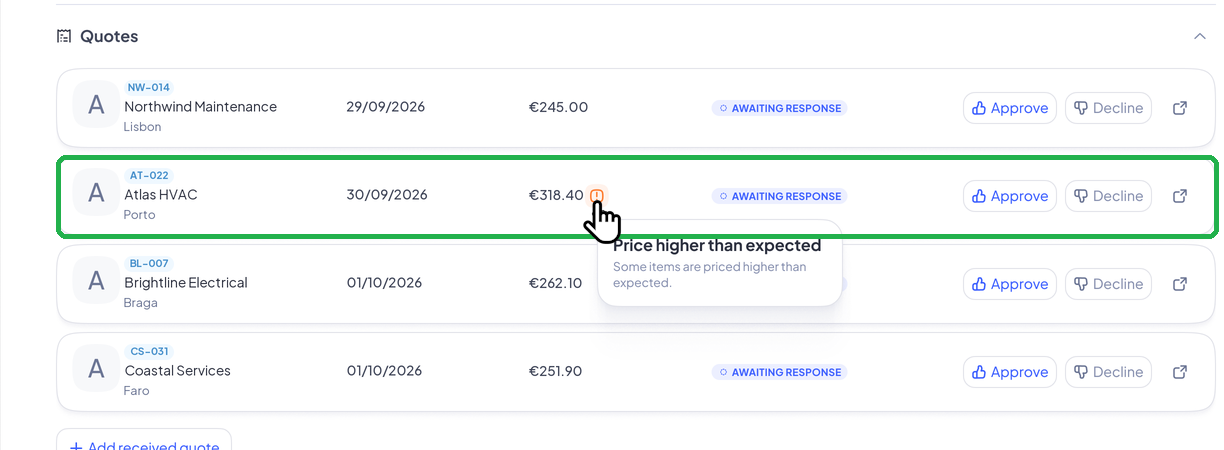
Abra o pedido de cotação e acesse Cotações. O ícone aparece ao lado de cada cotação que contenha pelo menos um item acima do preço esperado.
4.3 Dentro de uma cotação
Abra a cotação. O ícone aparece no fim de cada linha com valor acima do esperado. Passe o cursor sobre ele para conferir o preço esperado.
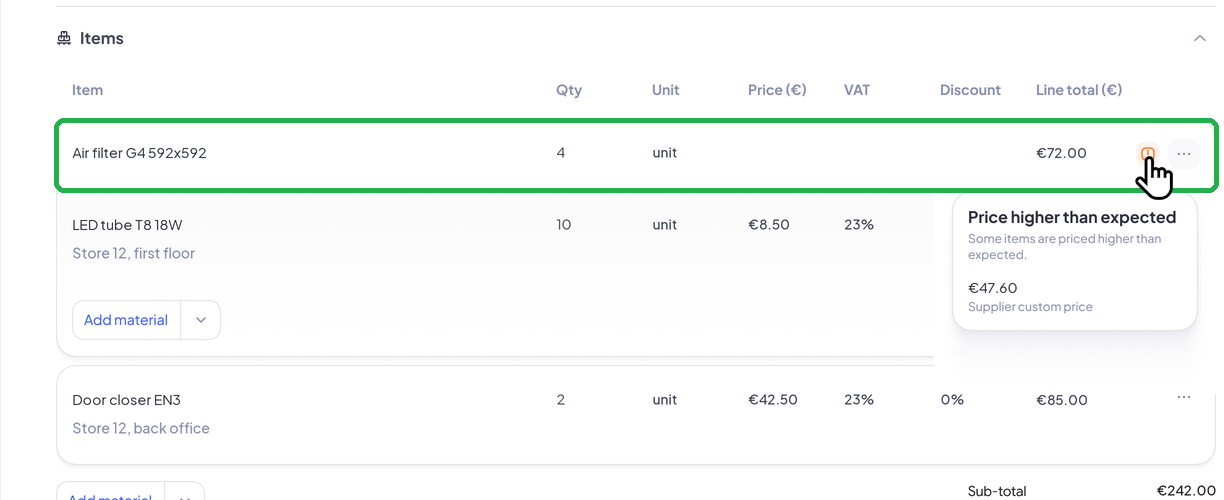
A legenda abaixo do preço mostra de onde vem o valor esperado:
- Preço personalizado do fornecedor: o preço configurado na tabela de preços deste fornecedor.
- Preço de custo médio: o preço de custo médio do material, aplicado quando ele não consta na tabela de preços.
- Preço de custo: o preço de custo padrão do outro custo, aplicado quando ele não consta na tabela de preços.

Essa checagem ajuda na sua tomada de decisão, cabendo a você Aprovar ou Recusar. Após a cotação ser aprovada ou recusada, o ícone deixa de ser exibido.
5. Preencher itens previamente em um pedido de cotação automatizado
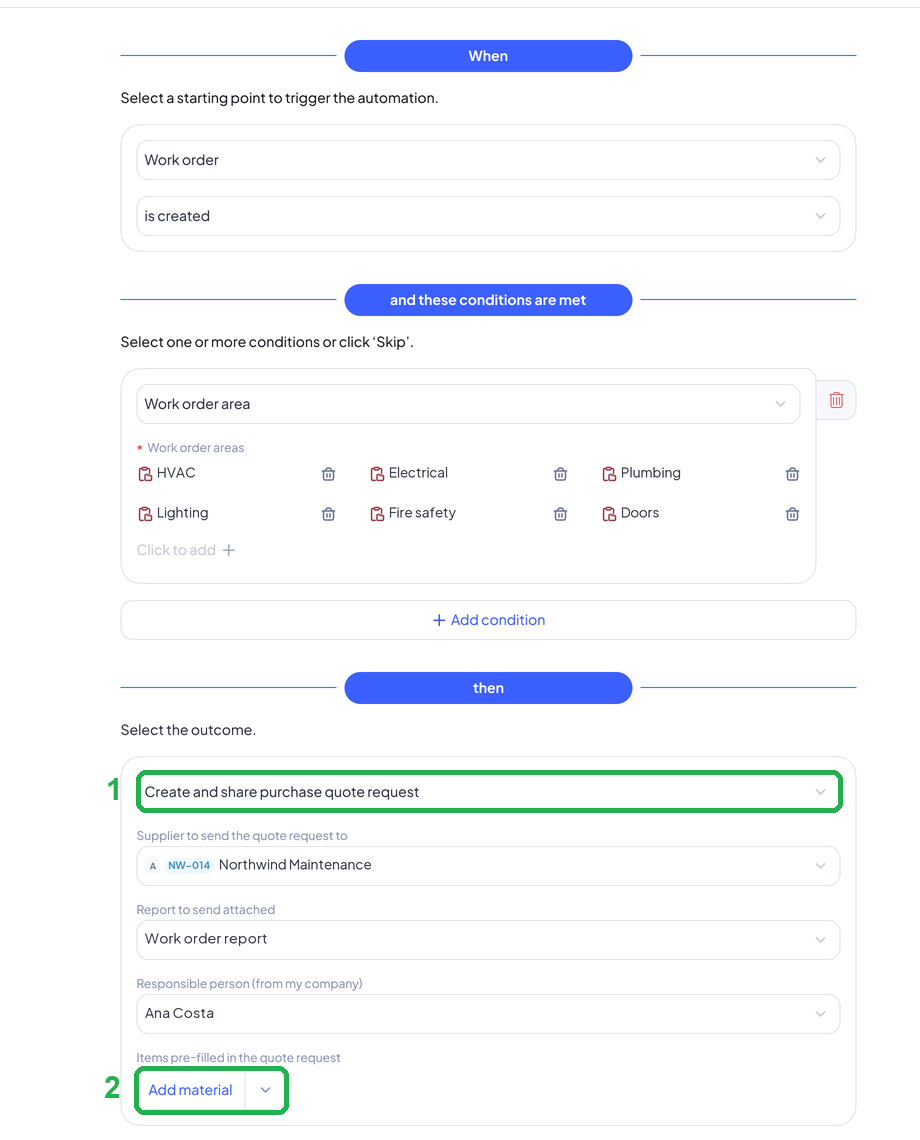
Uma automação do Gear pode criar e compartilhar um pedido de cotação de compra de forma automática, por exemplo, toda vez que um chamado for aberto em uma determinada área. Agora você pode incluir os itens na própria automação, garantindo que o pedido de cotação já seja enviado com eles.
1. Crie uma automação ou abra uma já existente.
2. Em Quando, escolha o ponto de partida, como Chamado e for criado. Em e estas condições forem cumpridas, adicione as condições desejadas, como Área do chamado.
3. Em então, selecione Criar e compartilhar pedido de cotação de compra (1). Preencha o fornecedor, o relatório a anexar e o responsável. Em seguida, vá até Itens pré-preenchidos no pedido de cotação, no final do cartão (2).
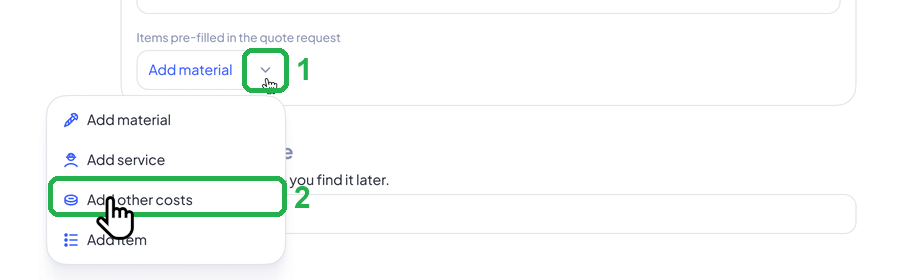
4. Abra a seta ao lado de Adicionar material (1) e escolha o tipo de item (2): Adicionar material, Adicionar serviço, Adicionar outros custos ou Adicionar item.
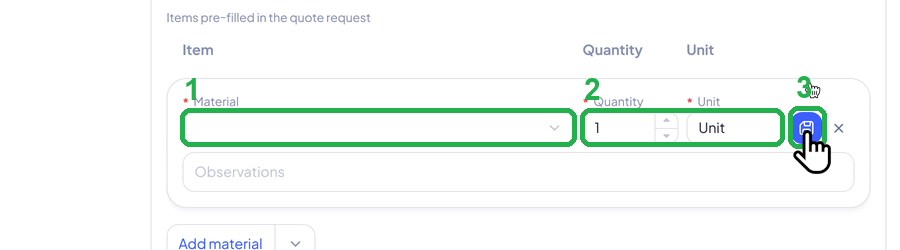
5. Escolha o item (1), ajuste Quantidade e Unidade (2), adicione Observações se desejar e salve a linha (3).
6. Repita o processo para cada item. Você pode editar uma linha clicando no lápis ou removê-la no menu ....
7. Dê um nome à automação em Nome da automação e selecione Salvar.
6. Bom saber
- Preços personalizados de cliente e de fornecedor são coisas diferentes. No cliente, são os preços pelos quais você vende. No fornecedor, são os preços pelos quais você compra.
- Combine tabelas de preços com automações para rotinas frequentes: a automação envia o pedido de cotação com os itens certos e a cotação retornada é conferida automaticamente com os preços combinados.