
Este guia explica como configurar, acionar e verificar fluxos de aprovação automática para cotações de fornecedores de baixo risco, de modo que os pedidos que atendam aos critérios sejam aprovados instantaneamente assim que forem recebidos, sem a necessidade de revisão manual.
ÍNDICE
- 1. Configurar um fluxo de aprovação automática
- 2. Ter uma cotação aprovada automaticamente
- 3. Confirmar que uma cotação foi aprovada automaticamente
1. Configurar um fluxo de aprovação automática
Algumas cotações são pequenas demais para precisar de uma pessoa. Com um fluxo de aprovação automática, você define uma vez quais cotações são de baixo risco, como qualquer valor abaixo de 50 € de um fornecedor de confiança, e nós as aprovamos assim que chegam.
- Abra as configurações de Compras, vá em Fluxos de aprovação e clique em Criar fluxo de aprovação.
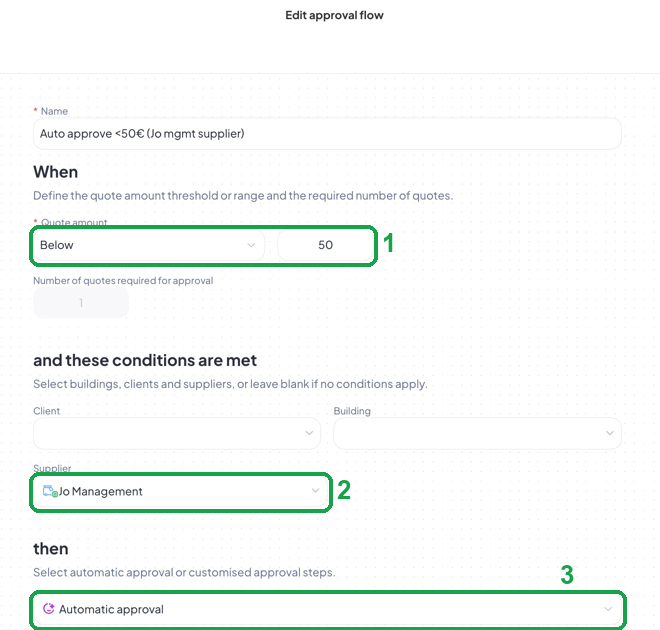
- Dê ao fluxo um Nome que diga o que ele faz, como Aprovar automaticamente abaixo de 50€ (Jo Management).
- Em Quando, mantenha Valor da cotação em Abaixo de e insira o valor (1). O Número de cotações necessárias para aprovação fica em 1: a aprovação automática sempre funciona com uma única cotação.
- Em e estas condições forem atendidas, escolha o Cliente, Edifício ou Fornecedor ao qual o fluxo se aplica (2). Deixe um campo em branco para aplicar o fluxo a todos.
- Em então, mantenha Aprovação automática selecionada (3) e clique em Guardar.
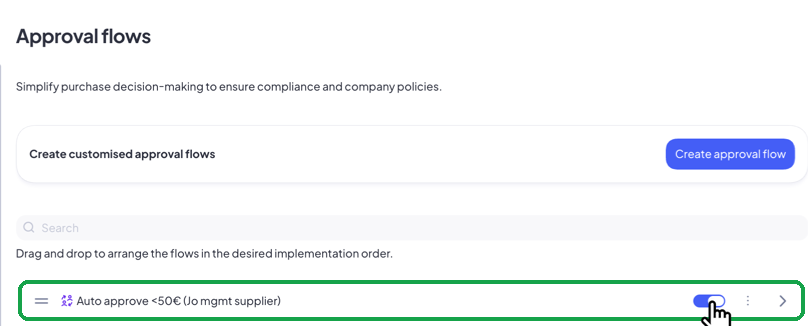
6. O fluxo aparece no topo da lista de Fluxos de aprovação, já ativado. Arraste-o para mudar a posição ou use o botão para desativá-lo.
Bom saber
Os fluxos são verificados de cima para baixo na lista, e só o primeiro que corresponder é aplicado. Coloque os fluxos mais específicos primeiro.
A condição Fornecedor considera o fornecedor que enviou a cotação. Cliente e Edifício consideram o chamado ou a ocorrência ao qual o pedido de cotação está associado.
Se você excluir um fornecedor usado em um fluxo, a condição Fornecedor fica vazia e o fluxo passa a valer para todos os fornecedores. Revise seus fluxos depois de excluir um fornecedor.
Para que uma cotação seja aprovada por pessoas específicas, ou depois de várias cotações, escolha Etapas de aprovação.
2. Ter uma cotação aprovada automaticamente
Com um fluxo de aprovação automática configurado, o processo de cotação é o mesmo de sempre até o fornecedor responder. A partir daí, ninguém do lado do cliente precisa fazer nada. Este tutorial acompanha um exemplo do início ao fim: um chamado que precisa de uma lâmpada, um pedido de cotação para um fornecedor e uma cotação de 12 € aprovada assim que chega.
2.1 Do lado do cliente
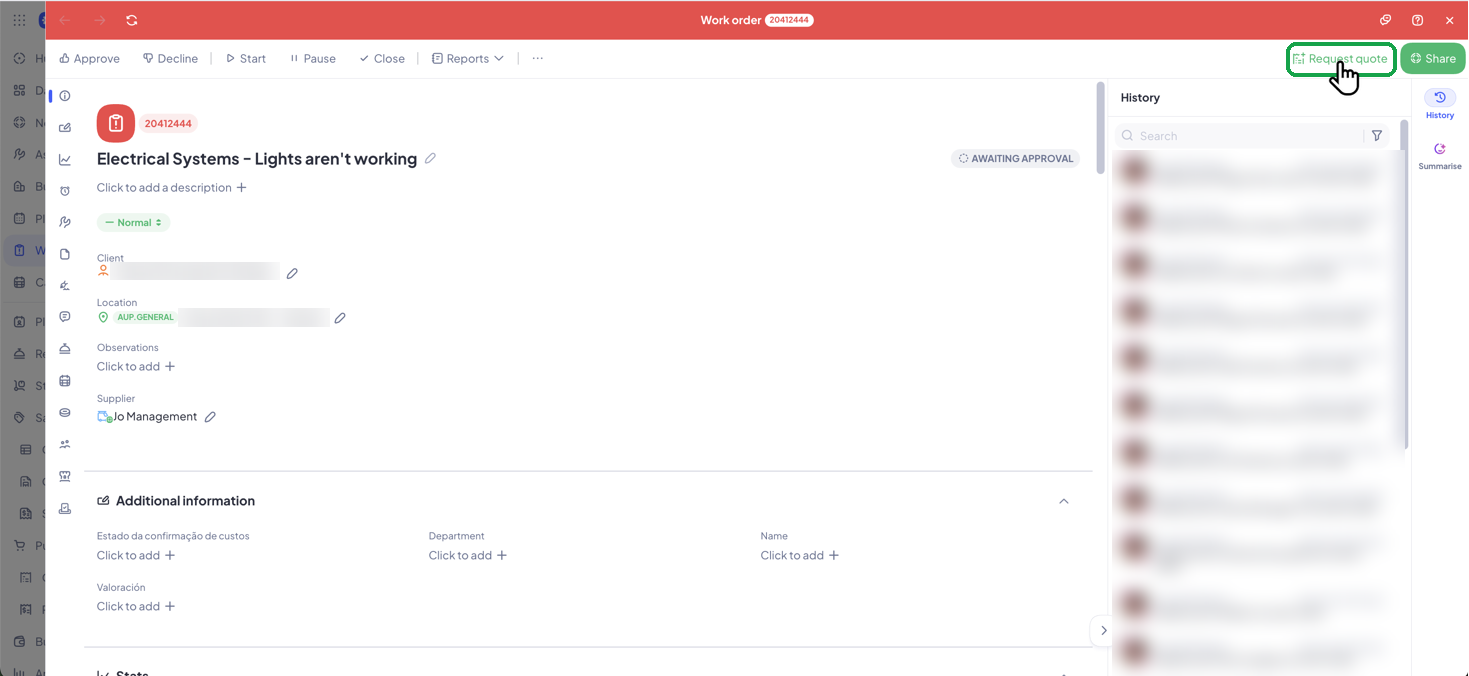
- Abra o chamado e clique em Pedir cotação.
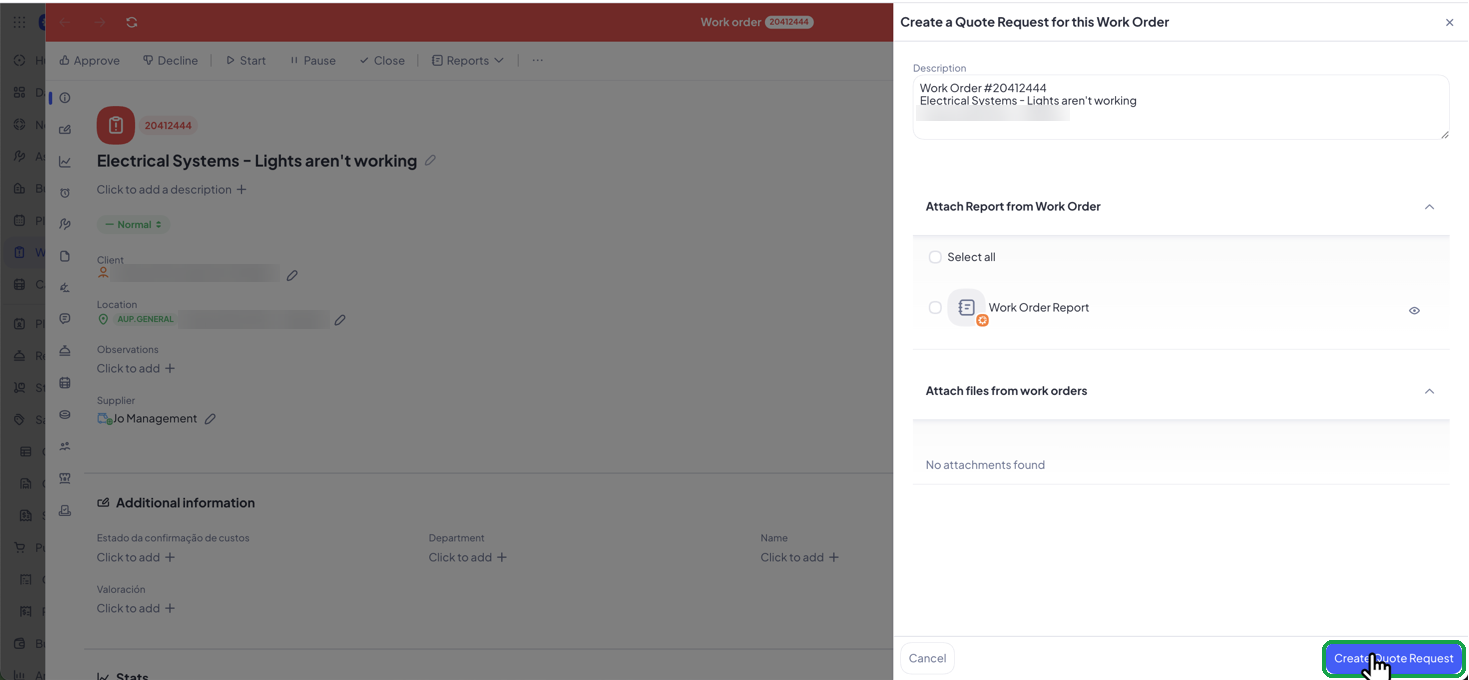
2. Confira a descrição, anexe o relatório do chamado se o fornecedor precisar e clique em Criar pedido de cotação.
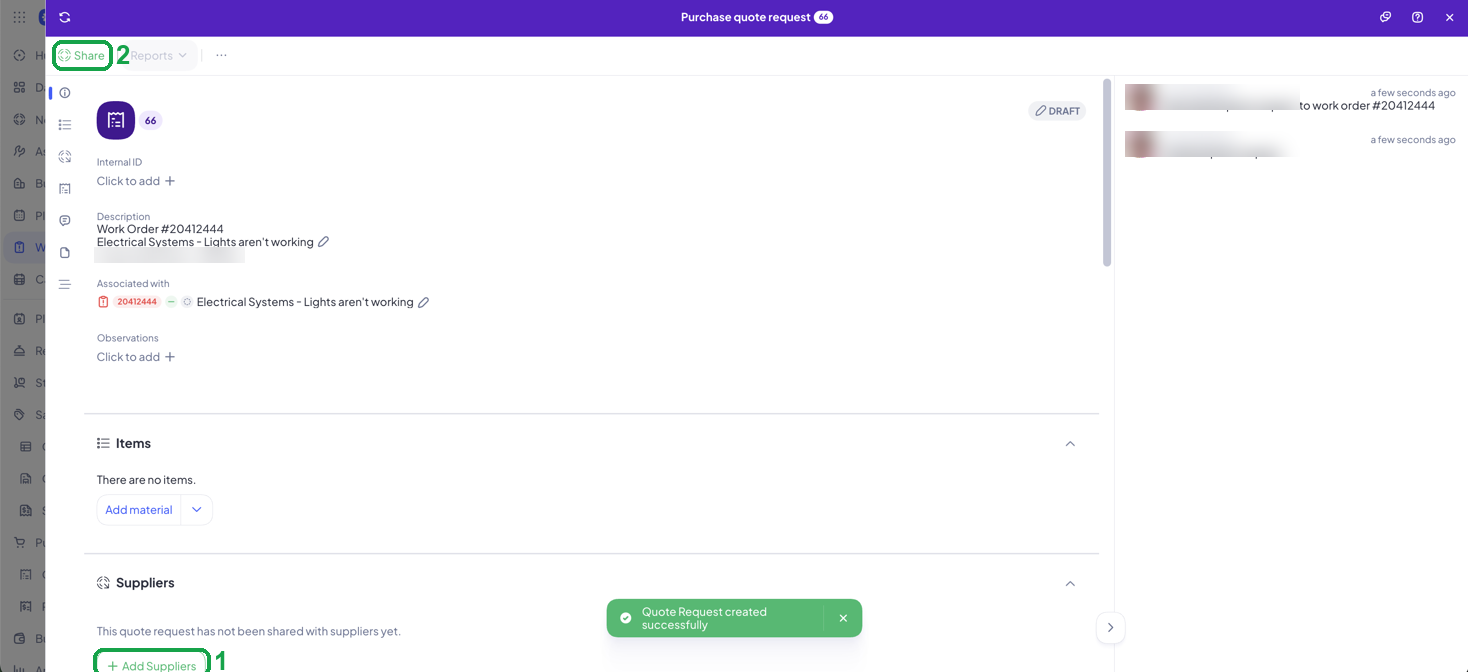
3. O pedido de cotação abre como rascunho, já associado ao chamado. Adicione itens se quiser, adicione o fornecedor em Adicionar fornecedores (1) e clique em Compartilhar (2).
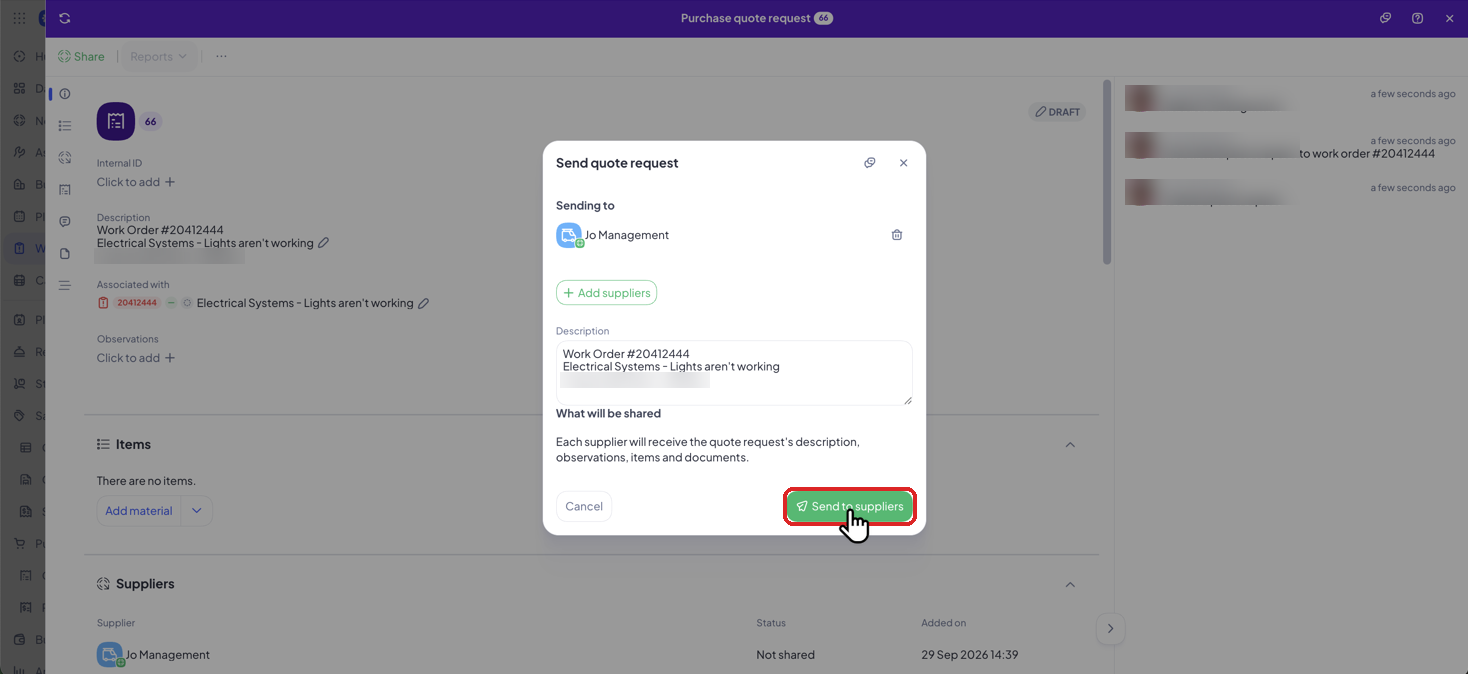
4. Em Enviar pedido de cotação, confira para quem você está enviando e clique em Enviar para fornecedores. Uma confirmação avisa que as respostas vão aparecer no pedido de cotação.
2.2 Do lado do fornecedor
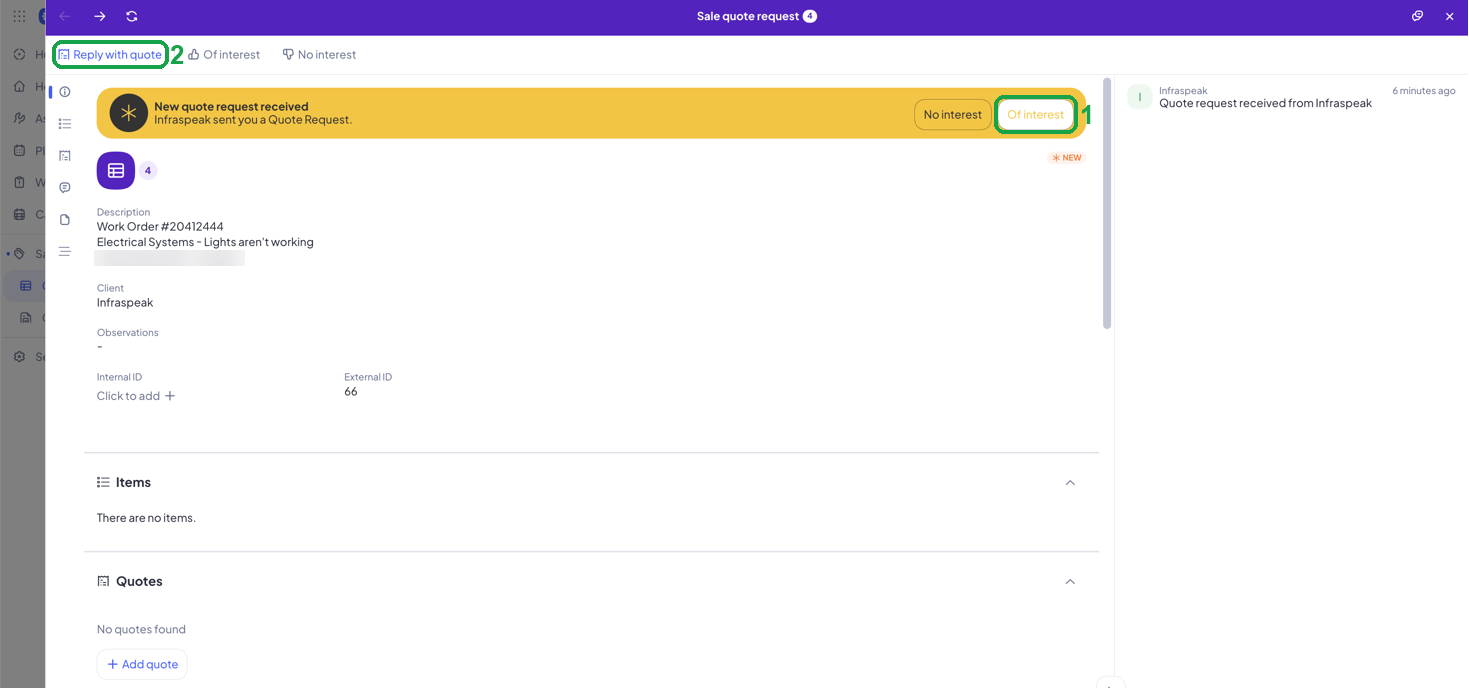
1. O fornecedor recebe um e-mail e encontra o pedido em Vendas > Pedidos de cotação. Ele clica em Tenho interesse (1), para que você saiba que ele está preparando uma resposta, e depois em Responder com cotação (2).
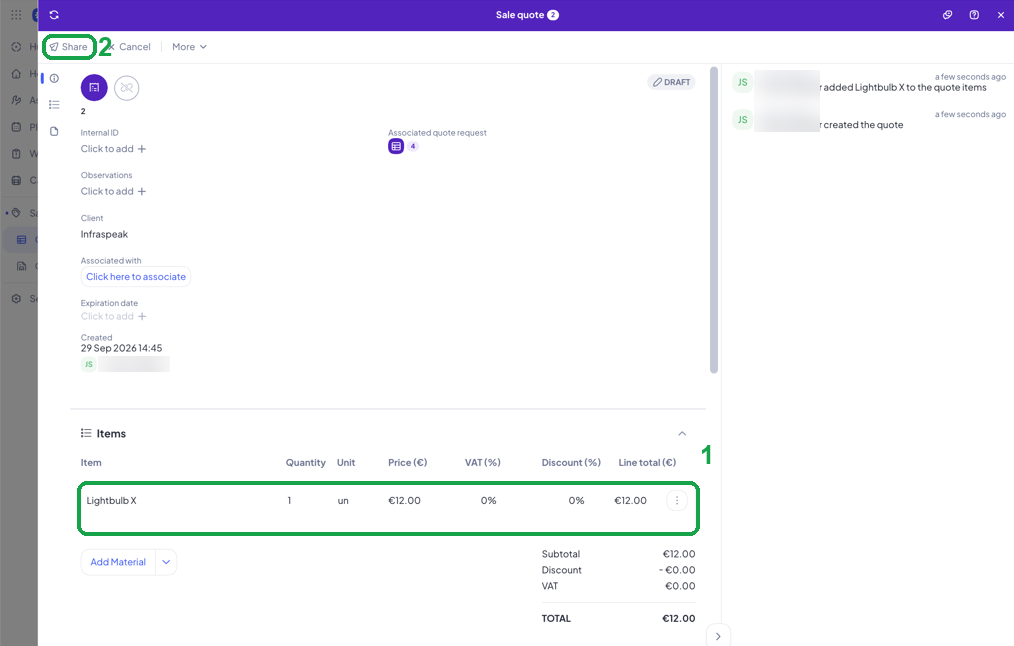
2. O fornecedor adiciona as linhas e os preços, neste exemplo uma Lâmpada X a 12,00 € (1), e clica em Compartilhar (2).
3 .Em Compartilhar cotação com o cliente?, o fornecedor clica em Enviar cotação.
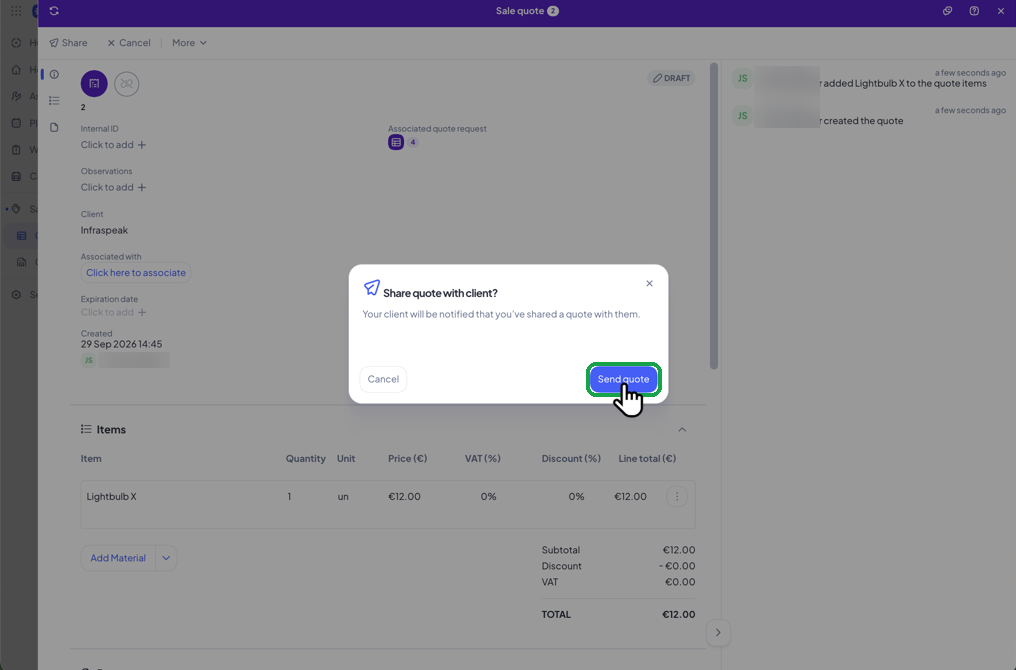
A cotação está abaixo dos 50 € definidos no fluxo e vem do fornecedor certo, então nós a aprovamos assim que chega. Para ver onde isso aparece, vá em 03 - Confirmar que uma cotação foi aprovada automaticamente.
Bom saber
Se um fornecedor responder fora da Network, por telefone ou e-mail, adicione a cotação você mesmo e clique em Pedir aprovação. Os fluxos são verificados nesse momento.
Quando uma cotação é aprovada automaticamente, as outras cotações do mesmo pedido de cotação são recusadas.
Se duas cotações corresponderem ao mesmo tempo, só a primeira recebida é aprovada.
3. Confirmar que uma cotação foi aprovada automaticamente
Quando uma cotação é aprovada por um fluxo de aprovação, ninguém clicou em Aprovar. Veja aqui onde dá para confirmar que isso aconteceu, e qual fluxo foi o responsável.
3.1 Do lado do cliente
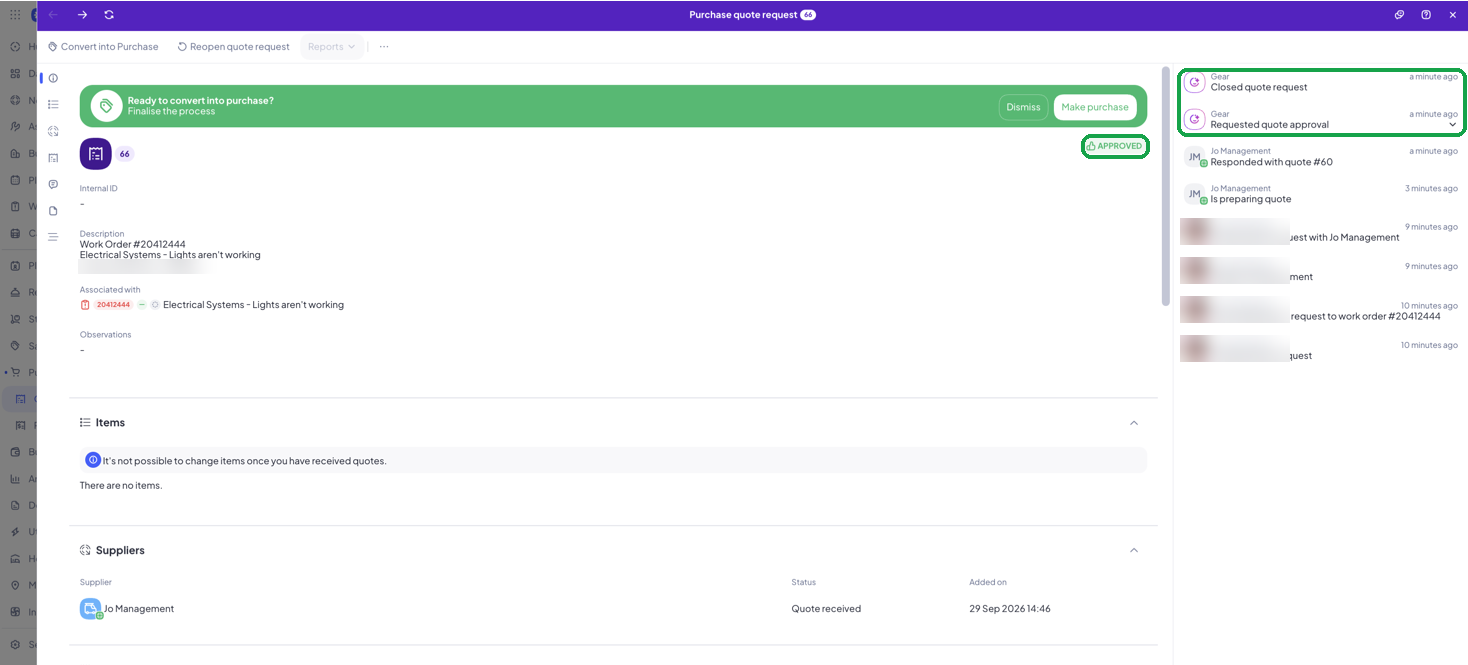
- Abra o pedido de cotação em Compras > Pedidos de cotação. O status é Aprovado e o histórico mostra duas entradas assinadas pelo Gear: Pediu aprovação da cotação e Fechou o pedido de cotação.
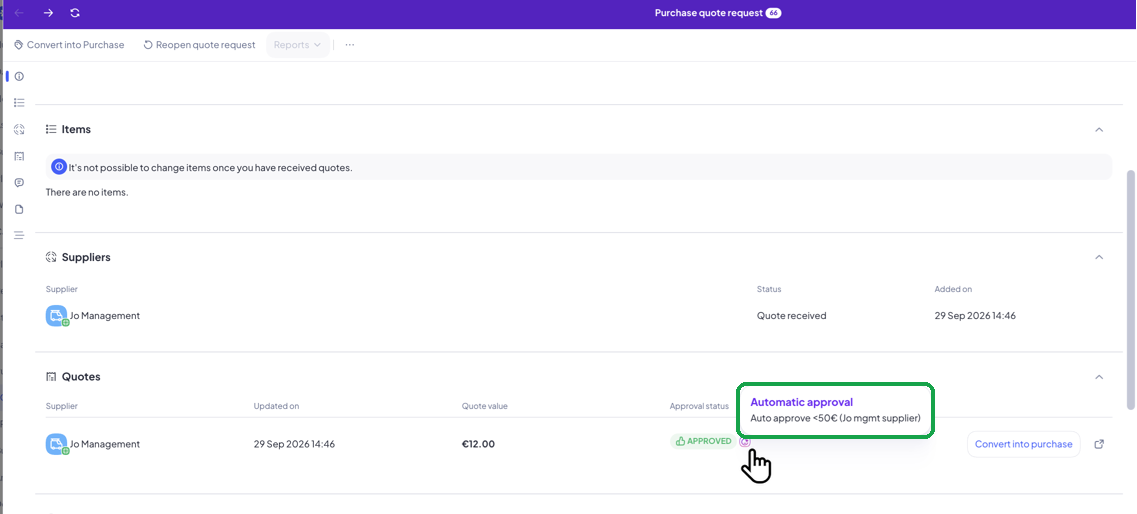
2. Role até Cotações. Passe o mouse sobre o ícone ao lado de Aprovada para ver Aprovação automática e o nome do fluxo que a aprovou.
3. Quando estiver pronto, clique em Fazer compra ou Converter em compra. A aprovação automática não cria a compra para você.
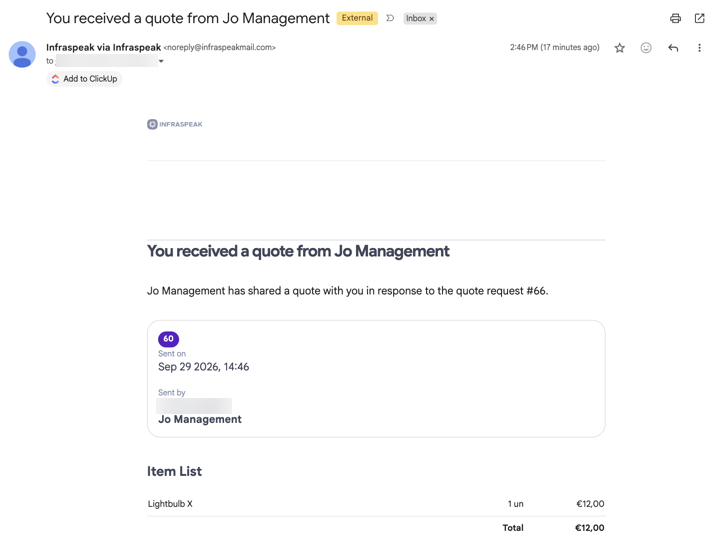
Você também recebe o e-mail de sempre quando a cotação do fornecedor chega.
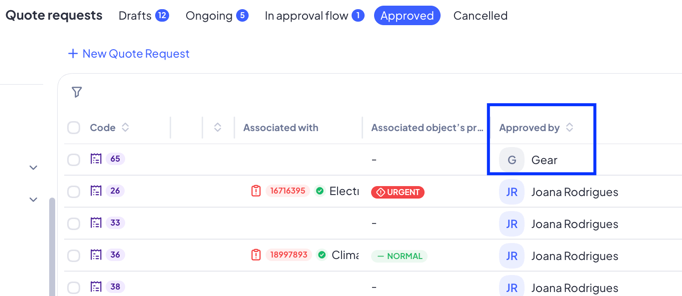
E a coluna Aprovado por mostra “Gear”:
3.2 Do lado do fornecedor
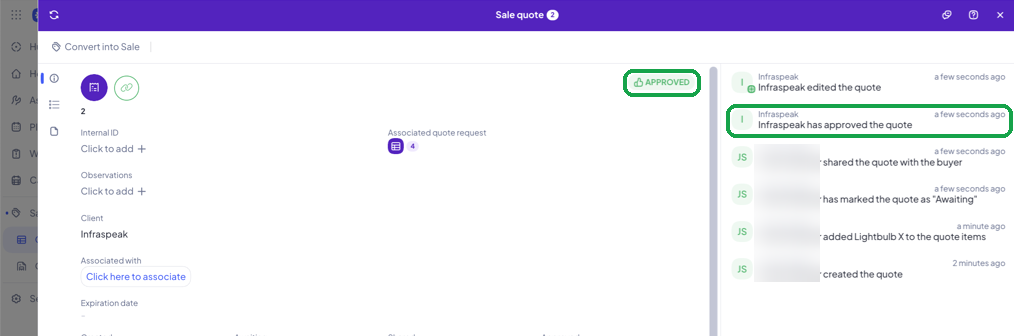
1. O fornecedor vê a cotação de venda como Aprovada, e o histórico informa que o cliente aprovou a cotação. A entrada usa o nome da empresa do cliente, sem citar uma pessoa nem dizer que foi automática.
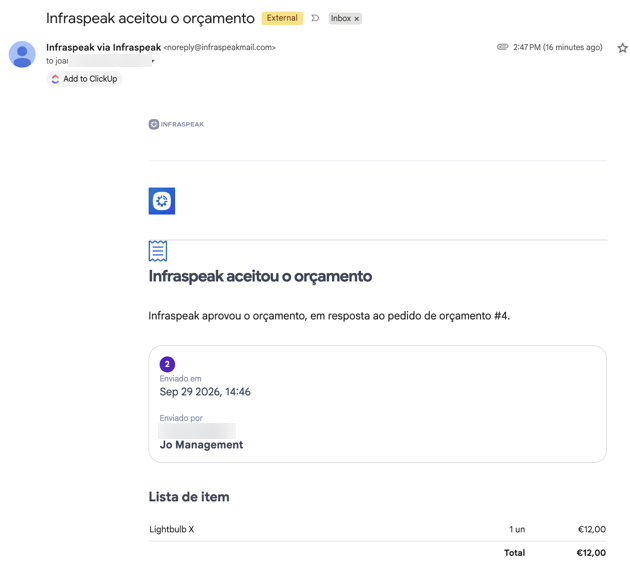
2. O fornecedor também recebe um e-mail avisando que a cotação foi aceita, com a lista de itens.
Bom saber
O pedido de cotação é fechado e as outras cotações são recusadas assim que uma cotação é aprovada automaticamente.
Ninguém do lado do cliente recebe uma notificação separada quando uma aprovação automática acontece. O histórico e os e-mails das cotações servem de registro.