
Este artigo ajuda você a entender por que os usuários do Infraspeak Direct (tanto Reporters quanto Contatos) podem não conseguir visualizar documentos ou imagens específicos associados a um Chamado ou a um Trabalho planejado, e guia você através da configuração das definições necessárias para tornar esses arquivos visíveis
ÍNDICE
- 1. Entendendo a visibilidade de documentos no Infraspeak Direct
- 2. Por que um usuário do Direct não consegue ver um documento
- 3. Como tornar documentos visíveis para usuários do Direct
1. Entendendo a visibilidade de documentos no Infraspeak Direct
O Infraspeak Direct é uma interface especificamente projetada para fornecer visibilidade e acompanhamento a usuários externos, como Reporters e Contatos. Ambos os perfis podem visualizar detalhes de Chamados, acompanhar status e se comunicar através do histórico de mensagens.
No entanto, a visibilidade sobre anexos de arquivos específicos é rigidamente regulada por permissões de arquivos individuais para manter a segurança dos dados em toda a sua operação.
2. Por que um usuário do Direct não consegue ver um documento
Se um usuário do Direct tiver visibilidade total sobre um Chamado ou Trabalho planejado específico, mas não conseguir visualizar um documento anexado, é porque as permissões de visibilidade específicas do documento estão ocultas para ele.
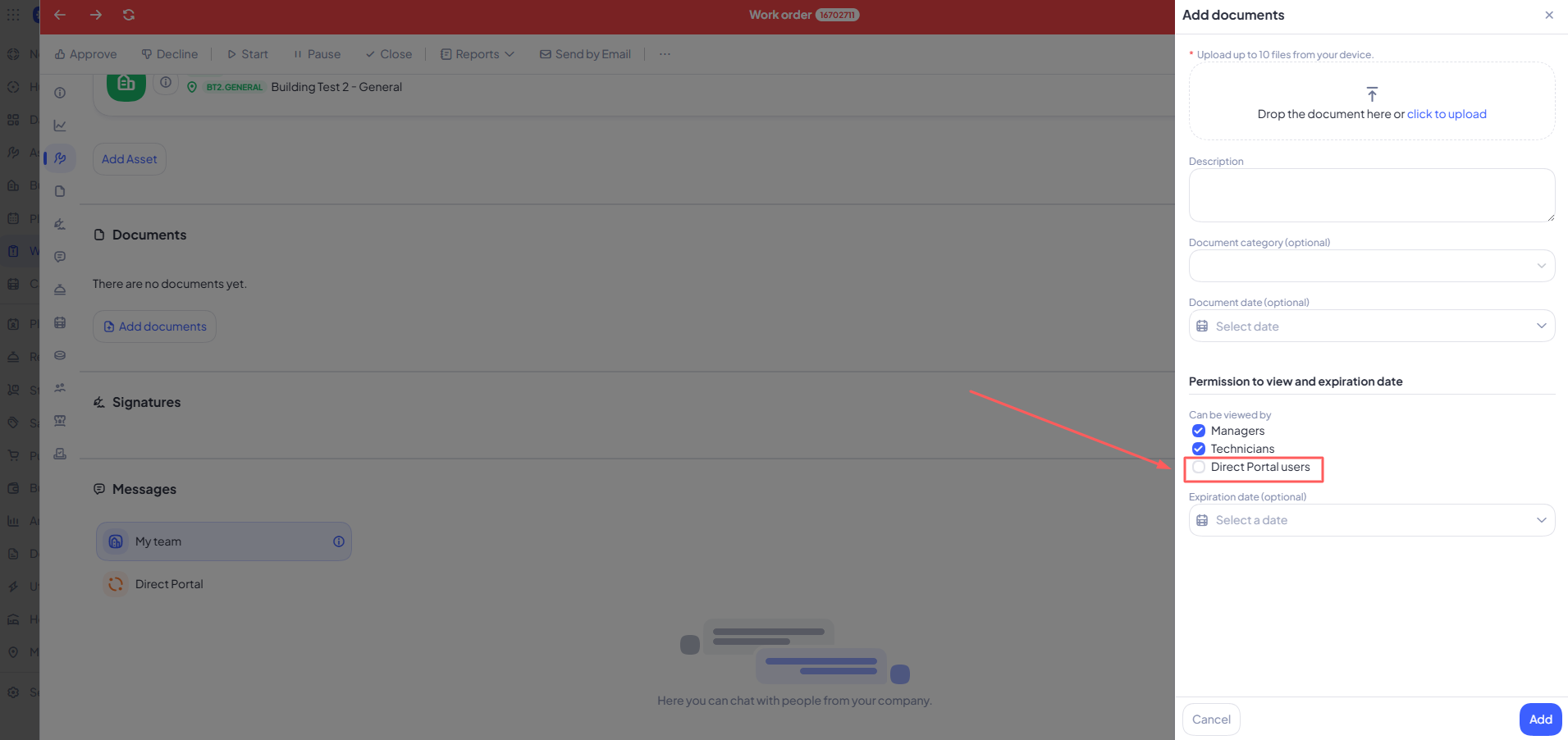
Na arquitetura de Controle Orçamentário de Documentos da Infraspeak, os arquivos são gerenciados e armazenados de forma segura. Sempre que um novo documento é enviado para um Chamado, um Trabalho planejado ou uma Ocorrência, o sistema define por padrão que ele permaneça interno, a menos que permissões explícitas sejam concedidas. Se a opção "Usuários do Infraspeak Direct" não for marcada durante o envio, o arquivo continuará oculto no portal Direct.
3. Como tornar documentos visíveis para usuários do Direct
3.1 Ajustes ad-hoc através da plataforma web
Se um Chamado, Trabalho planejado ou Ocorrência contiver um documento que precise ser compartilhado com um usuário externo, um Administrador, Gestor ou Técnico pode ajustar essa configuração de forma ad-hoc a partir da plataforma web. Note que esta caixa de seleção de permissão só está disponível para arquivos anexados a Chamados, Trabalhos planejados ou Ocorrências, e não está disponível ao adicionar um documento diretamente a um Ativo.
- Acesse a plataforma web da Infraspeak e abra o Chamado, Trabalho planejado ou Ocorrência relevante.
- Localize o documento ou imagem anexado e edite as suas configurações.
- Navegue até a seção Permissão de visualização e data de expiração (também exibida como "Pode ser visto por").
- Marque explicitamente a caixa de seleção para Usuários do Direct Portal.
- Salve as alterações. O documento aparecerá agora automaticamente na seção "Documentos" do portal web Direct.
3.2 Regras essenciais com base no aplicativo e nas funções do usuário
O comportamento das alterações de visibilidade automatizadas muda dependendo de quem envia o arquivo e de qual aplicativo utiliza:
| Perfil do Usuário | Aplicativo Utilizado | Ação Realizada | Resultado no Direct Web Portal |
| Reporters / Contato | Infraspeak Next App / Infraspeak Web | Adiciona uma foto/documento a um Chamado ou Trabalho planejado. | Automaticamente visível na seção "Documentos" do portal Direct (apenas para esse usuário do Direct). |
| Técnico / Admin / Gestor | Infraspeak Web | Adiciona uma foto/documento diretamente a um Chamado. | Visibilidade opcional. Controlada manualmente através da caixa de seleção "Usuários do Direct". |
| Técnico / Admin / Gestor | Infraspeak Web | Adiciona uma foto/documento a uma tarefa dentro de um Chamado. | Nunca visível. Os anexos ao nível da tarefa não possuem uma opção de permissão para o Direct e permanecem estritamente internos. |
| Técnico / Admin / Gestor | Infraspeak Legacy App / Infraspeak Next App | Adiciona uma foto/documento a uma ocorrência ou tarefa. | Nunca visível. Os envios dos aplicativos Legacy e Next para Chamados ou Trabalhos planejados não direcionam arquivos para o fluxo de documentos do portal Direct. |