
Antes de Começar: Certifique-se de que sua organização tenha a Infraspeak Network™ ativada e que você tenha conectado sua organização aos seus clientes.
Agora
1. Vá para Configurações.
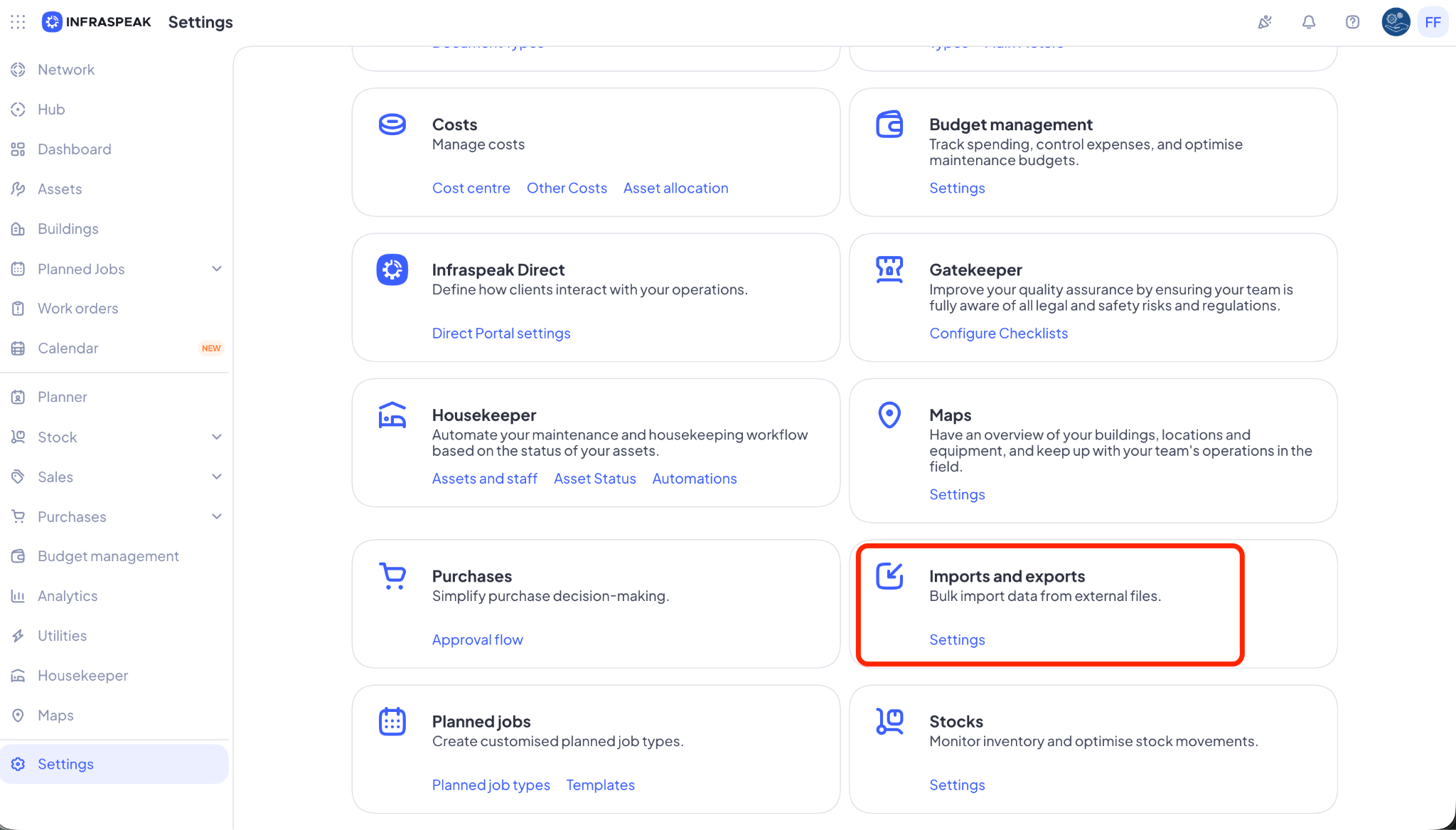
2. Role para baixo ou pesquise até encontrar a seção Importações e Exportações. Clique em Configurações.
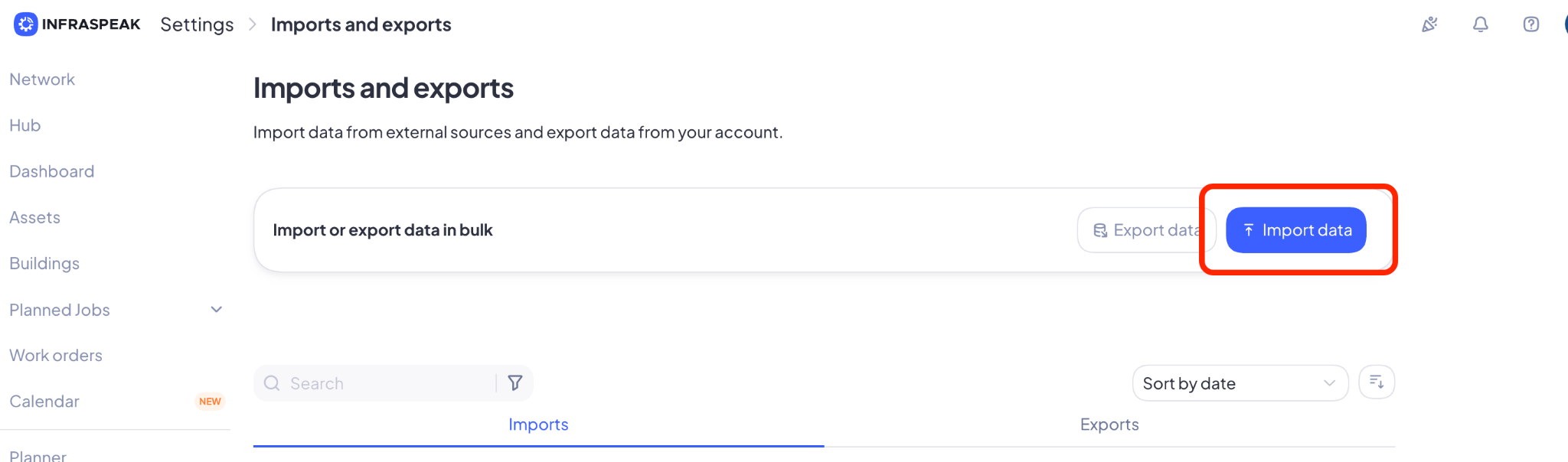
3. Clique em Importar Dados.
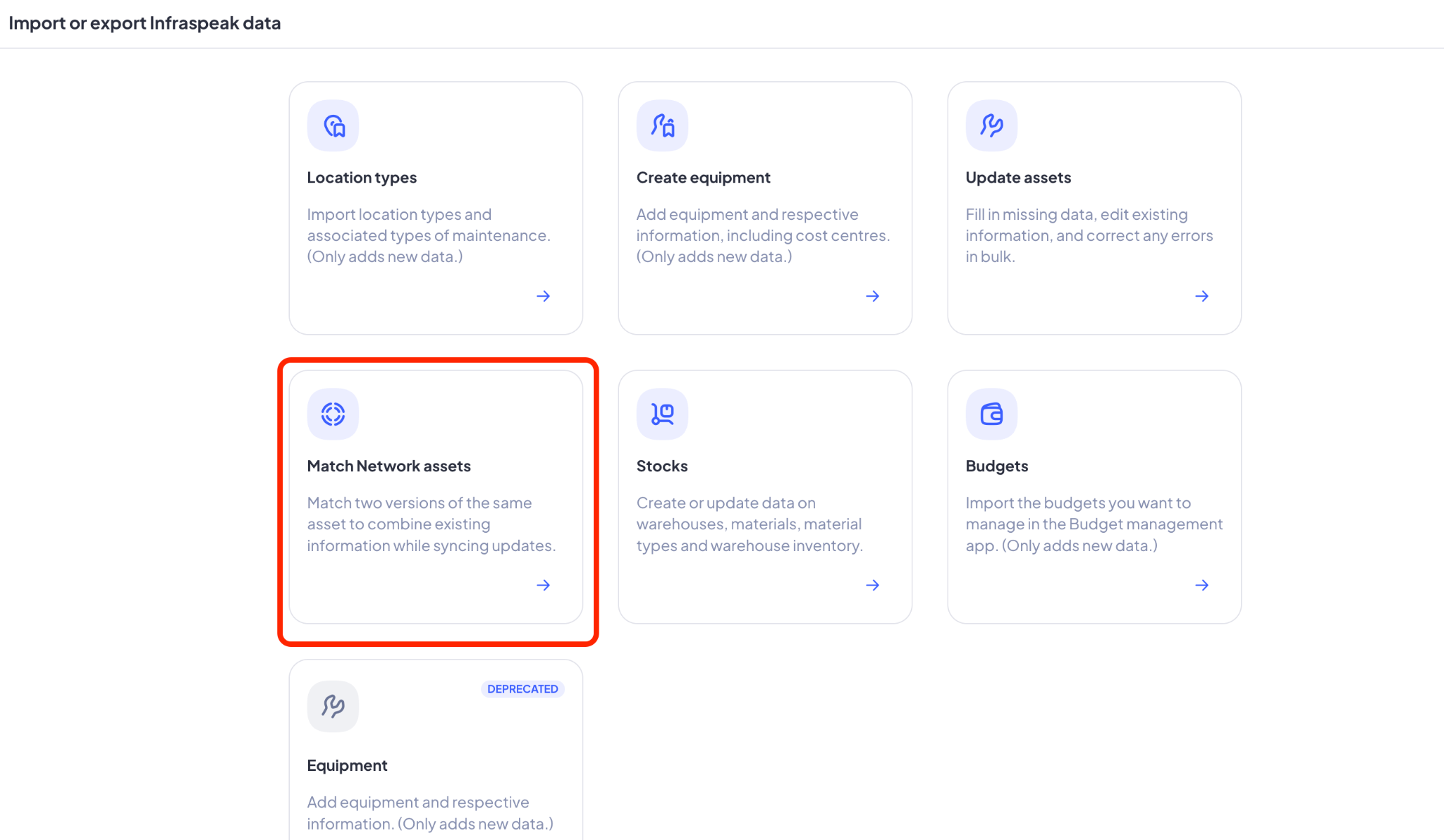
4. Aqui você verá uma lista completa de modelos para importação de dados. Como o foco são os ativos, role até encontrar Corresponder ativos da Network e clique nele.
5. Aqui, clique em Baixar Modelo. Este será um arquivo de planilha, portanto, certifique-se de ter o software adequado para abri-lo.
6. Este modelo permite que você faça a correspondência entre os ativos recebidos através da Network e os que já existem no seu Infraspeak, evitando assim que existam ativos duplicados do seu lado.
7. Siga as instruções na planilha para reunir as informações necessárias para que a correspondência de ativos da network ocorra:
a. Abra o app de Análises na sua conta Infraspeak
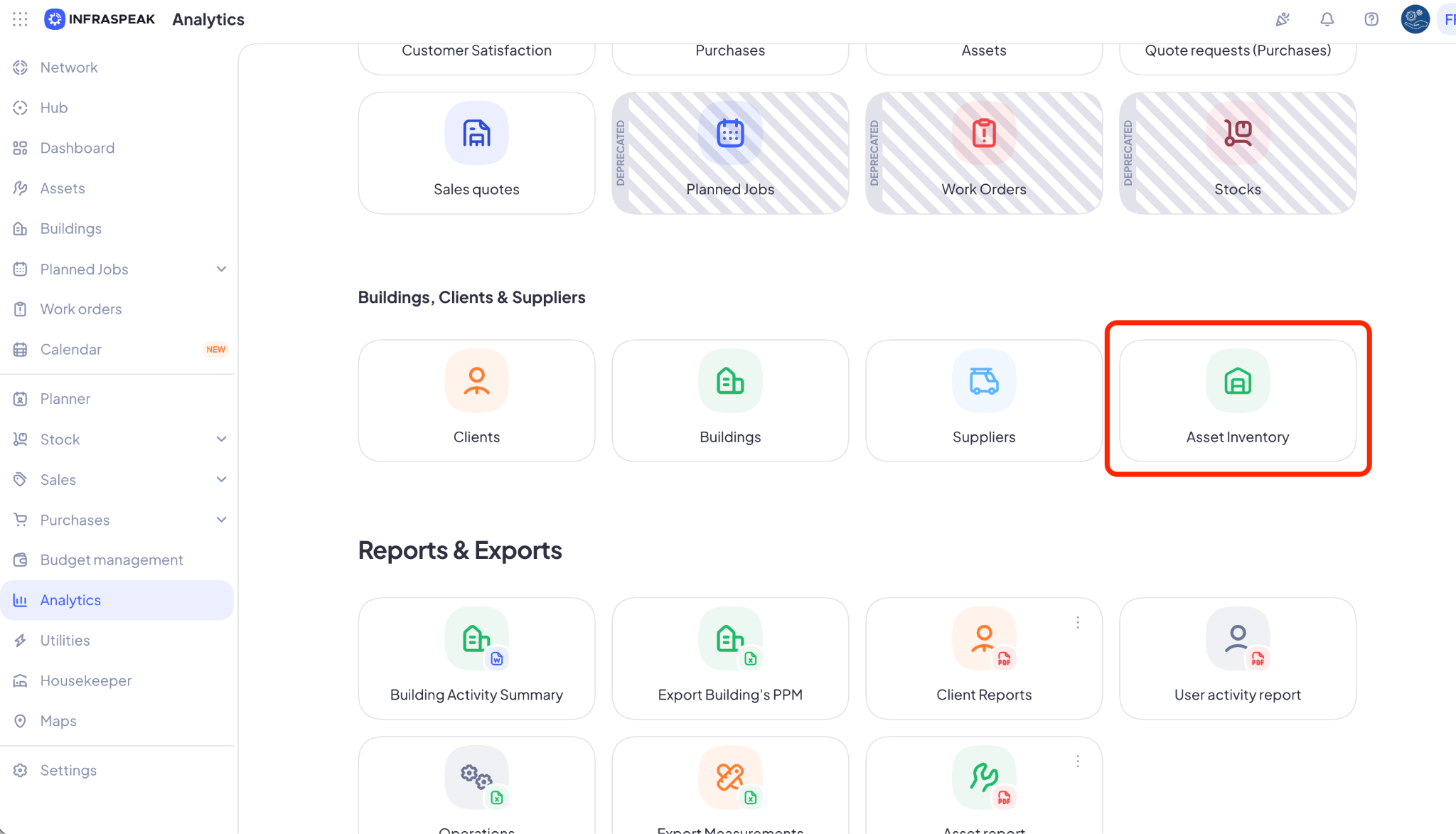
b. Na seção de Edifícios, Clientes e Fornecedores, clique em Inventário
c. Use o painel esquerdo para filtrar por cliente e edifícios dos ativos que você deseja corresponder
d. Clique em Atualizar dados
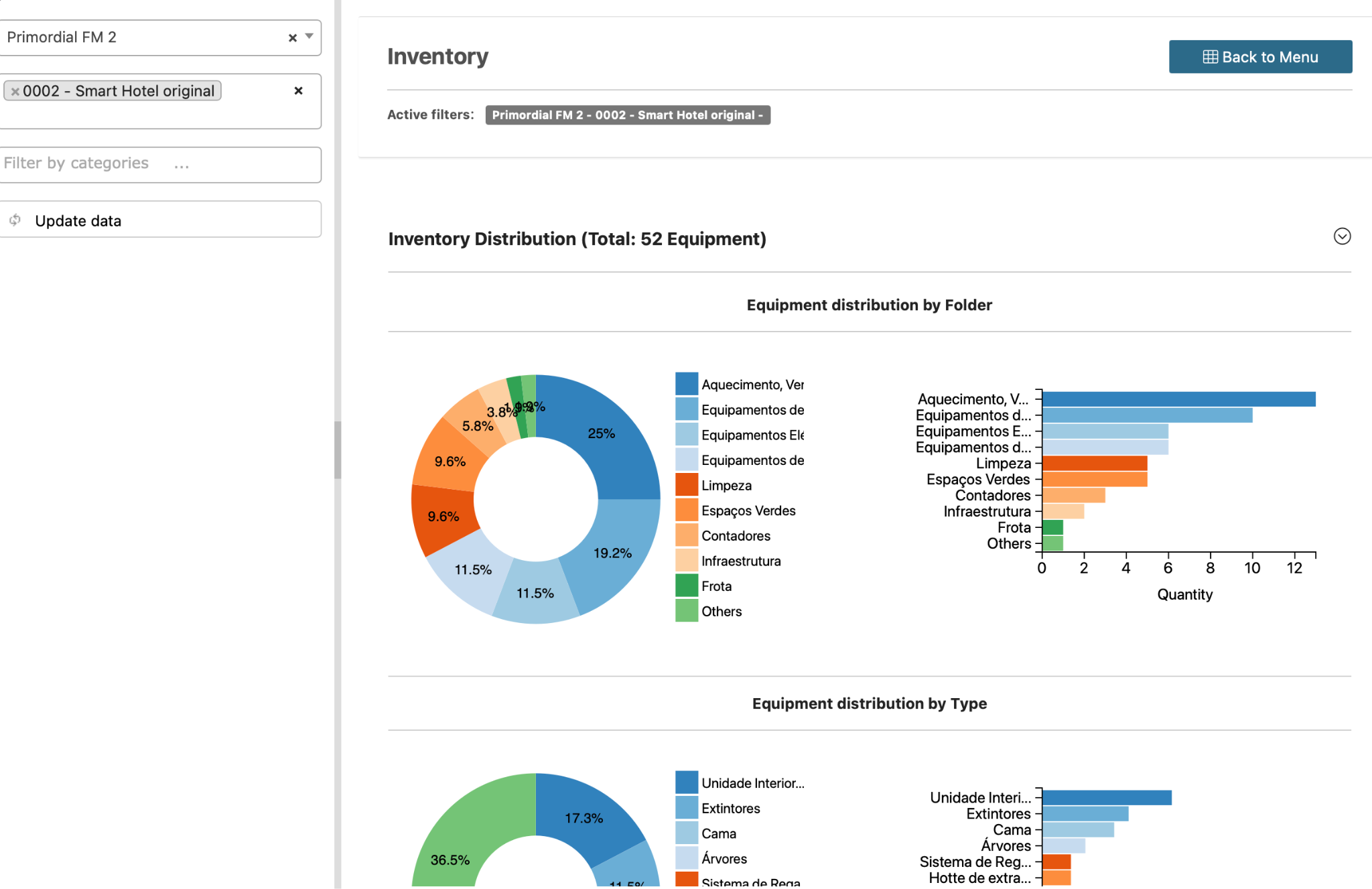
e. Role para baixo e clique em Exportar equipamentos, Exportar locais ou Exportar tudo, dependendo do escopo de ativos que você deseja corresponder.
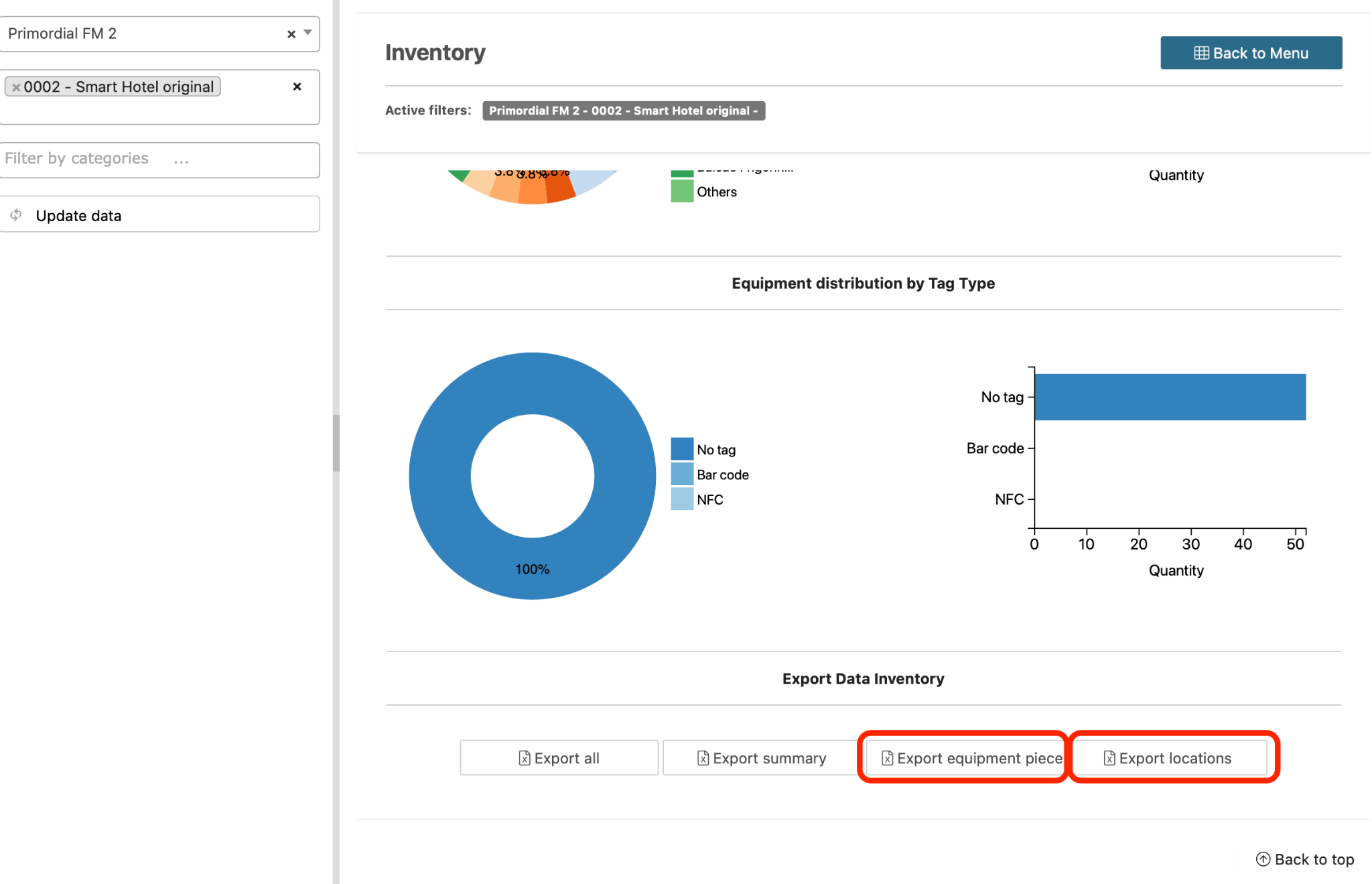
Nota: O arquivo Excel exportado conterá os IDs de ativo que você precisa para completar este processo.
8. Agora que você tem todos os seus IDs de Ativo, vá para a planilha para prosseguir
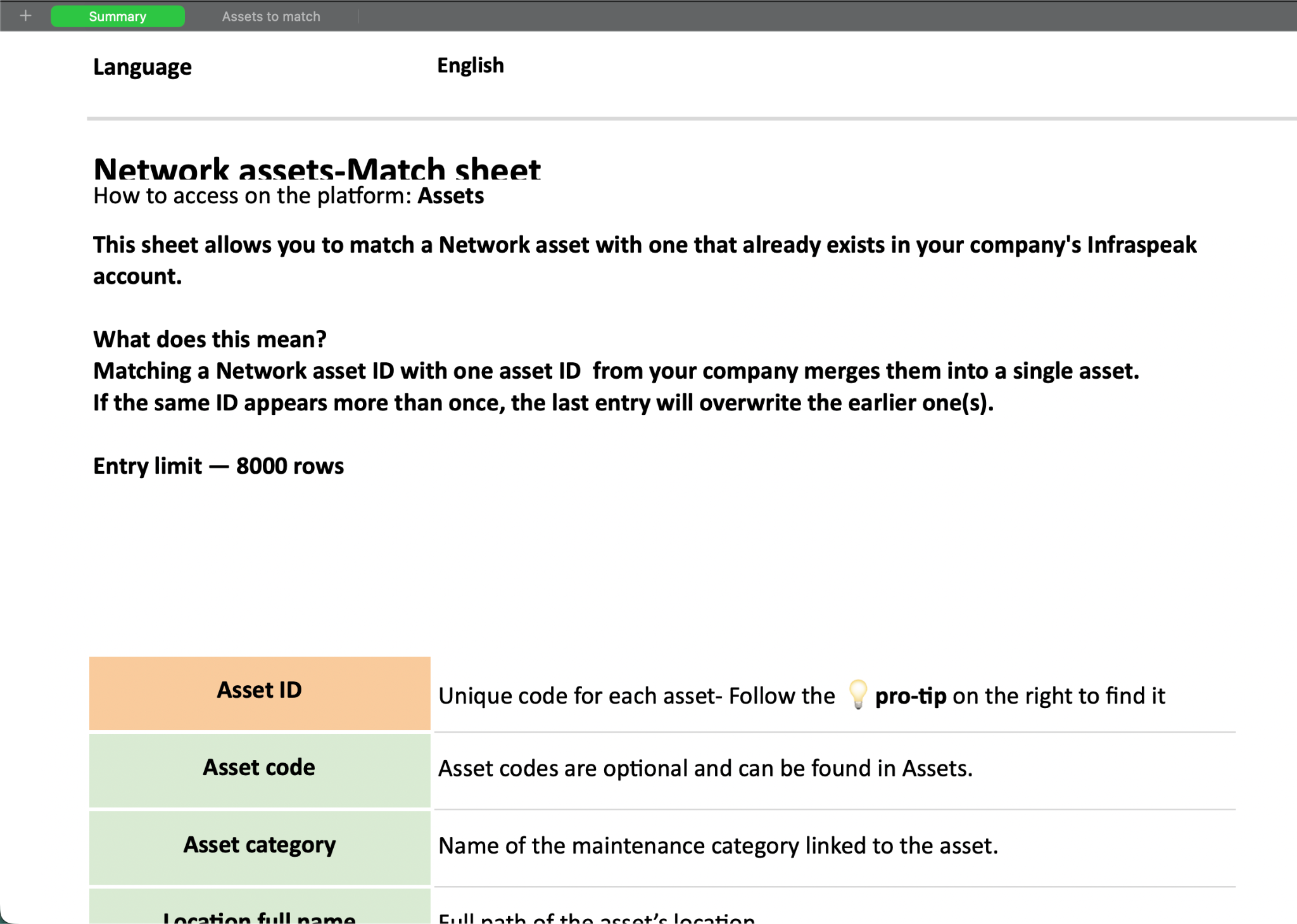
9. Na planilha, você encontrará duas abas separadas: Summary (Resumo) e Assets to Match (Ativos a corresponder).
a. Em “Summary”, você encontrará uma explicação sobre como funciona a Correspondência de Ativos na Network, bem como um Glossário sobre o significado de certos campos e o que é obrigatório ou opcional preencher.
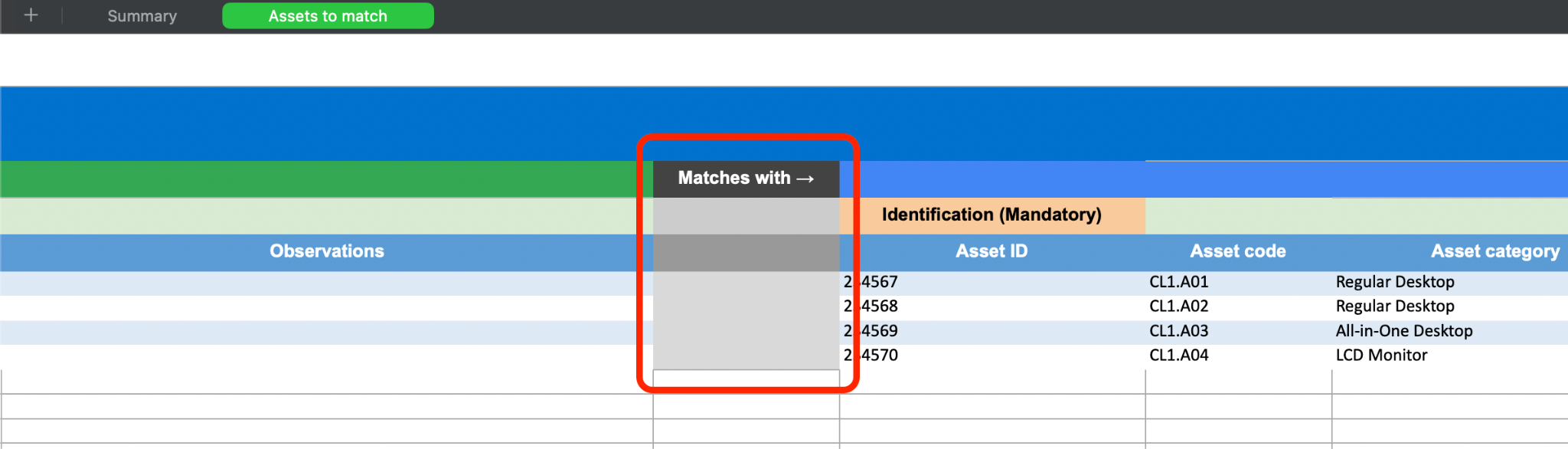
b. Em “Assets to Match”, você encontrará a planilha que precisa ser preenchida com os detalhes que você coletou anteriormente:
i. Lembre-se, apenas o ID do Ativo é obrigatório, mas para fins de importar esses ativos automaticamente para o lugar certo, recomenda-se preencher os outros campos.
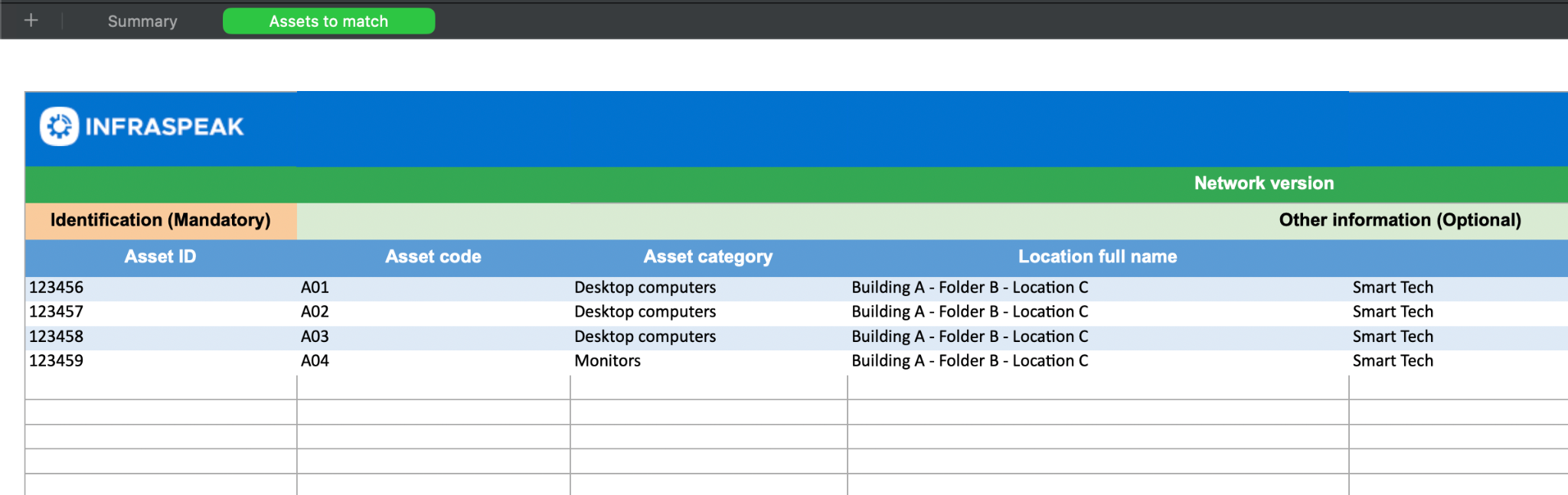
ii. Certifique-se de preencher esta planilha sabendo que você deseja corresponder os ativos da direita com os ativos da esquerda. Esta é a única ordem em que este importador funciona atualmente, portanto, mantenha isso em mente.
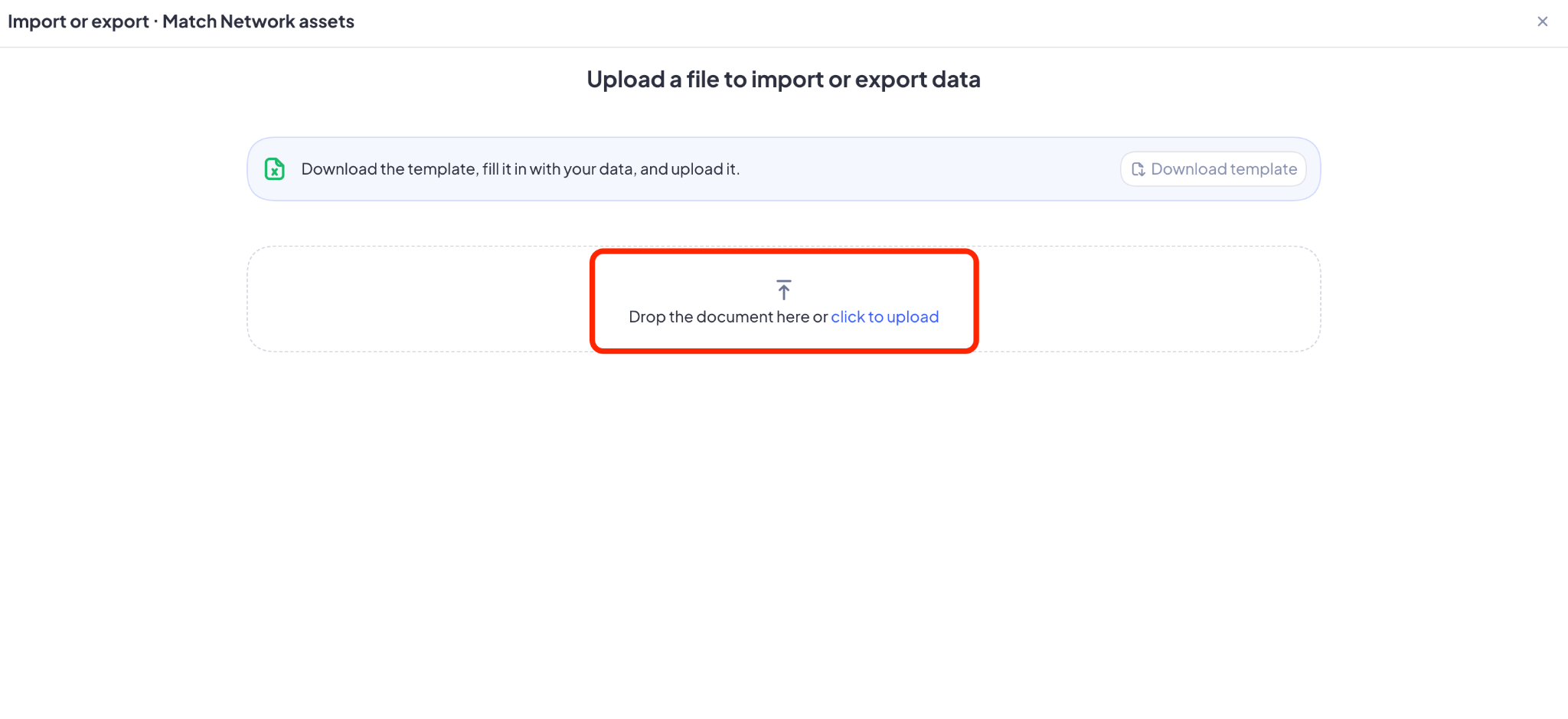
10. Quando terminar de preencher a planilha, volte para Configurações > Importações e Exportações > Corresponder ativos da Network e faça o upload do modelo com os IDs de Ativo que você está tentando corresponder.
Pronto! Se tiver alguma dúvida, entre em contato com seu Customer Success Manager! Eles estão aqui para ajudar.