
Antes de Começar
Certifique-se de que sua organização tenha a Infraspeak Network™ ativada e que você tenha conectado sua organização aos seus clientes.
Agora
Atualmente, existem múltiplas formas de compartilhar Documentos com seus clientes na Infraspeak. Eles podem ser compartilhados através de Chamados (e respectivas tarefas), Trabalhos Planejados, Ocorrências (e respectivas tarefas), Pedidos de Cotação e Cotações.
Em Trabalhos Planejados
Abra um trabalho planejado ou uma ocorrência existente.
Role para baixo no trabalho planejado ou na ocorrência e procure a seção Documentos.
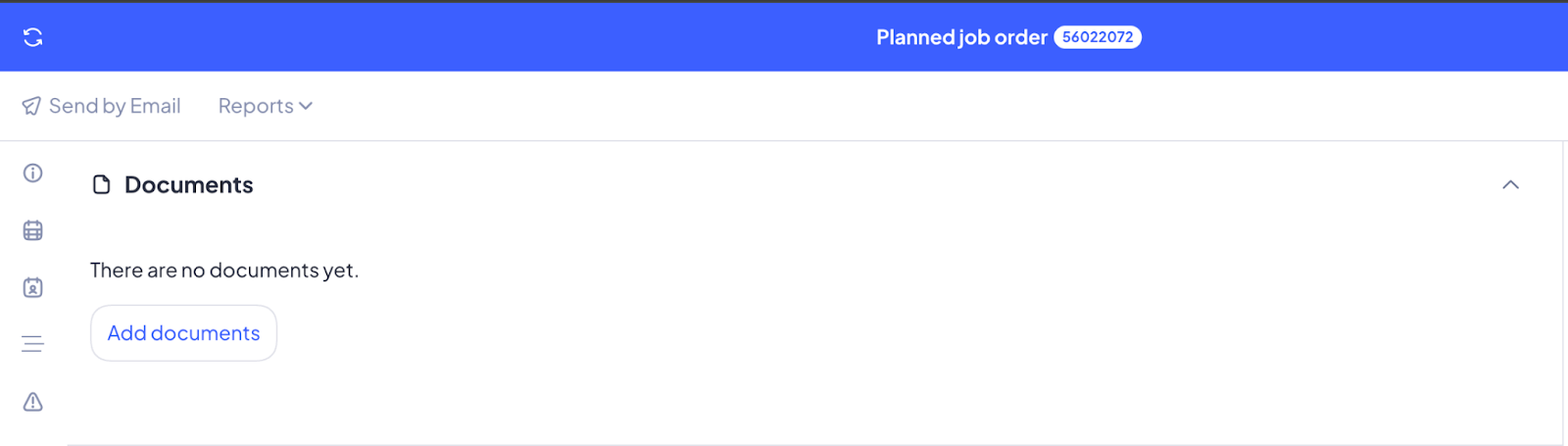
Ali, clique em Adicionar Documentos e uma nova janela será aberta.
Você verá que pode adicionar uma descrição, incluir uma categoria de documento e definir uma data de documento como passos opcionais.
Arraste o documento para a caixa ou faça o upload.
Inclua uma descrição do documento que você está carregando para este trabalho planejado.
Defina quem pode visualizar este documento dentro da sua organização ou se este documento deve ser compartilhado caso o Trabalho Planejado tenha sido compartilhado.
Para compartilhar este documento, certifique-se de marcar a caixa relativa às permissões do parceiro da Network.
Defina uma data de expiração, se desejar, e pressione o botão Adicionar no canto inferior direito.
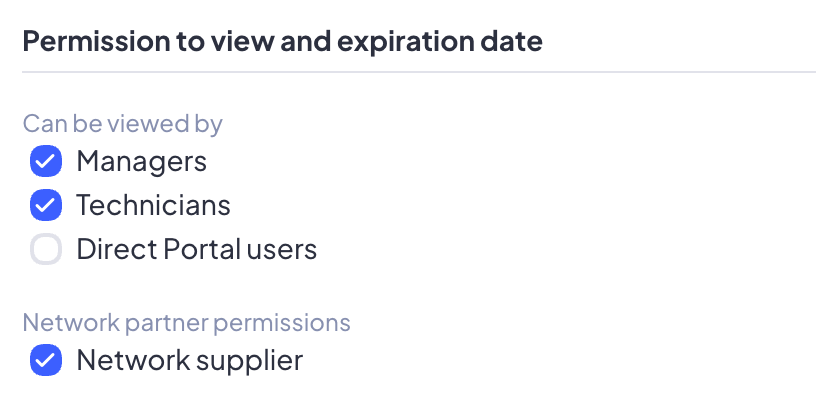
Nota:a descrição, a data do documento, a data de expiração e o próprio documento são compartilhados com seu parceiro da Network, mas a categoria do documento não é.
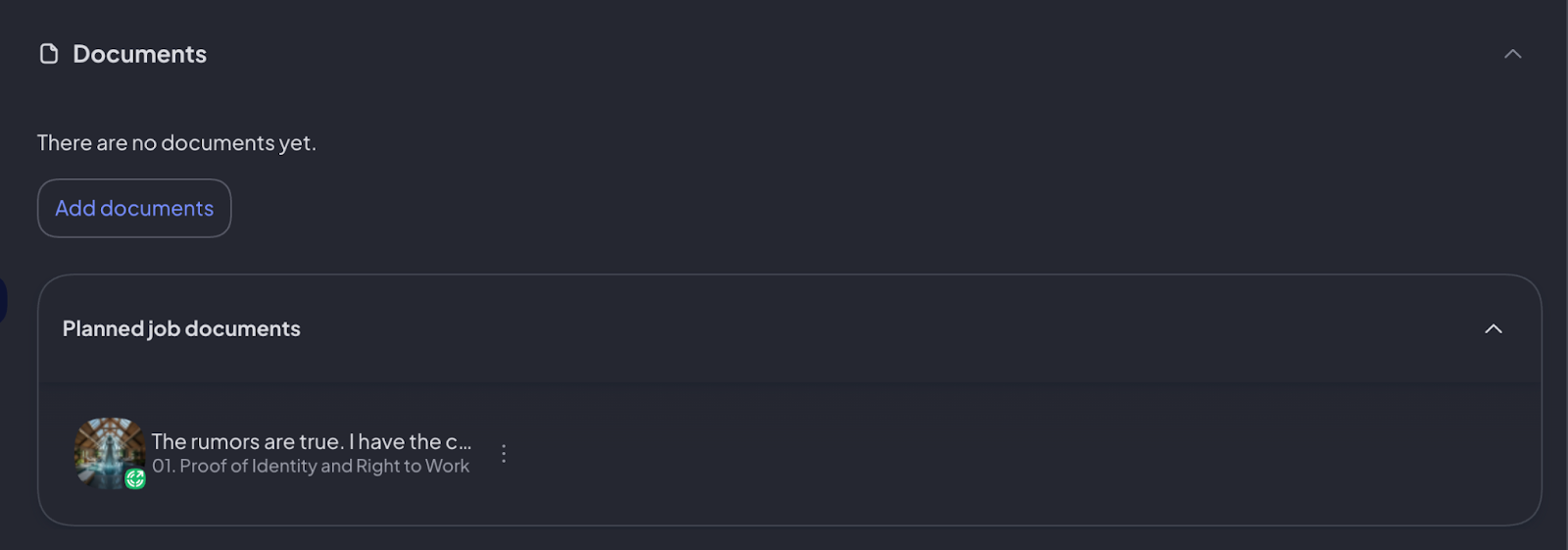
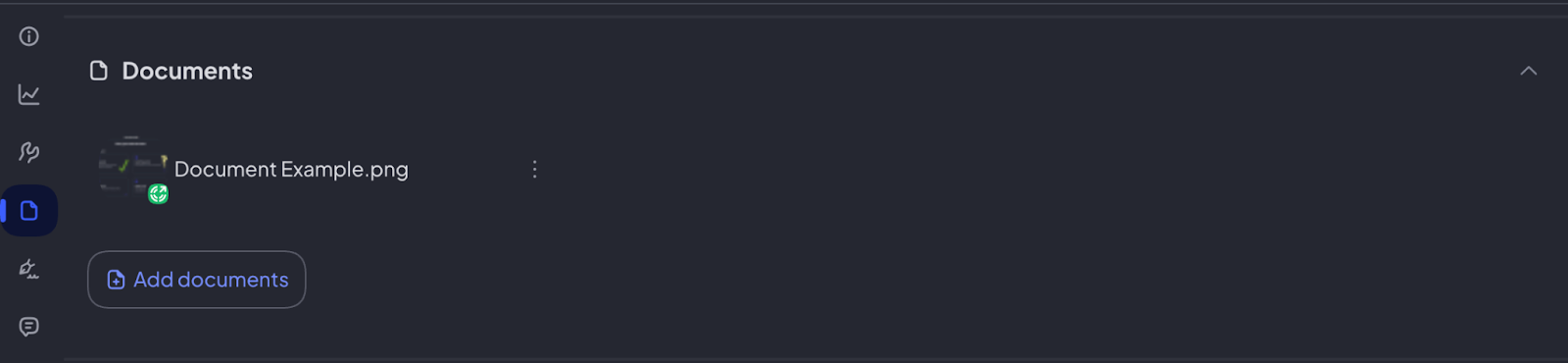
Os documentos carregados aparecerão na seção Documentos do trabalho planejado, e você saberá se um documento está compartilhado com seu parceiro da Network se ele tiver o ícone verde da Network. Você pode encontrar esta mesma entrada na seção de histórico do Chamado no lado direito.
Notas:
Se você anexou um documento a um Trabalho Planejado e depois o compartilhou, o documento também pode ser compartilhado junto com o Trabalho Planejado.
Documentos carregados em uma Ocorrência via celular são compartilhados automaticamente para facilitar a comunicação entre parceiros da Network.
Em Chamados
Abra um Chamado existente (independentemente do status).
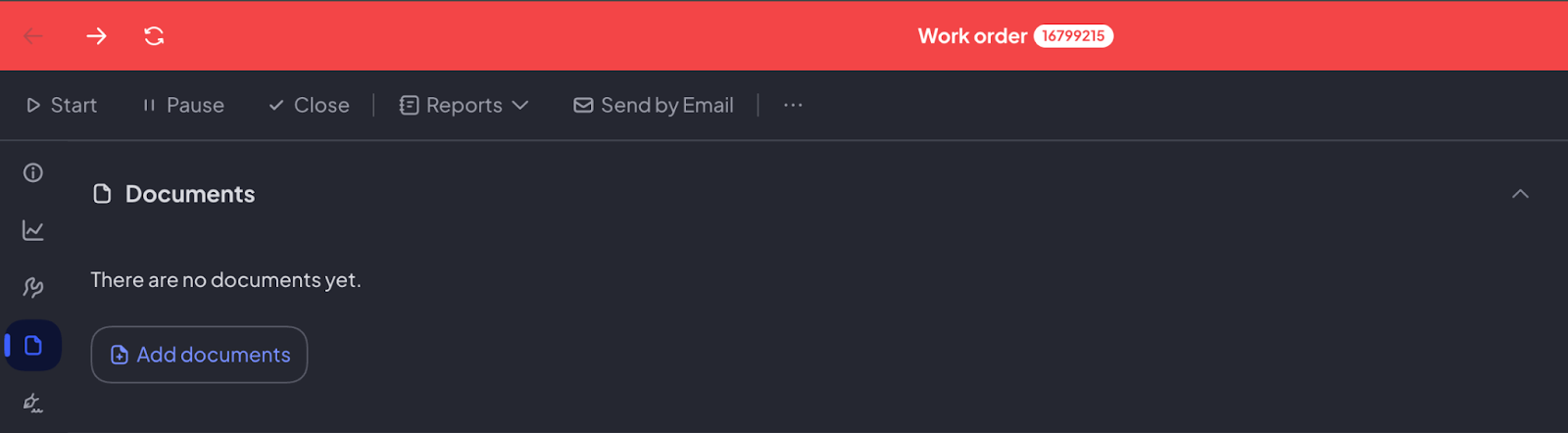
Role para baixo no Chamado até encontrar a seção Documentos.
Ali, clique em Adicionar Documentos e uma nova janela será aberta.
Você verá que pode adicionar uma descrição, incluir uma categoria de documento e definir uma data de documento como passos opcionais.
Arraste o documento para a caixa ou faça o upload.
Inclua uma descrição do documento que você está carregando para este trabalho planejado.
Defina quem pode visualizar este documento dentro da sua organização ou se este documento deve ser compartilhado caso o Trabalho Planejado tenha sido compartilhado.
Para compartilhar este documento, certifique-se de marcar a caixa relativa às permissões do parceiro da Network.
Defina uma data de expiração, se desejar, e pressione o botão Adicionar no canto inferior direito.

Os documentos carregados aparecerão na seção Documentos do trabalho planejado, e você saberá se um documento está compartilhado com seu parceiro da Network se ele tiver o ícone verde da Network. Você pode encontrar esta mesma entrada na seção de histórico do Chamado no lado direito.
Notas:
Se você anexou um documento a um Trabalho Planejado e depois o compartilhou, o documento também pode ser compartilhado junto com o Trabalho Planejado.
Documentos carregados em uma Ocorrência via celular são compartilhados automaticamente para facilitar a comunicação entre parceiros da Network.
No App Next (Celular)
Seja em um Trabalho Planejado ou em um Chamado, carregar documentos e compartilhá-los na Network via celular é muito simples. Certifique-se de ter o aplicativo Infraspeak Next instalado.
Abra o aplicativo Infraspeak Next.
Procure a Ocorrência / Chamado onde deseja carregar o documento.
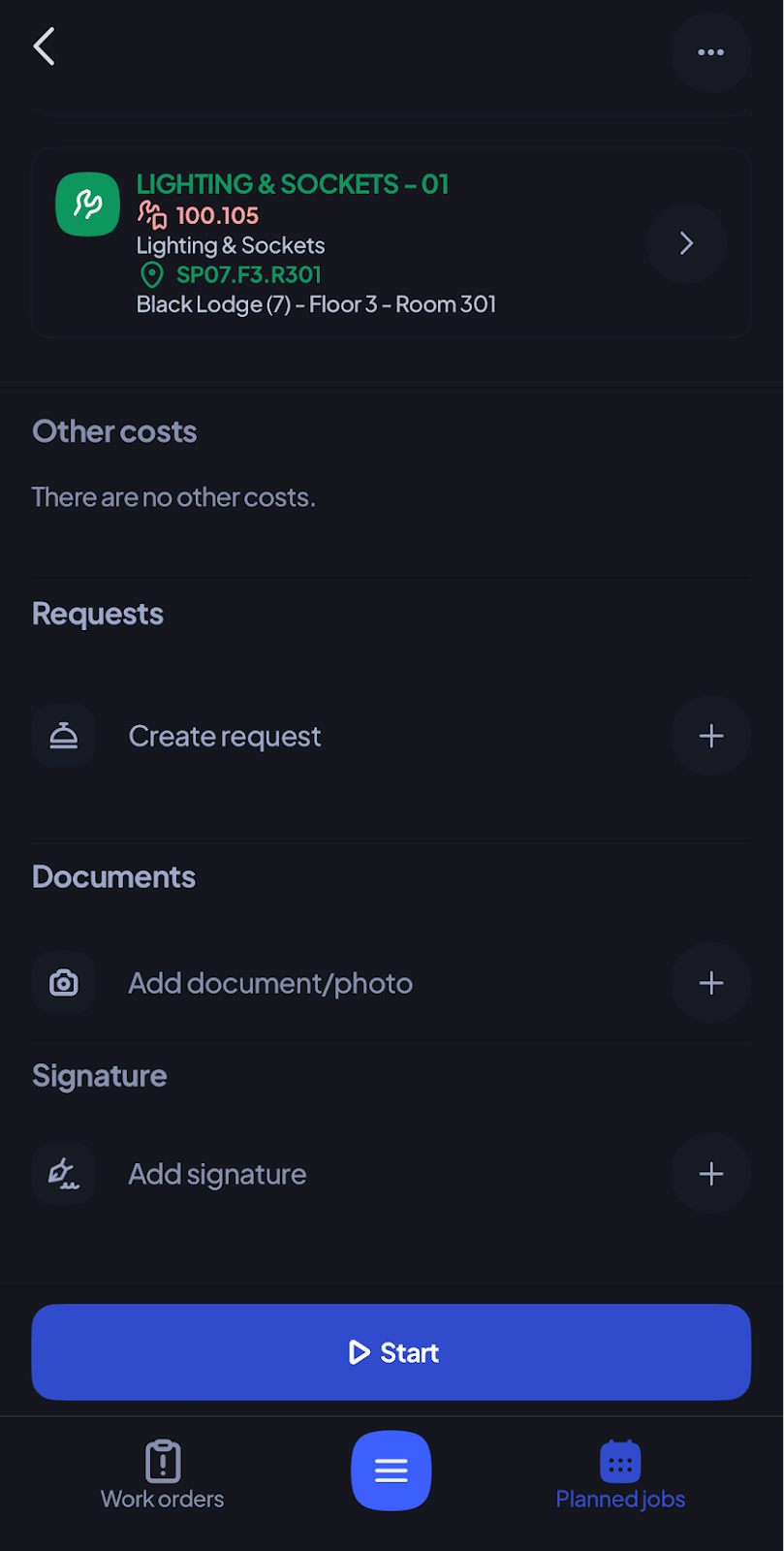
Role para baixo até a seção Documentos.
Toque em Adicionar documento/foto. Você pode tirar uma foto, escolher da galeria ou adicionar um documento.
Após o upload, os documentos estarão disponíveis na mesma seção.
Notas:
Documentos carregados em um Chamado ou Trabalho Planejado no aplicativo Infraspeak Next são compartilhados automaticamente para facilitar a interação entre parceiros da Network.