
Antes de Começar: Certifique-se de que sua organização tenha a Infraspeak Network™ ativada e que você tenha conectado sua organização aos seus clientes.
Vídeo tutorial
Agora
Em seu estado atual, a Infraspeak permite configurar preferências de compartilhamento com cada cliente individual que você possua na Infraspeak Network. Essas preferências podem ser configuradas de diversas formas, mas uma das mais eficientes é através das Configurações de Cliente.
Oferecemos duas formas de configurar essas preferências: compartilhamento definitivo e compartilhamento condicional. Isso significa que você pode definir preferências para, por exemplo, compartilhar cada chamado com este cliente (sem exceções), ou apenas compartilhar aqueles sob certas condições — tudo automaticamente.
Abaixo estão as etapas necessárias para configurar preferências de compartilhamento condicional e definitivo com seus clientes na Infraspeak:
1. Abra as Configurações no canto inferior esquerdo da tela.
2. Role para baixo até ver Clientes, Contatos e Fornecedores. Clique em Clientes.
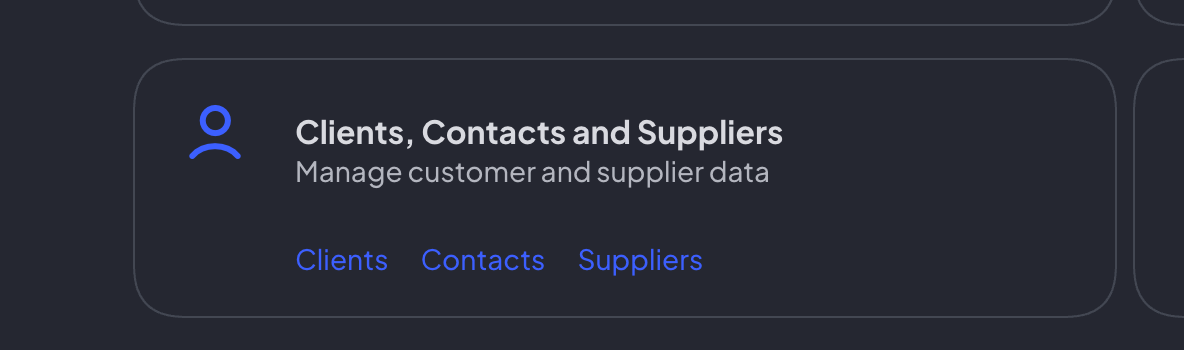
3. Nessa tela, procure o Cliente específico para o qual deseja definir as preferências de compartilhamento, seja rolando a página, mudando de página ou pesquisando na barra de busca.
4. Na página do seu Cliente, há três preferências de compartilhamento separadas que você pode configurar:
a. Regras de Compartilhamento de Ativos
b. Compartilhamento automático de Trabalhos Planejados
c. Compartilhamento automático de Chamados
Regras de Compartilhamento de Ativos
Você pode configurar Regras de Compartilhamento de Ativos de várias formas na Infraspeak; para diferentes abordagens, certifique-se de ler [este artigo]. Nas configurações do Cliente, basta repetir as seguintes etapas:
1. Procure por Associações e abra o menu suspenso de Edifícios e Ativos.
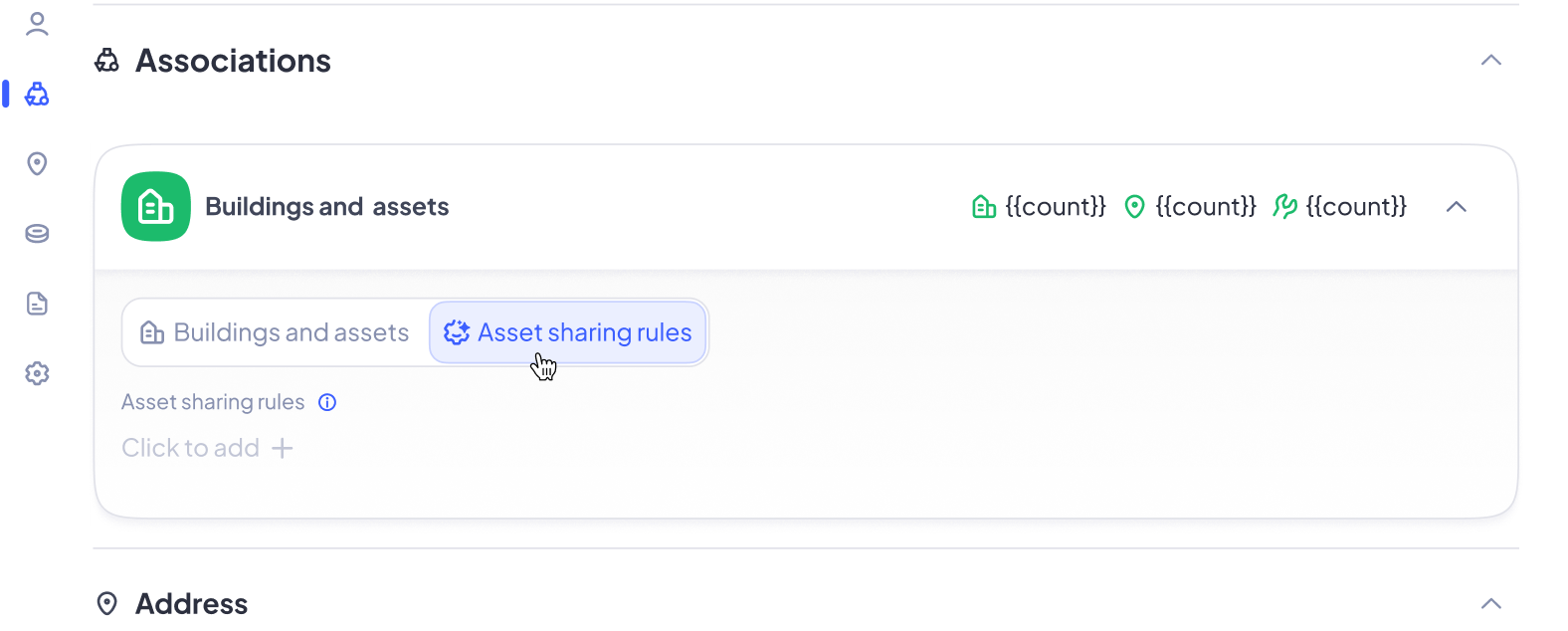
2. Clique na chave (toggle) que diz Regras de compartilhamento de ativos e clique para adicionar uma nova.
Nota: Nesta tela, você verá uma opção para compartilhar automaticamente edifícios e ativos associados a esse parceiro. Por padrão, ela está ATIVADA. Aqui, você tem duas opções:

- Deixe-a ATIVADA para compartilhar automaticamente edifícios e ativos com este parceiro.
- DESATIVE-A para personalizar suas preferências de compartilhamento.
Se deixar ATIVADA, basta pressionar o botão Criar regra e compartilhar no canto inferior direito. Todos os seus edifícios, locais e equipamentos serão compartilhados com este cliente de agora em diante!

Se você DESATIVOU, prossiga para a próxima etapa.
3. Neste menu, você verá três regras que pode definir para o compartilhamento de ativos: para edifícios, locais e tipos de equipamento. Isso é concatenado, ou seja, as regras definidas para edifícios impactarão os locais, e as definidas para locais impactarão os tipos de equipamento.
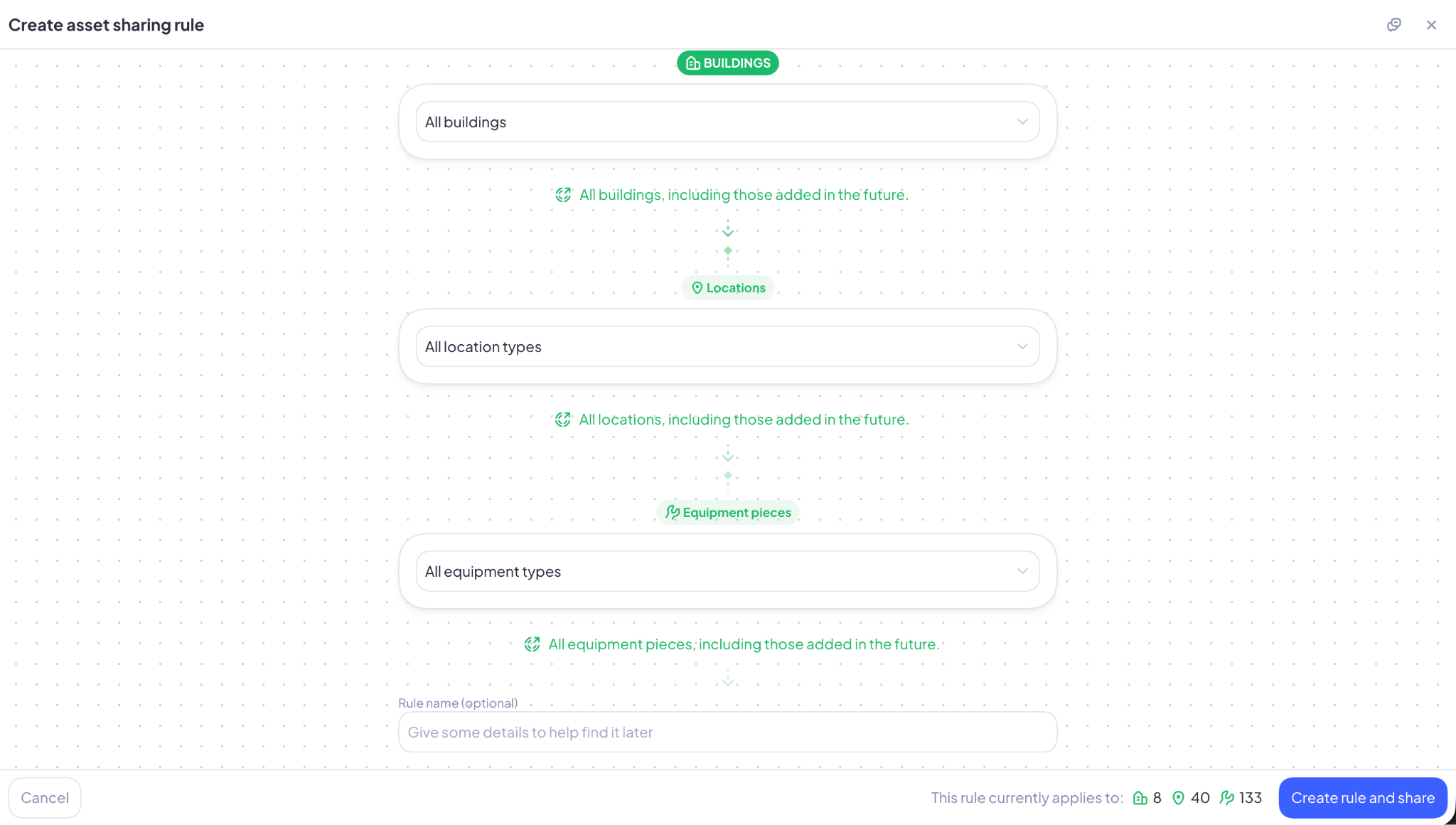
4. No exemplo abaixo, ao escolher Edifícios Específicos e selecionar aquele para o qual eu queria restringir esta automação, eu poderia então escolher apenas locais específicos do Infraspeak HQ e tipos de equipamento da Champions Room.
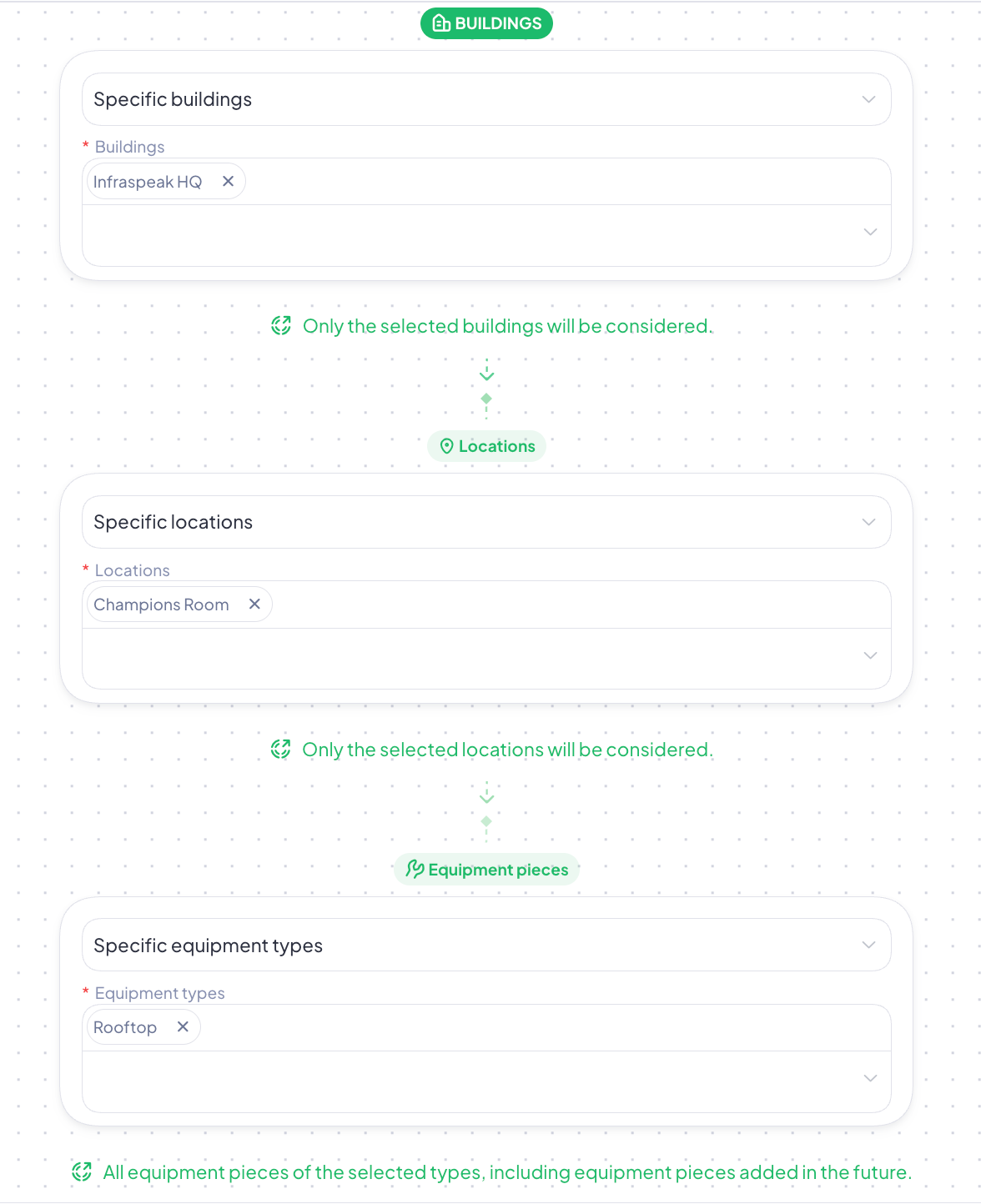
5. Após concluir sua seleção de edifícios, locais e tipos de equipamento específicos, veja o rodapé desta tela. Você pode cancelar o progresso feito até agora ou pressionar Criar regra e compartilhar para compartilhar ativos automaticamente com seu cliente.

Compartilhamento automático de Trabalhos Planejados e Chamados
1. Na página do seu Cliente, role até o final até encontrar Preferências de Workflow.
2. Aqui, você encontrará uma chave (toggle):
a. ATIVE para chamados e todos os novos chamados serão compartilhados com este cliente automaticamente
b. ATIVE para trabalhos planejados e todos os novos trabalhos planejados deste cliente que envolvam um único edifício serão compartilhados automaticamente
c. DESATIVE para qualquer um deles e não haverá compartilhamento automático de trabalhos planejados ou chamados com este cliente
Pronto! Se tiver alguma dúvida, entre em contato com seu Customer Success Manager! Eles estão aqui para ajudar.