
Antes de começar: Certifique-se de que sua entidade tem a Infraspeak Network™ ativada e que já está conectada aos seus clientes: Como conectar a sua Infraspeak ao seu fornecedor?
Atualmente, existem três formas de compartilhar um ativo com seus clientes na Network:
- Através de Regras de compartilhamento de ativos
- Ao compartilhar um chamado com seu cliente
- Ao compartilhar um Trabalho planejado com seu cliente
Quando você compartilha um chamado ou um Trabalho planejado com seu cliente, os edifícios, localizações e equipamentos associados também são compartilhados. Isso pode ser visto durante o processo de compartilhamento nas seguintes telas:
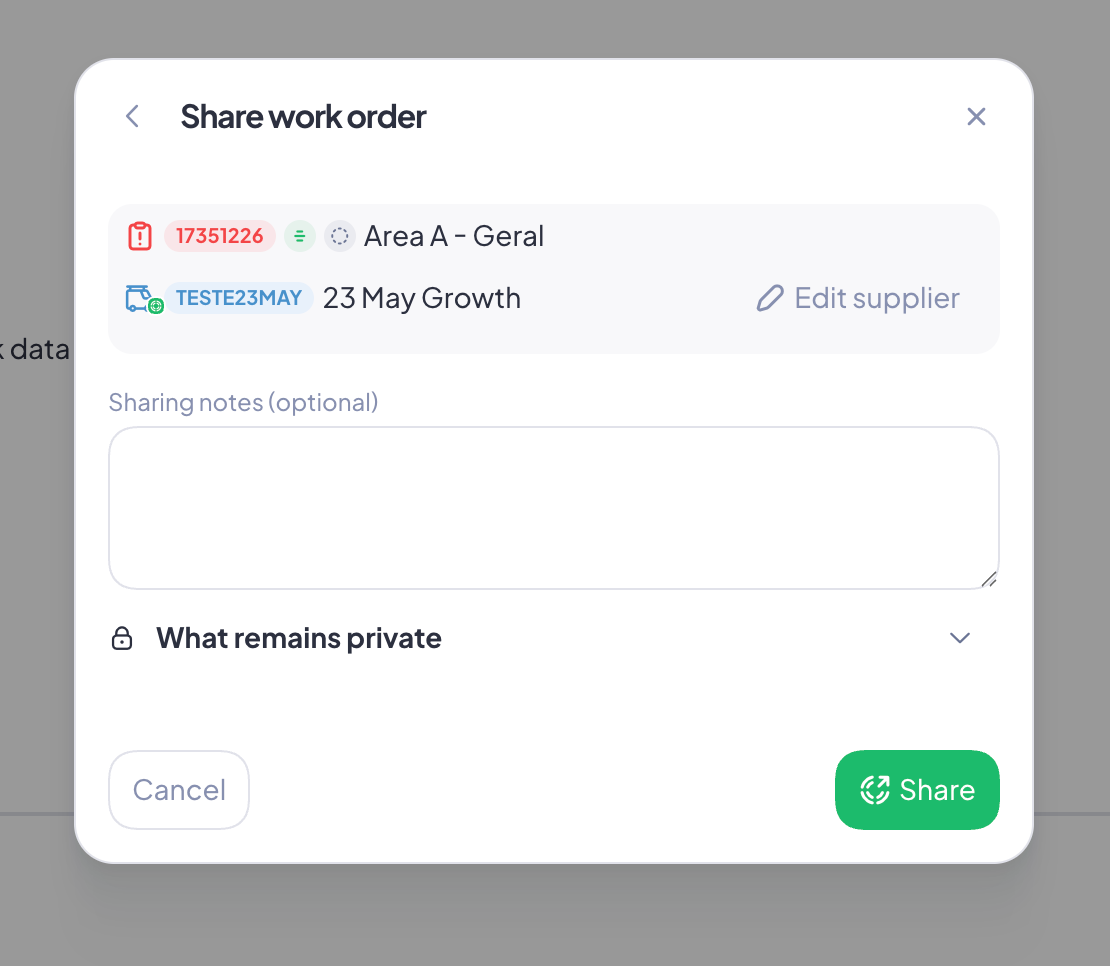
Definir regras de compartilhamento de ativos para compartilhar ativos com seus clientes
1. Acesse Configurações
2. Role a página ou busque por Clientes e clique para entrar nessa seção
3. Procure o cliente com quem deseja compartilhar ativos e clique nele
4. Na página desse cliente, procure Associações e abra o menu dropdown Edifícios e Ativos
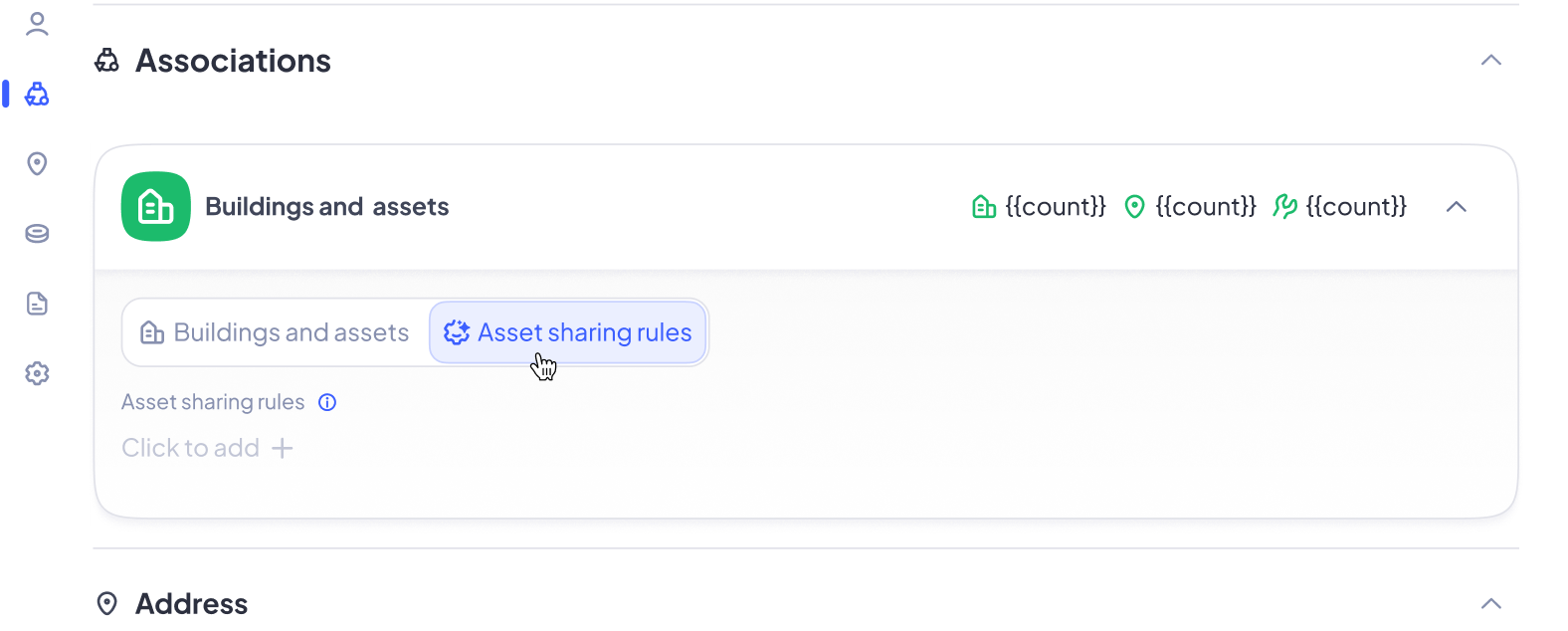
5. Clique no toggle Regras de compartilhamento de ativos e adicione uma nova regra
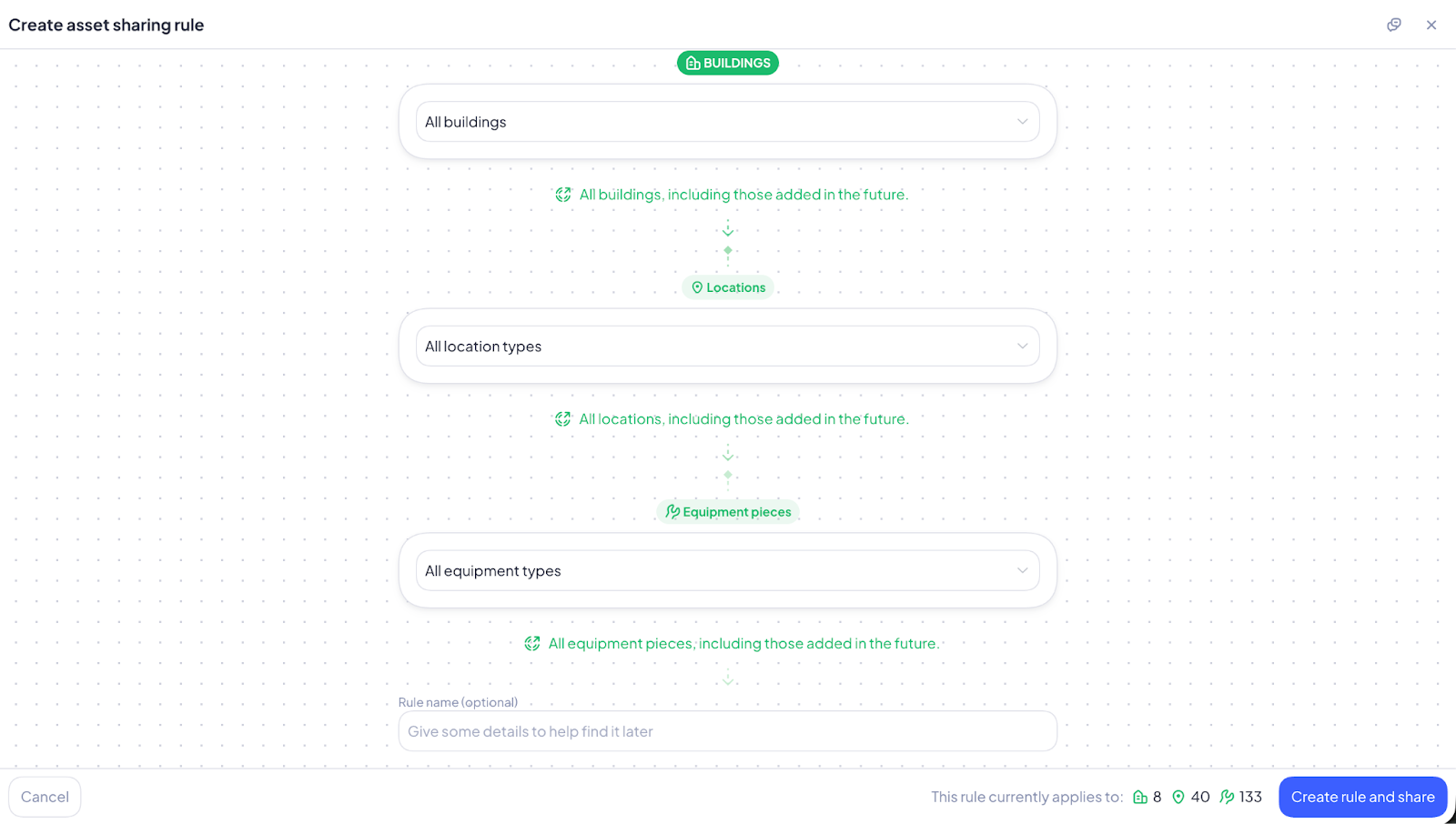
Nota: nesta tela, você verá uma opção para compartilhar automaticamente edifícios e ativos associados a esse parceiro. Por padrão, ela está ativada. Aqui você tem duas opções:

1. Deixar ativada e compartilhar automaticamente edifícios e ativos com esse parceiro
2. Desativar e personalizar suas preferências de compartilhamento

Se deixar ativada, basta clicar no botão Criar regra e compartilhar, no canto inferior direito. Todos os seus edifícios, localizações e equipamentos passarão a ser compartilhados com esse cliente a partir desse momento.


Se você desativar essa opção, prossiga para o próximo passo.


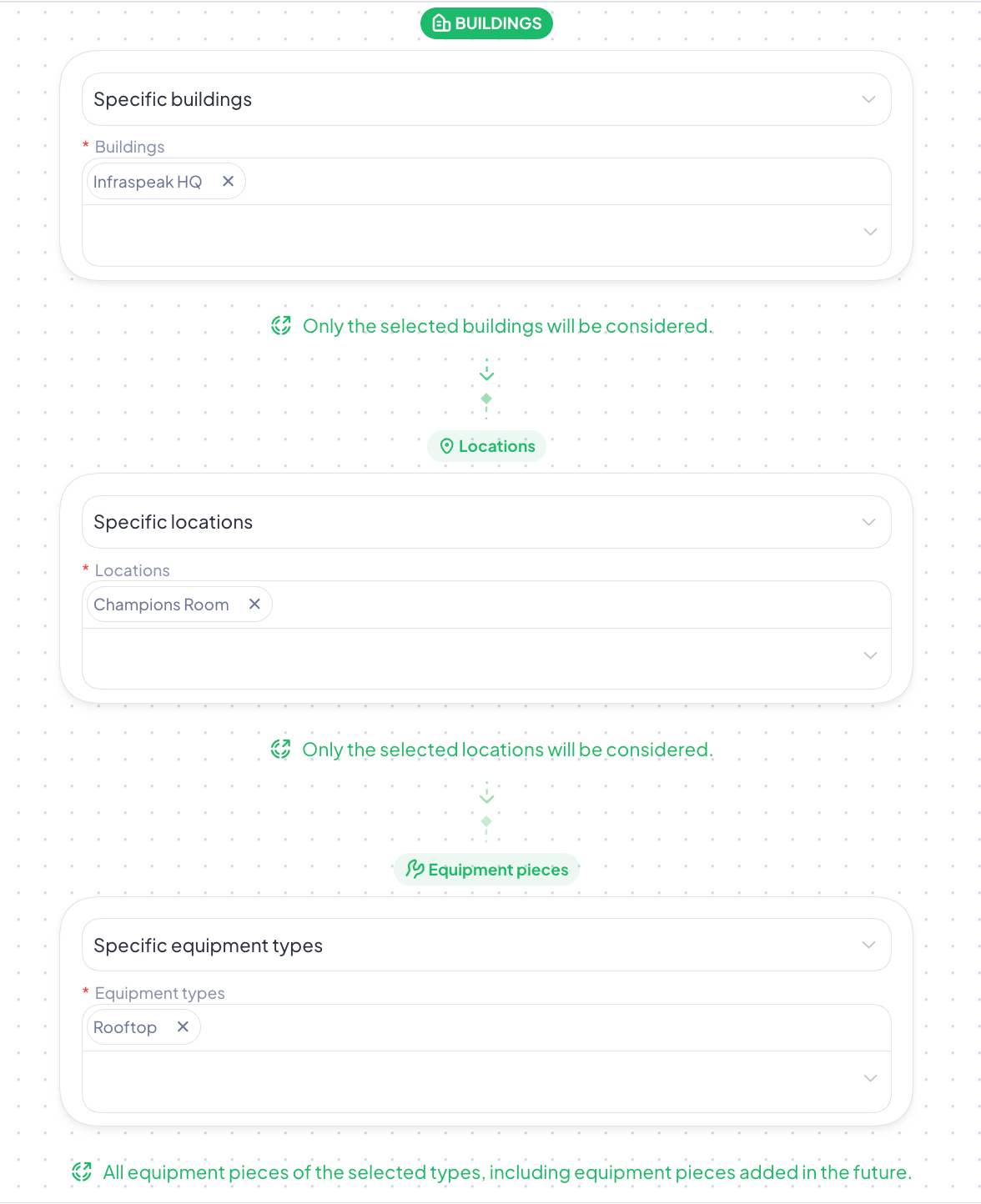
6. Neste menu, você verá três regras que pode definir para o compartilhamento de ativos: edifícios, localizações e tipos de equipamento. Essas regras são concatenadas, ou seja, as regras definidas para edifícios impactam as localizações, e as definidas para localizações impactam os tipos de equipamento
7. No exemplo abaixo, ao escolher Edifícios específicos e selecionar aquele ao qual queria limitar essa automação, consegui depois escolher apenas localizações específicas do Infraspeak HQ e tipos de equipamento da Champions Room
8. Depois de concluir a seleção de edifícios, localizações e tipos de equipamento, vá até o rodapé desta tela. Você pode cancelar o progresso feito até agora ou clicar em Criar regra e compartilhar para começar a compartilhar automaticamente ativos com seu cliente
