
Antes de começar: Certifique-se de que sua entidade tem a Infraspeak Network™ ativada e que já está conectada aos seus clientes: Como conectar a sua Infraspeak ao seu fornecedor?
No estado atual, existem duas formas principais de compartilhar chamados com seus clientes na Infraspeak. Os chamados podem ser compartilhados após serem criados ou por meio de automações.
Como compartilhar um chamado já criado
1. Abra o app Chamados
2. Encontre o chamado que deseja compartilhar com seu cliente
3. No canto superior direito, procure o botão verde Compartilhar
4. Clique nele e o cliente originalmente selecionado para este chamado já estará pré-selecionado. Se for o cliente correto, clique em Compartilhar. Se não for o cliente correto, edite o campo Cliente no próprio chamado antes de continuar
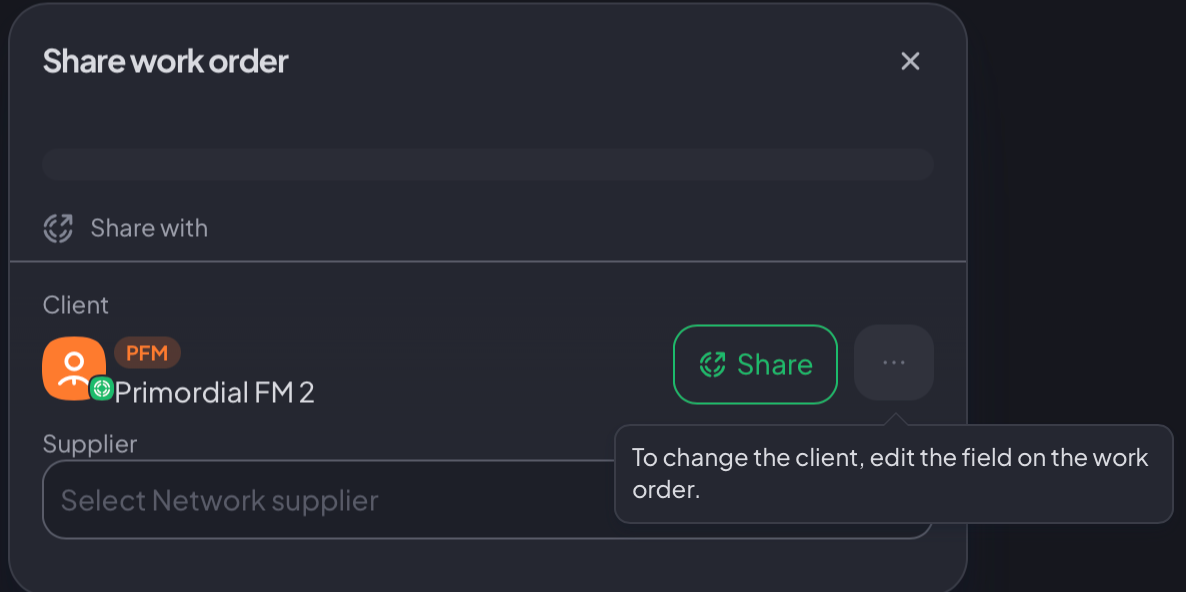
5. Adicione algumas notas de compartilhamento, como uma descrição do problema a ser resolvido e, por fim, compartilhe com seu cliente!
Nota: você saberá que este chamado foi compartilhado porque:

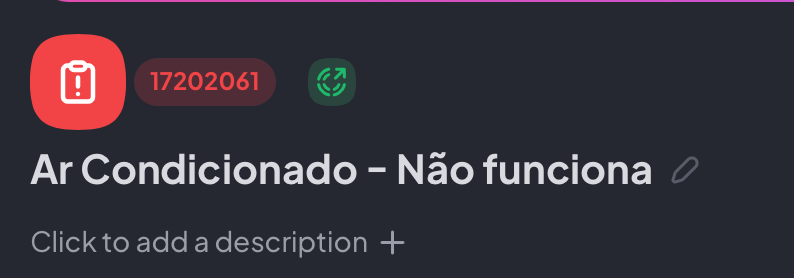
Agora ele tem um ícone verde da Network com a seta apontando para fora


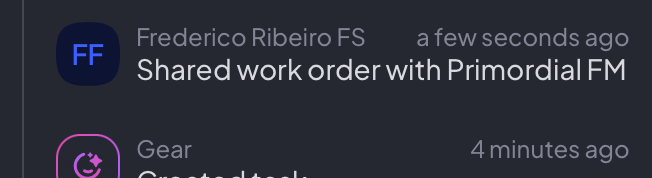
Existe uma notificação de compartilhamento na seção de histórico deste chamado que confirma isso


Além disso, um chamado só pode ser compartilhado com um cliente se você já estiver conectado a ele por meio da Network.
Como compartilhar automaticamente chamados com seus clientes
Atualmente, existem duas formas de compartilhar automaticamente chamados com seus clientes. Para a forma mais simples, vá ao menu Configurações:
1. Role até encontrar as configurações de Cliente
2. Lá, procure o cliente com quem deseja ativar o compartilhamento automático de chamados e abra sua página
3. Role até encontrar Preferências de workflow e ative a opção de compartilhamento automático de chamados entre você e esse cliente

Nota: essa configuração fará com que todos os novos chamados criados com esse cliente sejam automaticamente compartilhados. Se quiser compartilhar apenas alguns, consulte a próxima seção
Caso não queira compartilhar automaticamente todos os chamados, mas apenas alguns, siga os passos abaixo:
1. Vá ao menu Configurações
2. Em Gear AI, clique em Automações
3. Clique em Criar automação
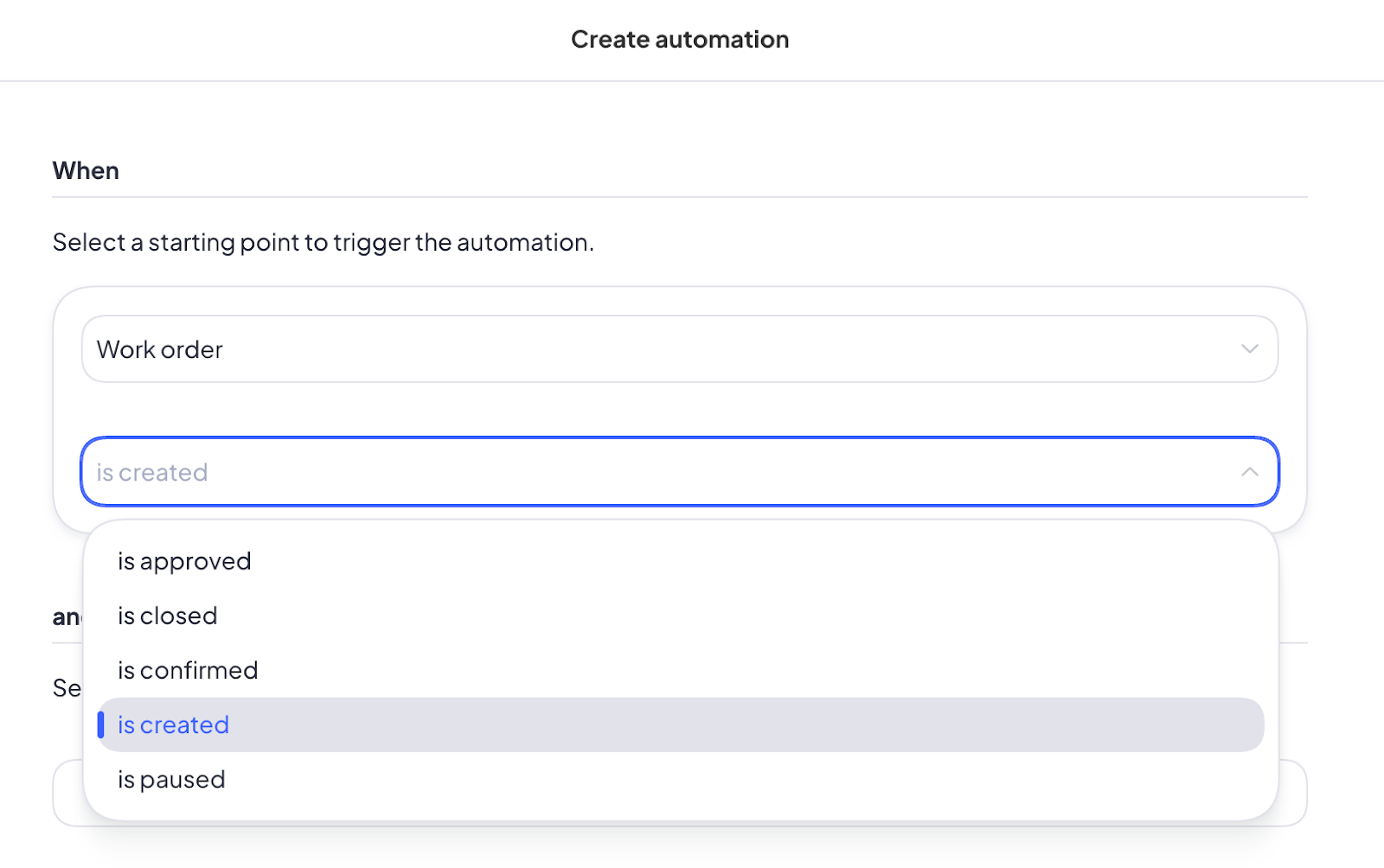
4. Para a primeira condição, selecione Chamado e uma das execuções disponíveis (ex.: é criado)
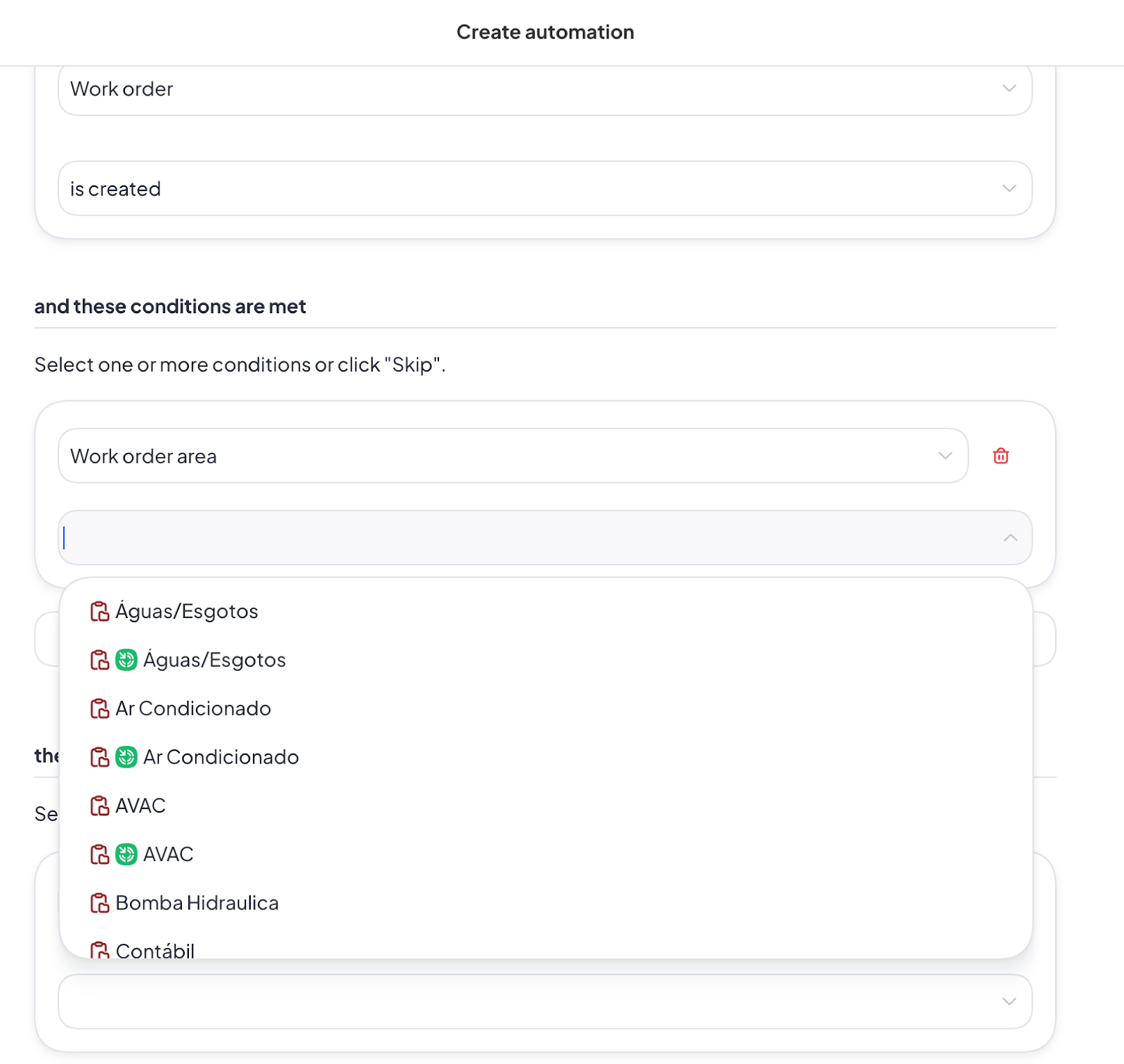
5. Se aplicável, adicione uma nova condição para Área do chamado e selecione a(s) que se adequam à automação que deseja criar
6. Como outra condição, se aplicável, selecione Cliente e o(s) cliente(s) para os quais deseja criar essa automação
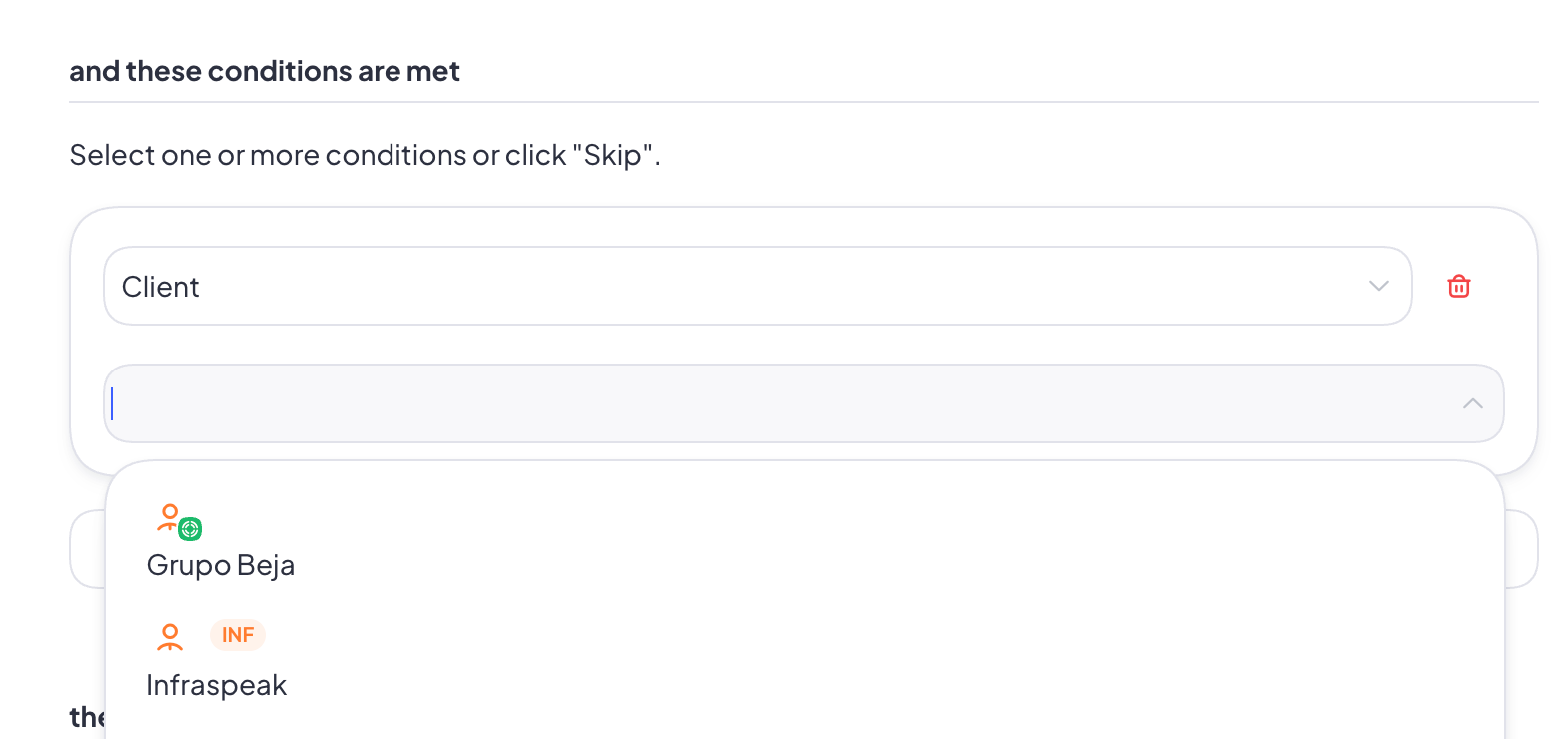
Nota: caso queira replicar esse fluxo para vários clientes, você pode selecioná-los no menu dropdown
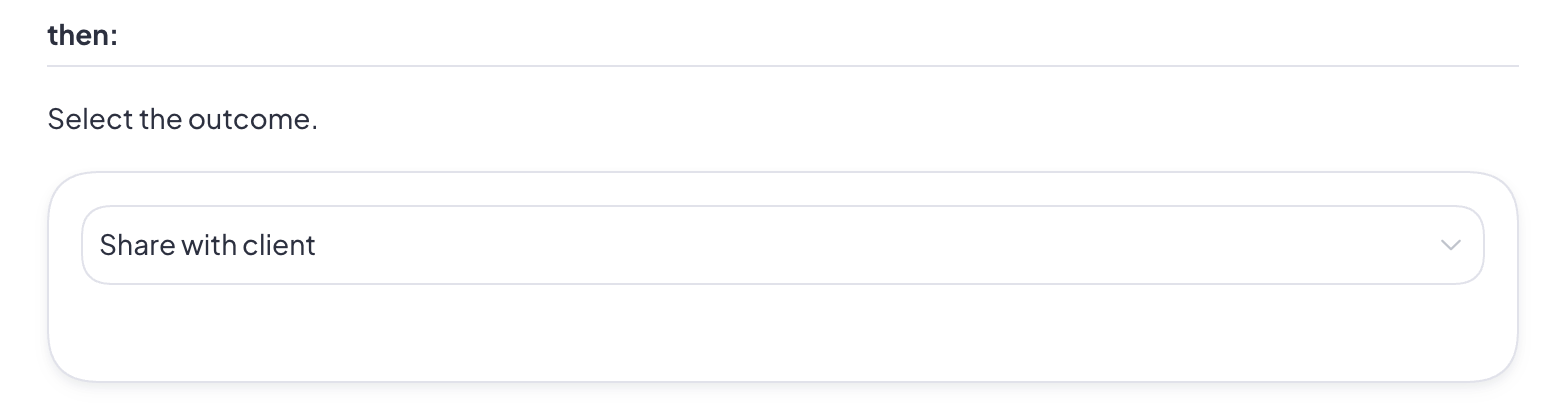
7. Quanto ao resultado, certifique-se de escolher Compartilhar com cliente no menu dropdown
8. Se pretende adicionar mais automações, dê um nome a esta no último campo para facilitar sua identificação. Depois, clique em Salvar!