Neste artigo, aprenderá como associar QR code a locais na aplicação para smartphone da Infraspeak.
ÍNDICE
1. Passo a passo
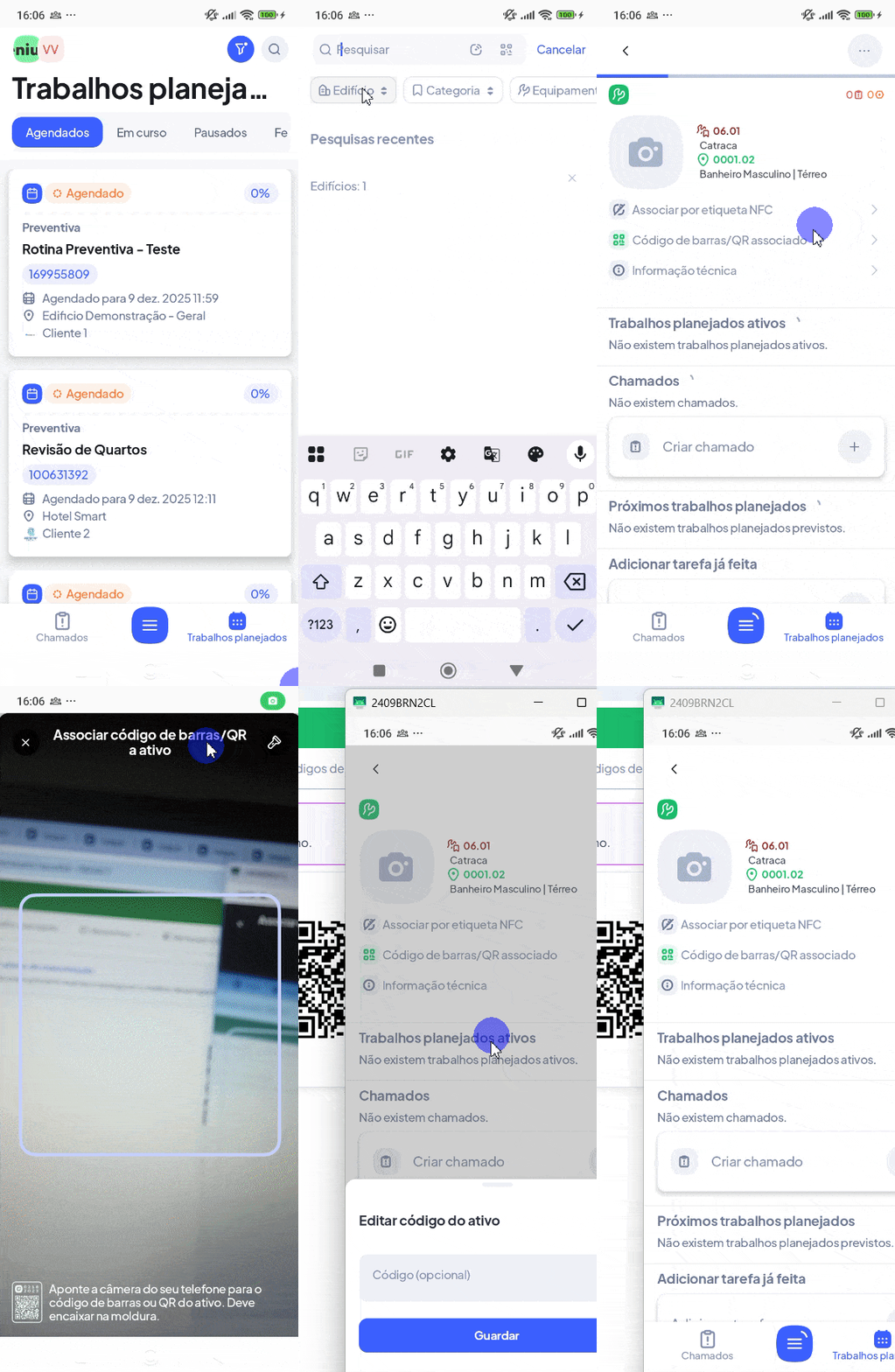
a. Faça login na sua conta Infraspeak Next no seu smartphone.
b. Uma vez que tenha a sessão iniciada, selecione o icone central na parte inferior da tela e selecione a opção "Procurar ativos", você pode procurar pelo nome ou usar os filtros dos locais, categoria etc. Selecione o ativo que você quer colocar o QRCODE
d. Depois de selecionado o ativo, clique em "Código de barras/QR associado"
e. No novo ecrã que abrirá, selecione a opção "Substituir Código de barras/QR".
f. Escaneie o QR code desejado, clique em "Guardar" e imediatamente será associado àquele local.