
Esta guía explica cómo configurar, activar y verificar los flujos de aprobación automática para los presupuestos de proveedores de bajo riesgo, de modo que los pedidos que cumplan los requisitos se aprueben al instante en cuanto se reciban, sin necesidad de revisión manual.
TABLA DE CONTENIDOS
- 1. Configurar un flujo de aprobación automática
- 2. Conseguir que un presupuesto se apruebe automáticamente
- 3. Comprobar que un presupuesto se aprobó automáticamente
1. Configurar un flujo de aprobación automática
Algunos presupuestos son demasiado pequeños para necesitar a una persona. Con un flujo de aprobación automática, decides una sola vez qué presupuestos son de bajo riesgo, como cualquier importe por debajo de 50 € de un proveedor de confianza, y nosotros los aprobamos en cuanto llegan.
- Abre la configuración de Compras, ve a Flujos de aprobación y haz clic en Crear flujo de aprobación.
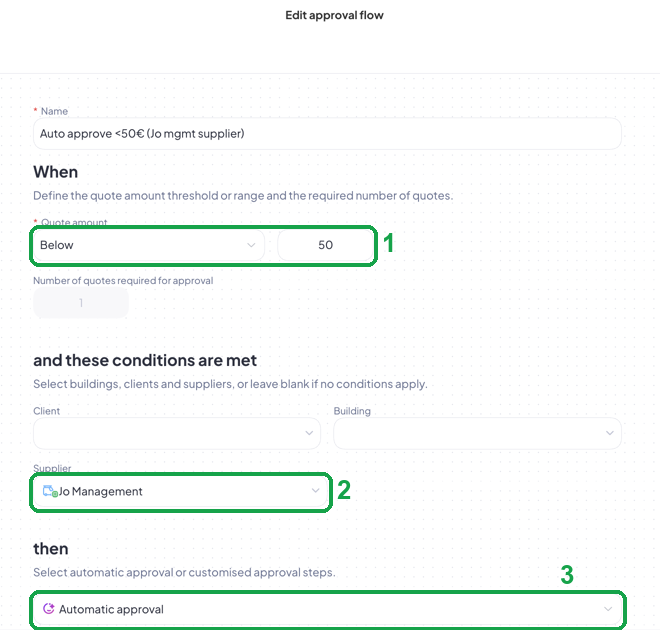
- Ponle al flujo un Nombre que diga lo que hace, como Aprobar automáticamente por debajo de 50€ (Jo Management).
- En Cuando, deja Importe del presupuesto en Por debajo de e introduce el importe (1). El Número de presupuestos necesarios para la aprobación se queda en 1: la aprobación automática siempre funciona con un único presupuesto.
- En y se cumplen estas condiciones, elige el Cliente, Edificio o Proveedor al que se aplica el flujo (2). Deja un campo en blanco para aplicar el flujo a todos.
- En entonces, deja seleccionada Aprobación automática (3) y haz clic en Guardar.
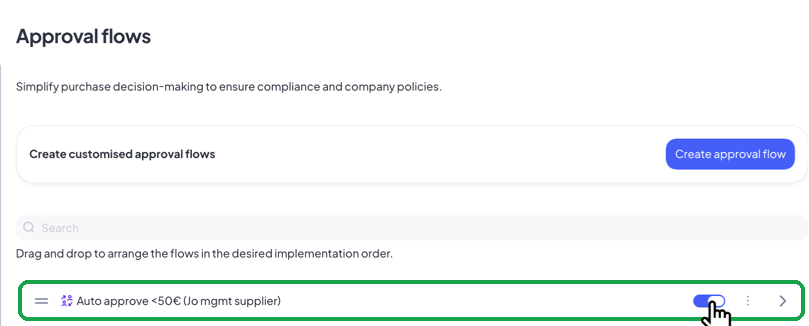
6. El flujo aparece arriba del todo en la lista de Flujos de aprobación, ya activado. Arrástralo para cambiar su posición o usa el interruptor para desactivarlo.
Conviene saber
Los flujos se revisan de arriba abajo en la lista, y solo se aplica el primero que coincide. Pon primero los flujos más específicos.
La condición Proveedor tiene en cuenta el proveedor que envió el presupuesto. Cliente y Edificio tienen en cuenta la orden de trabajo o la OT programada a la que está asociado el pedido de presupuesto.
Si eliminas un proveedor que se usa en un flujo, la condición Proveedor queda vacía y el flujo pasa a aplicarse a todos los proveedores. Revisa tus flujos después de eliminar un proveedor.
Para que un presupuesto lo aprueben personas concretas, o después de varios presupuestos, elige Pasos de aprobación.
2. Conseguir que un presupuesto se apruebe automáticamente
Con un flujo de aprobación automática configurado, el proceso de presupuestos es el de siempre hasta que el proveedor responde. A partir de ahí, nadie del lado del cliente tiene que hacer nada. Este tutorial sigue un ejemplo de principio a fin: una orden de trabajo que necesita una bombilla, un pedido de presupuesto a un proveedor y un presupuesto de 12 € que se aprueba en cuanto llega.
2.1 Del lado del cliente
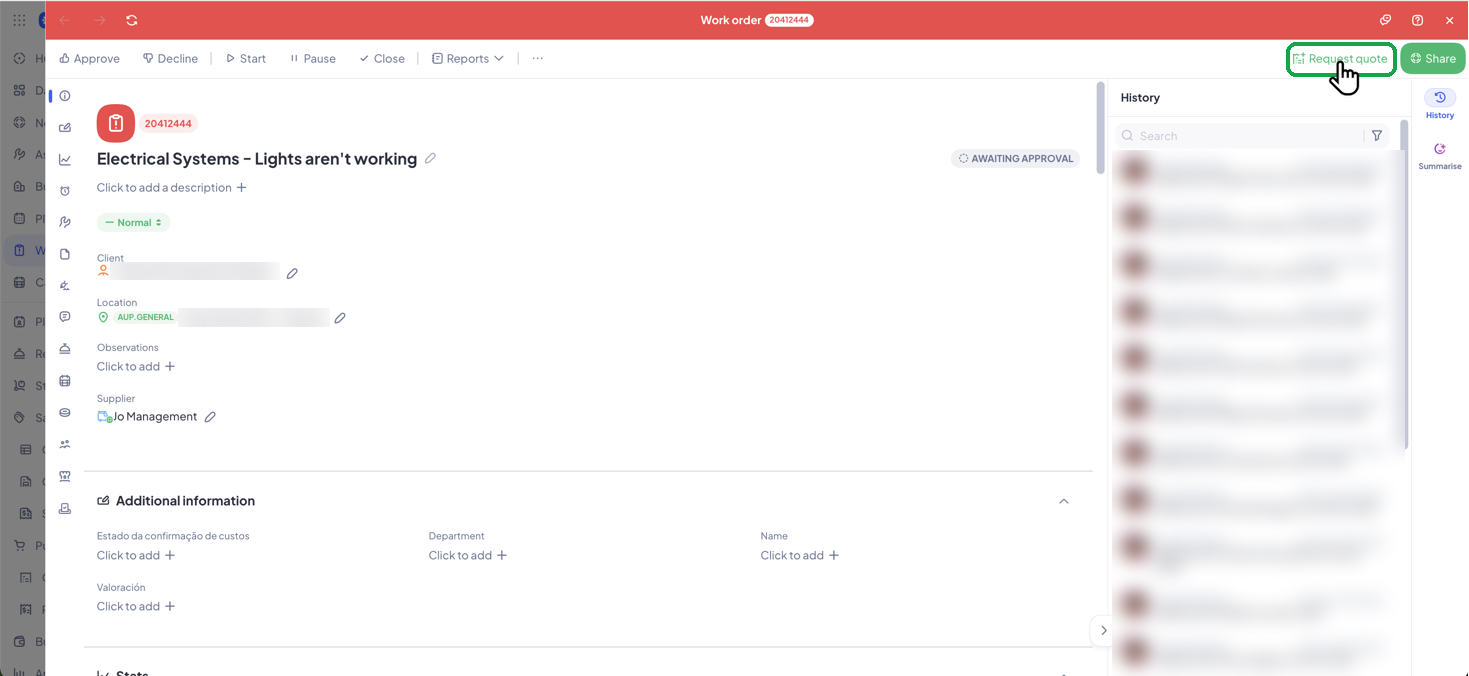
- Abre la orden de trabajo y haz clic en Pedir presupuesto.
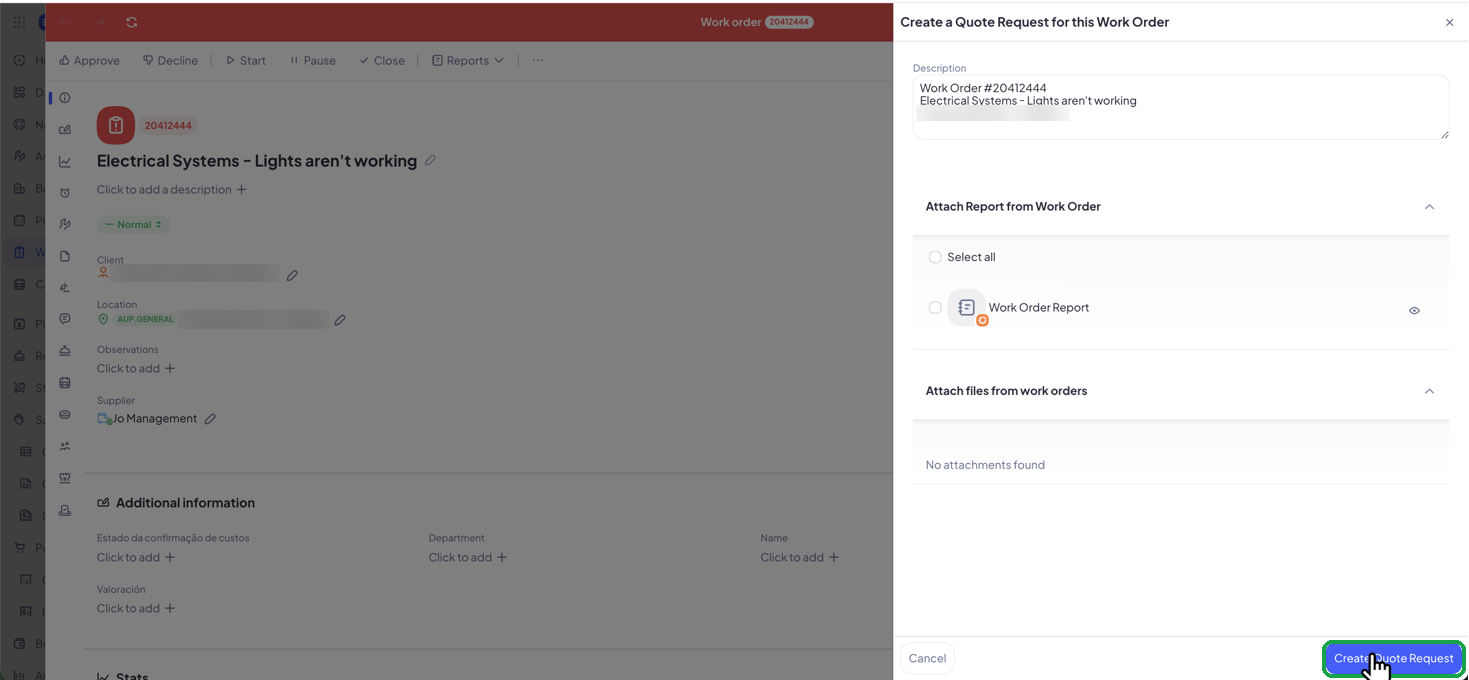
2. Revisa la descripción, adjunta el informe de la orden de trabajo si el proveedor lo necesita y haz clic en Crear pedido de presupuesto.
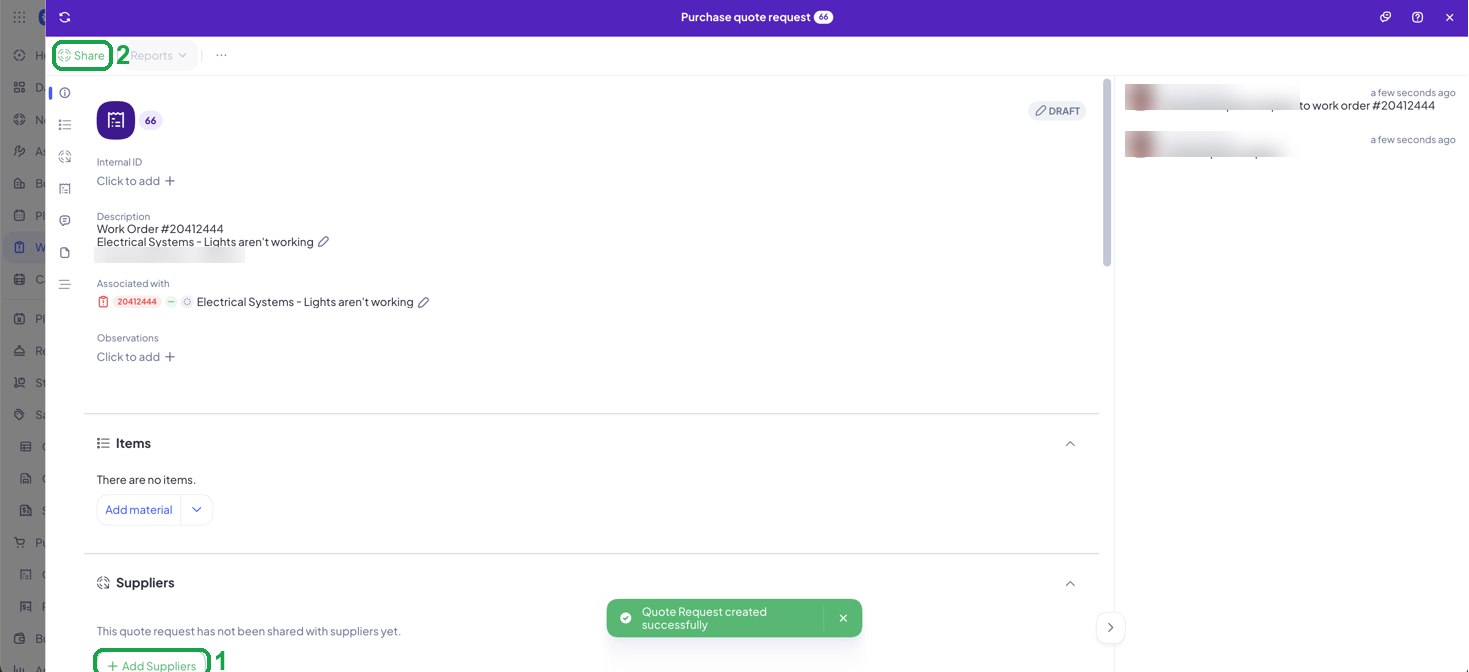
3. El pedido de presupuesto se abre como borrador, ya asociado a la orden de trabajo. Añade artículos si quieres, añade el proveedor con Añadir proveedores (1) y haz clic en Compartir (2).
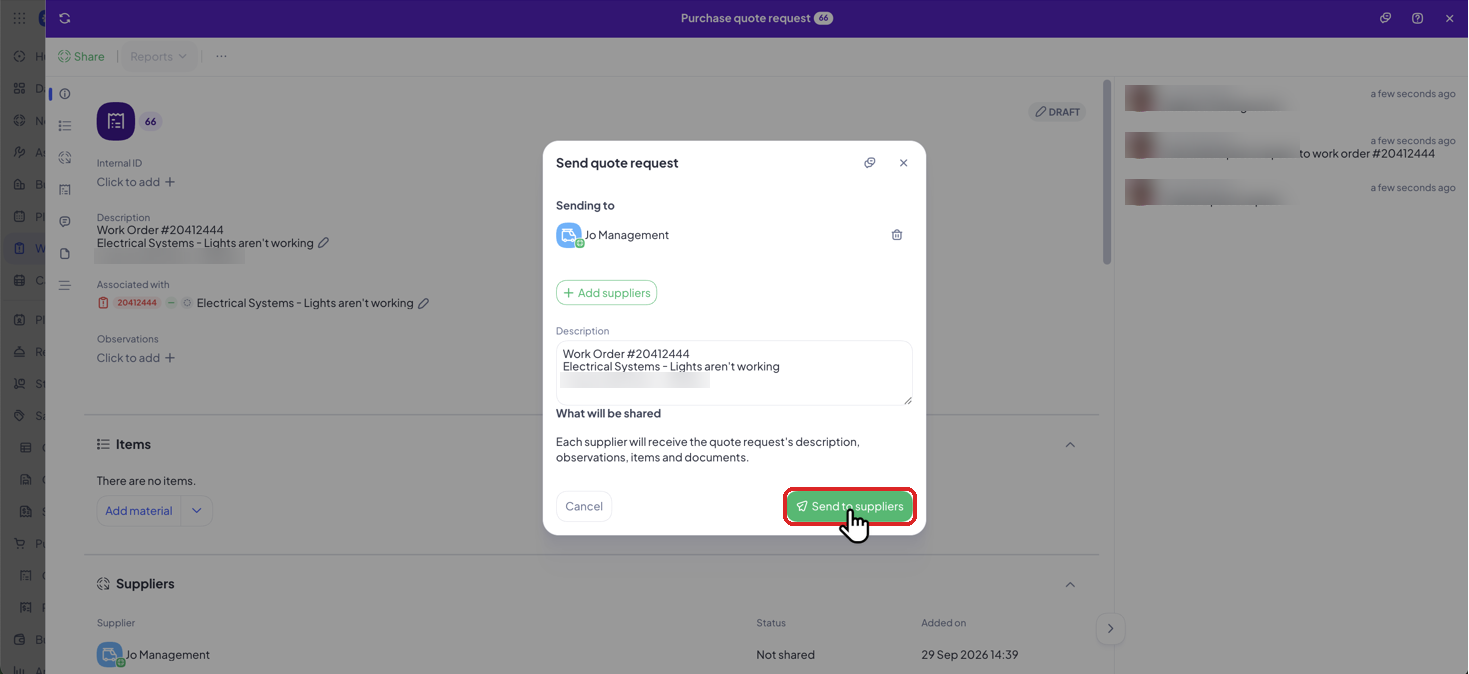
4. En Enviar pedido de presupuesto, comprueba a quién se lo envías y haz clic en Enviar a proveedores. Una confirmación te indica que las respuestas aparecerán en el pedido de presupuesto.
2.2 Del lado del proveedor
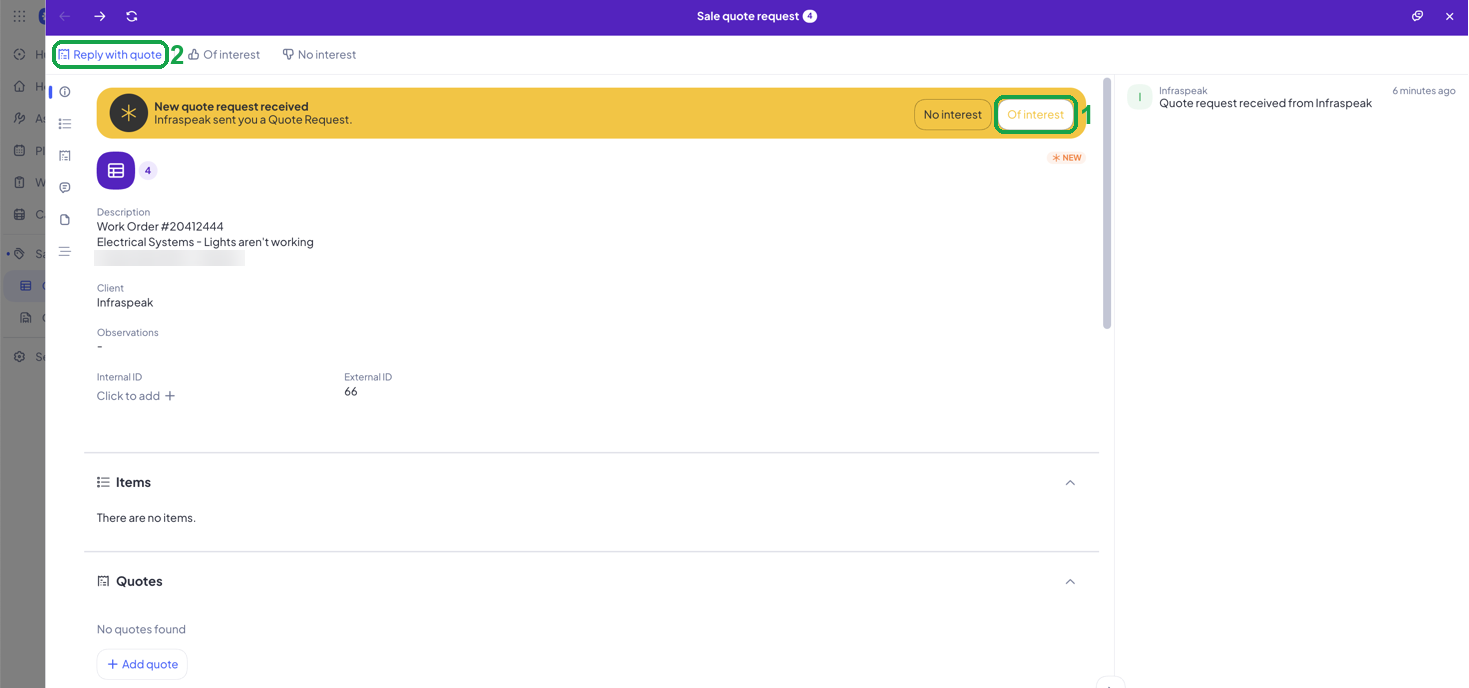
1. El proveedor recibe un correo electrónico y encuentra el pedido en Ventas > Pedidos de presupuesto. Hace clic en Me interesa (1), para que veas que está preparando una respuesta, y después en Responder con presupuesto (2).
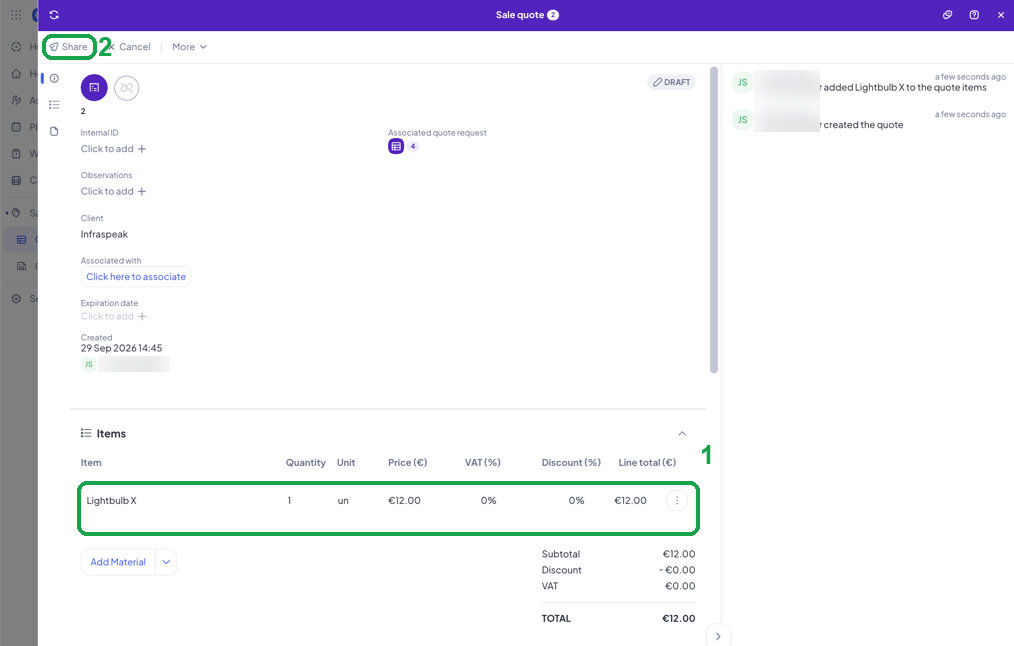
2. El proveedor añade las líneas y los precios, en este ejemplo una Bombilla X a 12,00 € (1), y hace clic en Compartir (2).
3. En ¿Compartir presupuesto con el cliente?, el proveedor hace clic en Enviar presupuesto.
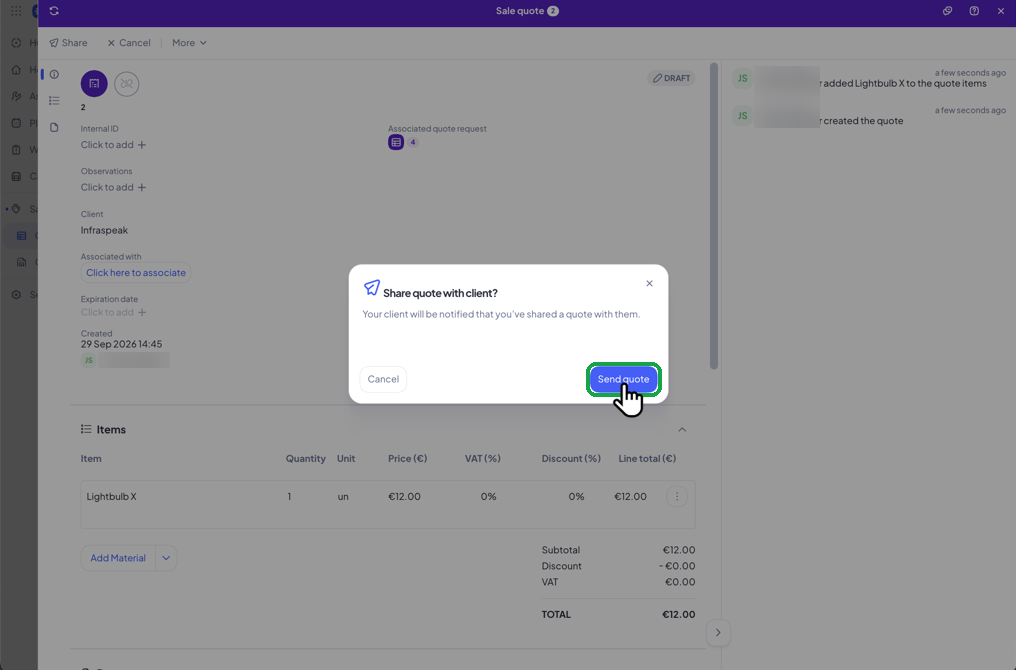
El presupuesto está por debajo de los 50 € definidos en el flujo y viene del proveedor correcto, así que lo aprobamos en cuanto llega. Para ver dónde aparece, ve a 03 - Comprobar que un presupuesto se aprobó automáticamente.
Conviene saber
Si un proveedor responde fuera de Infraspeak Network, por teléfono o correo electrónico, añade tú el presupuesto y haz clic en Pedir aprobación. Los flujos se revisan en ese momento.
Cuando un presupuesto se aprueba automáticamente, los demás presupuestos del mismo pedido de presupuesto se rechazan.
Si dos presupuestos coinciden en el mismo momento, solo se aprueba el primero que se recibió.
3. Comprobar que un presupuesto se aprobó automáticamente
Cuando un flujo de aprobación aprueba un presupuesto, nadie ha hecho clic en Aprobar. Aquí puedes ver que ocurrió y qué flujo lo hizo.
3.1 Del lado del cliente
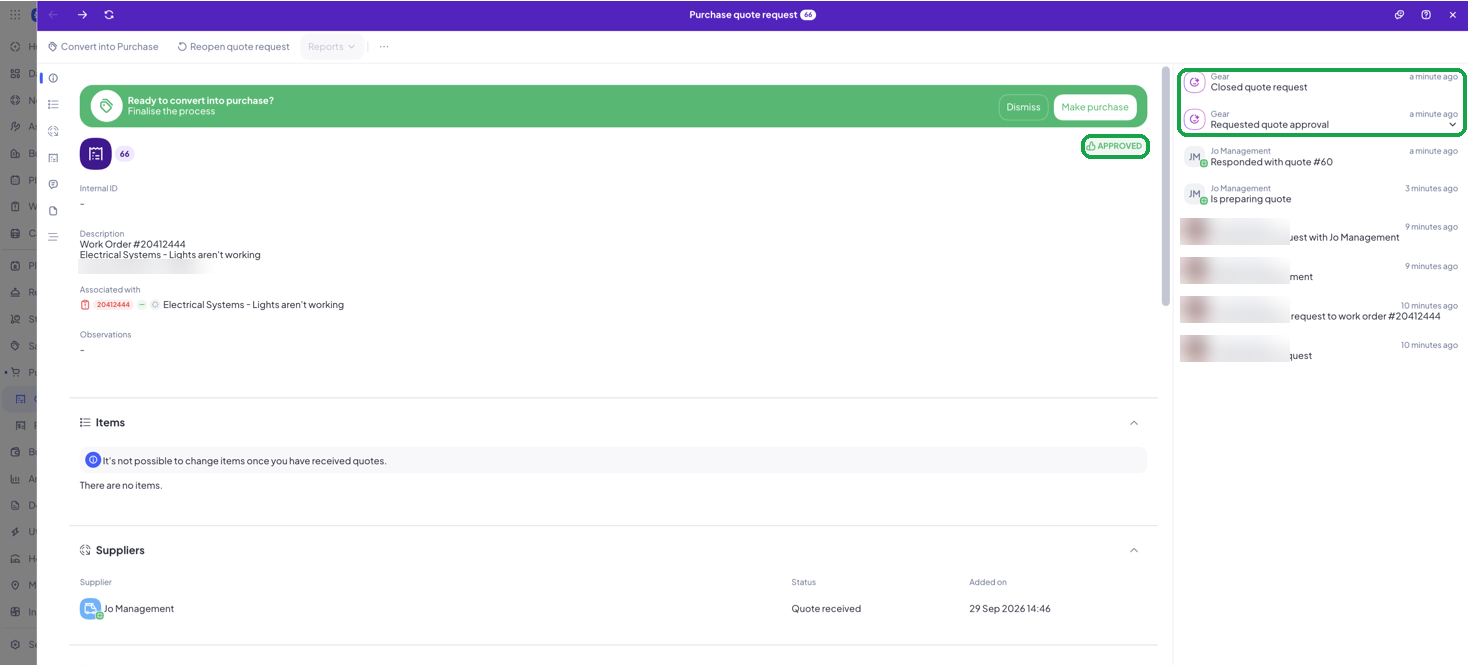
- Abre el pedido de presupuesto en Compras > Pedidos de presupuesto. Su estado es Aprobado y el historial muestra dos entradas firmadas por Gear: Solicitó la aprobación del presupuesto y Cerró el pedido de presupuesto.
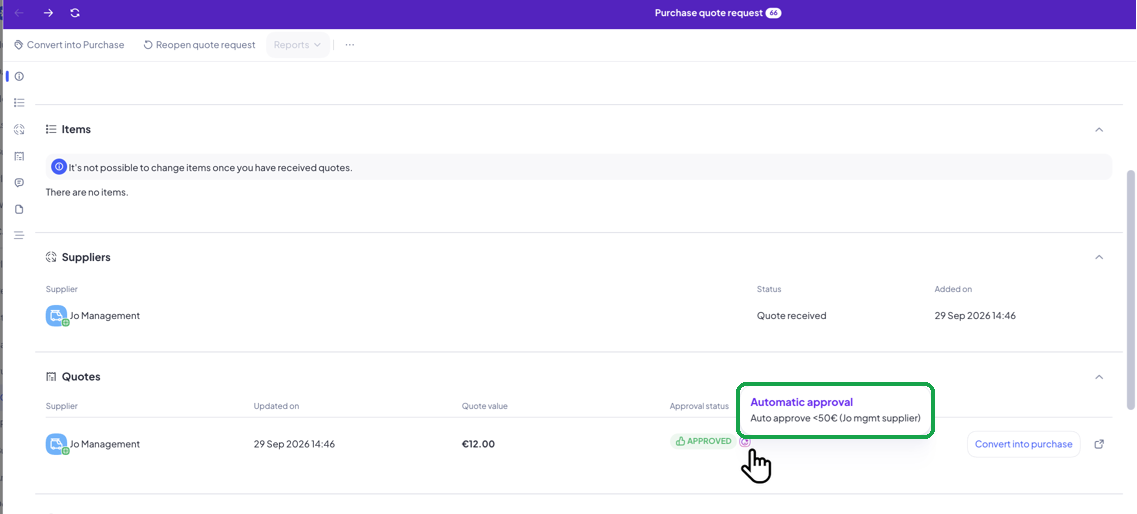
2. Baja hasta Presupuestos. Pasa el ratón por el icono junto a Aprobado para ver Aprobación automática y el nombre del flujo que lo aprobó.
3. Cuando lo tengas claro, haz clic en Hacer compra o Convertir en compra. La aprobación automática no crea la compra por ti.
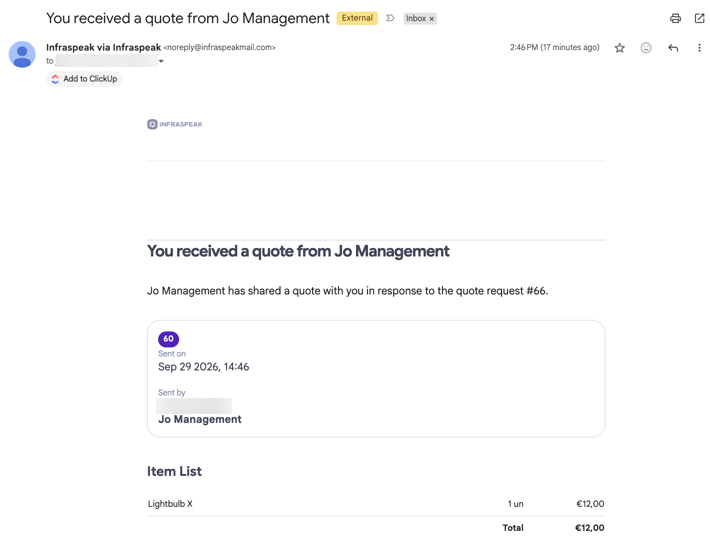
También recibes el correo de siempre cuando llega el presupuesto del proveedor.
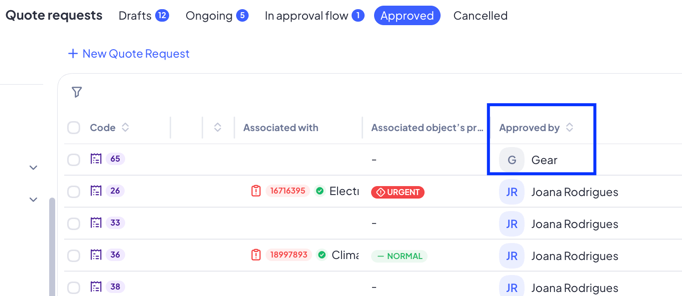
Y la columna Aprobado por muestra “Gear”:
3.2 Del lado del proveedor
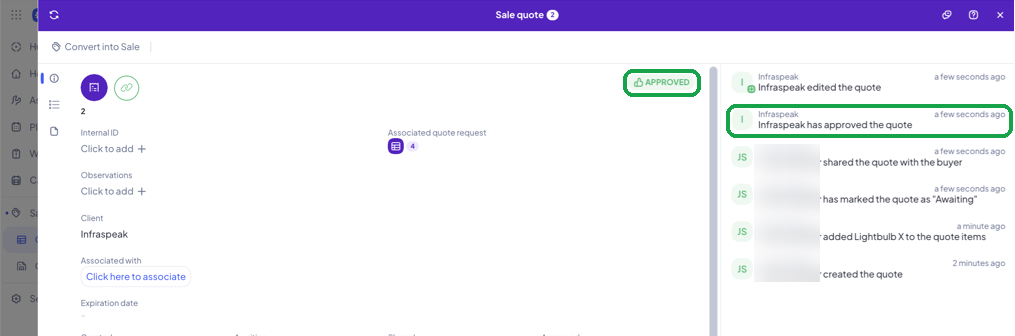
1. El proveedor ve el presupuesto de venta como Aprobado, y el historial indica que el cliente ha aprobado el presupuesto. La entrada usa el nombre de la empresa del cliente, sin nombrar a una persona ni decir que fue automática.
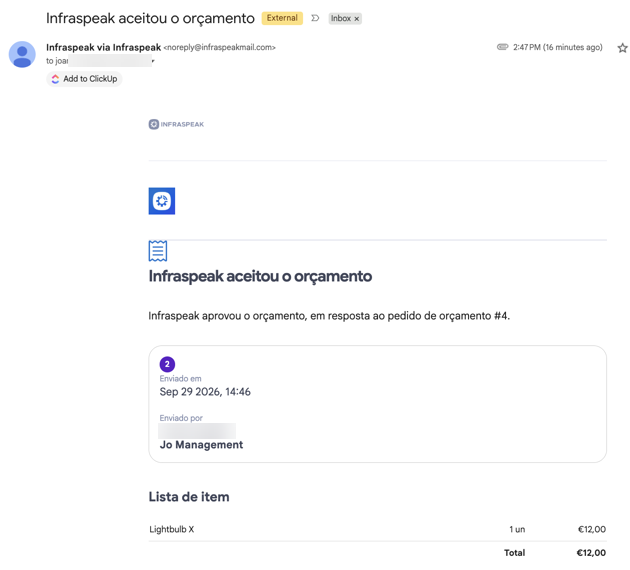
El proveedor también recibe un correo electrónico diciendo que su presupuesto ha sido aceptado, con la lista de artículos.
Conviene saber
El pedido de presupuesto se cierra y los demás presupuestos se rechazan en cuanto un presupuesto se aprueba automáticamente.
Nadie del lado del cliente recibe una notificación aparte cuando se ejecuta una aprobación automática. El historial y los correos de los presupuestos sirven de registro.