
Con los Responsables, ahora puedes indicar exactamente quién debe ejecutar una Orden de Trabajo o una OT programada, sin tener que reservar un hueco en el Planificador. Los Responsables conviven con las “Personas asociadas”, que siguen y supervisan el trabajo. En este artículo, descubrirás qué son los Responsables, cómo benefician a tu equipo y cómo configurarlos.
ÍNDICE
- 1. ¿Qué son los Responsables?
- 2. Responsables vs. Personas asociadas
- 3. Beneficios para tu equipo
- 4. Quién puede gestionar los Responsables
- 5. Responsables en las OTs programadas
- 6. Responsables en las Órdenes de Trabajo
- 7. Qué ve el personal técnico en la app
- 8. Responsables, Calendario o Planificador: ¿cuál debo usar?
- 9. Preguntas frecuentes
1. ¿Qué son los Responsables?
Los Responsables son los usuarios que deben ejecutar un trabajo, ya sea una Orden de Trabajo (OT) correctiva o una OT programada preventiva.
a. Puedes añadir uno o varios Responsables a cada OT u OT programada.
b. Añadir varios Responsables no significa que todos tengan que hacer el trabajo. Cualquiera de ellos puede ejecutarlo y cerrarlo en nombre del grupo. Por ejemplo, si una OT programada tiene 3 Responsables y uno de ellos la completa, la OT programada queda cerrada.
c. Cuando añades a un usuario como Responsable, obtiene automáticamente acceso temporal a ese trabajo y a su edificio, aunque sus permisos habituales no lo cubran. El acceso se retira cuando se cierra el trabajo o cuando el usuario deja de ser Responsable.
d. Los usuarios que tienen un evento en el Planificador para una OT u OT programada también aparecen como Responsables de ese trabajo.
Nota: los Responsables no ponen trabajo en el calendario de nadie. Definen quién es responsable, no cuándo se hace el trabajo. Si también necesitas una fecha, añade una programación o crea un evento en el Planificador para ese usuario (ver sección 8).
2. Responsables vs. Personas asociadas
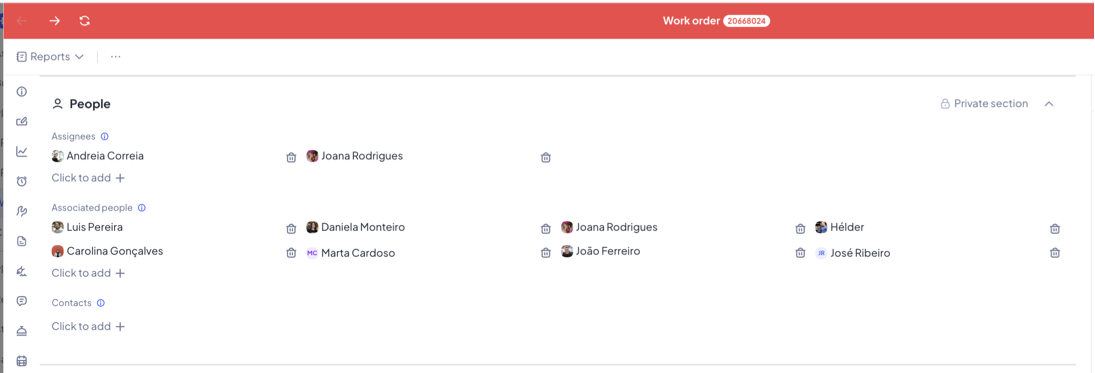
Hasta ahora, Infraspeak usaba un único concepto, las Personas asociadas, tanto para quienes hacían el trabajo como para quienes solo necesitaban seguirlo. Los Responsables separan estos dos roles.
3. Beneficios para tu equipo
Responsabilidades claras, sin el Planificador. Indica quién hará un trabajo sin elegir una fecha, hora de inicio y duración exactas.
Técnicos distintos para cada OT programada. Asigna personas distintas a distintas OTs programadas del mismo Trabajo programado, en lugar de un único grupo de usuarios para todo el Trabajo programado.
Ejecución flexible. Asigna 2 o 3 técnicos posibles y deja que decidan quién lo hace. El primero que cierra el trabajo lo cierra para todos.
Pide técnicos prestados sin tocar permisos. Envía a un técnico a un edificio o cliente fuera de su ámbito habitual. Solo tiene acceso mientras el trabajo está abierto, así que no tienes que cambiar sus permisos y luego volver a cambiarlos.
Reasignación rápida. Si un técnico está de baja, selecciona en bloque todos sus trabajos del día o de la semana y reasígnalos en pocos clics.
Una vista más limpia para el personal técnico. El personal técnico puede filtrar la app para ver solo el trabajo que tiene que ejecutar, separado del que solo sigue.
Menos ediciones accidentales. Las partes interesadas que solo necesitan estar al día pueden seguir como Personas asociadas, dejando claro quién es responsable del trabajo.
4. Quién puede gestionar los Responsables
Los Responsables están disponibles en todos los planes de Infraspeak, sin configuración adicional.
a. Los Administradores y Gestores pueden añadir, editar y quitar Responsables en OTs y OTs programadas. En un Trabajo programado protegido, solo los Administradores pueden editarlos.
b. Los Técnicos no pueden cambiar los Responsables ni en la web ni en el móvil. Pueden ver los trabajos que tienen asignados.
c. Quién puede ser Responsable: Administradores, Gestores y Técnicos.
d. Si se elimina a un usuario, o su tipo de cuenta cambia a uno que no puede ser Responsable (por ejemplo, de Técnico a Reporter), se le quita automáticamente como Responsable de todos los trabajos.
e. Network: tanto clientes como proveedores pueden definir sus propios Responsables en un trabajo compartido. Los Responsables son privados y no se comparten con la otra parte.
Consejo: si un técnico trabaja siempre en el mismo edificio o para el mismo cliente, dale acceso permanente en su configuración de usuario. Si solo lo “pides prestado” de vez en cuando, usa los Responsables para que el acceso se conceda solo mientras el trabajo esté abierto.
5. Responsables en las OTs programadas
En una OT programada, los Responsables se definen en su programación.
5.1 Añadir Responsables a una OT programada
a. Ve a Trabajos programados y abre la OT programada.
b. Haz clic en Editar responsables en la barra de herramientas superior, o edita la programación en la sección Calendario.
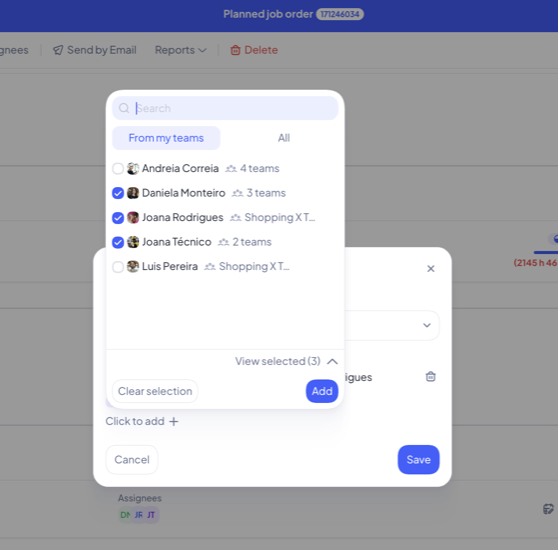
c. Busca los usuarios que quieras. Usa las pestañas De mis equipos o Todos para acotar la lista.
d. Selecciona uno o varios usuarios. Haz clic en Ver seleccionados para revisar tu elección.
e. Haz clic en Añadir y luego en Guardar. Los Responsables aparecen ahora en la OT programada, separados de “Asociado a”.
5.2 Editar Responsables en bloque
Usa esta opción para reasignar muchos trabajos a la vez, por ejemplo, cuando un técnico está de baja.
a. Ve a la lista de OTs programadas y selecciona las que quieras cambiar.
b. Haz clic en Editar en la barra de acciones superior y elige Responsables.
c. Selecciona los nuevos Responsables.
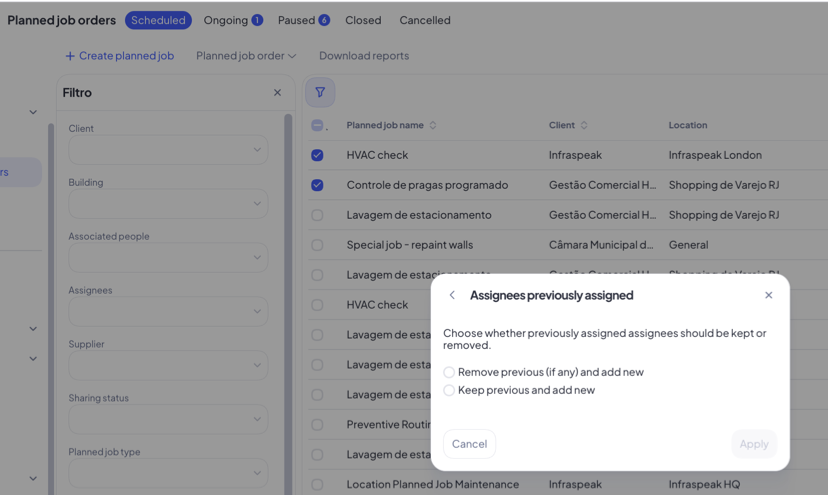
d. Elige qué pasa con los Responsables actuales:
Quitar los anteriores (si los hay) y añadir nuevos: sustituye a los Responsables actuales.
Mantener los anteriores y añadir nuevos: suma los nuevos usuarios a los actuales.
e. Haz clic en Aplicar. Si lo necesitas, puedes editar las fechas de programación de las OTs programadas seleccionadas en la misma acción.
5.3 Filtrar y ver los Responsables en la lista
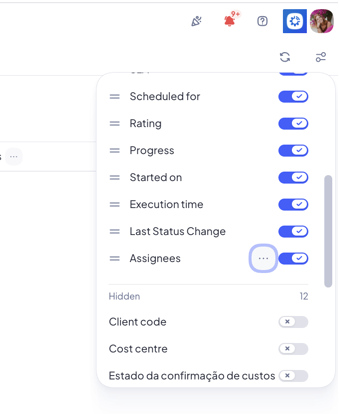
a. En la lista de OTs programadas, añade la columna Responsables para ver quién está asignado a cada trabajo: abre la configuración de columnas arriba a la derecha de la lista y activa Responsables.
b. Pasa el cursor sobre un Responsable para ver su nombre, su email y en qué está trabajando, o haz clic en Abrir usuario.
c. Usa el filtro Responsables para ver el trabajo asignado a una o varias personas.
Cada cambio, individual o en bloque, queda registrado en el historial de la OT programada (por ejemplo, “Añadió 2 responsables” o “Quitó a todos los responsables actuales y añadió a Ana Silva”).
6. Responsables en las Órdenes de Trabajo
En una OT, los Responsables se definen en la propia Orden de Trabajo.
6.1 Añadir Responsables a una Orden de Trabajo
a. Ve a Órdenes de trabajo y abre la Orden de Trabajo.
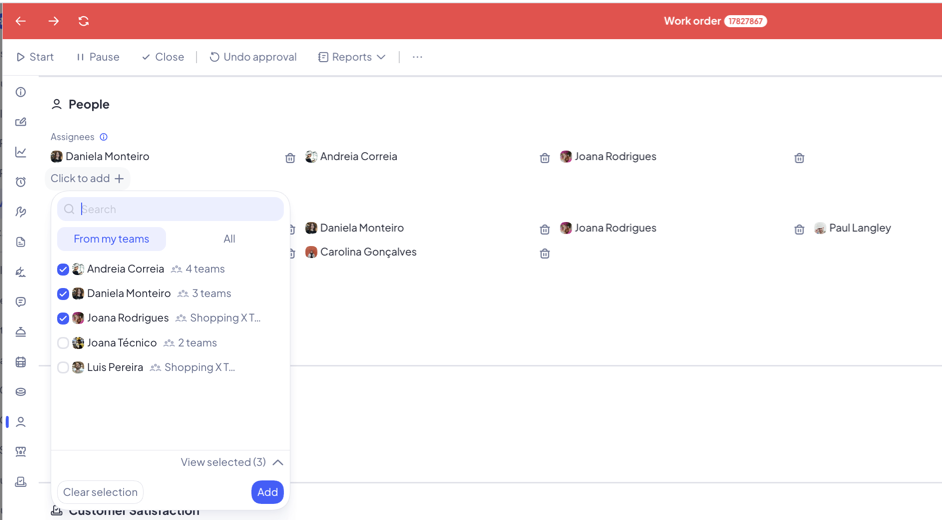
b. Baja hasta la sección Personas y busca la subsección Responsables. También puedes hacer clic en los avatares de los Responsables en la parte superior de la OT para ir directamente.
c. Añade usuarios desde las pestañas De mis equipos o Todos.
d. Para quitar a alguien, elimínalo de la lista. Una OT también puede no tener Responsables.
e. Los Responsables, incluidos los usuarios con un evento en el Planificador para esta OT, aparecen en la parte superior de la OT, para que los veas sin hacer scroll.
6.2 Cómo heredan los Responsables las programaciones de una Orden de Trabajo
Cuando programas una OT como orden de trabajo, la programación usa automáticamente los Responsables de la OT. Si más adelante cambias los Responsables de la OT, todas sus programaciones se actualizan también.
Cuando programas una OT como nuevo trabajo programado, esa OT programada tiene sus propios Responsables. Defínelos dentro de la OT programada (ver sección 5).
Los eventos del Planificador mantienen su propio Responsable: el técnico al que arrastraste el trabajo.
6.3 Editar Responsables en bloque
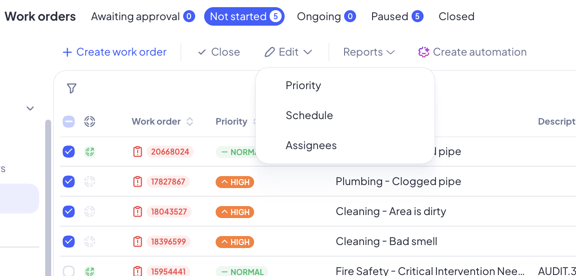
a. Ve a la lista de Órdenes de trabajo y selecciona una o varias OTs.
b. Haz clic en Editar en la barra de acciones superior y elige Responsables.
c. Una OT seleccionada: el diálogo se abre con sus Responsables actuales. Añade o quita usuarios y guarda.
d. Varias OTs seleccionadas:
Selecciona los nuevos Responsables y haz clic en Siguiente.
Elige quitar los Responsables anteriores y añadir los nuevos, o mantener los anteriores y añadir los nuevos.
Confirma. Si alguna OT no se puede actualizar, aparecerá en un resumen.
Nota: las ediciones en bloque solo cambian los Responsables definidos en la OT. Nunca cambian los Responsables de los eventos del Planificador y nunca eliminan programaciones ni eventos del Planificador.
También puedes editar en bloque las programaciones de las OTs desde el mismo menú Editar, eligiendo Programación.
7. Qué ve el personal técnico en la app
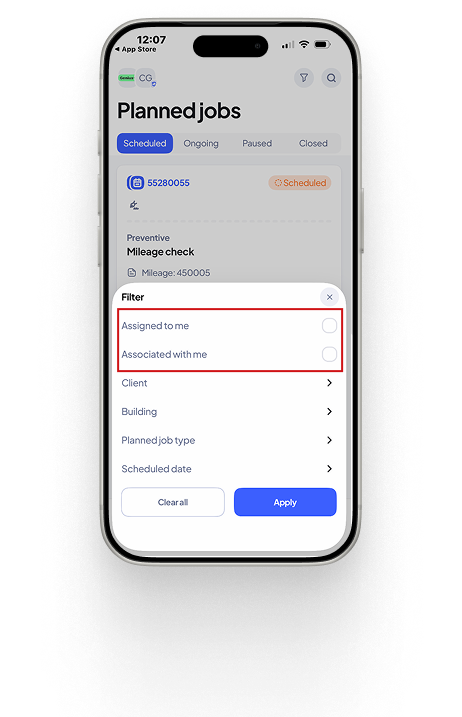
a. En la app móvil, abre Filtrar y ordenar, marca Asignados a mí y toca Aplicar.
b. Así se muestran solo las OTs y OTs programadas en las que el técnico es Responsable o tiene un evento en el Planificador: el trabajo que tiene que ejecutar.
c. Para ver el trabajo que solo sigue, marca Asociados a mí.
d. Cuando se le asigna un trabajo fuera de sus permisos habituales, el técnico puede abrirlo y ver su edificio mientras el trabajo esté abierto. Pierde el acceso al edificio cuando se cierra el trabajo y lo recupera si se reabre.
8. Responsables, Calendario o Planificador: ¿cuál debo usar?
Una regla sencilla: planificación general → Calendario; planificación detallada → Planificador.
Si ya usas el Planificador, nada cambia en tu forma de trabajar. Una diferencia a tener en cuenta: con los eventos del Planificador, cada técnico con un evento tiene que completarlo. Con los Responsables, basta con uno.
9. Preguntas frecuentes
Si asigno a alguien a una Orden de Trabajo, ¿aparece en su calendario?
No. Los Responsables definen quién es responsable, no cuándo. Para añadir una fecha, programa la OT u OT programada, de forma individual o en bloque, o añade un evento en el Planificador para un usuario concreto.
¿Todos los Responsables tienen que completar el trabajo?
No. Cualquier Responsable puede ejecutar y cerrar el trabajo por todo el grupo.
¿Las Personas asociadas pueden seguir ejecutando el trabajo?
Sí, por ahora pueden seguir iniciando y ejecutando trabajos. Recomendamos usarlas solo para quienes siguen el trabajo, y los Responsables para quienes lo ejecutan.
¿Puede un técnico ver otros trabajos en el edificio al que se le ha asignado?
Es posible, pero poco probable, porque tendrían que darse varias condiciones a la vez. Aun así, siempre hay algo de riesgo: mientras el trabajo esté abierto, tiene acceso a su edificio, así que podría ver otros trabajos allí que coincidan con sus permisos, como sus competencias técnicas. Esto ya ocurre hoy con los eventos del Planificador.
¿Y si una OT programada se queda abierta mucho tiempo?
El acceso temporal dura mientras el trabajo esté abierto. Para trabajos largos, plantéate dar al técnico acceso permanente a ese edificio en su configuración de usuario.
¿Puedo poner el mismo Responsable en todas las OTs programadas de un Trabajo programado?
Los Responsables se definen por OT programada. Pero con las acciones en bloque puedes hacerlo: selecciona todas las OTs programadas de ese Trabajo programado en la lista y edita sus Responsables a la vez (sección 5.2).
¿Se notificará a los Responsables?
Todavía no. Las notificaciones para Responsables siguen en desarrollo. Por ahora, las notificaciones se envían a las Personas asociadas.
¿Tiene algún coste adicional?
No. Los Responsables están disponibles en todos los planes de Infraspeak.
Nota: las “Personas asociadas” se llamaban antes “Responsables” en Infraspeak.