
Una tabla de precios de un proveedor es la lista de precios que ya has acordado con un proveedor, como una tarifa de desplazamiento, el precio de una visita o el coste de un filtro de aire que utilizas en todas tus localizaciones. Guárdala una sola vez en el proveedor e Infraspeak la utilizará para:
- Rellenar los precios en las compras, para que no tengas que introducir a mano los precios acordados;
- Comprobar cada presupuesto que envíe el proveedor y señalar cualquier línea con un precio superior al esperado;
- Automatizar el envío de solicitudes de presupuesto a tus proveedores, con artículos específicos basados en tus criterios.
En Infraspeak, la tabla de precios de un proveedor se encuentra en la sección Precios personalizados dentro de los detalles del proveedor.
CONTENIDO
- 1. Cuándo usar una tabla de precios y cuándo solicitar un presupuesto
- 2. Configurar la tabla de precios de un proveedor
- 3. Añadir otros costes a una solicitud de presupuesto
- 4. Detectar presupuestos por encima del precio acordado
- 5. Prerrellenar artículos en una solicitud de presupuesto automatizada
- 6. Conviene saber
1. Cuándo usar una tabla de precios y cuándo solicitar un presupuesto
- Sabes lo que necesita el trabajo y el precio está acordado, sin necesidad de que el proveedor lo confirme: crea una compra. La tabla de precios rellena los importes automáticamente.
- Necesitas que el proveedor confirme el precio o todavía no lo conoces: envía una solicitud de presupuesto. Cuando recibas el presupuesto, lo comparamos con la tabla de precios por ti.
En cualquiera de los dos casos, la tabla de precios te ahorra tiempo y mantiene tus costes bajo control.
2. Configurar la tabla de precios de un proveedor
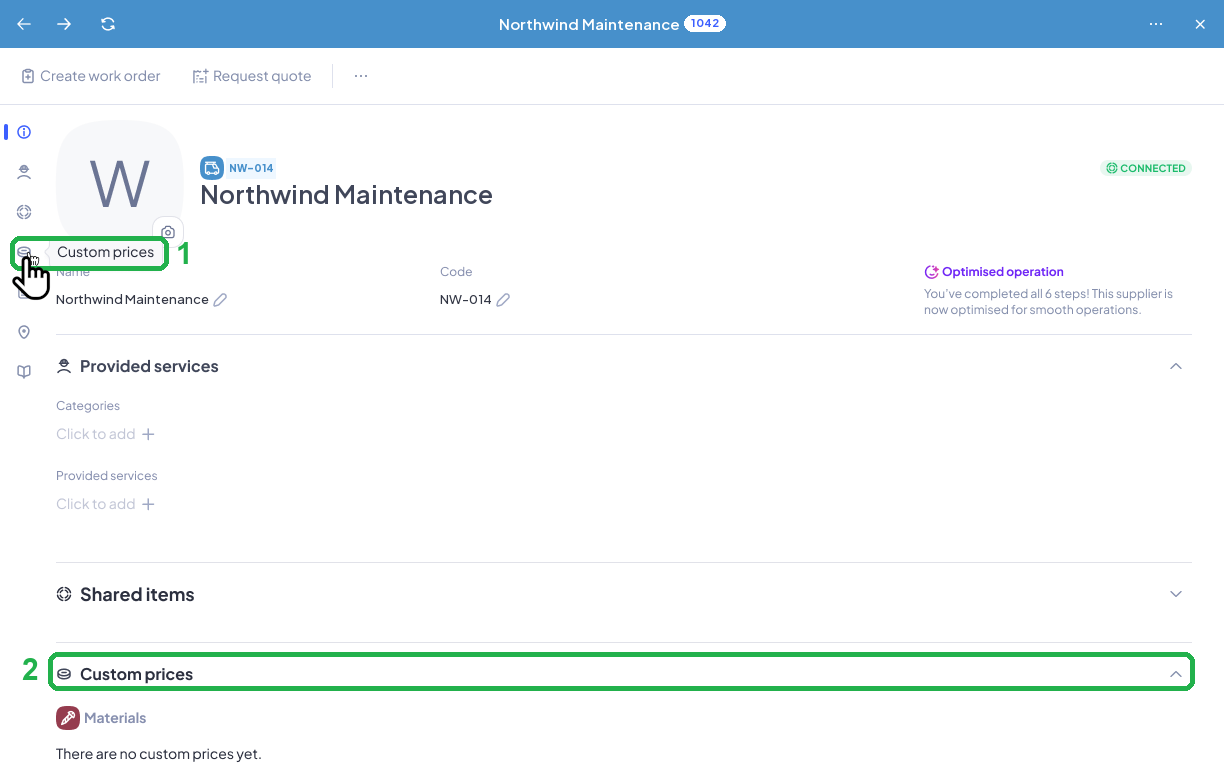
1. Abra los detalles del proveedor.
2. En el menú lateral, seleccione Precios personalizados (1). La página salta a la sección Precios personalizados (2), dividida en Materiales y Otros costes.
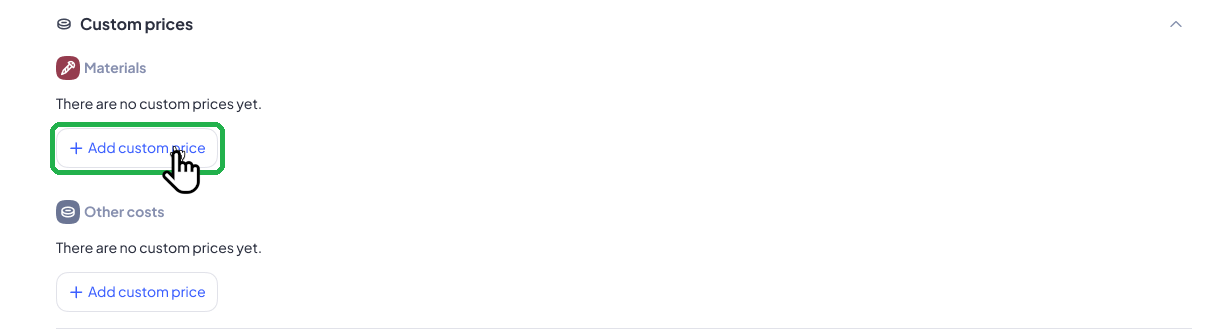
3. En Materiales, seleccione Añadir precio personalizado.
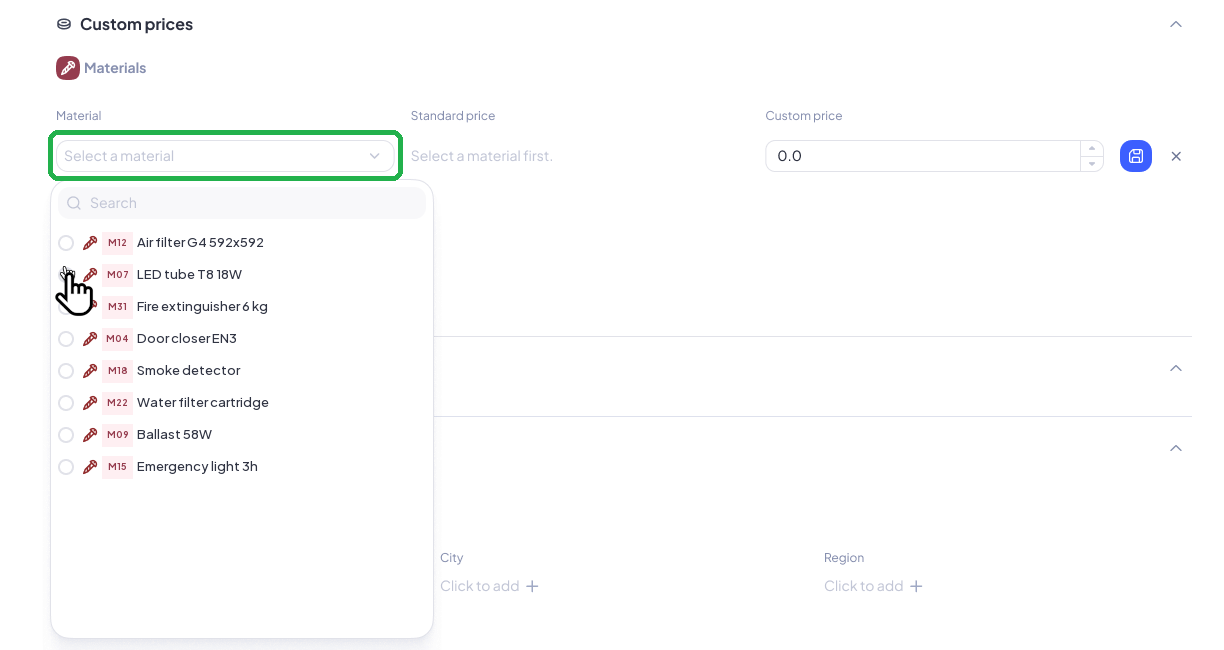
4. Abra Material y elija el material. Puede buscar en la lista. Una vez seleccionado un material, el campo Precio estándar muestra su precio de coste medio actual.
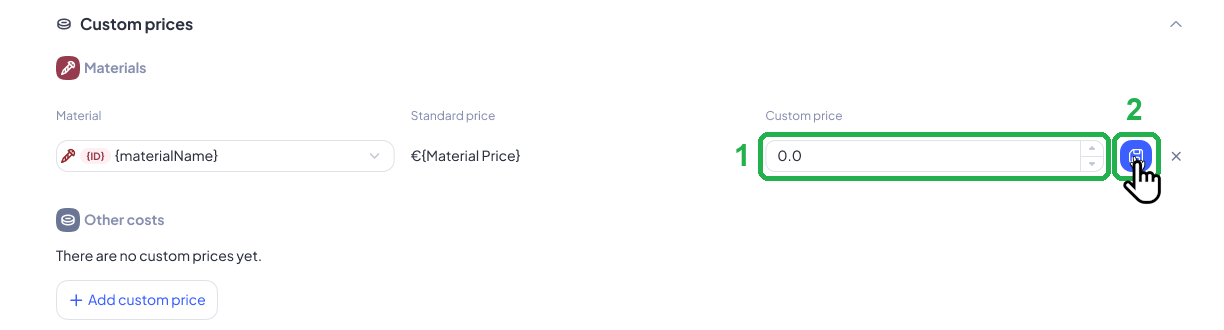
5. Introduzca el precio acordado en Precio personalizado (1) y seleccione el icono de guardar (2). Para descartar la fila, seleccione X.
6. Repita el proceso para cada material de la tabla de precios.
2.1 Cuando un material está en varios almacenes
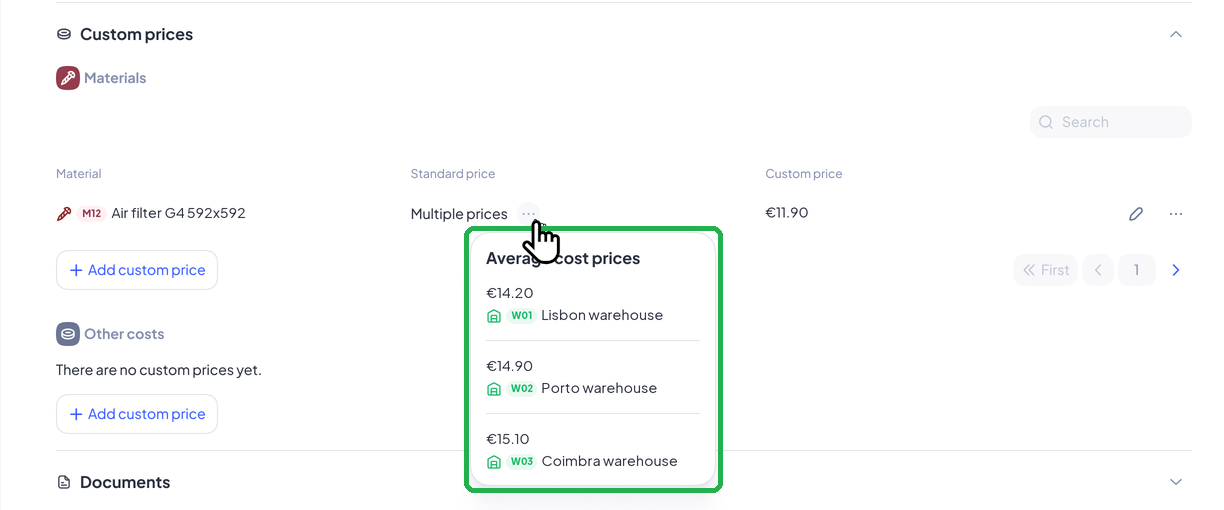
Si el material tiene un precio de coste medio distinto en diferentes almacenes, el campo Precio estándar muestra Varios precios. Pase el cursor por los ... que hay al lado para abrir Precios de coste medios y ver cada almacén y su respectivo precio de coste medio. El precio personalizado que defina se aplica sea cual sea el almacén utilizado.
2.2 Añadir otros costes
1. En Otros costes, seleccione Añadir precio personalizado.
2. Abra Otro coste y elija uno, como Distancia en kms.

3. Introduzca el Precio personalizado y guarde.
2.3 Editar o eliminar un precio
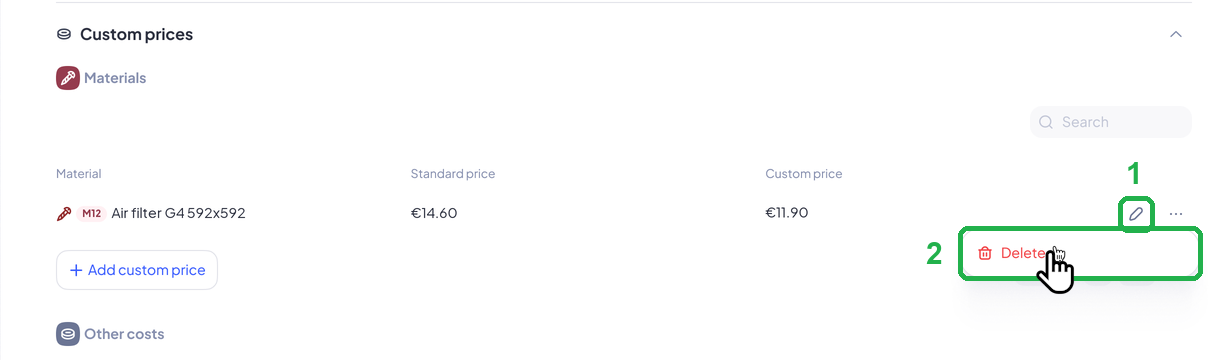
Para modificar un precio, seleccione el icono del lápiz al final de la fila (1). Para eliminarla, abra los ... y seleccione Eliminar (2).
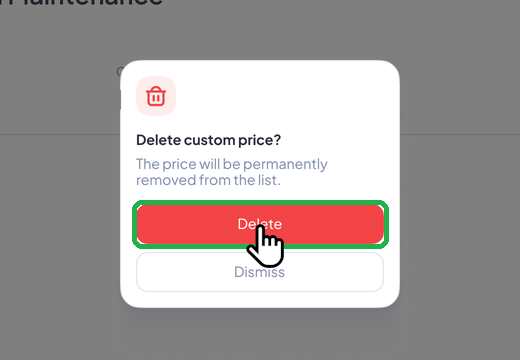
Confirme en ¿Eliminar precio personalizado? seleccionando Eliminar. El precio se elimina de la lista.
2.4 Precios en compras
Cuando añada uno de estos materiales a una compra de este proveedor, el precio de coste se rellena a partir de la tabla de precios, sea cual sea el almacén.
3. Añadir otros costes a una solicitud de presupuesto
Las tarifas de desplazamiento, los precios por visita y los gastos de viaje suelen ser otros costes. Ahora puede pedir al proveedor que los presupueste en líneas propias, de modo que también se comprueben con la tabla de precios.
1. Abra la solicitud de presupuesto que está preparando y vaya a Artículos.
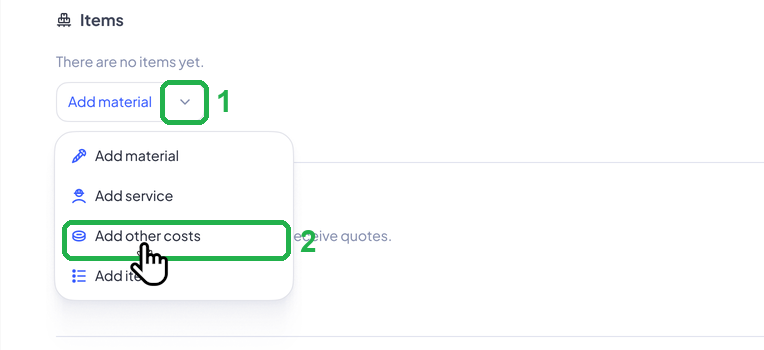
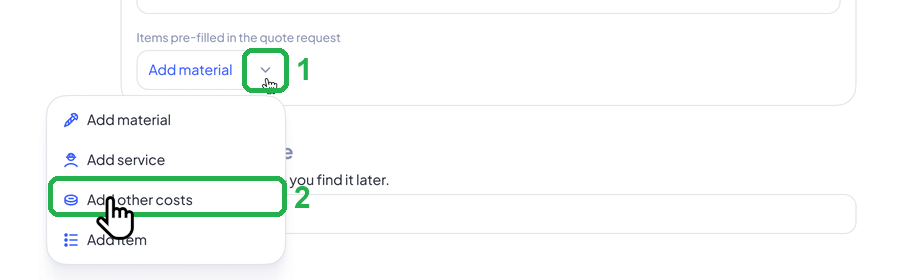
2. Abra la flecha junto a Añadir material (1) y seleccione Añadir otros costes (2).
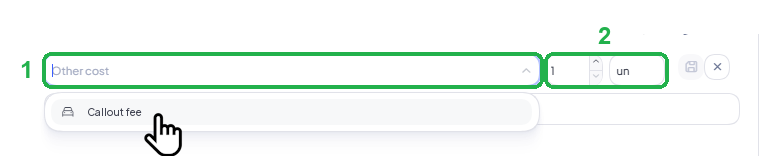
3. Abra Otro coste y elija uno (1). Revise la Cantidad y la Unidad (2): si el otro coste ya tiene una unidad definida, se rellena automáticamente. Después, guarde la línea.
4. El otro coste aparece ahora en la lista de artículos, como cualquier otra línea.
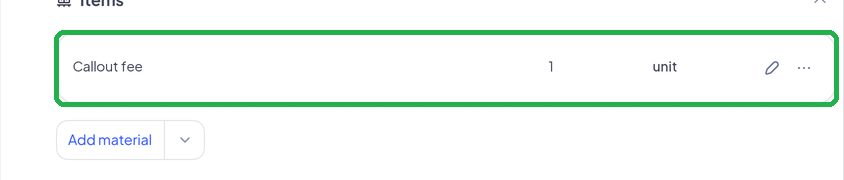
Para modificarla, seleccione el icono del lápiz en la línea. Para eliminarla, abra los ... de la línea y seleccione Eliminar.

4. Detectar presupuestos por encima del precio acordado
Cuando un proveedor responde a una solicitud de presupuesto, Infraspeak compara sus precios con lo que esperaba pagar y señala cualquier importe superior con un icono ! naranja. Verá este icono en tres lugares:
4.1 En la lista de solicitudes de presupuesto
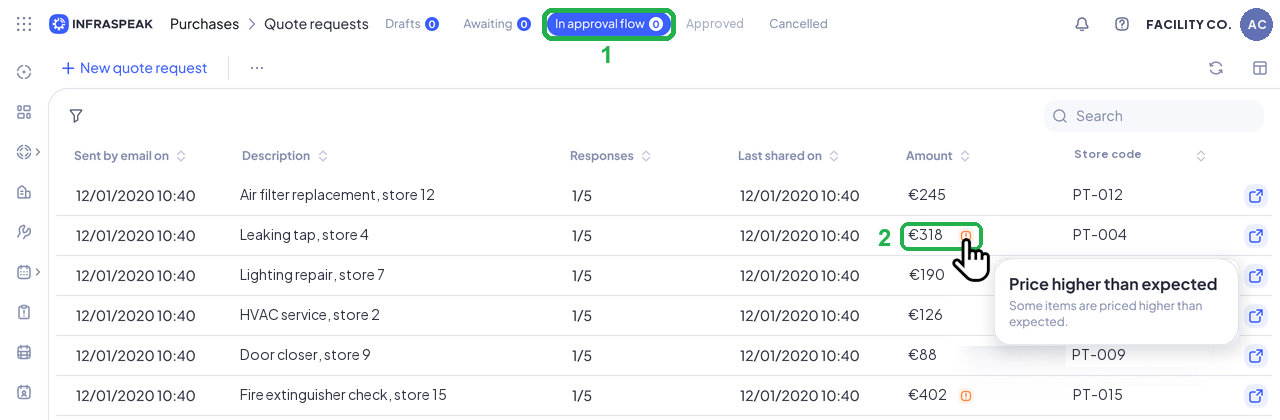
En Compras > Solicitudes de presupuesto, abra la pestaña En flujo de aprobación (1). Un icono junto al Importe (2) indica que esa solicitud tiene al menos un presupuesto por encima de lo esperado. Pase el cursor por el icono para ver Precio superior al esperado.
4.2 En los detalles de la solicitud de presupuesto
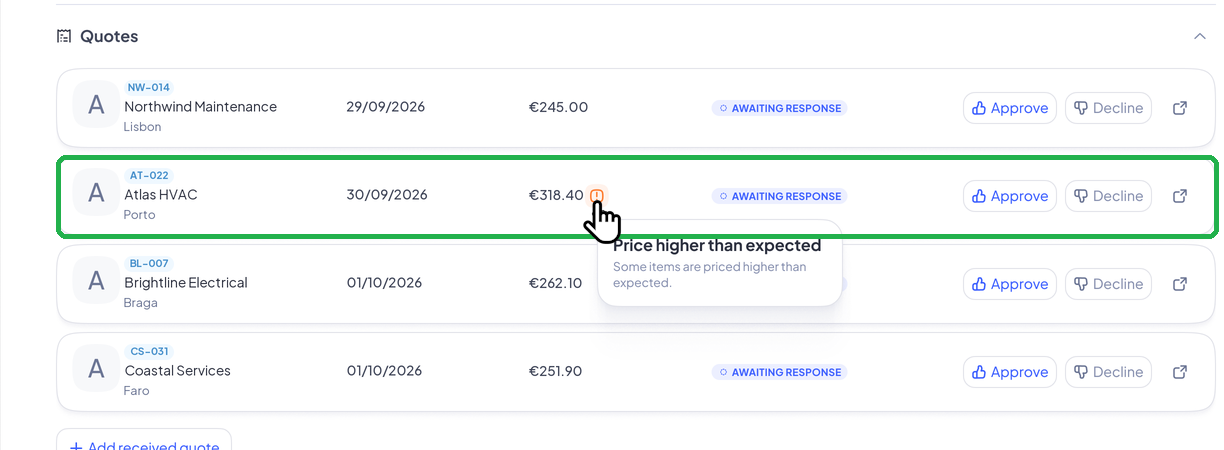
Abra la solicitud de presupuesto y vaya a Presupuestos. El icono aparece junto a cada presupuesto que siga En espera de respuesta y tenga al menos una línea por encima de su precio esperado.
4.3 Dentro de un presupuesto
Abra el propio presupuesto. El icono se muestra al final de cada línea cuyo precio sea superior al esperado. Pase el cursor por él para ver el precio esperado.
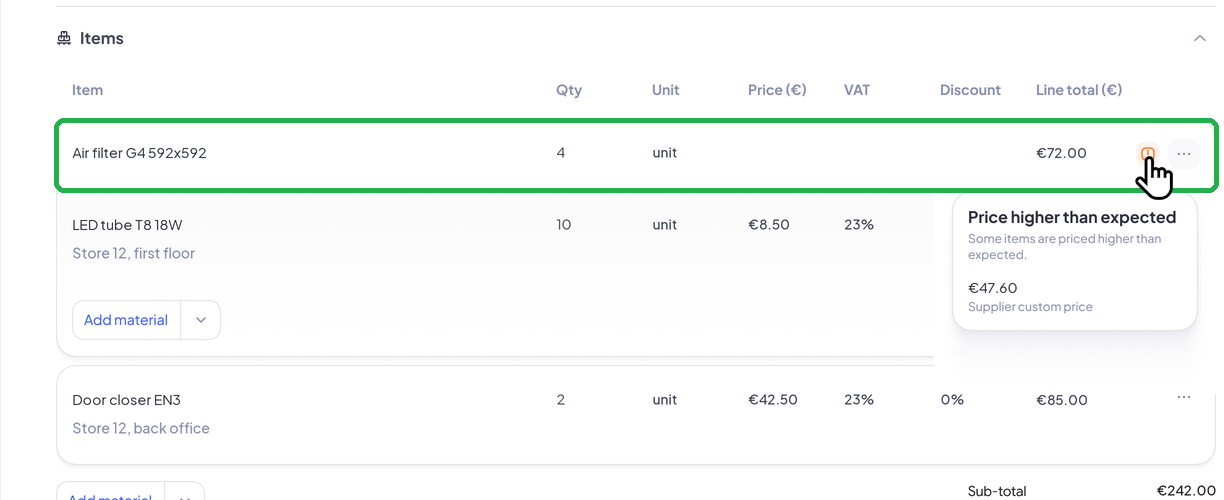
La etiqueta bajo el precio indica su origen:
- Precio personalizado del proveedor: el precio de la tabla de precios de este proveedor.
- Precio de coste medio: el precio de coste medio del material, utilizado cuando este no está en la tabla de precios.
- Precio de coste: el precio de coste predeterminado del otro coste, utilizado cuando este no está en la tabla de precios.

Esta comprobación le ayuda a tomar una decisión, la decisión sigue siendo suya, con Aprobar o Rechazar. Una vez aprobado o rechazado un presupuesto, el icono deja de mostrarse.
5. Prerrellenar artículos en una solicitud de presupuesto automatizada
Una automatización Gear puede crear y compartir una solicitud de presupuesto de compra por sí sola, por ejemplo, cada vez que se crea una Orden de Trabajo de un área determinada. Ahora puede definir los artículos en la automatización para que todas las solicitudes se envíen con ellos por defecto.
1. Cree una automatización o abra una existente.
2. En Cuando, elija el punto de partida, por ejemplo Orden de Trabajo y se crea. En y se cumplen estas condiciones, añada las condiciones que quiera, como Área de la Orden de Trabajo.
3. En entonces, seleccione el resultado Crear y compartir solicitud de presupuesto de compra (1). Rellene el Proveedor al que enviar la solicitud de presupuesto, el Informe que se enviará adjunto y la Persona responsable (de mi empresa). Después, vaya a Artículos prerrellenados en la solicitud de presupuesto, al final de la tarjeta (2)
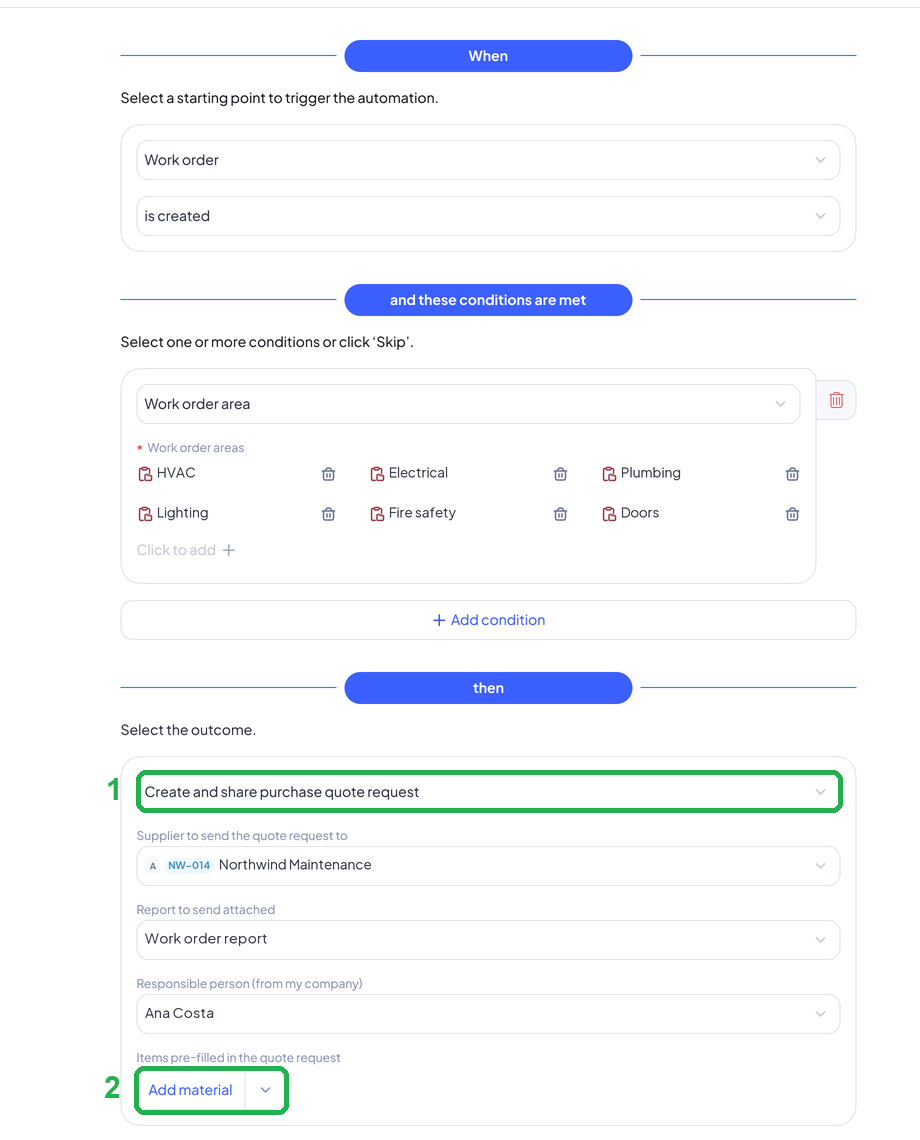
4. Abra la flecha junto a Añadir material (1) y elija el tipo de artículo (2): Añadir material, Añadir servicio, Añadir otros costes o Añadir artículo.
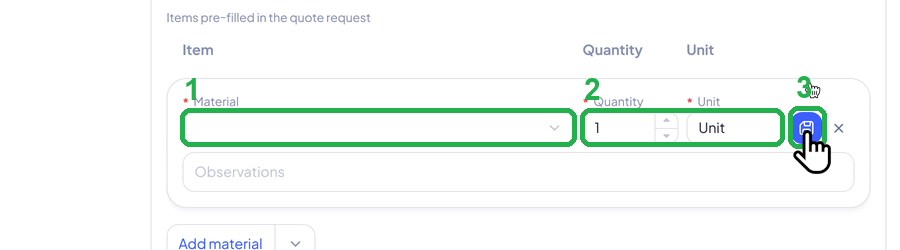
5. Elija el artículo (1), defina la Cantidad y la Unidad (2), añada Observaciones si es necesario y guarde la línea (3)
6. Repita el proceso para cada artículo. Puede editar cualquier línea con el icono del lápiz o eliminarla desde el menú ...
7. Asigne un nombre a la automatización en Nombre de la automatización y seleccione Guardar.
Añadir artículos es opcional. Las automatizaciones existentes seguirán creando solicitudes de presupuesto vacías hasta que les añada artículos.
6. Conviene saber
- En un cliente, los Precios personalizados son los precios a los que vende. En un proveedor, son los precios a los que compra. La sección tiene el mismo nombre, pero se refiere al lado contrario de la transacción.
- Combine las tablas de precios con automatizaciones para los trabajos habituales: la automatización envía la solicitud con los artículos correctos y el presupuesto recibido se compara con los precios acordados.