TABLA DE CONTENIDOS
1. Pasos de Configuración
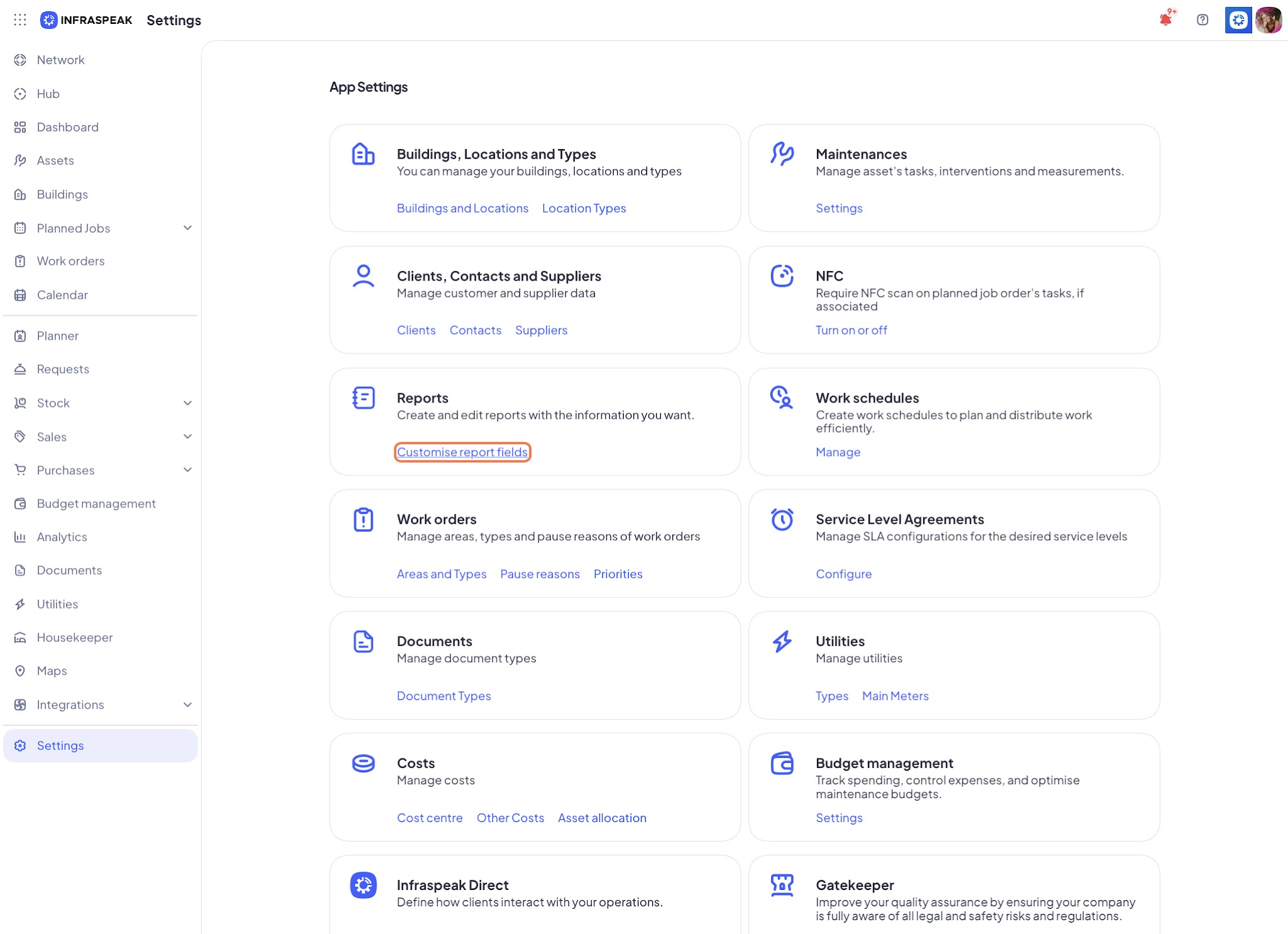
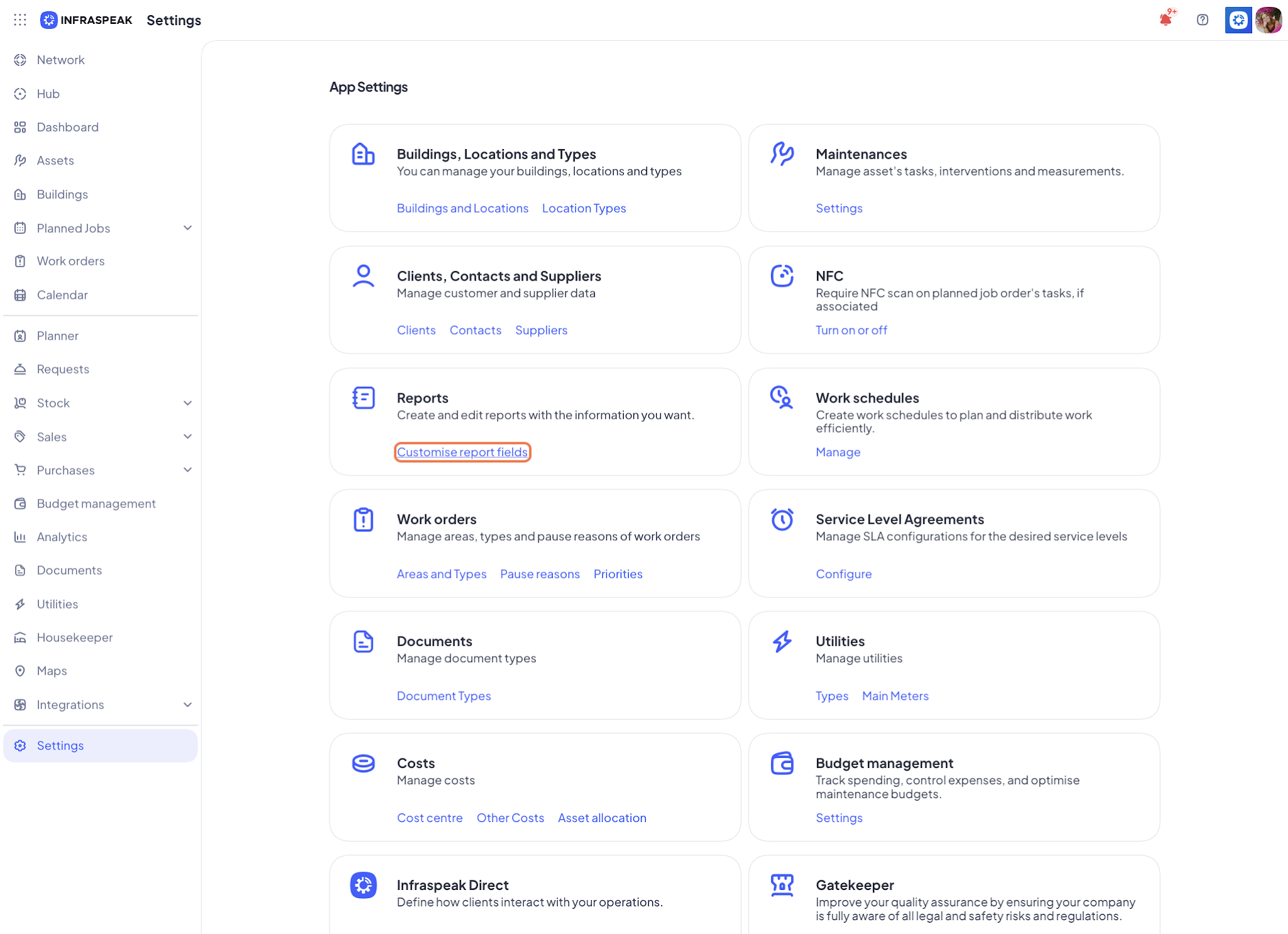
- En Configuración, haz clic en "Personalizar campos del informe".
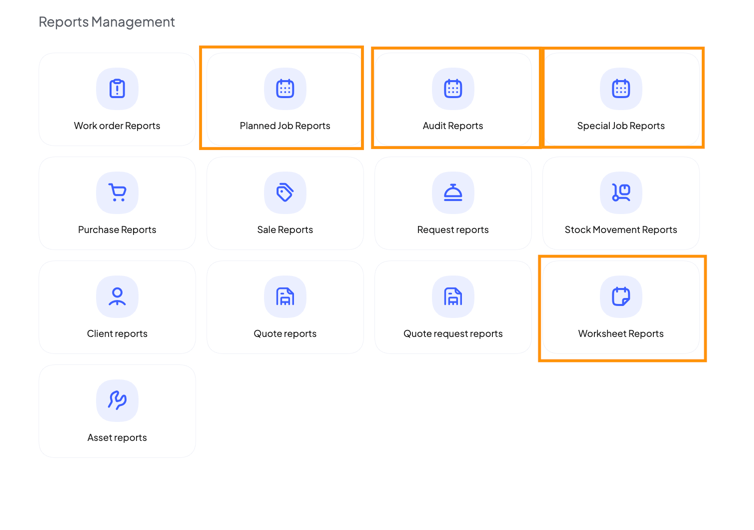
- Selecciona la categoría de informes a la que quieres asociar clientes. Actualmente, las categorías compatibles son:
- Trabajos (programados)
- Auditorías
- Trabajos especiales
- Informes de trabajo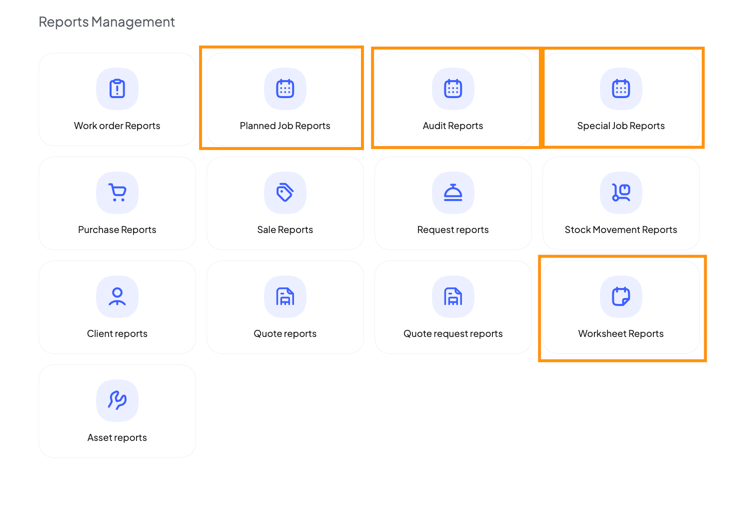
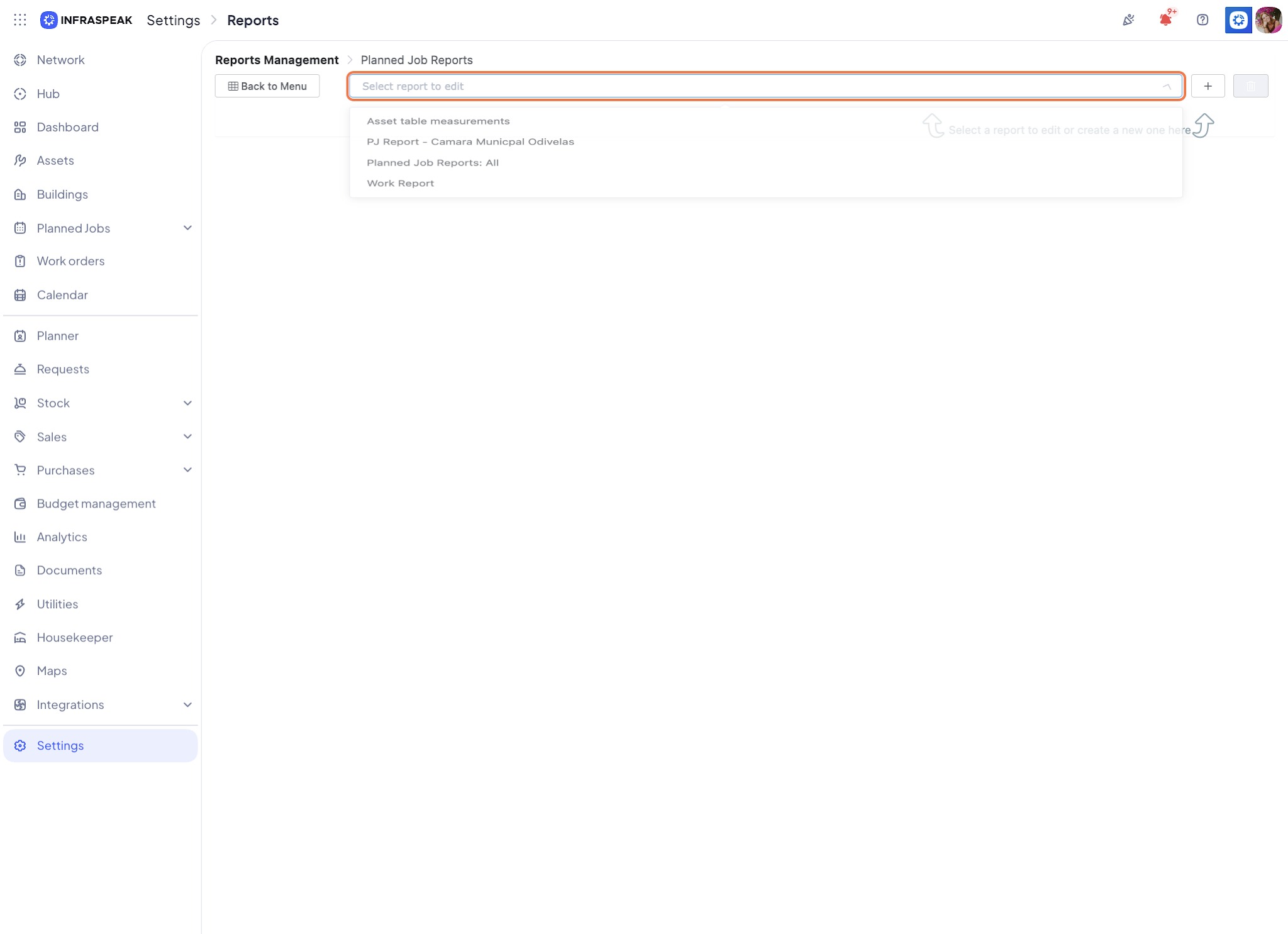
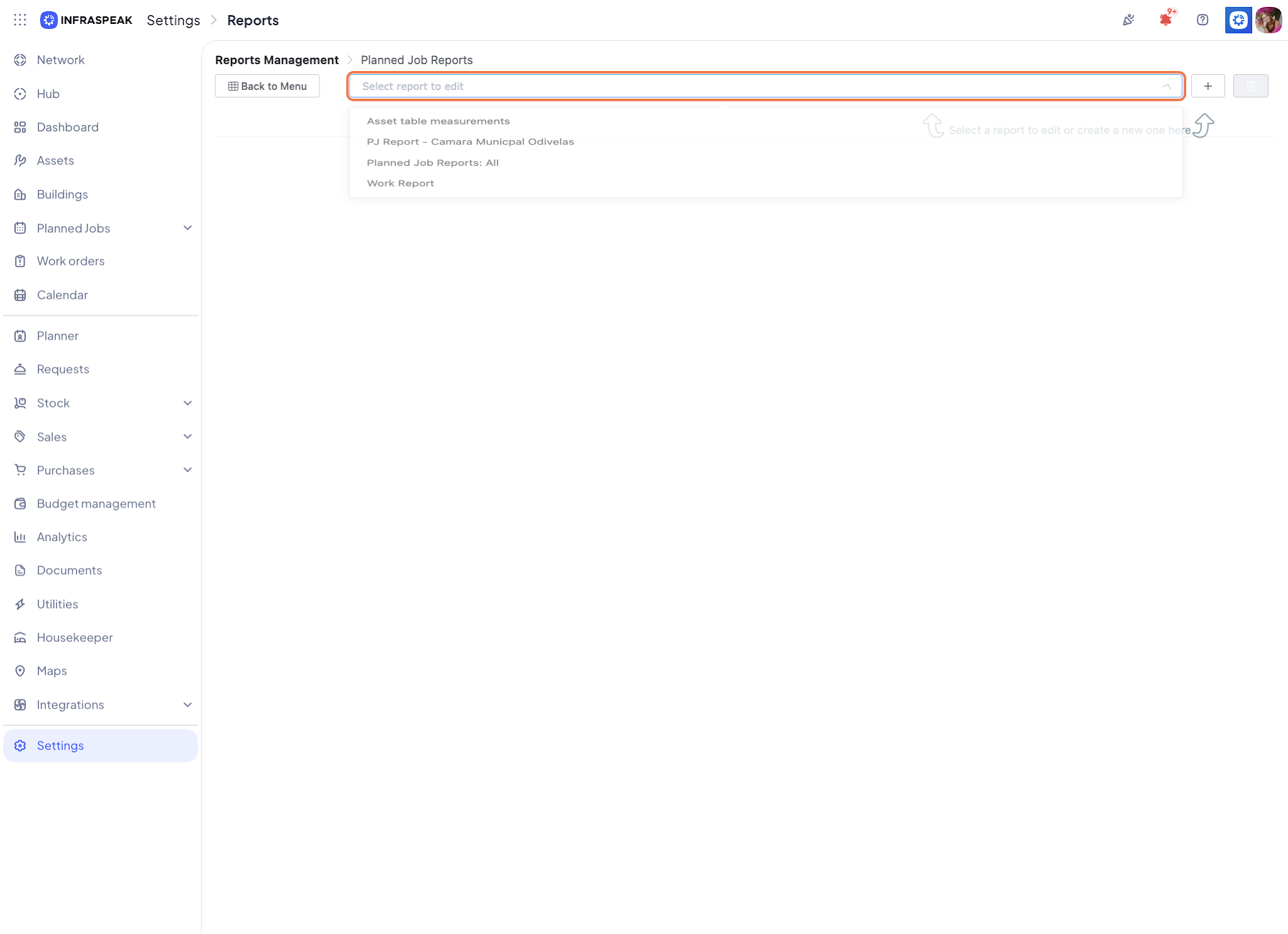
- Selecciona la plantilla de informe que quieres asociar a uno o varios clientes específicos.
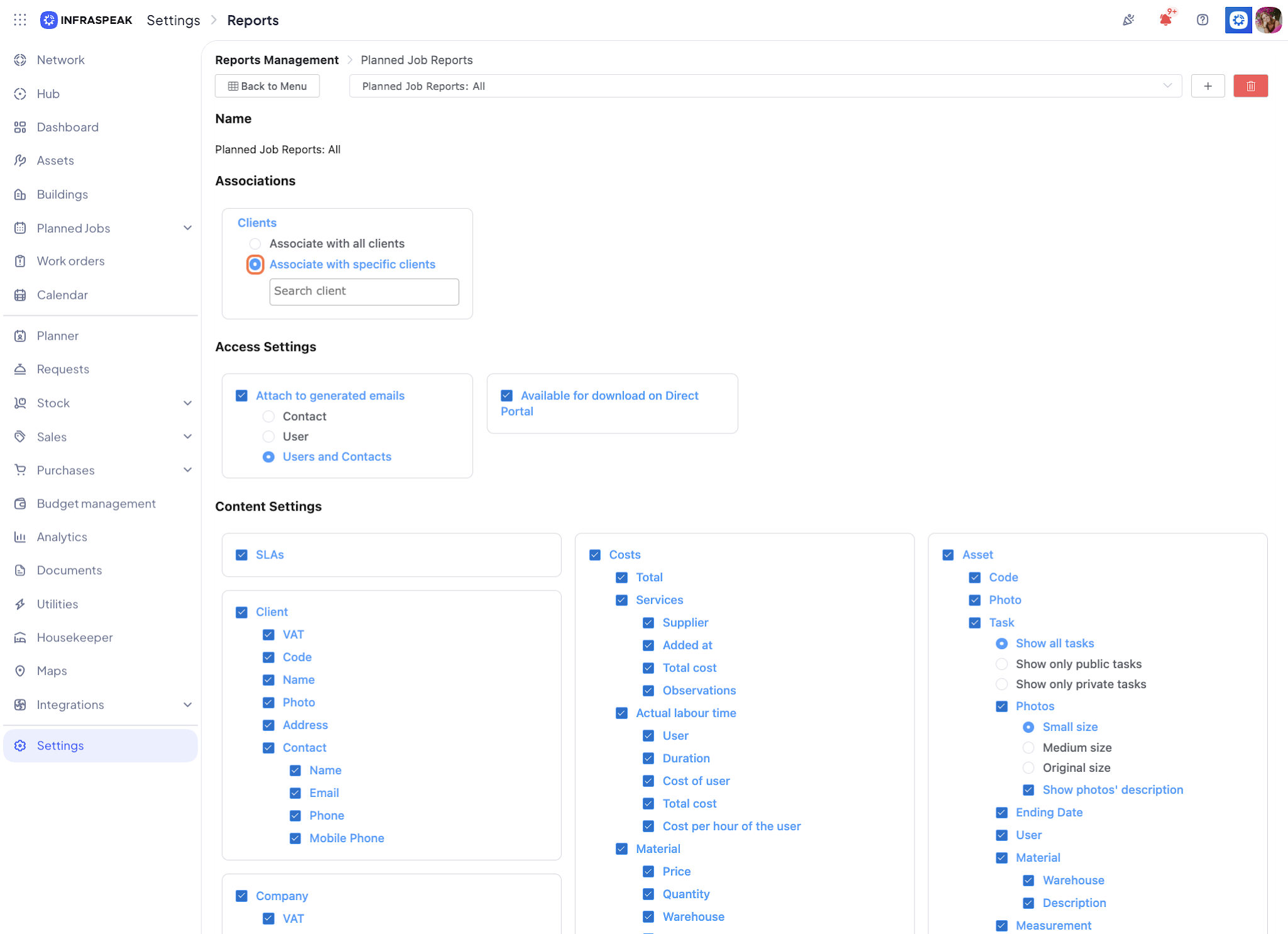
- Selecciona "Asociar a clientes específicos". Elige los clientes que deseas asociar al informe y haz clic en "Guardar".
Nota: Si seleccionas "Asociar a clientes específicos", pero guardas sin seleccionar ningún cliente, se seleccionará automáticamente la opción "Asociar a todos los clientes".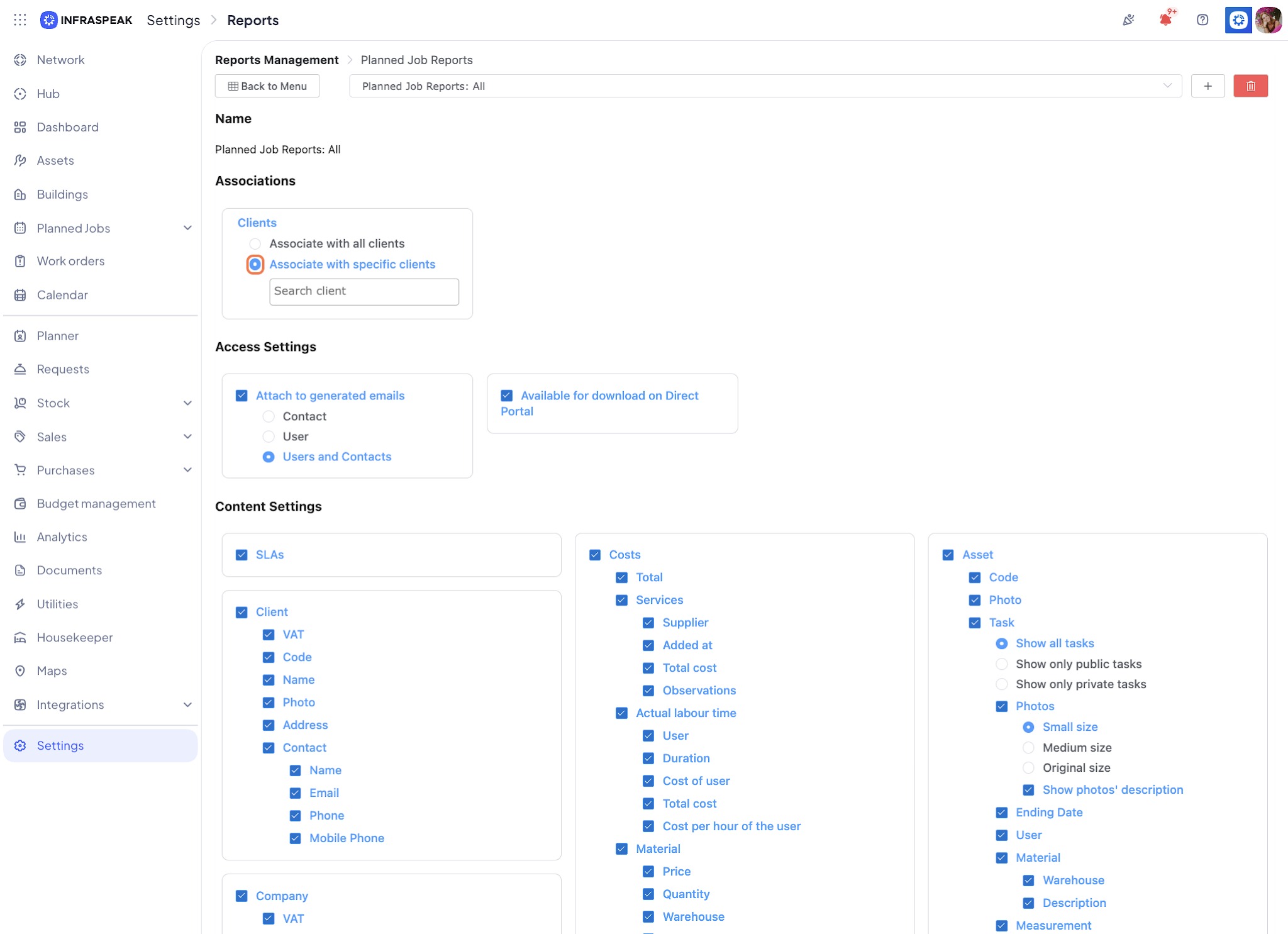
2. ¿Cómo se refleja en toda la plataforma?
2.1 Informes de cliente en la lista de OTs programadas y en la página de detalles de la OT programada
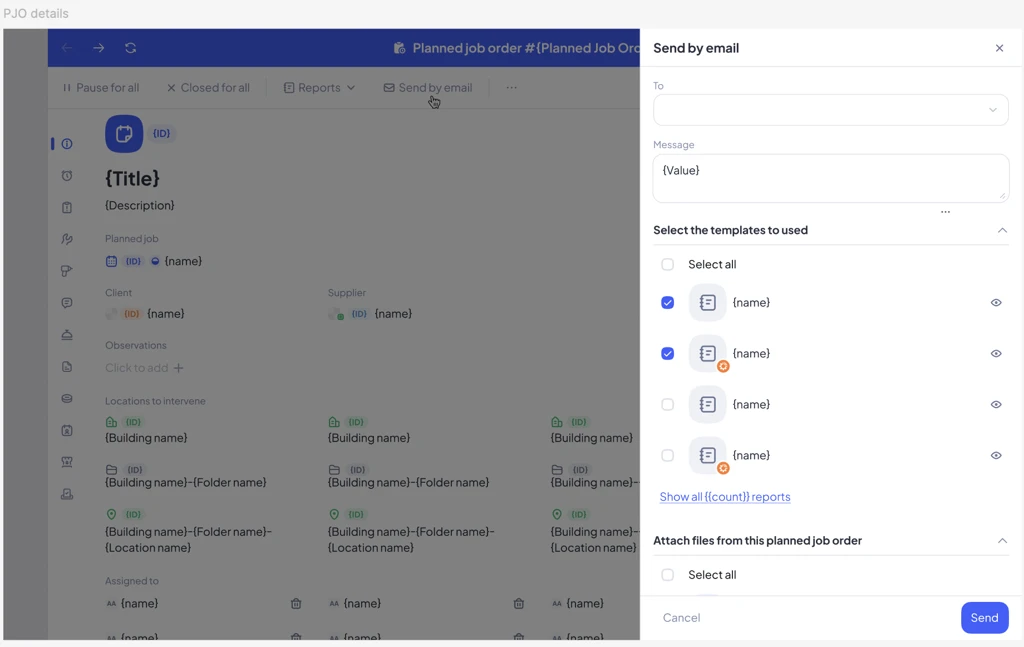
- En la página de detalles de la OT programada, al hacer clic en "Informes", solo se mostrarán las plantillas de informe disponibles para ese cliente (comunes o específicas).
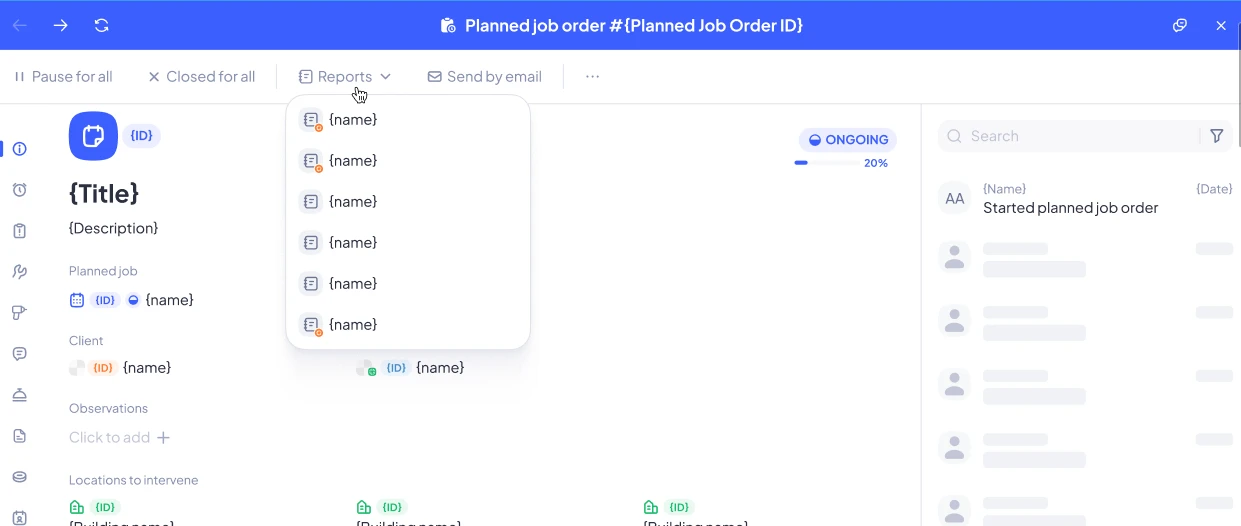
- En la página de detalles de la OT programada, al hacer clic en "Enviar por correo electrónico", solo se mostrarán las plantillas de informe disponibles para ese cliente (comunes o específicas).
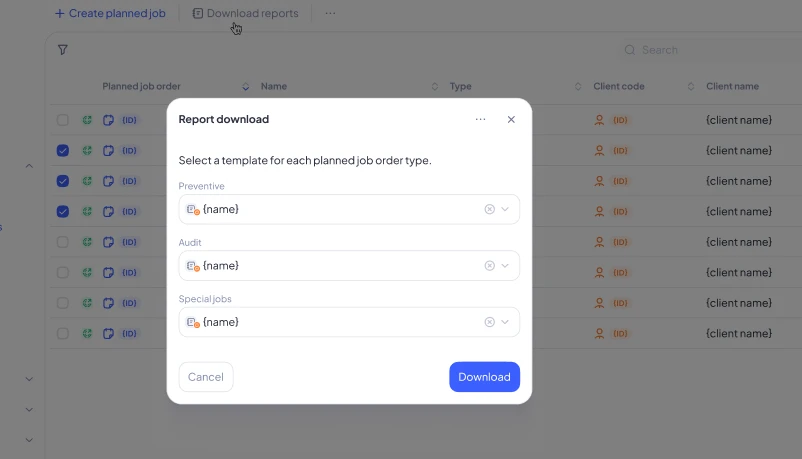
- En la lista de OTs programadas, al hacer clic en "Descargar informes", solo se mostrarán las plantillas de informe disponibles (comunes o específicas).
Nota 1: Si se seleccionan varios clientes, solo se mostrarán los informes que tengan en común.
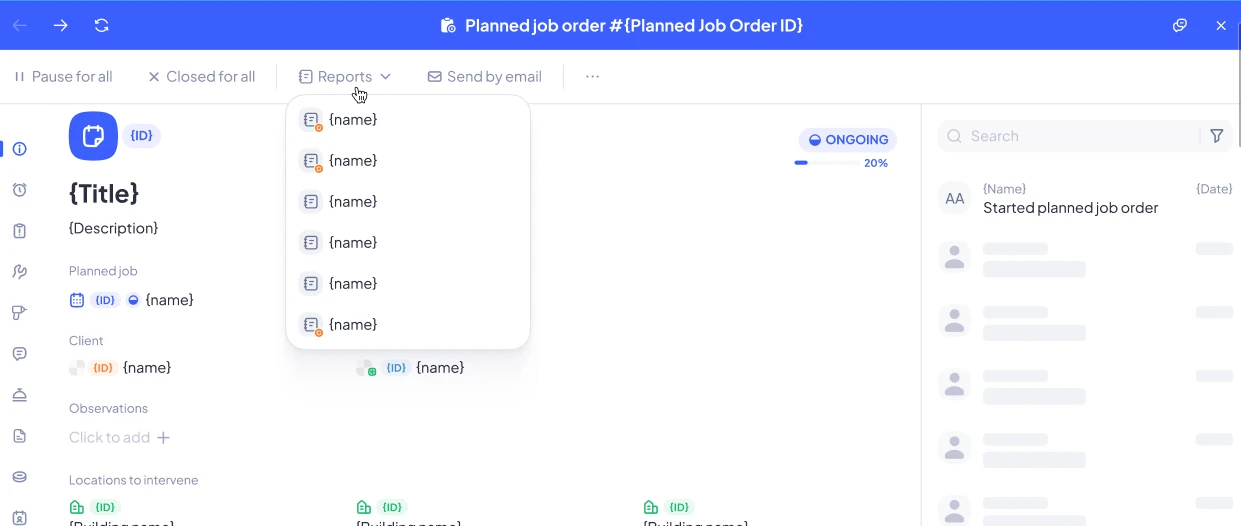
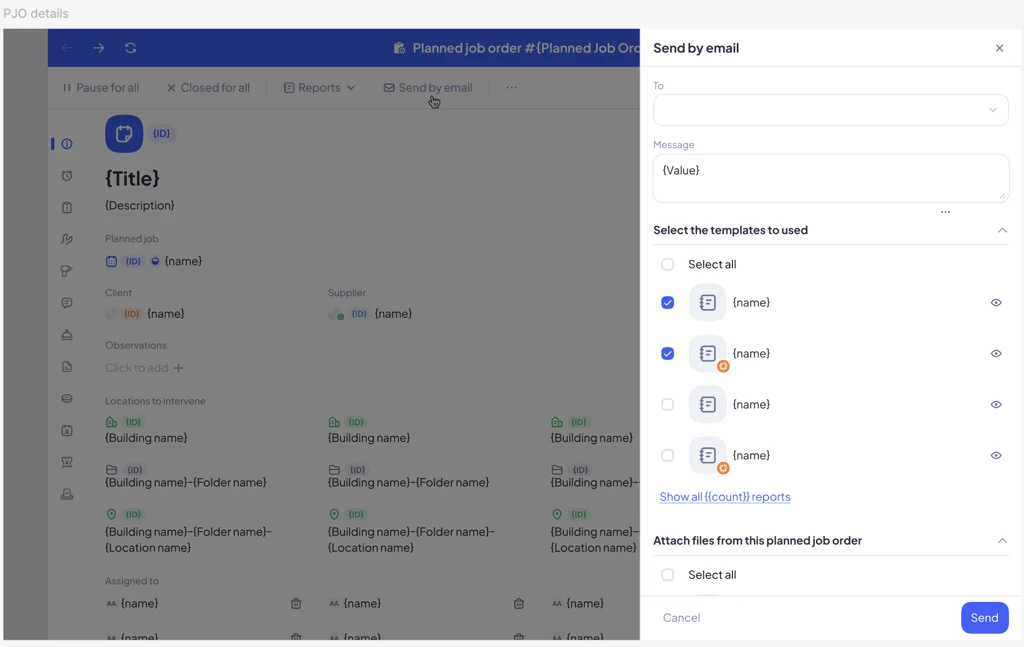
Nota 2: Si se seleccionan varios tipos de OTs programadas (Preventiva, Auditoría, etc.), la ventana mostrará una sección para cada tipo con su correspondiente lista de plantillas de informe.
Nota: Hay un nuevo icono que permite identificar si el informe es visible en el portal Direct.
2.2 Informes de cliente en el portal Direct
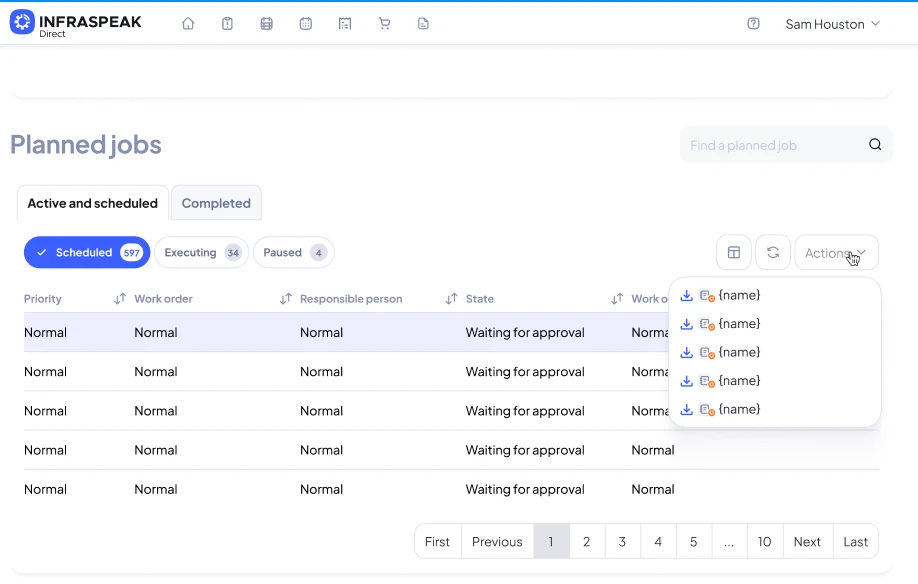
- Los contactos que accedan a la lista de OTs programadas en el Portal Direct solo podrán descargar las plantillas de informe disponibles. El menú "Acciones" mostrará los informes específicos si ese cliente tiene una plantilla de informe asociada.
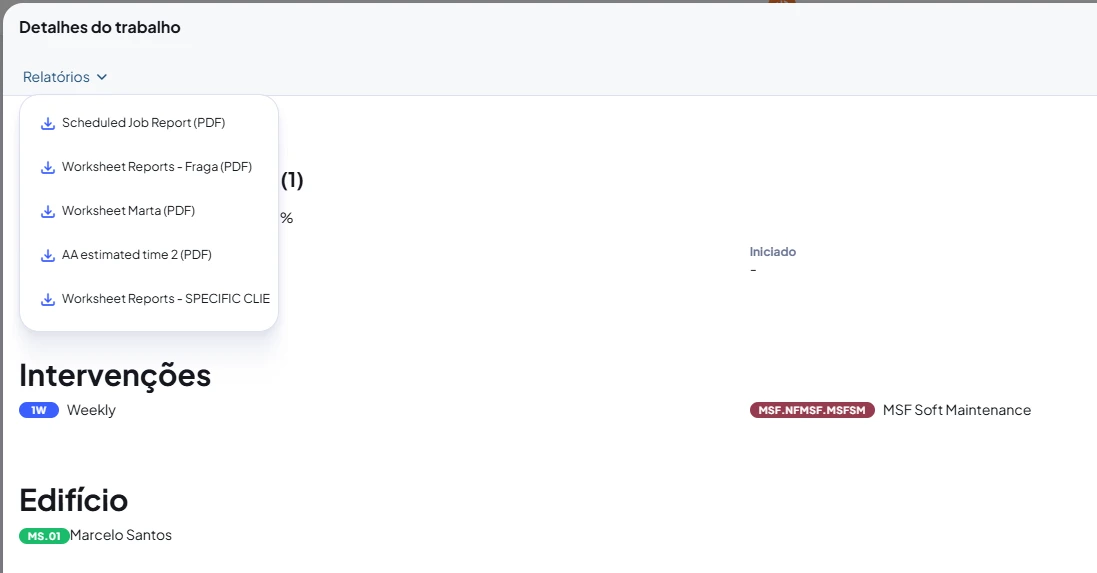
- Los contactos que accedan a la página de detalles de la OT programada en el Portal Direct solo podrán descargar las plantillas de informe disponibles. El menú "Informes" mostrará los informes específicos si ese cliente tiene una plantilla de informe asociada.
2.3 Informes de cliente en las notificaciones por correo electrónico
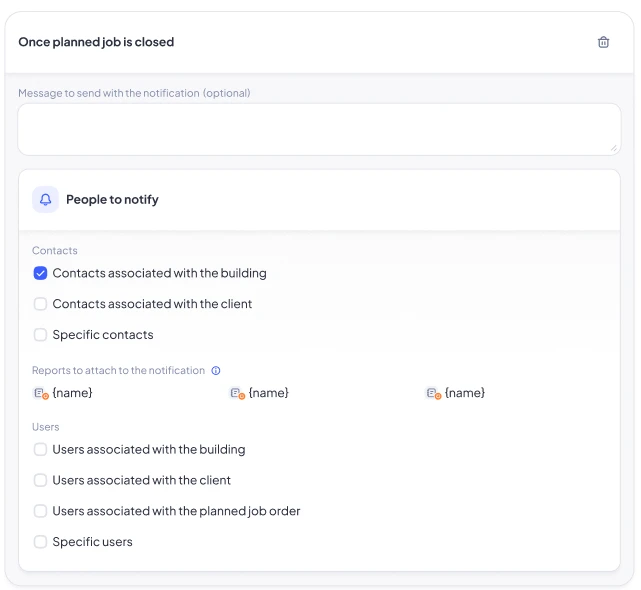
- Al configurar las notificaciones de una OT programada (al crearla o editarla), el usuario podrá ver qué plantillas de informe se enviarán para cada tipo de destinatario (Contactos o Usuarios).
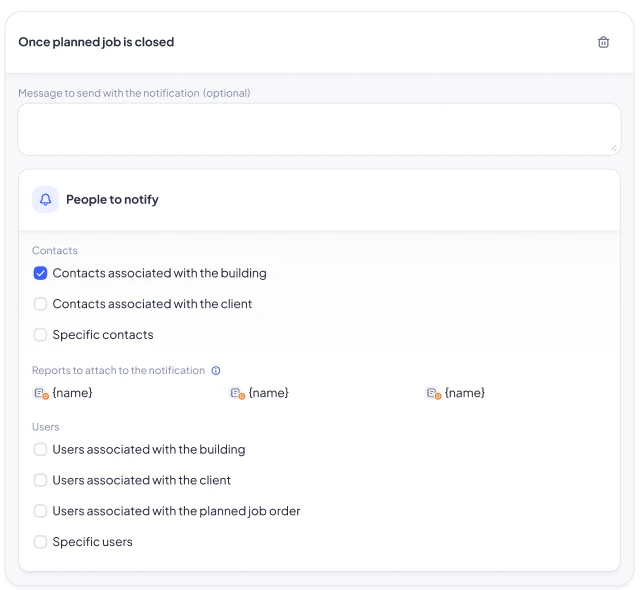
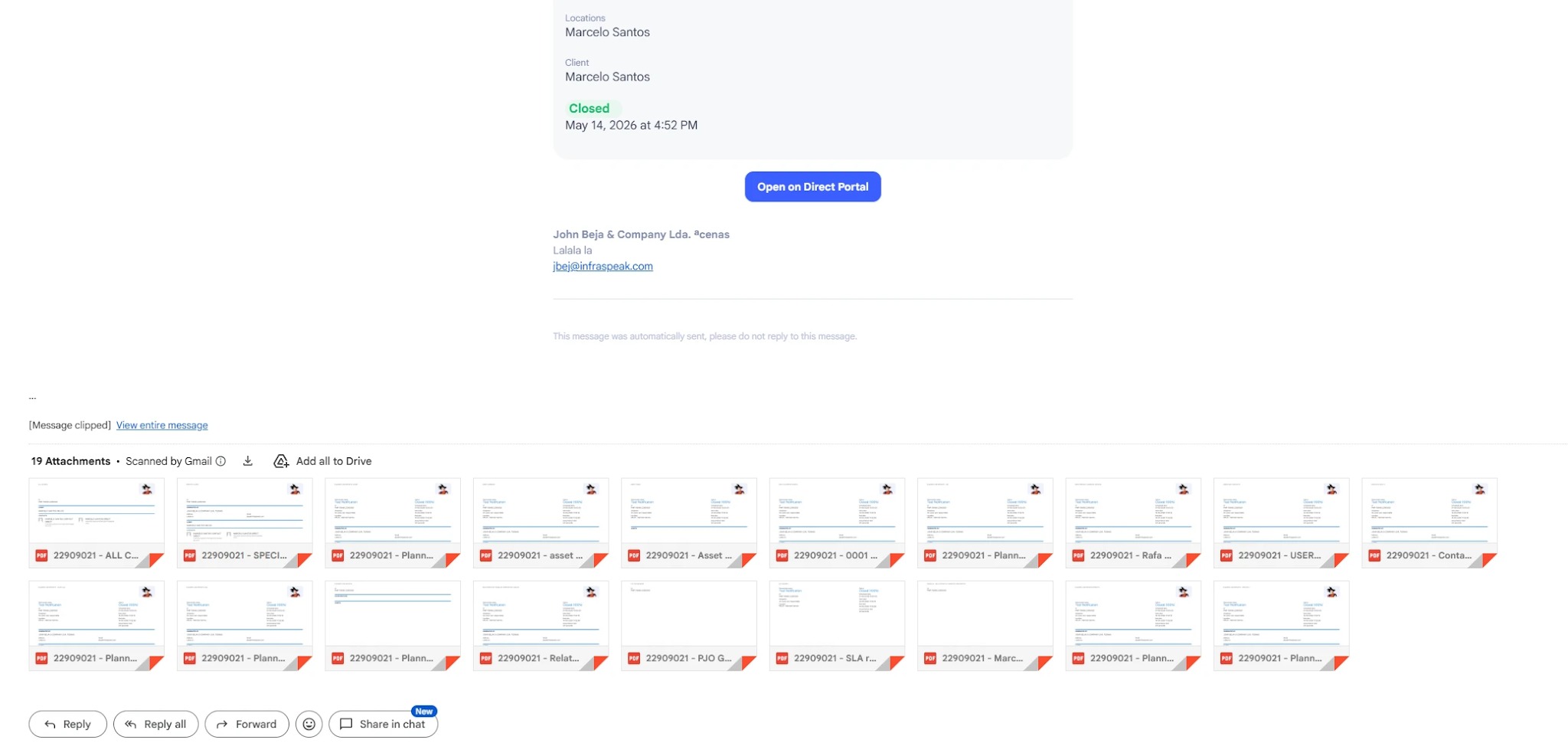
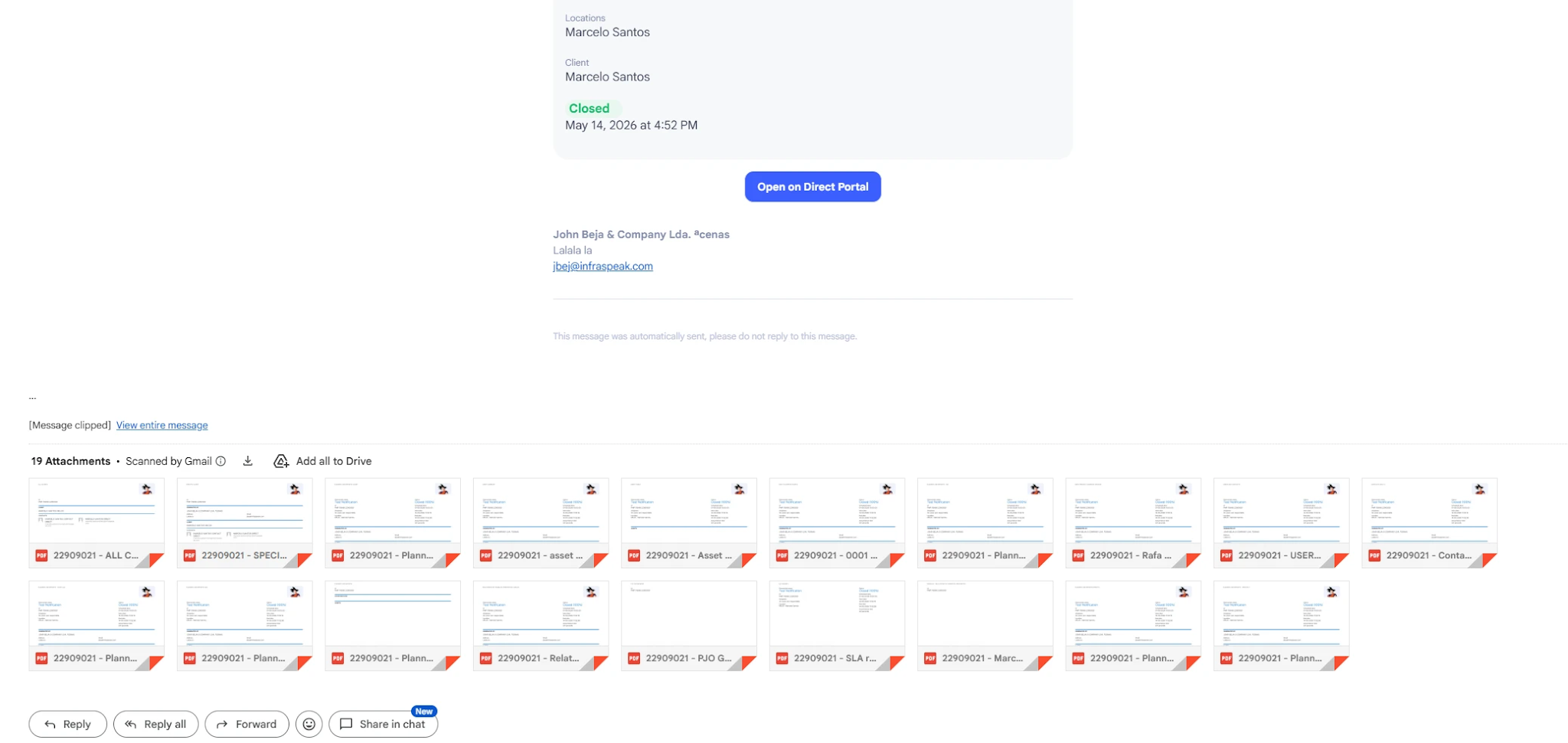
- Cuando se envíe la notificación por correo electrónico, solo se adjuntarán los informes disponibles.