
Este artículo te ayuda a entender por qué los usuarios de Infraspeak Direct (tanto Reporters como Contactos) podrían no ser capaces de visualizar documentos o imágenes específicos asociados a una Órden de Trabajo o a un Trabajo programado, y te guía a través de la configuración de los ajustes necesarios para hacer que estos archivos sean visibles.
TABLA DE CONTENIDOS
- 1. Entendiendo la visibilité de documentos en Infraspeak Direct
- 2. Por qué un usuario de Direct no puede ver un documento
- 3. Cómo hacer que los documentos sean visibles para los usuarios de Direct
1. Entendiendo la visibilidad de documentos en Infraspeak Direct
Infraspeak Direct es una interfaz específicamente diseñada para proporcionar visibilidad y seguimiento a usuarios externos, como Reporters y Contactos. Ambos perfiles pueden ver detalles de Órdenes de Trabajo, realizar el seguimiento de los estados y comunicarse a través de los historiales de mensajes.
Sin embargo, la visibilidad sobre archivos adjuntos específicos está estrictamente regulada por permisos de archivos individuales para mantener la seguridad de los datos en toda tu operación.
2. Por qué un usuario de Direct no puede ver un documento
Si un usuario de Direct tiene visibilidad completa sobre una Órden de Trabajo o Trabajo programado específico pero no puede visualizar un documento adjunto, se debe a que los permisos de visibilidad específicos del documento están ocultos para él.
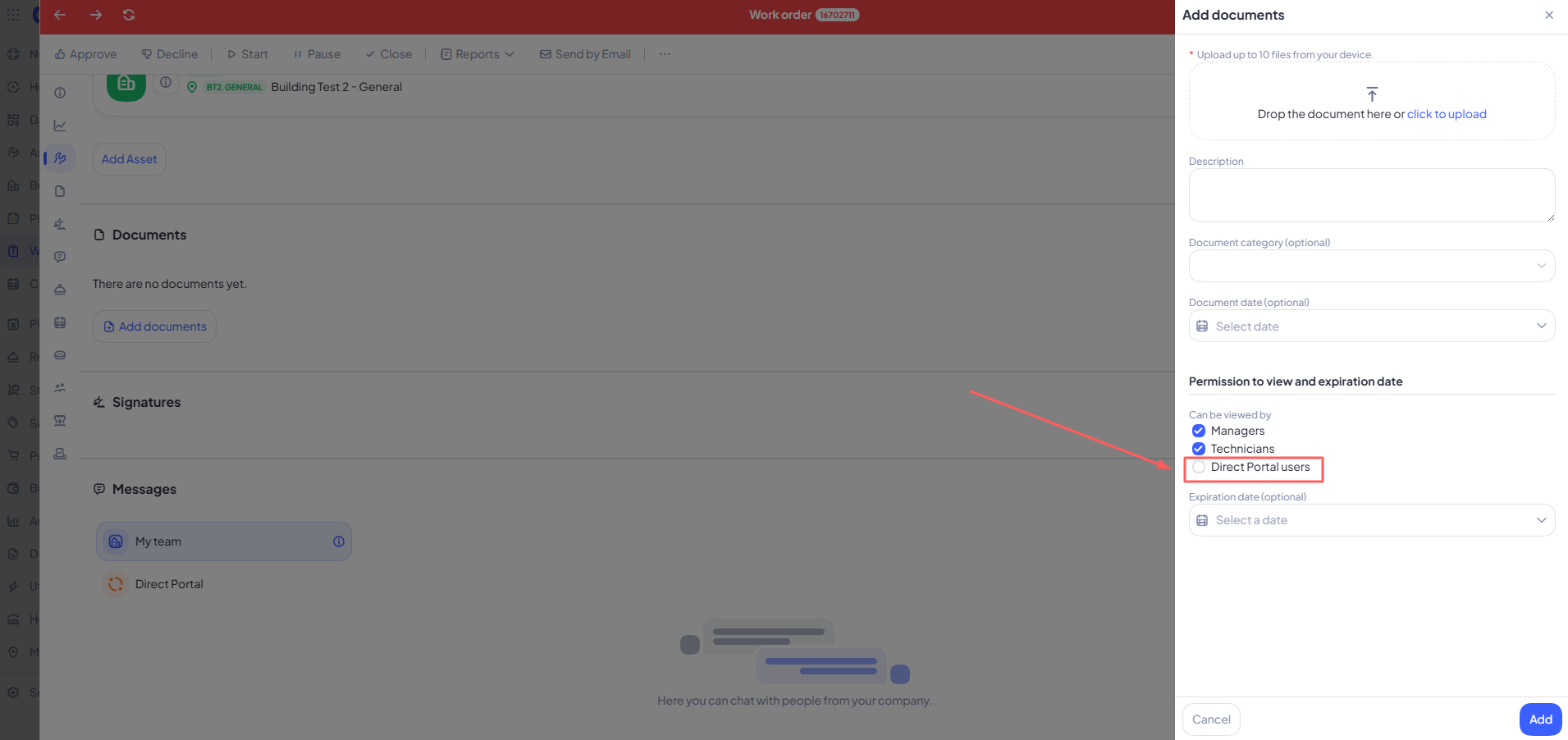
En la arquitectura de Control presupuestario de Documentos de Infraspeak, los archivos se gestionan y almacenan de forma segura. Cada vez que se sube un nuevo documento a una Órden de Trabajo, un Trabajo programado o una OTs programadas, el sistema por defecto lo mantiene como interno a menos que se concedan permisos explícitos. Si la opción de "Usuarios de Infraspeak Direct" no se marcó durante la subida, el archivo permanece oculto en el portal Direct.
3. Cómo hacer que los documentos sean visibles para los usuarios de Direct
3.1 Ajustes ad-hoc a través de la plataforma web
Si una Órden de Trabajo, Trabajo programado o OTs programadas contiene un documento que necesitas compartir con un usuario externo, un Administrador, Gestor o Técnico puede ajustar esta configuración de forma ad-hoc desde la plataforma web. Ten en cuenta que esta casilla de verificación de permisos solo está disponible para archivos adjuntos a Órdenes de Trabajo, Trabajos programados o OTs programadas, y no está disponible al añadir un documento directamente a un Activo.
- Accede a la plataforma web de Infraspeak y abre la Órden de Trabajo, Trabajo programado o OTs programadas correspondiente.
- Localiza el documento o la imagen adjunta y edita sus ajustes.
- Navega hasta la sección de Permiso de visualización y fecha de expiración (también mostrada como "Puede ser visto por").
- Selecciona explícitamente la casilla de verificación de Usuarios del Direct Portal.
- Guarda los cambios. El documento aparecerá ahora automáticamente en la sección "Documentos" del portal web Direct.
3.2 Reglas clave basadas en la aplicación y los roles de usuario
El comportamiento de los cambios de visibilidad automatizados varía dependiendo de quién suba el archivo y de qué aplicación utilice:
| Perfil de Usuario | Aplicación Utilizada | Acción Realizada | Resultado en Direct Web Portal |
| Reporters / Contacto | Infraspeak Next App / Infraspeak Web | Añade una foto/documento a una Órden de Trabajo o Trabajo programado. | Automáticamente visible en la sección "Documentos" del portal Direct (solo para ese usuario de Direct). |
| Técnico / Admin / Gestor | Infraspeak Web | Añade una foto/documento directamente a una Órden de Trabajo. | Visibilidad opcional. Controlada manualmente mediante la casilla de verificación de "Usuarios de Direct". |
| Técnico / Admin / Gestor | Infraspeak Web | Añade una foto/documento a una tarea dentro de una Órden de Trabajo. | Nunca visible. Los archivos adjuntos a nivel de tarea no cuentan con una opción de visibilidad para Direct y se mantienen estrictamente internos. |
| Técnico / Admin / Gestor | Infraspeak Legacy App / Infraspeak Next App | Añade una foto/documento a una ocurrencia o tarea. | Nunca visible. Las subidas de las aplicaciones Legacy y Next a Órdenes de Trabajo o Trabajos programados no envían archivos al flujo de documentos del portal Direct. |