
Puedes realizar varias acciones en masa directamente en la plataforma utilizando nuestra función predeterminada de “Importación y Exportación”, sin necesidad de abrir un ticket de soporte. Este artículo te ayudará a entender qué datos puedes gestionar en masa para que tu operación siga funcionando sin problemas.
TABLE OF CONTENTS
- 1. Guía detallada sobre el cargamento de datos
- 2. Dónde encontrar estas herramientas
- 3. Exportar datos
- 4. Importar y actualizar datos
- 5. Consultar tu historial de registros
1. Guía detallada sobre el cargamento de datos
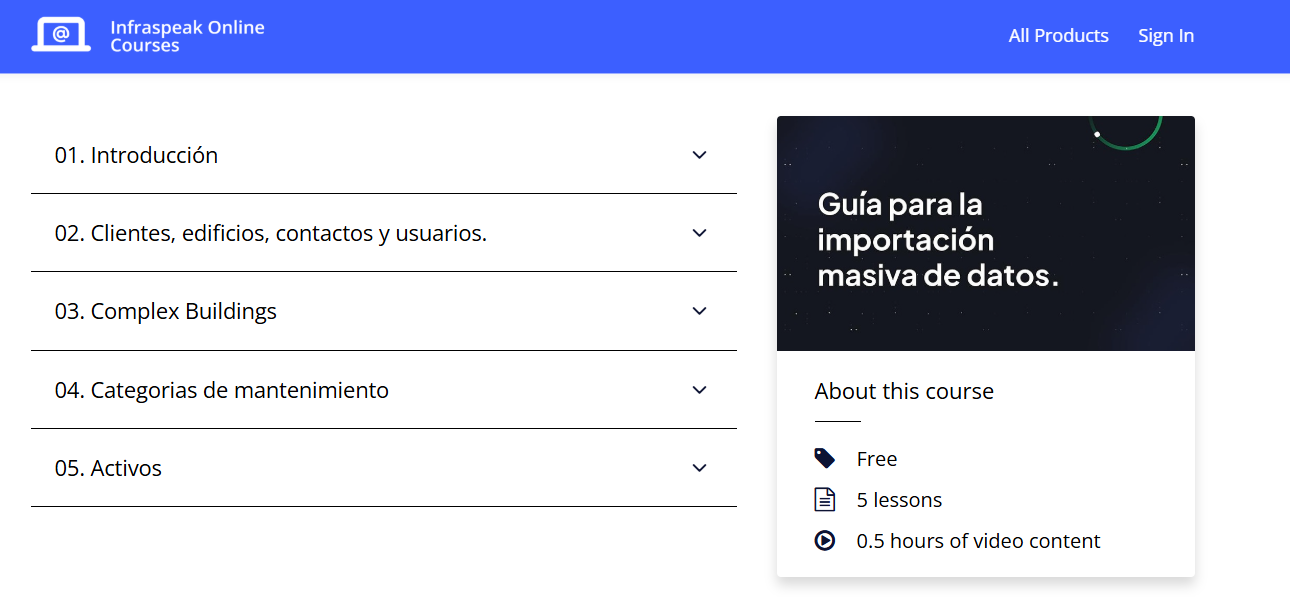
Hemos preparado un curso esencial para ayudarte a cargar datos masivamente en la plataforma Infraspeak. A lo largo de esta formación, aprenderás a descargar y rellenar correctamente los archivos de Excel necesarios para realizar la importación de forma rápida y sin errores. Puedes acceder de forma gratuita al módulo completo al inscribirte en el curso online Guía para la importación masiva de datos en Infraspeak.
2. Dónde encontrar estas herramientas
Para acceder a estas herramientas, dirígete a la plataforma web de Infraspeak, haz clic en “Configuración” en la esquina inferior izquierda y selecciona la opción “Importación y Exportación”.
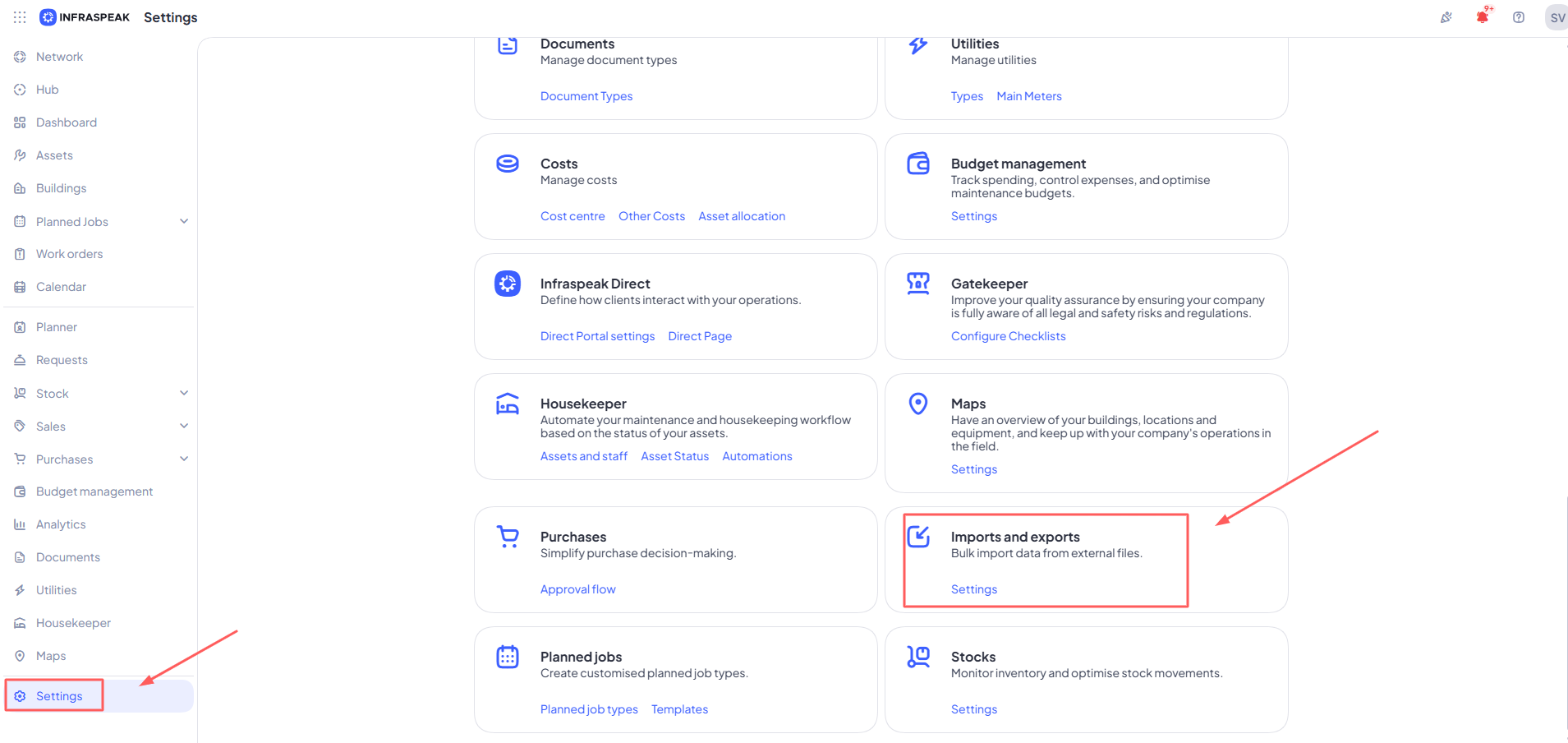
On la página que aparece después, haz clic en "Exportar datos" o "Importar datos" para acceder a la función que desees utilizar.
3. Exportar datos
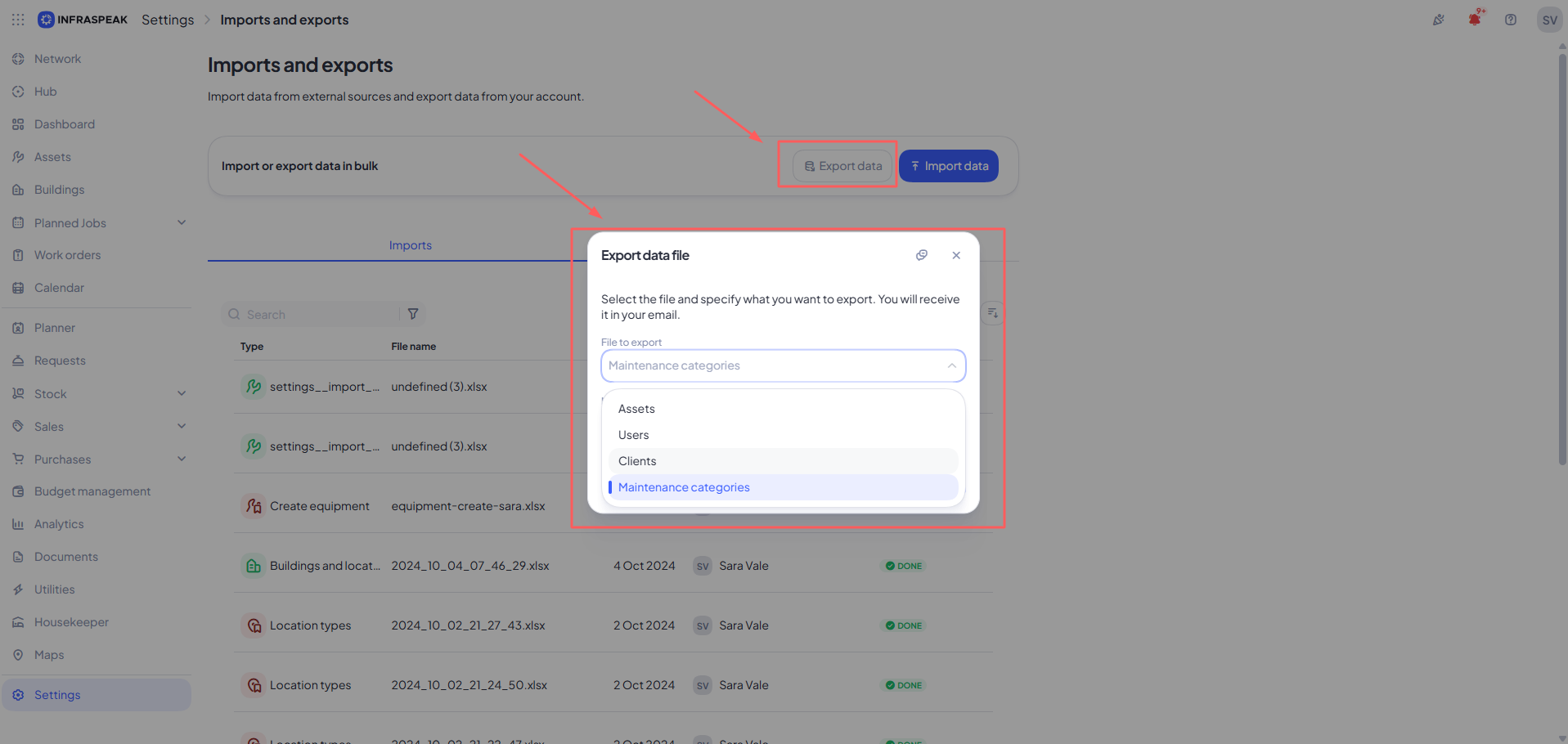
Cuando necesites extraer información de la plataforma, puedes seleccionar el archivo específico y los detalles que quieras exportar. El sistema generará el archivo y lo enviará directamente a tu correo electrónico.
3.1 Archivos disponibles para exportar
- Activos: Puedes filtrar por "Todos los Tipos", "Equipo" o "Localización". También puedes restringir esto por Clientes, Edificios o Categorías de Activos específicos;
- Usuarios: Selecciona entre "Todos los tipos", "Administrador", "Gestor", "Técnico", "Reporter" u "Operator". Los filtros para Clientes o Edificios específicos también están disponibles;
- Clientes: Selecciona clientes específicos o exporta todo tu registro a la vez;
- Categorías de Mantenimiento: Elige una o varias categorías para extraer.
4. Importar y actualizar datos
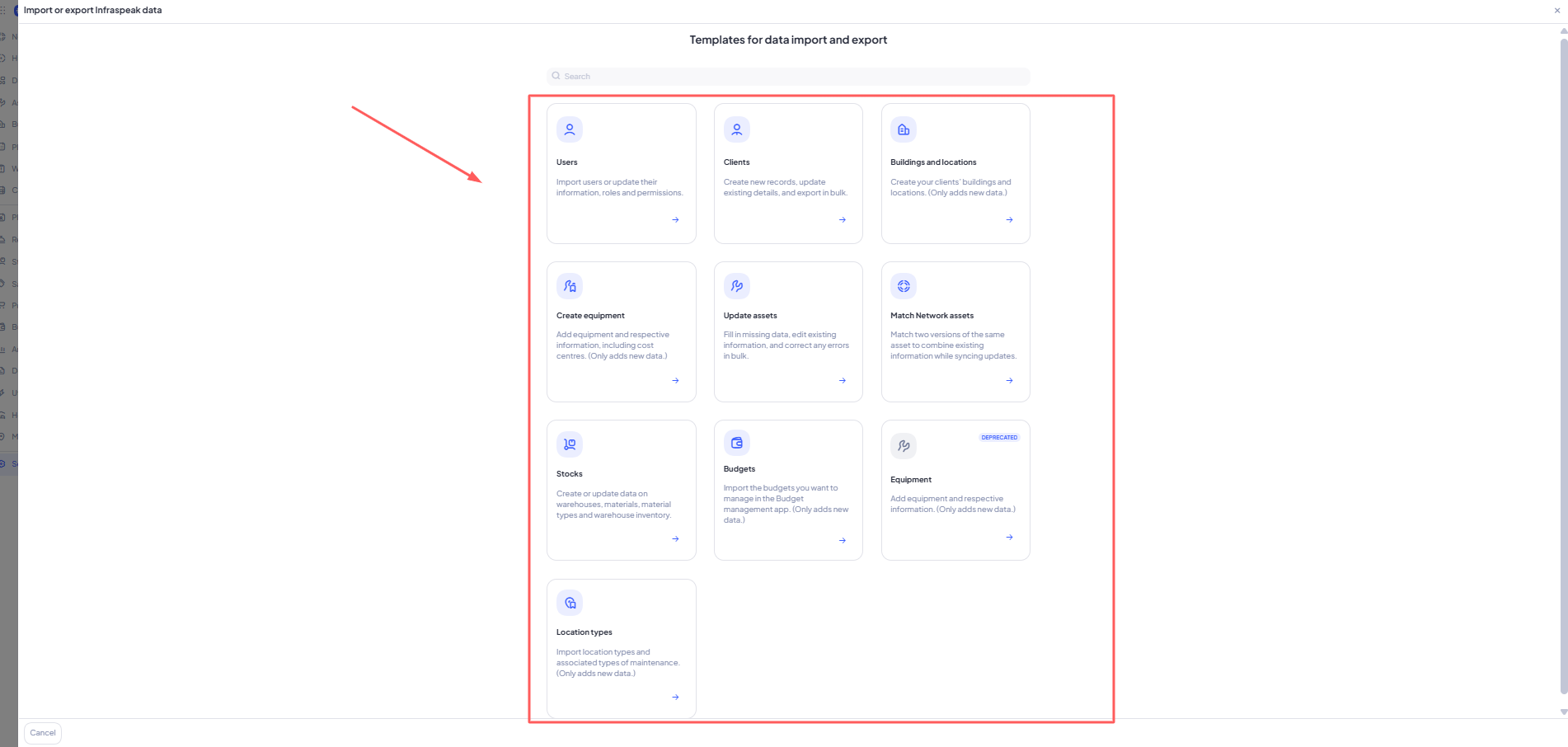
Puedes cargar o actualizar información en masa utilizando las plantillas Excel disponibles a través de nuestros importadores predeterminados.
4.1 Plantillas disponibles para la importación y exportación de datos
- Usuarios: Importa nuevos usuarios o actualiza tu información, roles y permisos actuales;
- Clientes: Crea nuevos registros, actualiza detalles existentes y exporta en masa;
- Edificios y Localizaciones: Crea nuevos edificios y localizaciones para tus clientes ( solo añade nuevos datos);
- Crear Equipo: Añade nuevos equipos y su respectiva información, incluyendo centros de costes;
- Actualizar Activos: Completa datos faltantes, edita información de activos existentes y corrige cualquier error en tu inventario actual en masa;
- Corresponder activos de Network: Haz corresponder las dos versiones del mismo activo para combinar la información existente mientras sincronizas las actualizaciones;
- Existencias: Crea o actualiza datos sobre almacenes, materiales, tipos de materiales e inventario;
- Control presupuestario: Importa los presupuestos que quieras gestionar en la app Control Presupuestario (solo añade nuevos datos);
- Tipos de Localización: Importa tipos de localización junto con sus tipos de mantenimiento asociados (solo añade nuevos datos).
Nota: Es posible que veas un importador etiquetado como "Equipo - Obsoleto". Ten en cuenta que esta es una herramienta obsoleta y ya no debe utilizarse para tus actualizaciones en masa.
5. Consultar tu historial de registros
En la sección de “Importación y Exportación”, también puedes consultar tu historial de registros para realizar un seguimiento de las actividades anteriores.
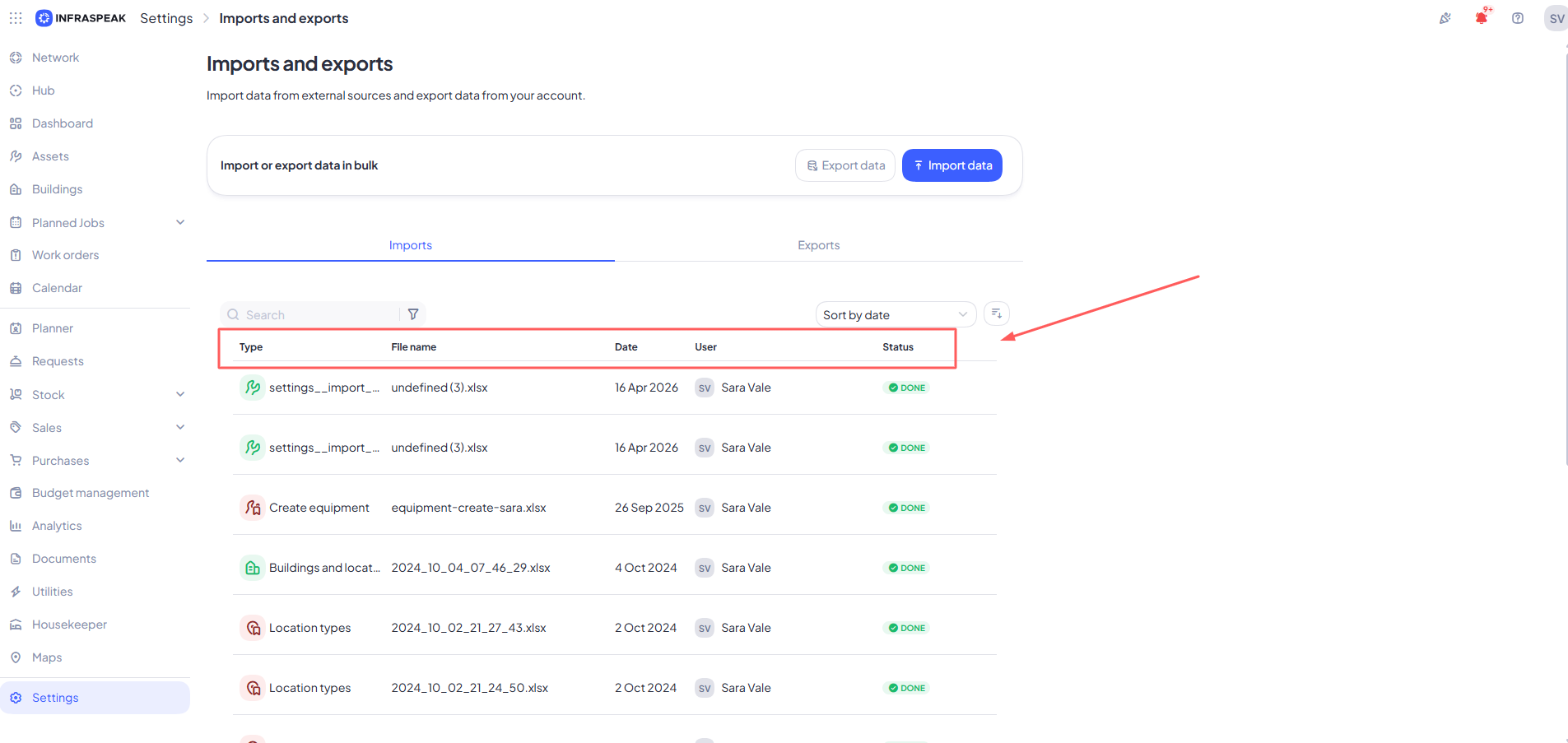
Esto te permite verificar:
- Subtipo: Si fue una acción de exportación o importación;
- Nombre del archivo: El nombre específico del documento procesado;
- Fecha: Cuándo se realizó la acción;
- Usuario: El nombre del miembro del equipo que inició la acción;
- Estado: El estado actual de la acción (por ejemplo, completada o pendiente).