
Antes de empezar:
Asegúrate de que tu entidad tenga activada la Infraspeak Network™ y de que hayas conectado tu entidad con tus clientes.
Vídeo tutorial
Ahora
1. Abre la aplicación de Órdenes de Trabajo.
2. Haz doble clic en la Orden de Trabajo que quieras compartir.
Nota: solo puedes compartir una orden de trabajo que no esté iniciada o que esté en pausa. No puedes compartir una orden de trabajo que esté cerrada o en curso.
3. En la esquina superior derecha, haz clic en Compartir y selecciona al proveedor de la lista desplegable. (Solo puedes compartir con proveedores que ya estén conectados a través de la Network).
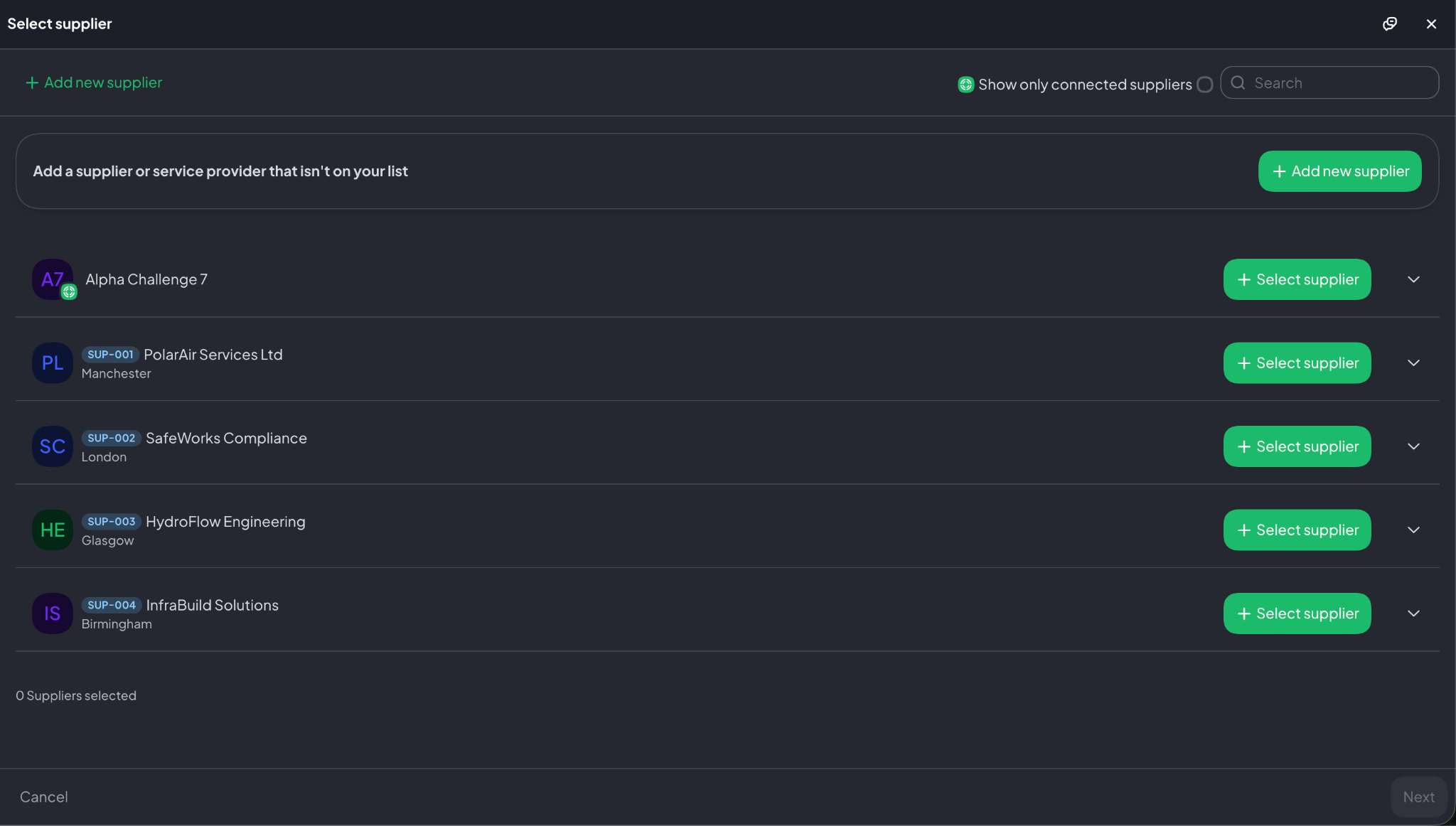
4. Para filtrar más fácilmente, asegúrate de marcar la casilla de arriba a la derecha para Mostrar solo proveedores conectados en la network.
5. Una vez que hayas seleccionado a tu proveedor, haz clic en Siguiente.
6. Añade notas para ayudar al proveedor y aportar contexto adicional.
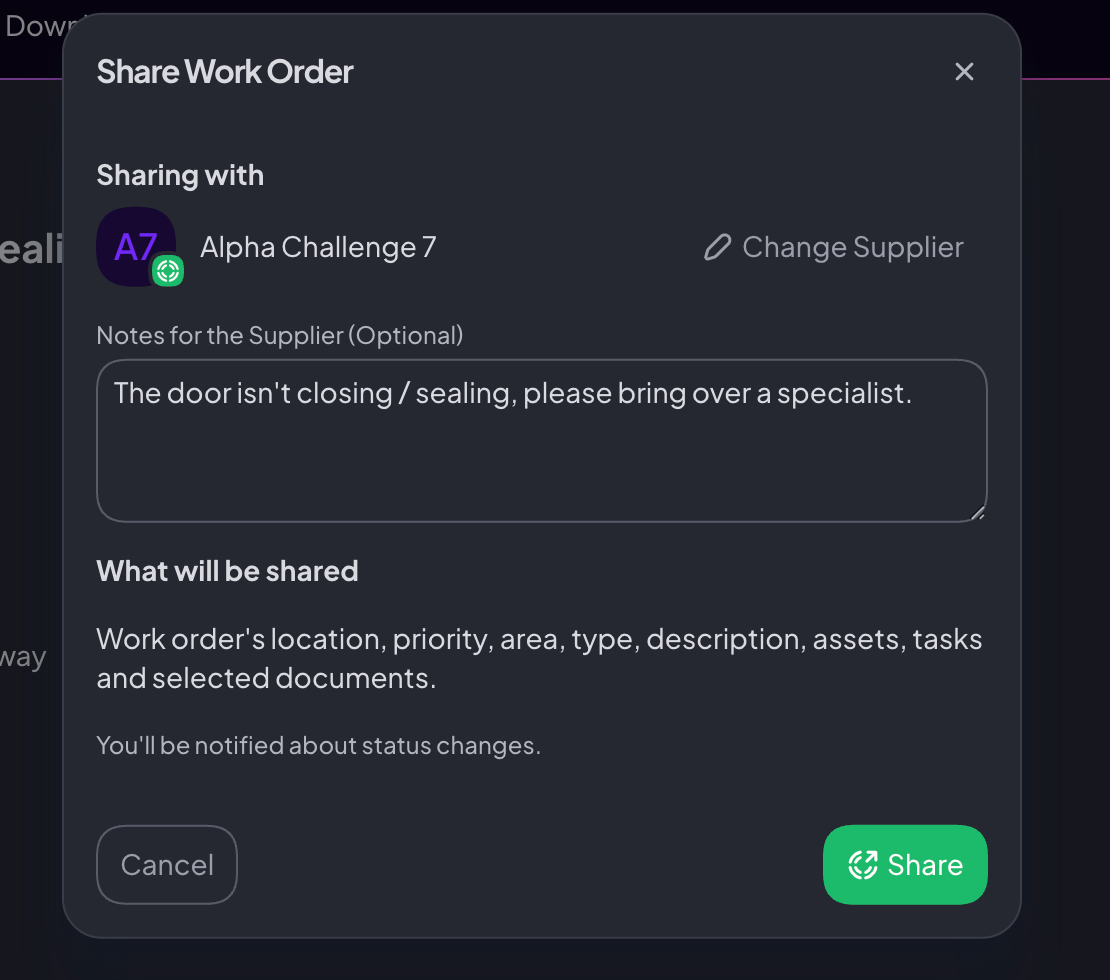
7. Haz clic en Compartir. Si la orden de trabajo aún no ha sido aprobada, se aprobará automáticamente.
Cómo compartir órdenes de trabajo automáticamente con tus proveedores
1. Dirígete al menú de Configuración.
2. En Gear AI, haz clic en Automatizaciones.
3. Haz clic en Crear automatización.
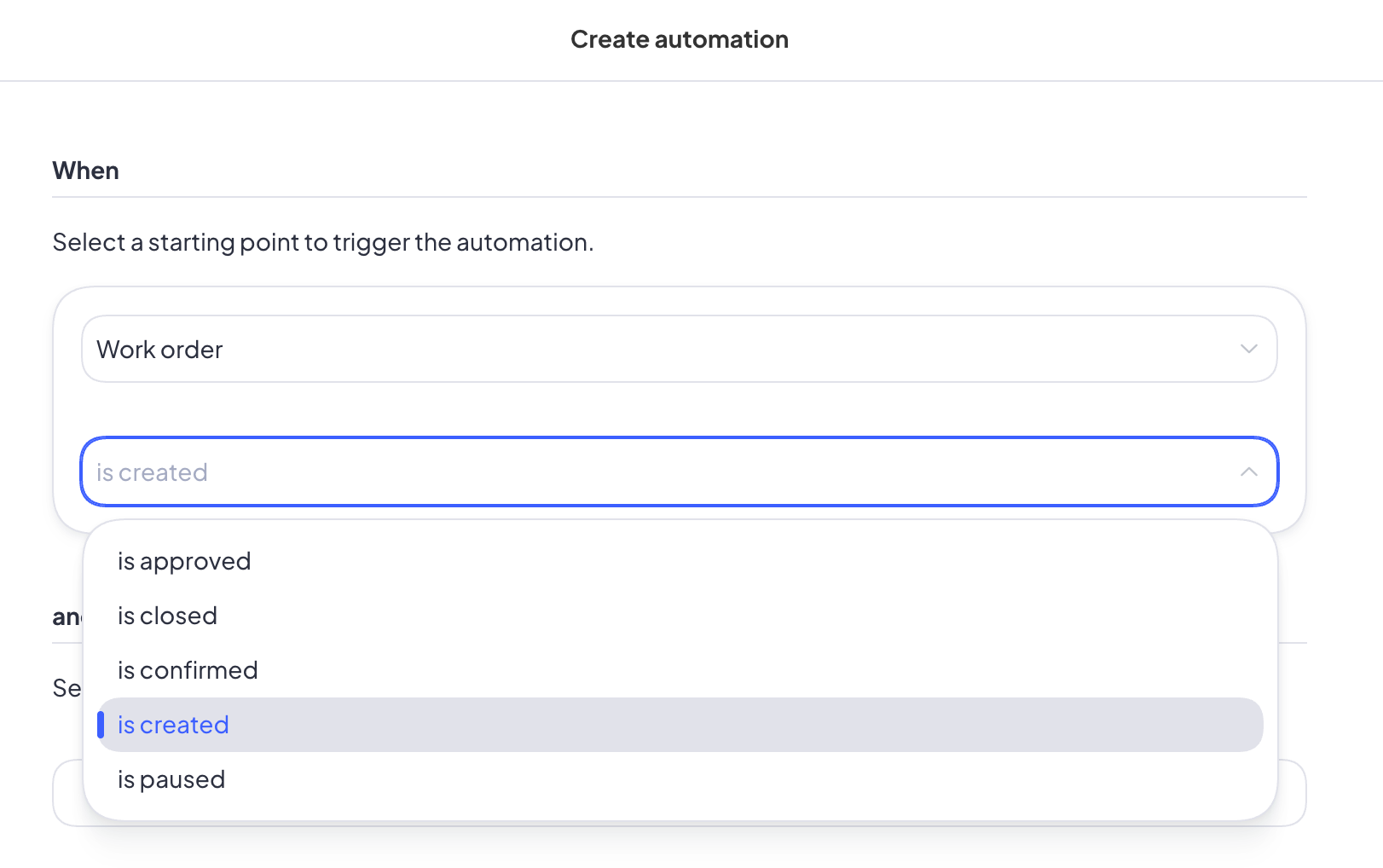
4. Para la primera condición, establécela como Orden de Trabajo y cualquiera de las otras ejecuciones (por ejemplo, "se ha creado").
5. Si corresponde, establece una nueva condición para Tipo de Orden de Trabajo y elige la que (o las que) encajen con la automatización que estás intentando crear.
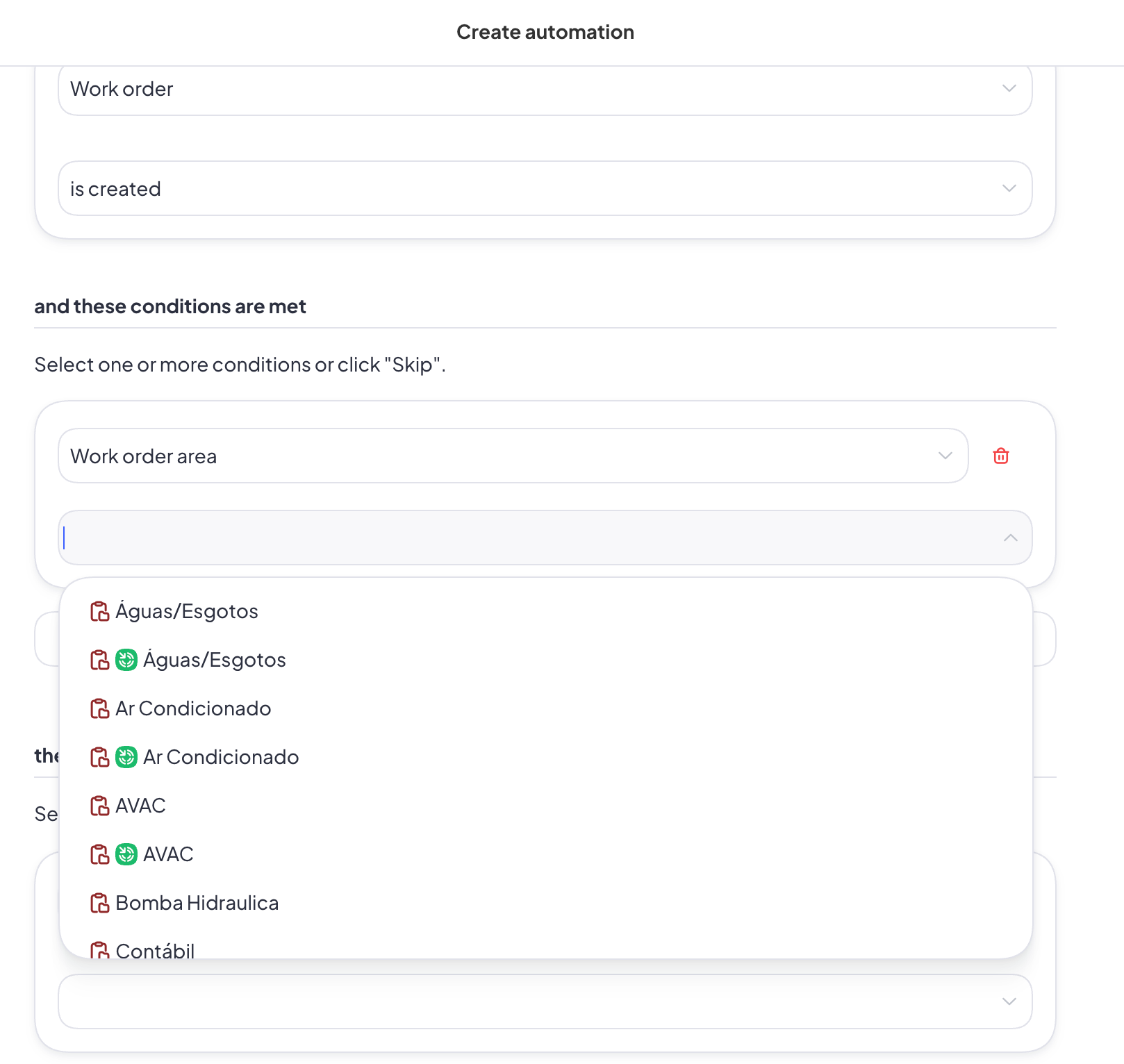
6. En cuanto al resultado, asegúrate de elegir Compartir con Proveedor en el menú desplegable.
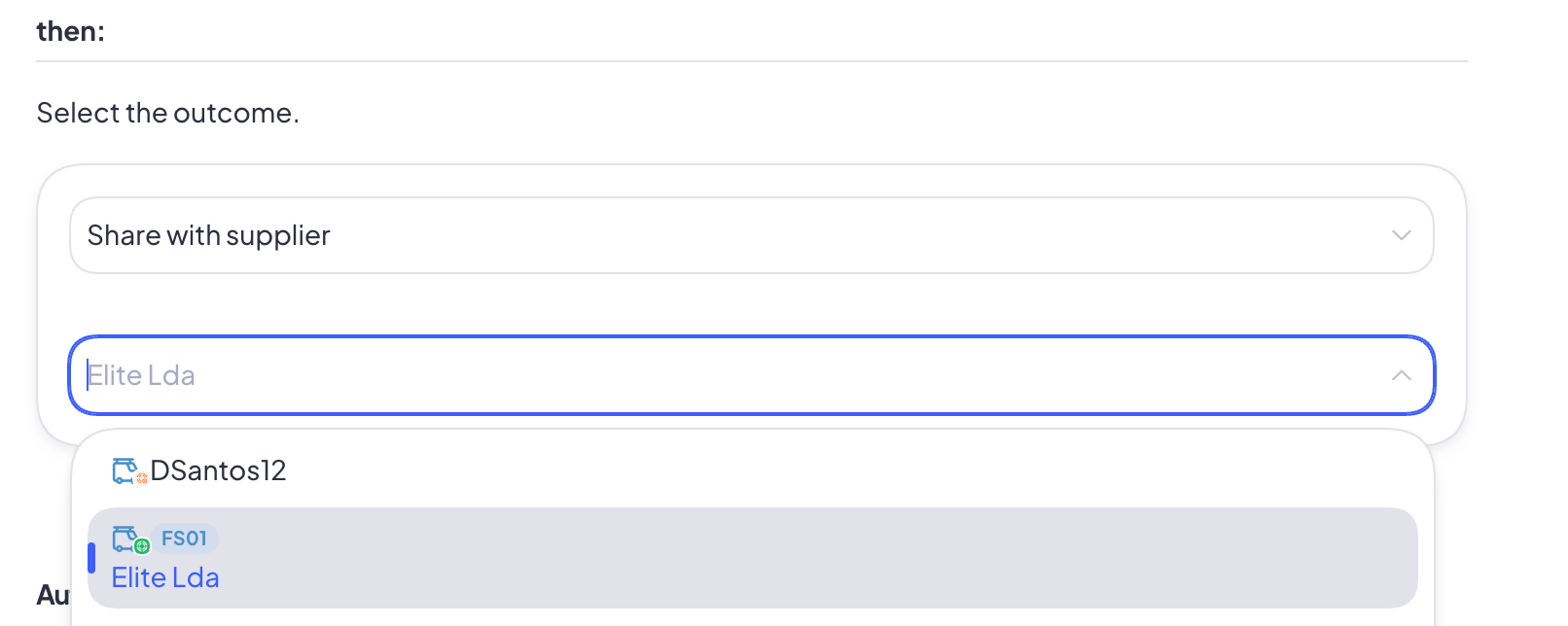
7. Si planeas añadir más automatizaciones, asegúrate de ponerle un nombre a esta en el último campo para que te sea más fácil encontrarla. ¡Luego pulsa Guardar!