
Antes de empezar: Asegúrate de que tu entidad tenga activada la Infraspeak Network™ y de que hayas conectado tu entidad con tus proveedores.
Vídeo tutorial
Ahora
Actualmente existen tres formas en las que se puede compartir un activo con tus proveedores de la Network:
- A través de Reglas para compartir activos;
- Compartiendo una Orden de Trabajo con tu Proveedor;
- Compartiendo un Trabajo programado con tu Proveedor.
Cuando compartes una Orden de Trabajo o un Trabajo programado con tu Proveedor, los edificios, localizaciones y equipos asociados también se compartirán. Esto lo puedes ver durante el proceso de compartir en las siguientes pantallas:
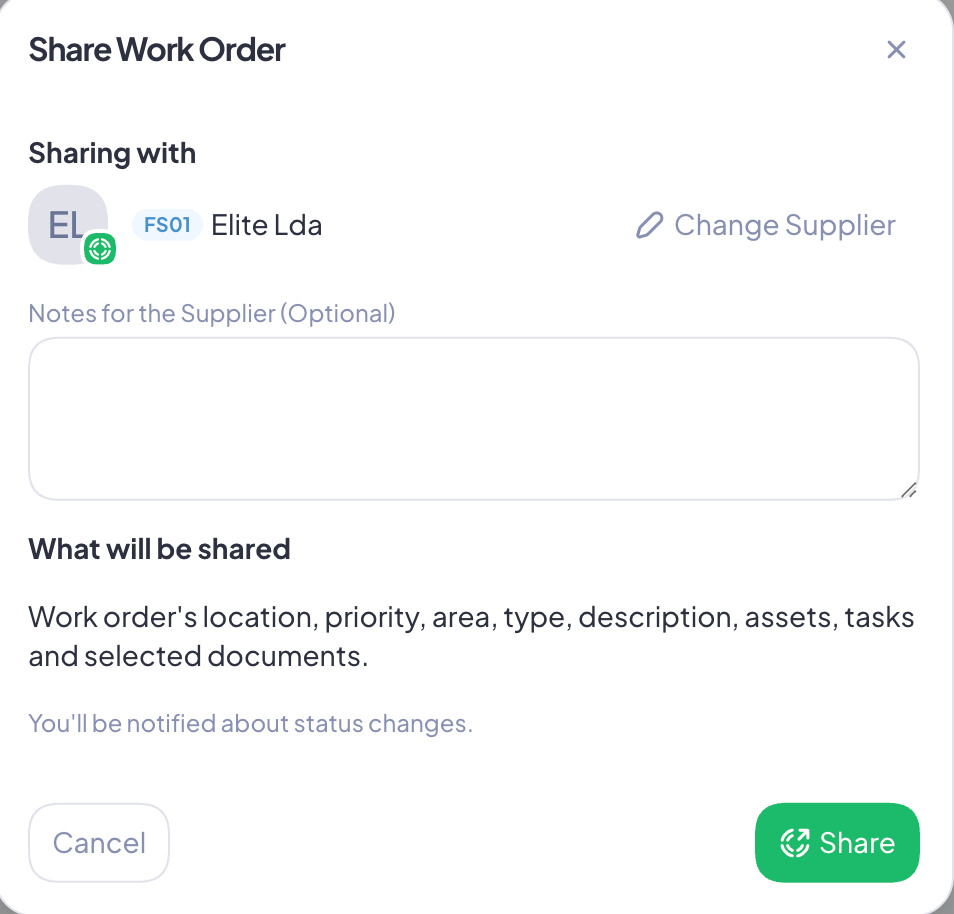
Al establecer Reglas para compartir activos, puedes automatizar este proceso y asegurarte de que los activos actuales y futuros se compartan siempre entre tu Proveedor y tú, según tus preferencias. Continúa con este tutorial para descubrir cómo hacerlo.
Establece Reglas para compartir activos para compartir activos con tu Proveedor
1. Dirígete a Network en la barra lateral de Infraspeak.
2. Desplázate hacia abajo y selecciona al Proveedor con el que quieras compartir activos automáticamente
3. En Artículos compartidos, haz clic en Edificios y Activos para abrir un menú desplegable y, a continuación, pulsa Haz clic para añadir en Reglas para compartir activos para continuar.
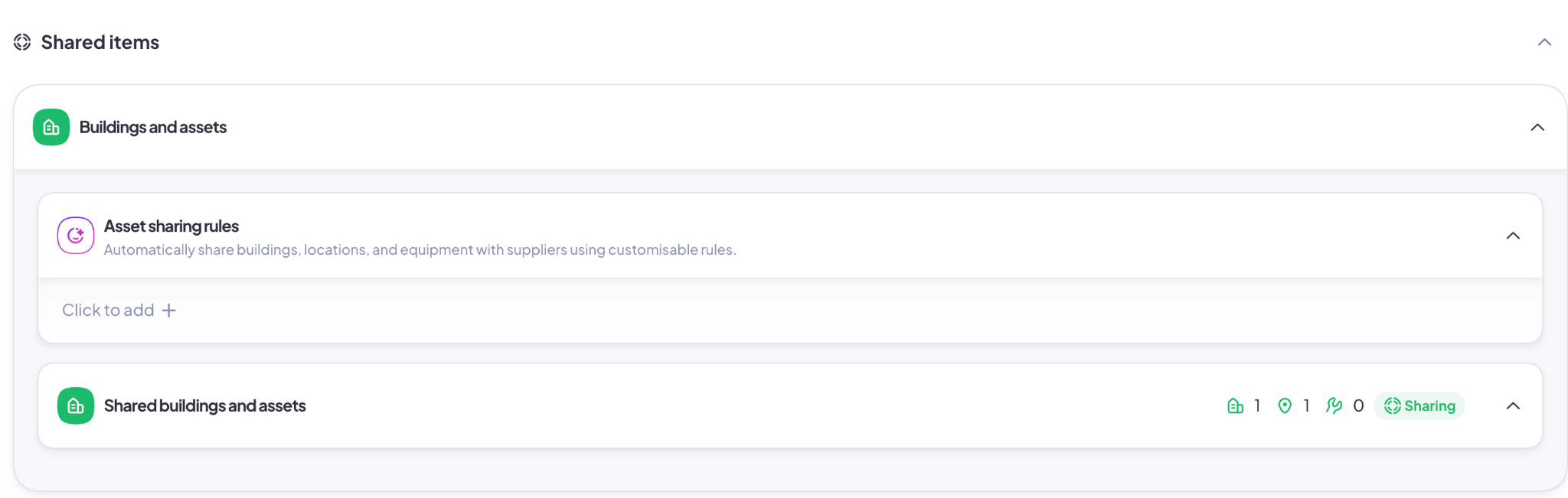
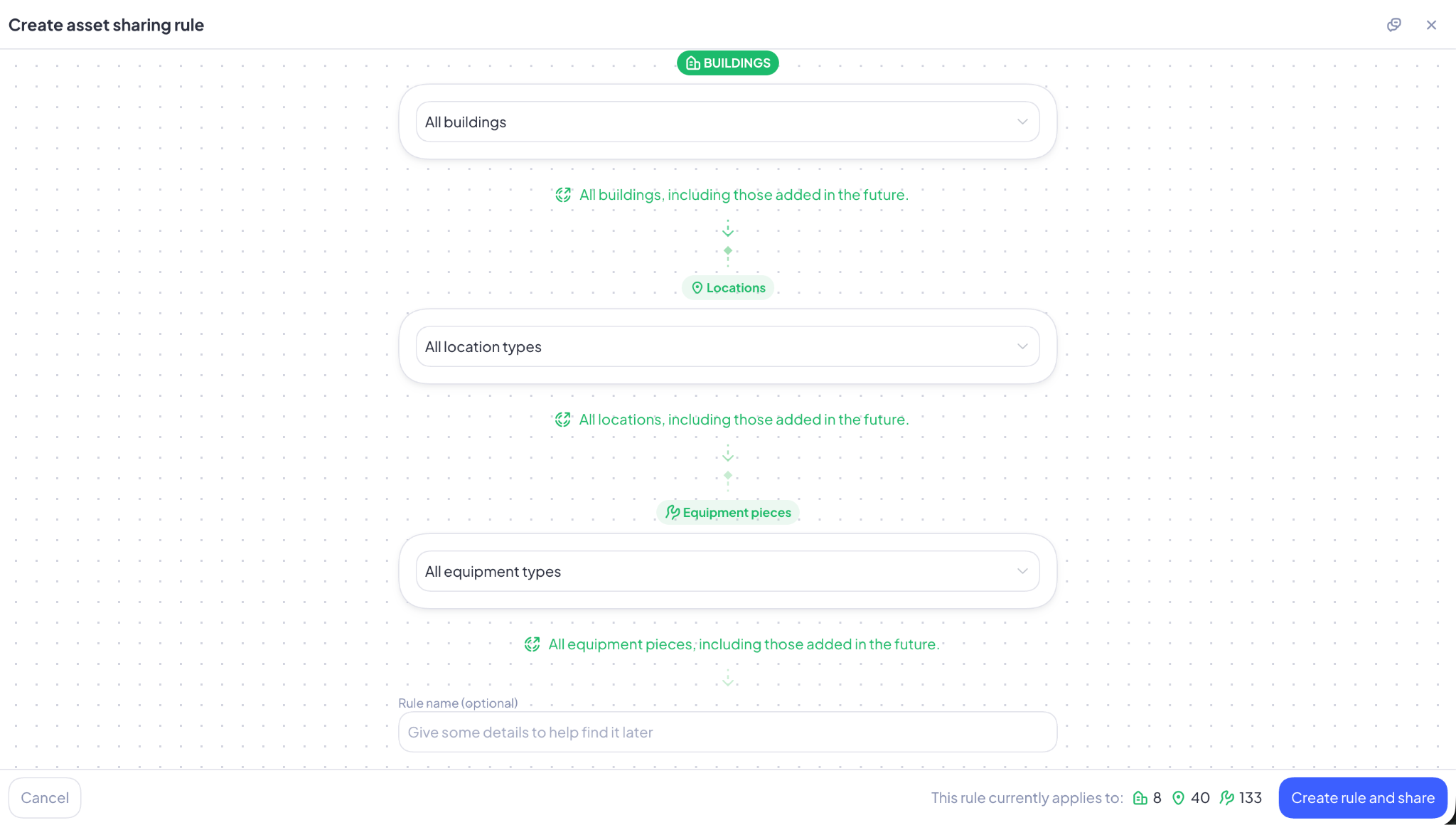
4. En este menú, verás tres reglas que puedes establecer para el uso compartido de activos: para edificios, localizaciones y tipos de equipo. Esto está concatenado, lo que significa que las reglas que establezcas para los edificios afectarán a las localizaciones, y las que establezcas para las localizaciones afectarán a los tipos de equipo.
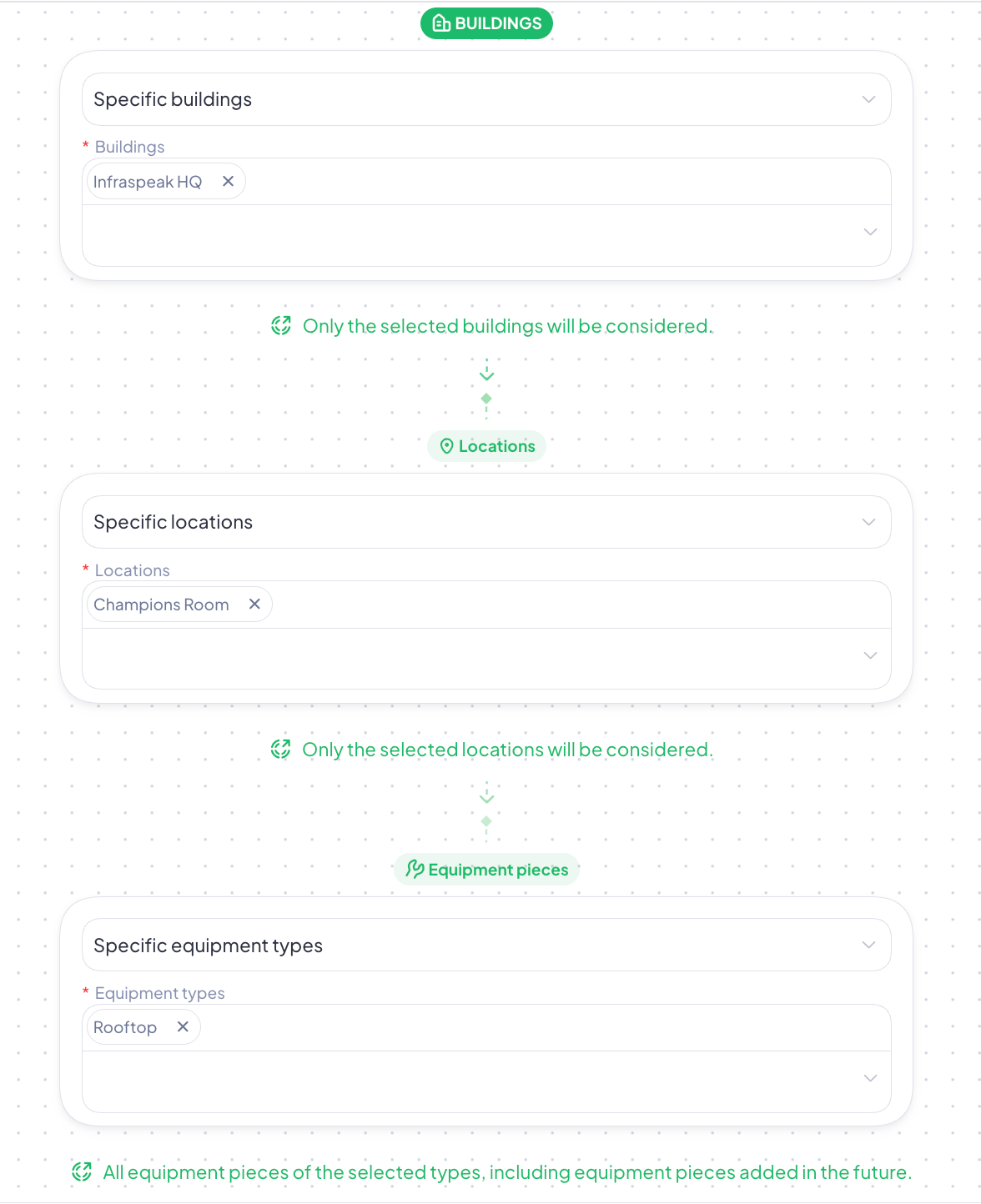
5. En el ejemplo siguiente, al elegir Edificios específicos y seleccionar el que quieras para acotar esta automatización, podrás entonces elegir solo localizaciones específicas de Infraspeak HQ y tipos de equipo de la Champions Room.
6. Una vez completada la selección de edificios, localizaciones y tipos de equipo específicos, consulta el pie de página de esta pantalla. Puedes cancelar el progreso realizado hasta el momento o pulsar Crear regla y compartir para poder compartir activos automáticamente con tu cliente.

¡Hecho! Si tienes alguna pregunta, ponte en contacto con tu Customer Success Manager. ¡Están aquí para ayudarte!