
Antes de empezar: Asegúrate de que tu entidad tenga activada la Infraspeak Network™ y de que hayas conectado tu entidad con tus clientes.
Ahora
1. Dirígete a Configuración.
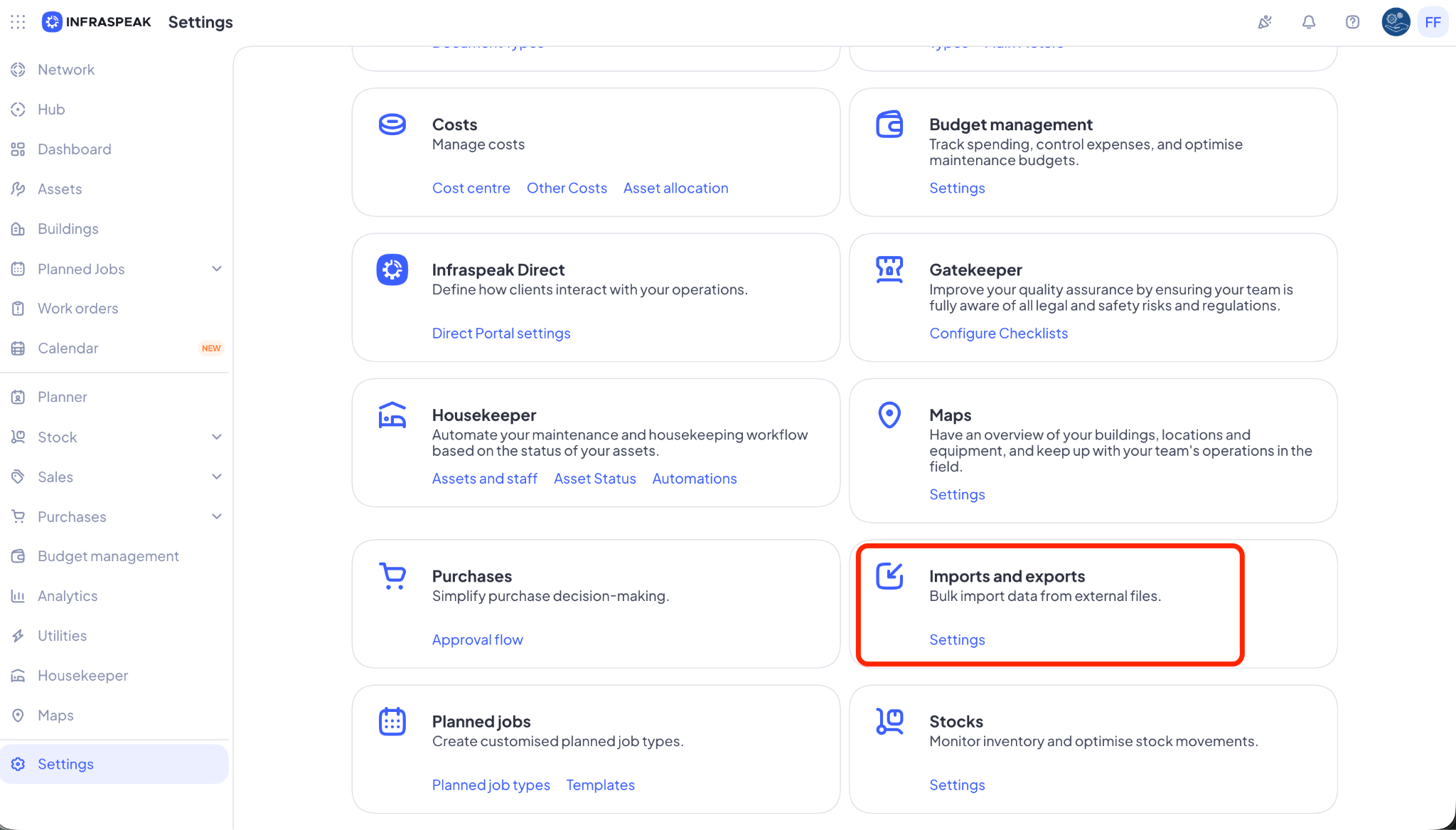
2. Desplázate hacia abajo o busca hasta encontrar la sección Importación y Exportación. Haz clic en Configuración.
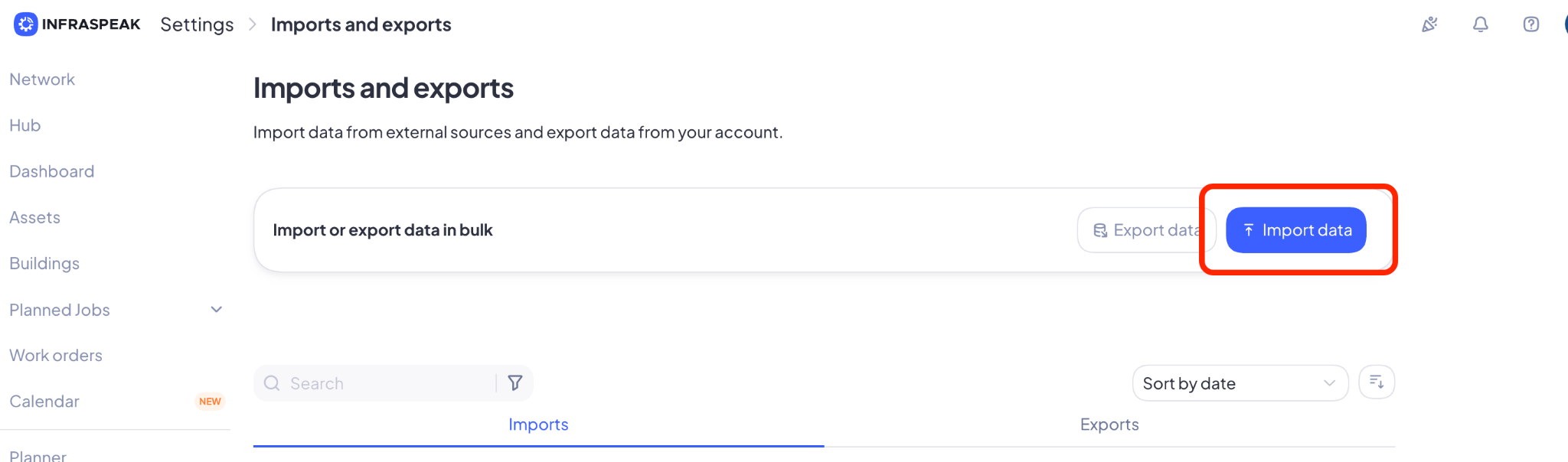
3. Haz clic en Importar Datos.
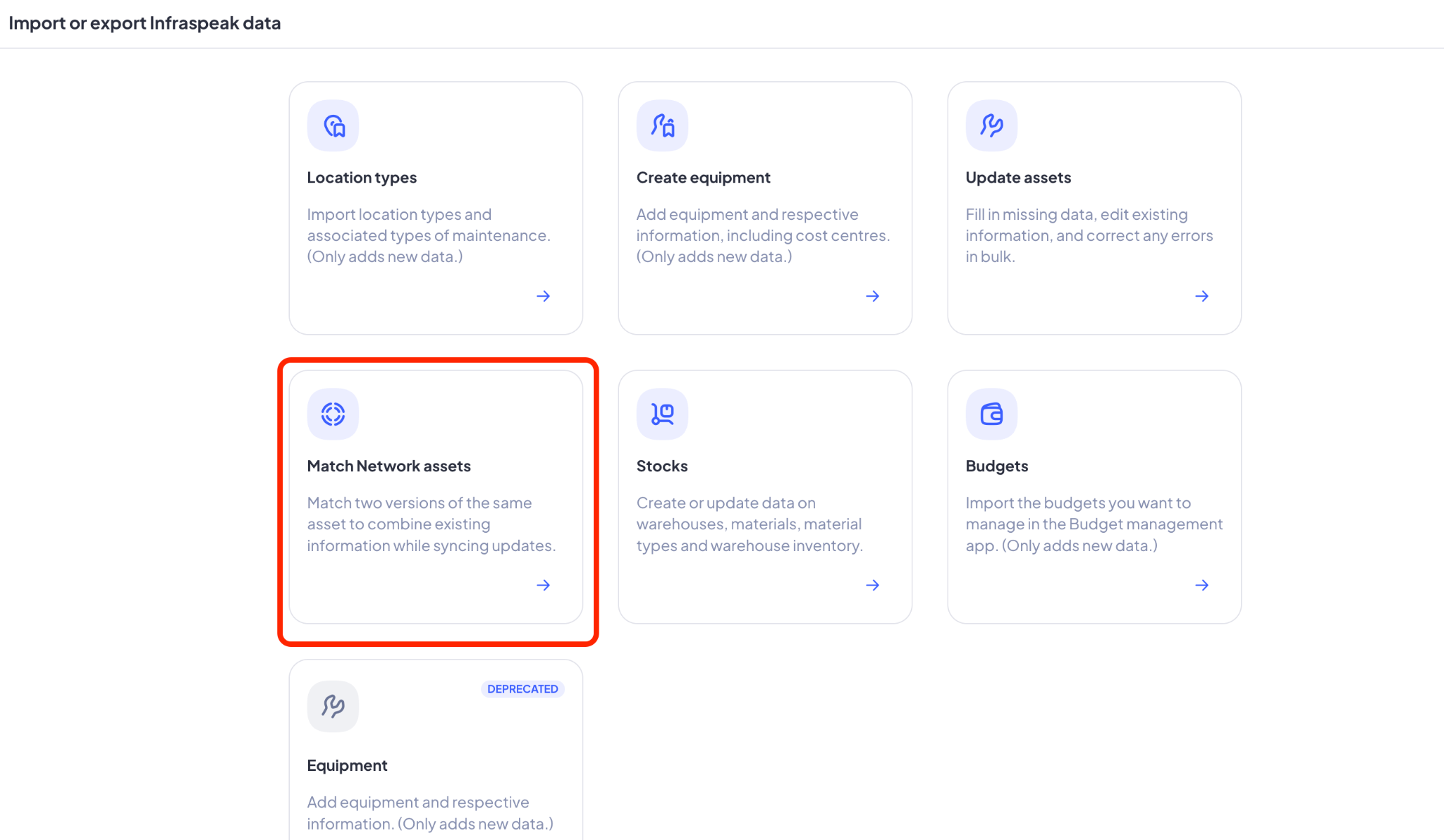
4. Aquí verás una lista completa de plantillas para importación de datos. Como nos estamos centrando en activos, desplázate hasta encontrar Corresponder activos de Network y haz clic en él.
5. Aquí, haz clic en Descargar Plantilla. Será un archivo de hoja de cálculo, así que asegúrate de tener el software adecuado para abrirlo.
6. Esta plantilla te permite vincular los activos recibidos a través de la Network con los que ya tienes en tu Infraspeak, evitando así que existan activos duplicados en tu cuenta.
7. Sigue las instrucciones de la hoja de cálculo para reunir la información necesaria para que se realice la vinculación de activos de la network:
a. Abre la aplicación de Análisis en tu cuenta de Infraspeak
b. En la sección de Edificios, Clientes y Proveedores, haz clic en Inventario de Activos
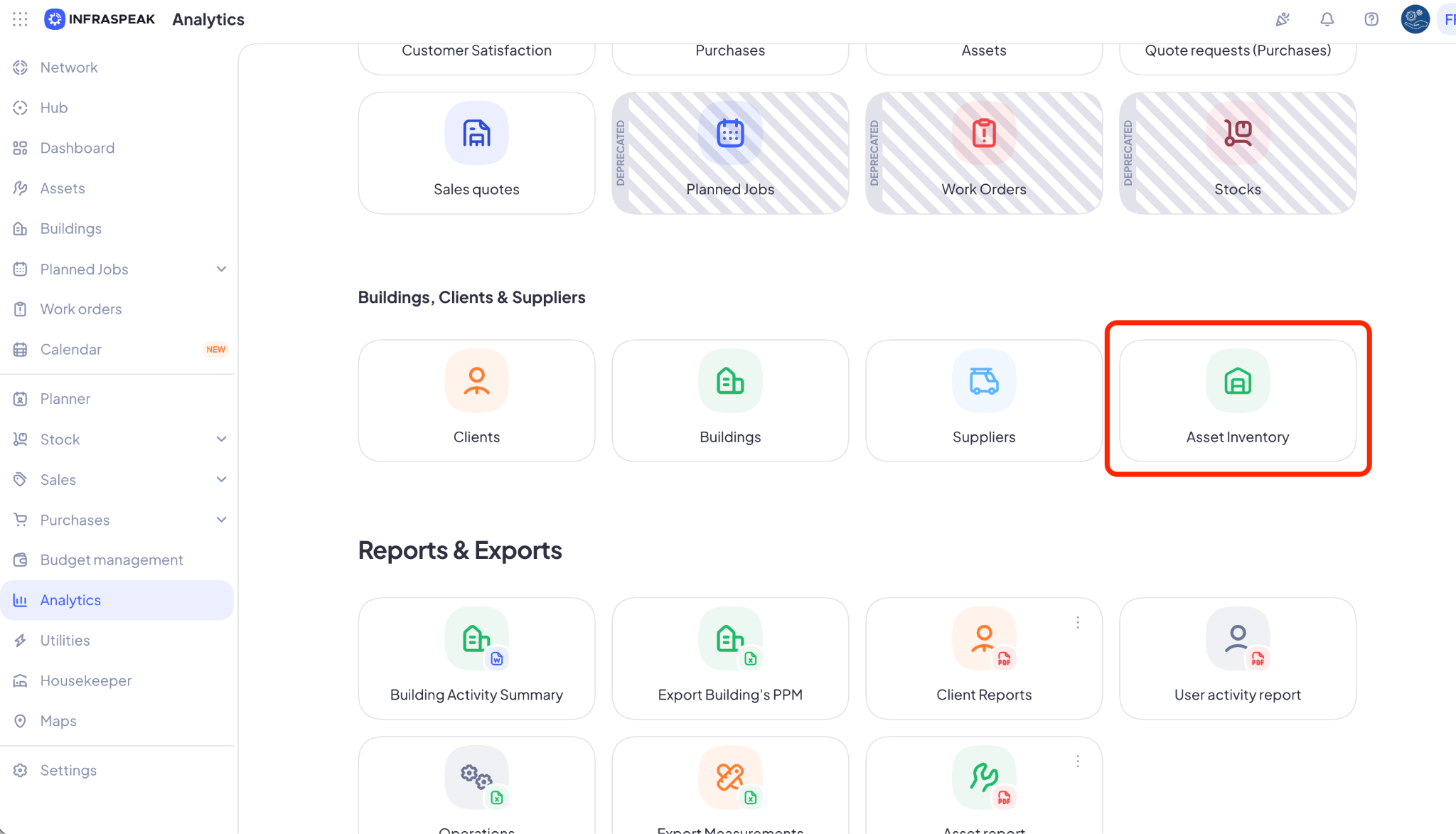
c. Utiliza el panel izquierdo para filtrar por cliente y edificios de los activos que quieras vincular
d. Haz clic en Actualizar datos
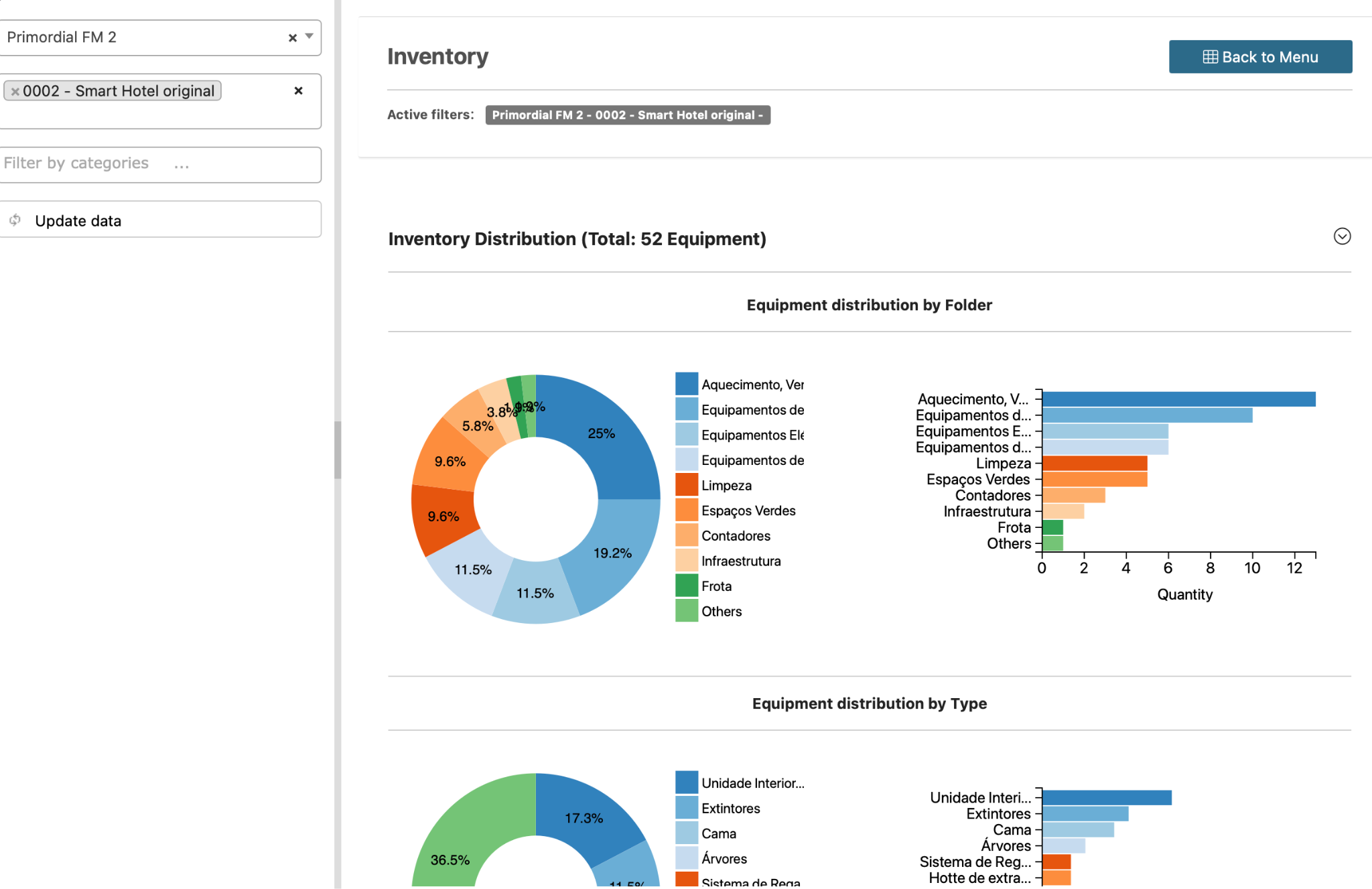
e. Desplázate hacia abajo y haz clic en Exportar equipos, Exportar localizaciones o Exportar todo, según el alcance de los activos que quieras vincular
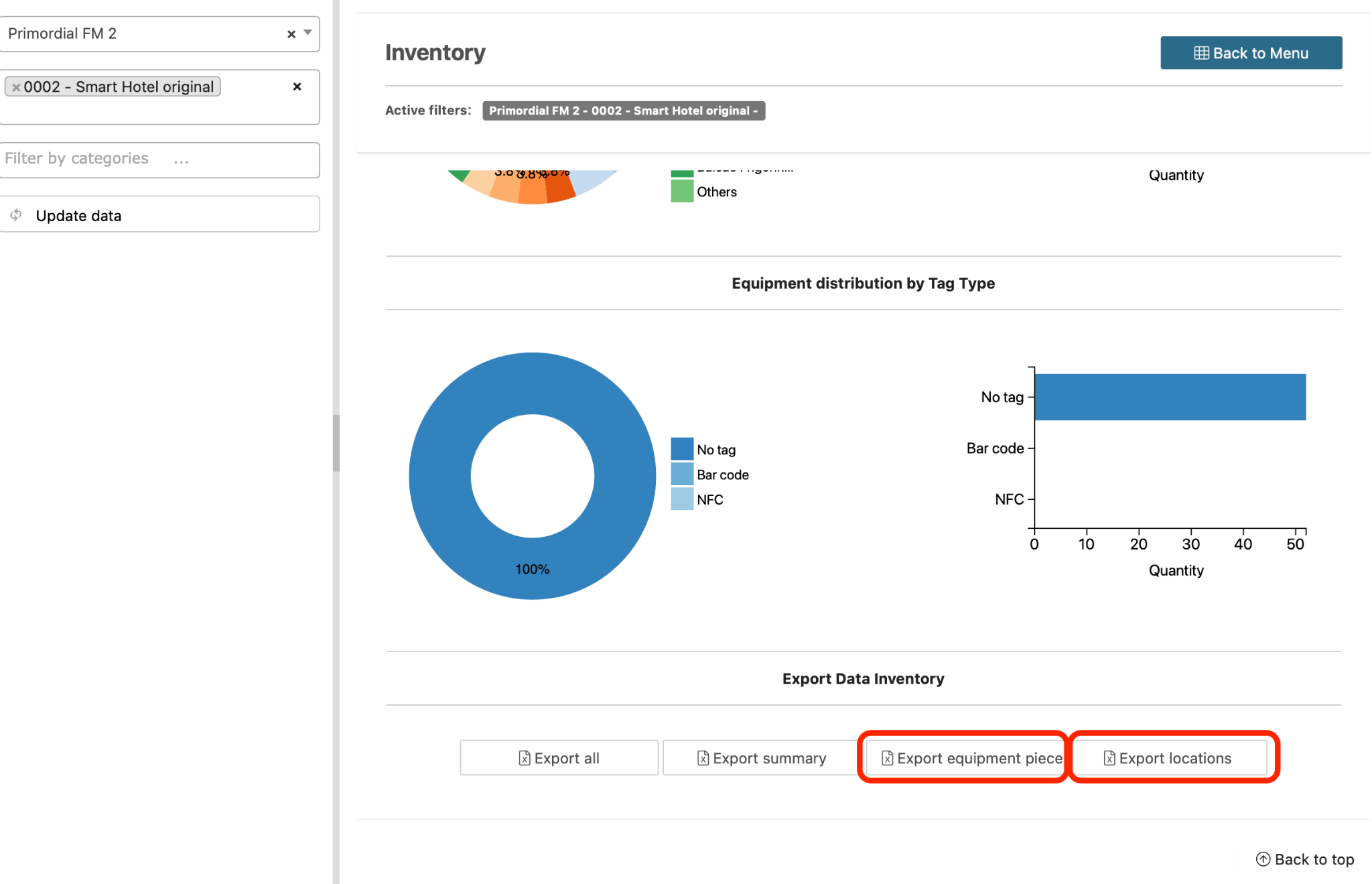
Nota: El archivo Excel exportado contendrá los IDs de activo que necesitas para completar este paso.
8. Ahora que tienes todos tus IDs de Activo, dirígete a la hoja de cálculo para continuar
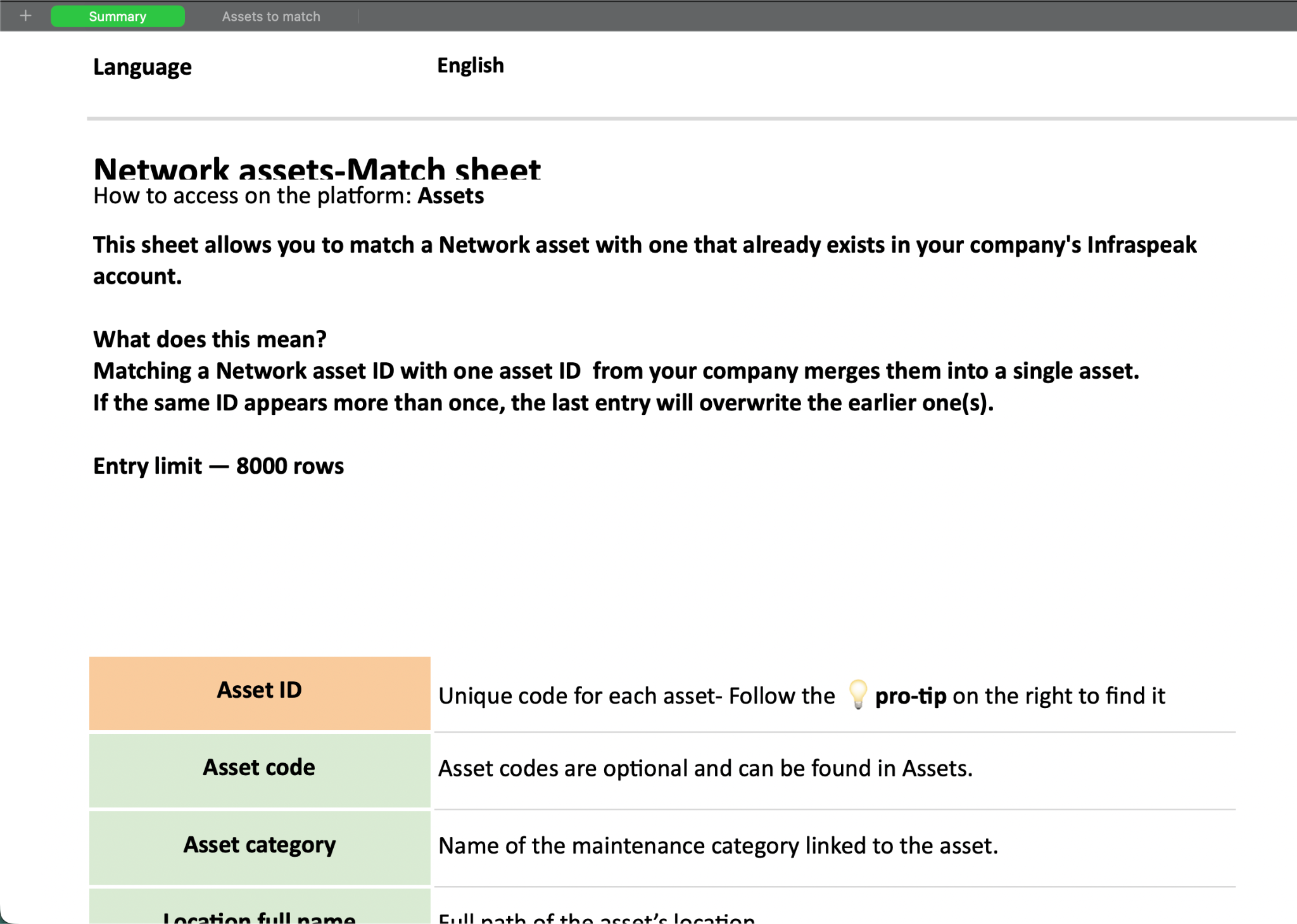
9. En la hoja de cálculo, encontrarás dos pestañas separadas: Summary (Resumen) y Assets to Match (Activos a vincular).
a. En “Summary” encontrarás una explicación sobre cómo funciona la Vinculación de Activos en la Network, así como un Glosario sobre el significado de ciertos campos y qué información es obligatoria u opcional.
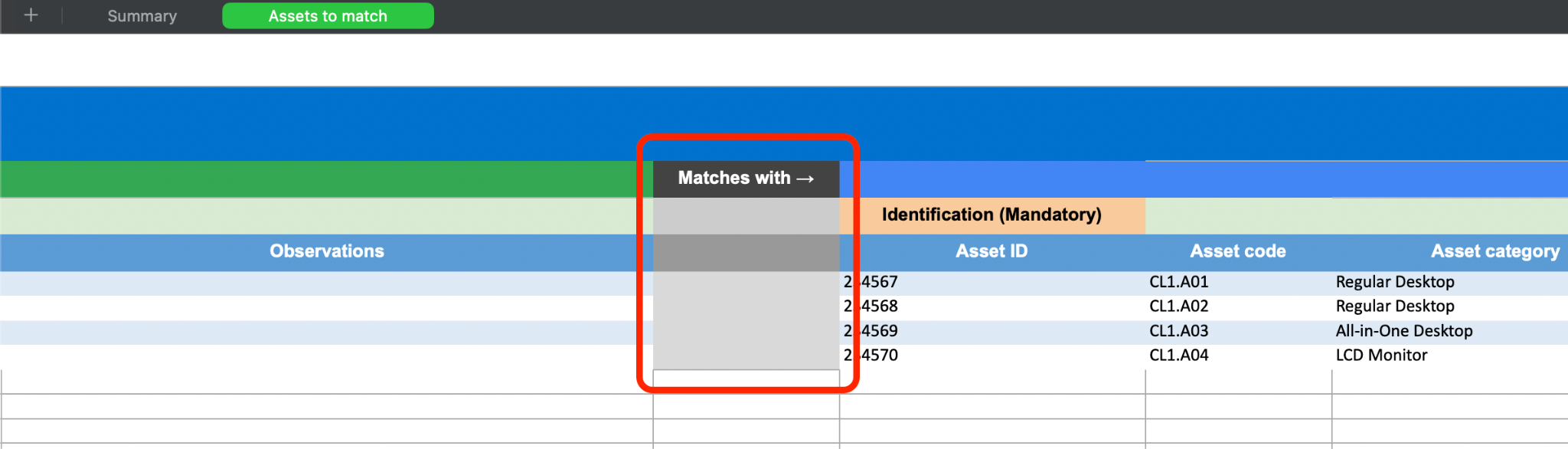
b. En “Assets to Match” encontrarás la hoja que debe rellenarse con los detalles que has recopilado previamente:
i. Recuerda que solo el ID del Activo es obligatorio, pero para importar estos activos automáticamente en su lugar correcto, es recomendable rellenar los demás campos.
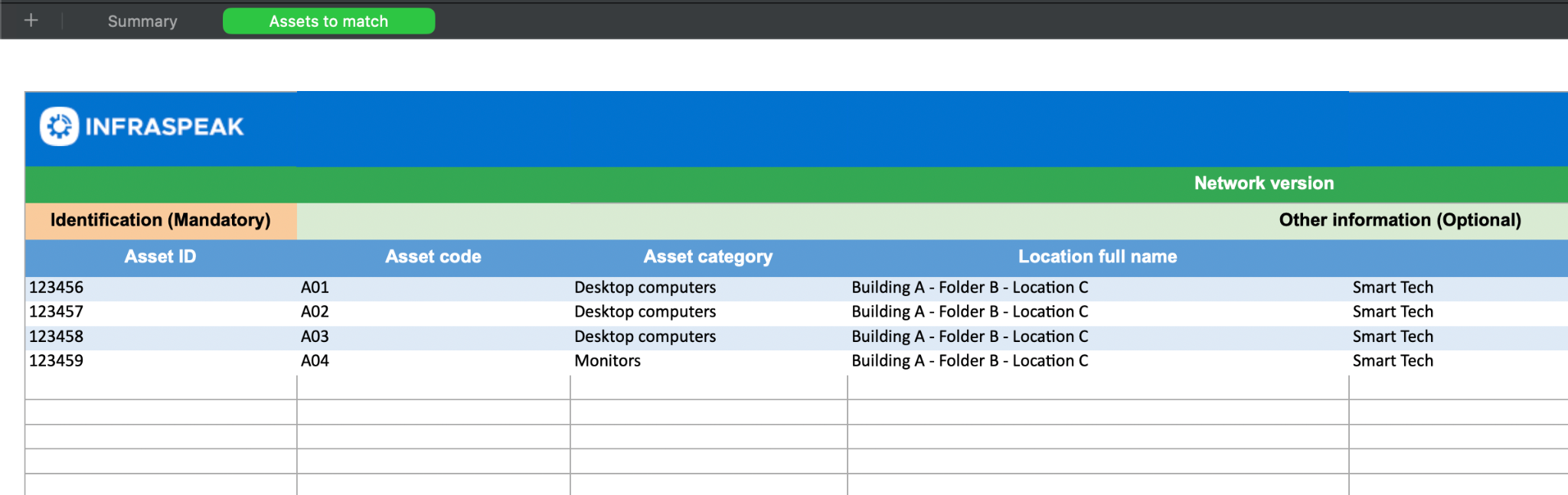
ii. Asegúrate de completar esta hoja de cálculo sabiendo que quieres vincular los activos de la derecha con los activos de la izquierda. Es el único orden en el que funciona actualmente este importador, así que tenlo en cuenta.
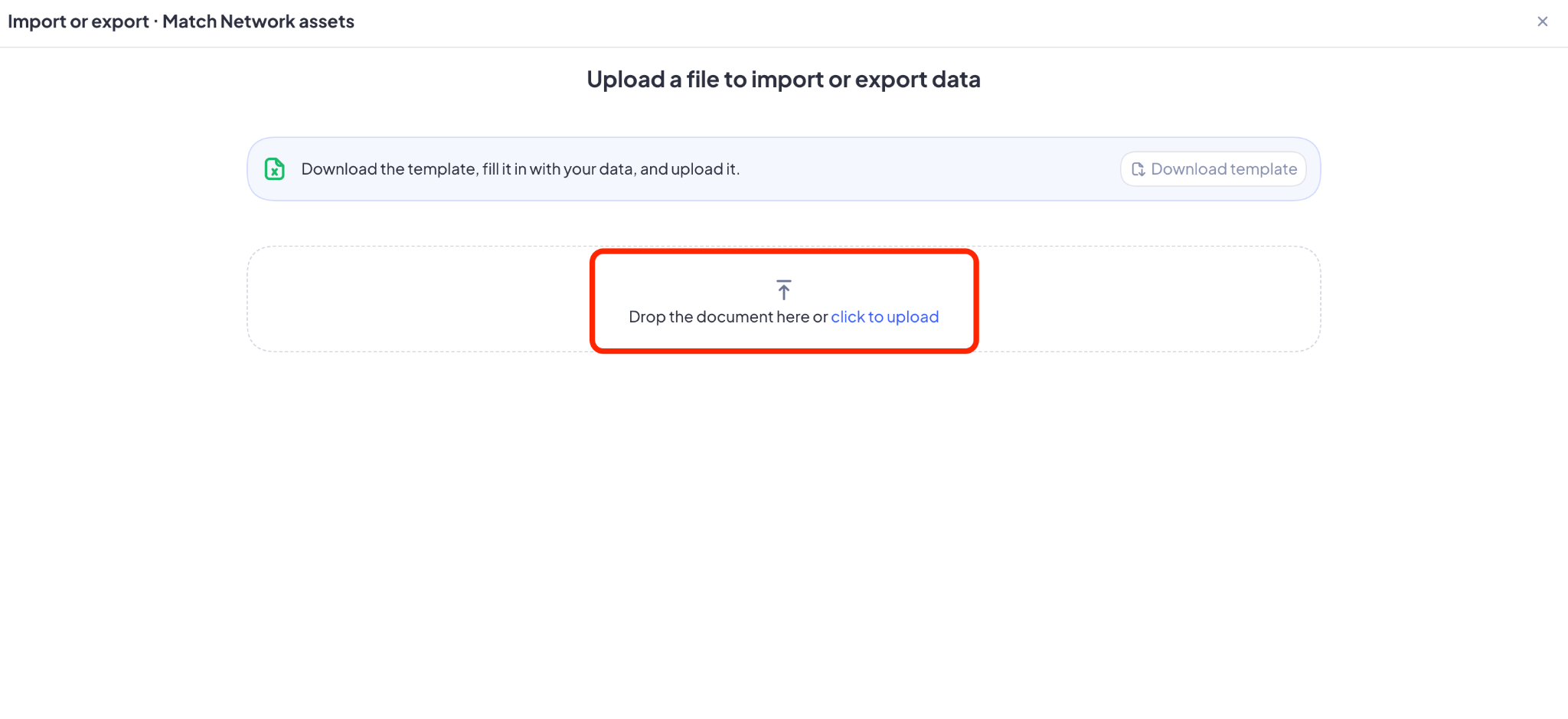
10. Cuando hayas terminado de rellenar la hoja de cálculo, vuelve a Configuración > Importación y Exportación > Corresponder activos de Network y sube la plantilla con los IDs de Activo que estás intentando vincular.
¡Hecho! Si tienes alguna pregunta, ponte en contacto con tu Customer Success Manager. ¡Están aquí para ayudarte!