
Antes de empezar
Asegúrate de que tu entidad tenga activada la Infraspeak Network™ y de que hayas conectado tu entidad con tus clientes.
Ahora
En este momento, existen múltiples formas de compartir Documentos con tus clientes en Infraspeak. Se pueden compartir a través de Órdenes de Trabajo (y sus respectivas tareas), Trabajos programados, OTs programadas (y sus respectivas tareas), Pedidos de Presupuesto y Presupuestos.
En Trabajos programados
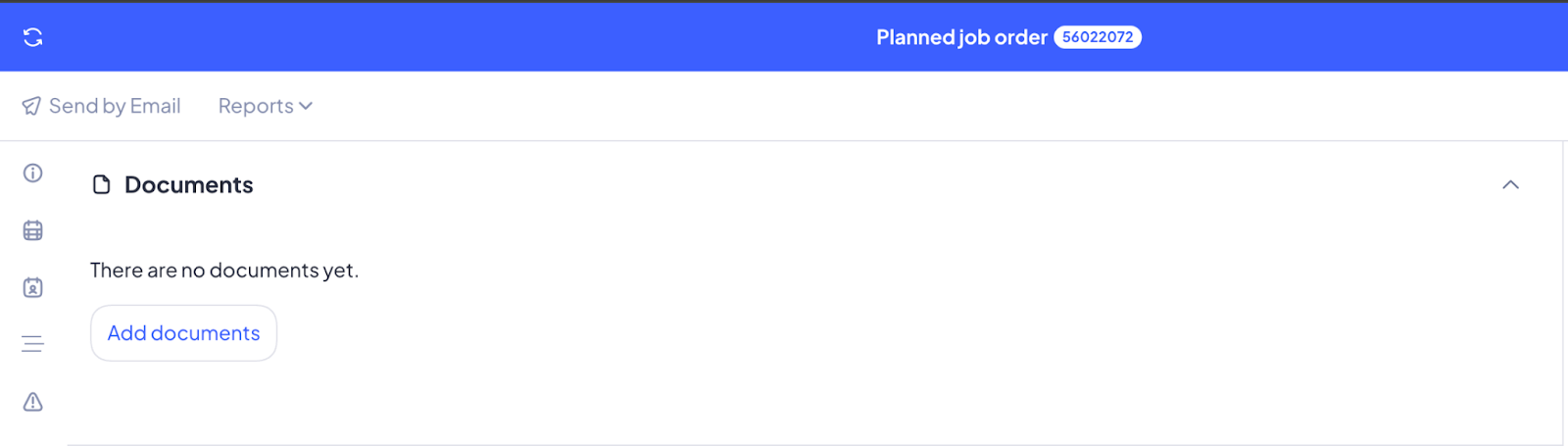
Abre un trabajo programado o una OT programada existente.
Desplázate hacia abajo en el trabajo programado o la OT programada y busca la sección de Documentos.
Allí, haz clic en Añadir documentos y se abrirá una nueva ventana:
Verás que puedes añadir una descripción, incluir una categoría de documento y establecer una fecha de documento como pasos opcionales.
Suelta el documento en el cuadro o súbelo.
Incluye una descripción del documento que estás subiendo a este trabajo programado.
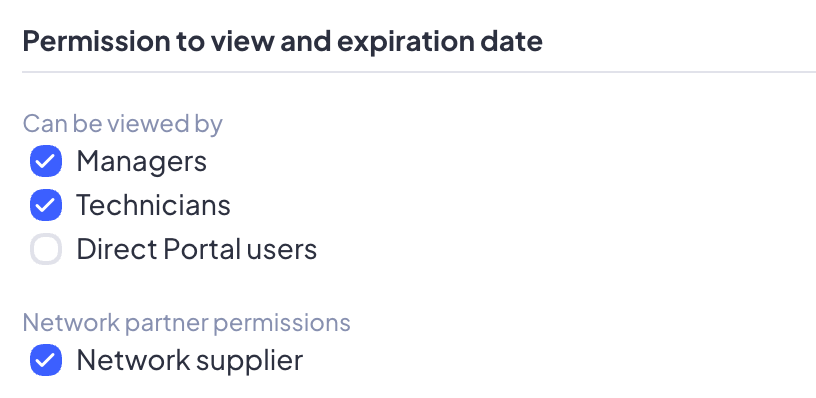
Establece quién puede ver este documento dentro de tu organización o si este documento debe compartirse en caso de que el Trabajo programado haya sido compartido.
Para compartir este documento, asegúrate de marcar la casilla relacionada con los permisos del partner de la Network.
Establece una fecha de caducidad si lo deseas y pulsa el botón Añadir en la esquina inferior derecha.
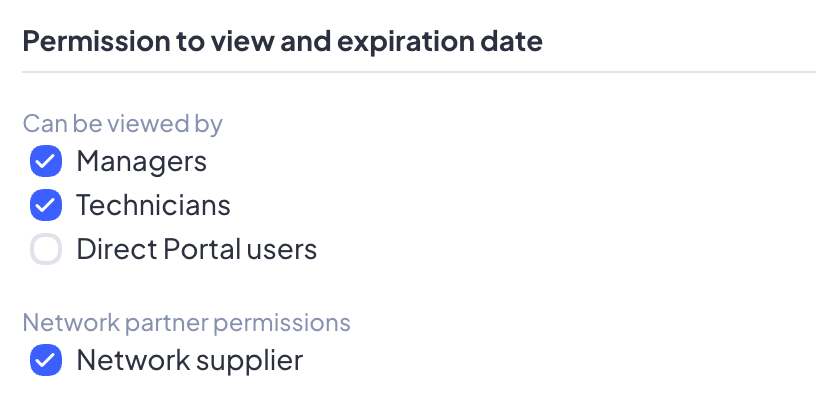
Nota: la descripción, la fecha del documento, la fecha de caducidad y el propio documento se comparten con tu partner de la Network, pero la categoría del documento no.
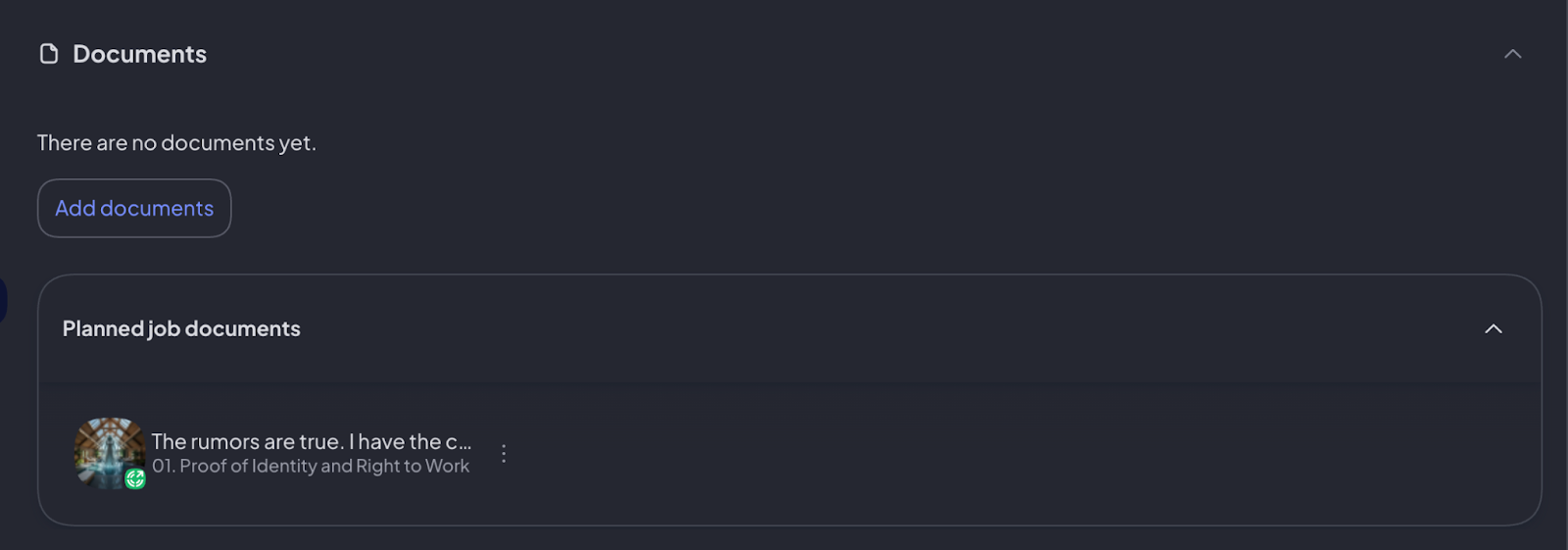
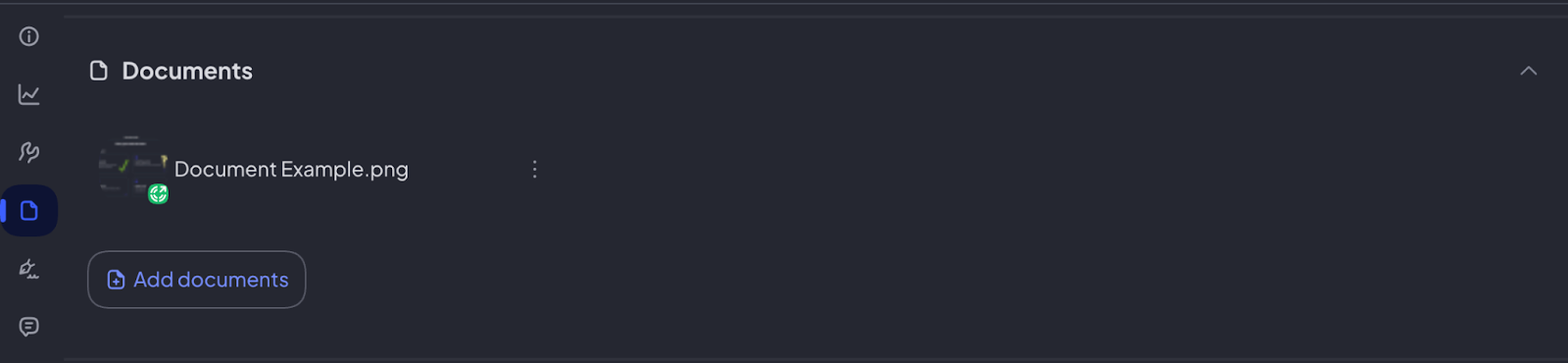
Los documentos que hayas subido aparecerán en la sección de Documentos del trabajo programado, y sabrás si un documento está compartido con tu partner de la Network si tiene el icono verde de Network. Puedes encontrar esta misma entrada en la sección de historial de la Orden de Trabajo a la derecha.
Notas:
Si adjuntaste un documento a un Trabajo programado y luego lo compartiste, el documento también se puede compartir junto con el Trabajo programado.
Los documentos subidos a una OT programada en el móvil se comparten automáticamente para facilitar la comunicación entre partners de la Network.
En Órdenes de Trabajo
Abre una Orden de Trabajo existente (independientemente de su estado).
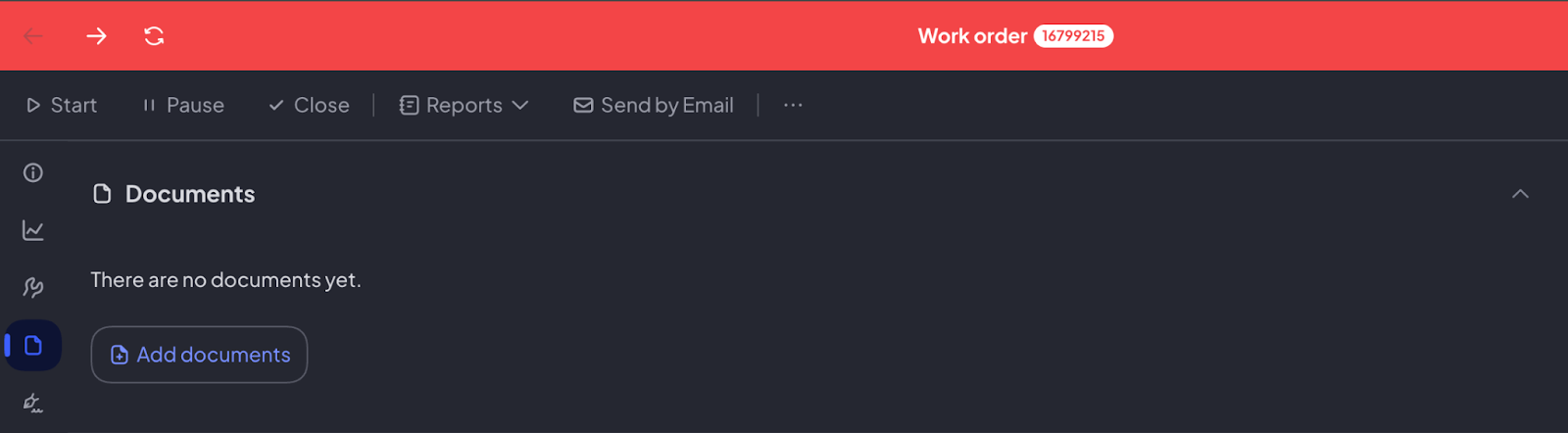
Desplázate hacia abajo en la Orden de Trabajo hasta encontrar la sección de Documentos.
Allí, haz clic en Añadir documentos y se abrirá una nueva ventana:
Verás que puedes añadir una descripción, incluir una categoría de documento y establecer una fecha de documento como pasos opcionales.
Suelta el documento en el cuadro o súbelo.
Incluye una descripción del documento que estás subiendo a este trabajo programado.
Establece quién puede ver este documento dentro de tu organización o si este documento debe compartirse en caso de que el Trabajo programado haya sido compartido.
Para compartir este documento, asegúrate de marcar la casilla relacionada con los permisos del partner de la Network.
Establece una fecha de caducidad si lo deseas y pulsa el botón Añadir en la esquina inferior derecha.
Los documentos que hayas subido aparecerán en la sección de Documentos del trabajo programado, y sabrás si un documento está compartido con tu partner de la Network si tiene el icono verde de Network. Puedes encontrar esta misma entrada en la sección de historial de la Orden de Trabajo a la derecha.
Notas:
Si adjuntaste un documento a un Trabajo programado y luego lo compartiste, el documento también se puede compartir junto con el Trabajo programado.
Los documentos subidos a una OT programada en el móvil se comparten automáticamente para facilitar la comunicación entre partners de la Network.
En la App Next (Móvil)
Ya sea un Trabajo programado o una Orden de Trabajo, subir documentos y compartirlos en Network a través del móvil es muy sencillo. Asegúrate de tener descargada la app Infraspeak Next en tu dispositivo móvil.
Abre la app Infraspeak Next.
Busca la OT programada / Orden de Trabajo en la que quieras subir el documento.
Desplázate hacia abajo hasta que veas la sección de Documentos.
Pulsa en Añadir documento/foto. Puedes hacer una foto directamente con la cámara, añadir contenido de tu biblioteca o subir un documento.
Tras la subida, los encontrarás en la misma sección.
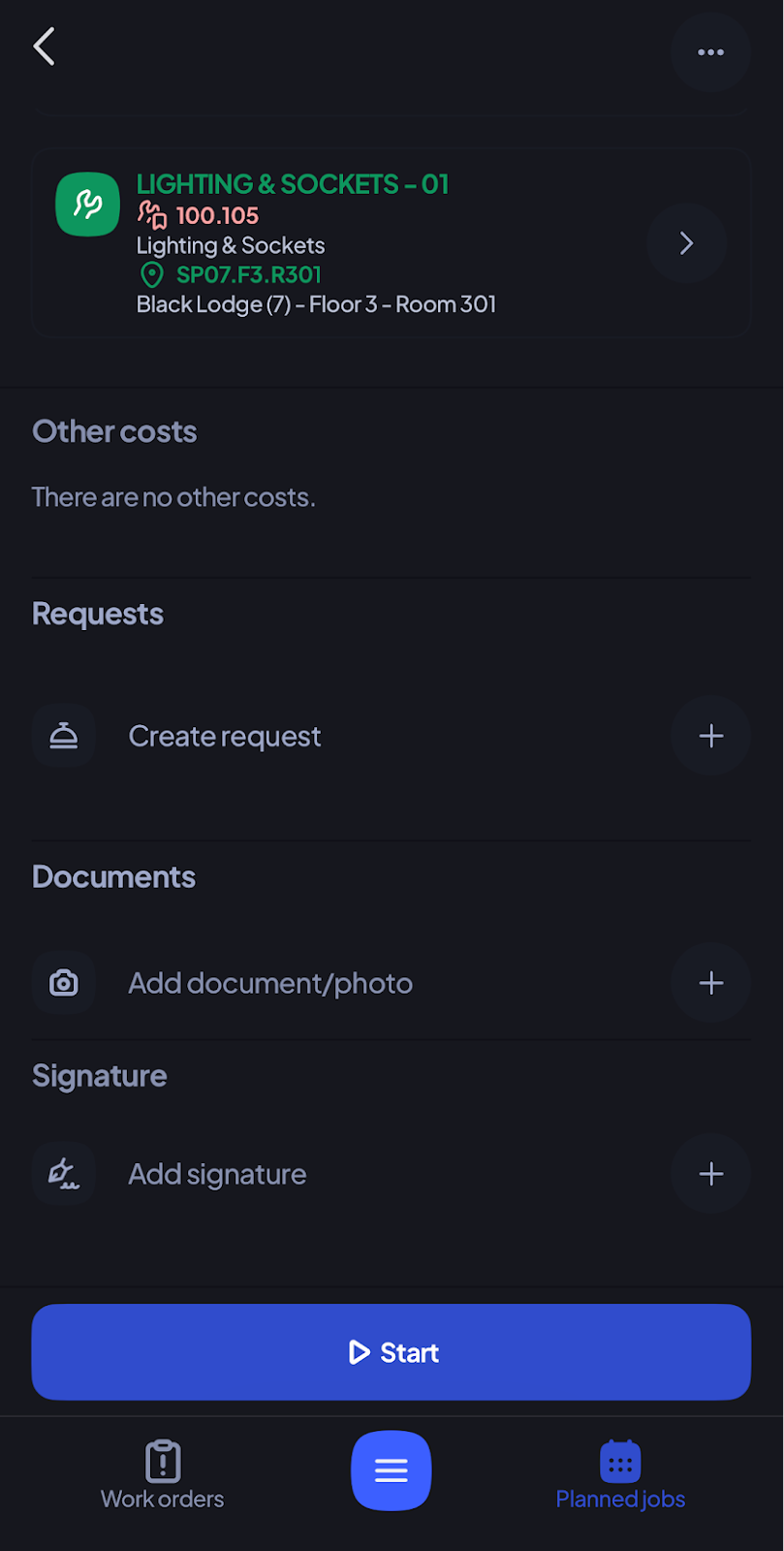
Nota: Los documentos subidos en una Orden de Trabajo o Trabajo programado en la App Next se comparten automáticamente para facilitar la interacción entre partners.