
Antes de empezar
¿Cómo conectar tu entidad con tus clientes en Infraspeak Network?
Asegúrate de que tu entidad tenga activada la Infraspeak Network™ y de que hayas conectado tu entidad con tus clientes.
Ahora
Abre la aplicación de Trabajos programados y haz clic en Trabajos programados.
Selecciona un trabajo programado existente de la lista que se muestra y haz doble clic para expandirlo.
Dentro de este trabajo programado, verás un botón verde de Compartir en la esquina superior derecha de tu pantalla. Pulsa ese botón.

Aquí verás que tu Proveedor ha compartido este Trabajo programado contigo.
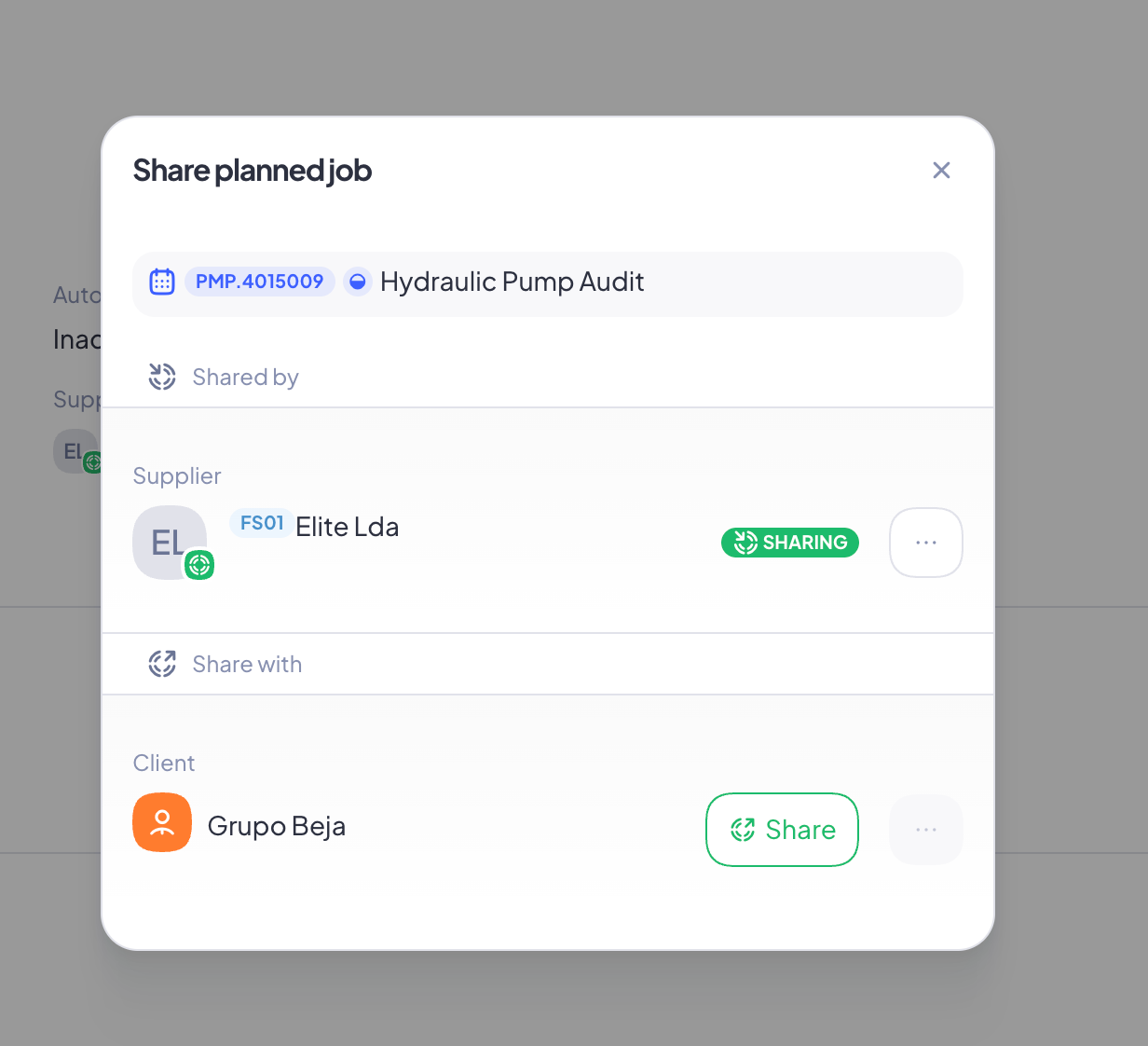
Solo puedes compartir el Trabajo programado con el cliente asociado al edificio. Puedes cambiar esto editando el cliente asignado actualmente a este edificio en tu Configuración. Si es el correcto, simplemente pulsa el botón Compartir para continuar.
Añade notas para ayudar al cliente a entender mejor el alcance de este trabajo.
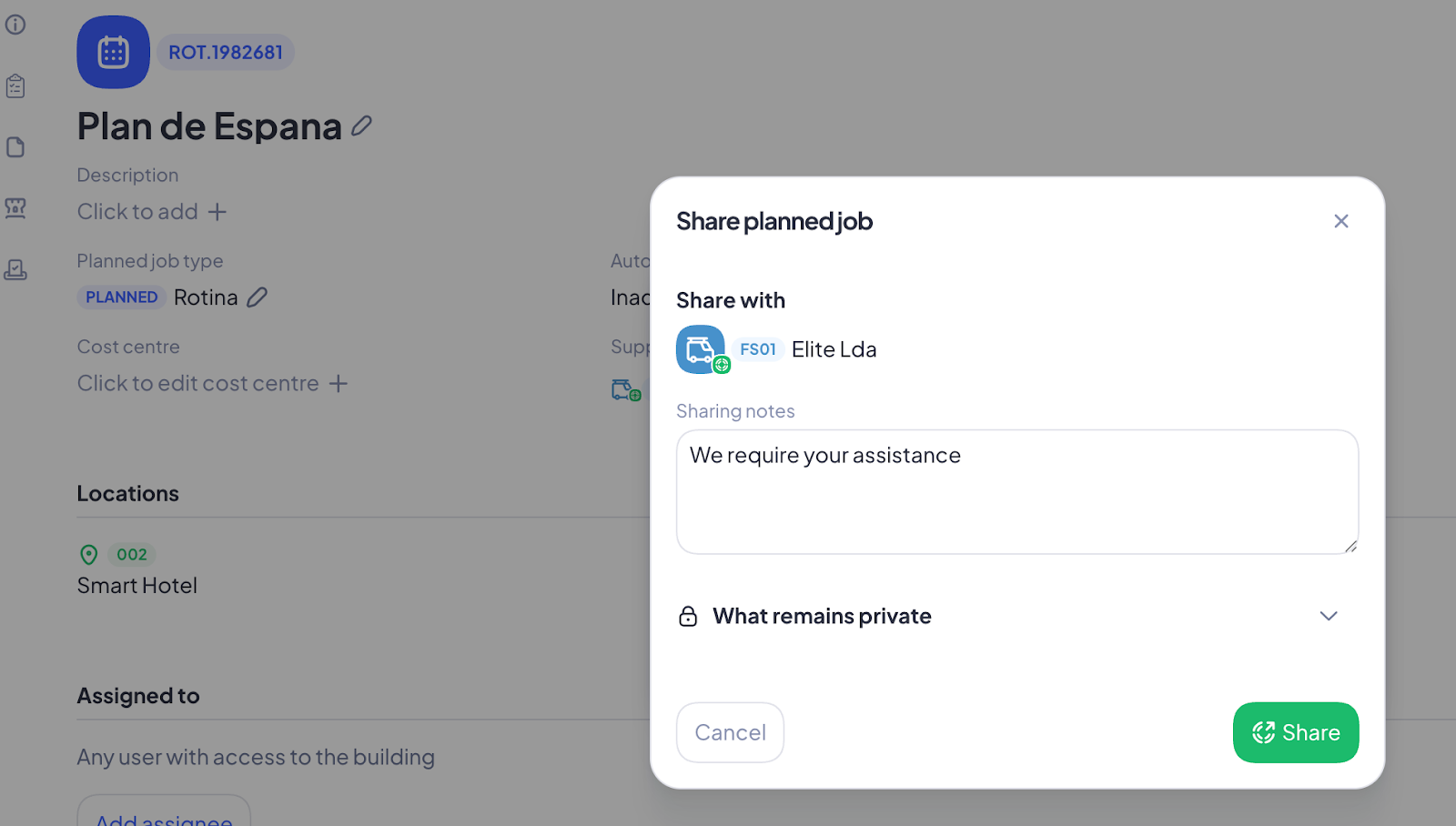
Nota: Al compartir un trabajo programado se compartirá junto con él la siguiente información:
Localizaciones
Intervenciones (incluyendo activos y tareas)
Tipo y descripción del Trabajo programado
Fecha de la OT programada
No compartirás la siguiente información
Centro de costes
Responsables
Notificaciones internas
SLA interno
Gatekeeper
Satisfacción del cliente
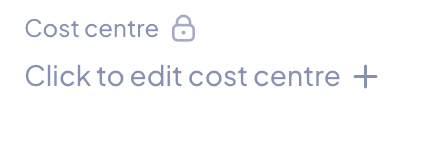
La información que se comparte y la que no se identifica mediante un icono ? en la interfaz del Trabajo programado.
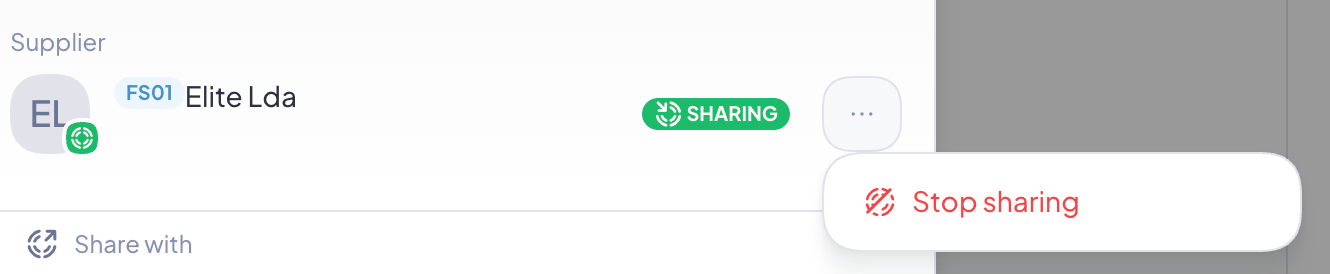
Si alguna vez quieres dejar de compartir este Trabajo programado, ábrelo, haz clic en Compartir, luego en los puntos suspensivos y aparecerá la opción de dejar de compartir.
¡Hecho! Si tienes alguna pregunta, ponte en contacto con tu Customer Success Manager. ¡Están aquí para ayudarte!
Notas:
Todos los edificios recibidos de un proveedor se asociarán automáticamente al cliente de tu empresa. Si no es lo que quieres, puedes cambiarlo a cualquier otro cliente yendo a Configuración > Edificios, selecciona el edificio en cuestión y edita el campo del cliente con el cliente al que quieras enviar el Trabajo programado.
Al hacer clic en Compartir, se enviará una notificación por correo electrónico a tu cliente con un enlace en el que podrá hacer clic para colaborar contigo en ese trabajo programado.
Solo puedes editar algunos campos mientras un trabajo programado está compartido:
Título del Trabajo Programado
Descripción
Proveedor (si hay alguno)
Centro de costes (que no se comparte pero se puede editar para fines internos)
Responsables (tampoco se comparten)
Documentos (se pueden compartir)
Si necesitas editar cualquier otro campo después de compartir un trabajo programado, debes Dejar de compartirlo, editar la información que necesites cambiar y volver a compartirlo.
Un trabajo programado se puede compartir simultáneamente con un cliente y/o proveedor.
Las OTs programadas funcionarán igual (según lo previsto) para los técnicos.