
Antes de empezar: Asegúrate de que tu entidad tenga activada la Infraspeak Network™ y de que hayas conectado tu entidad con tus clientes.
Vídeo tutorial
Ahora
En su estado actual, Infraspeak te permite establecer preferencias de uso compartido con cada cliente individual que tengas en Infraspeak Network. Estas preferencias se pueden configurar de diversas formas, pero una de las más eficientes es a través de la Configuración de Cliente.
Te ofrecemos dos formas de establecer estas preferencias: uso compartido definitivo y uso compartido condicional. Esto significa que puedes configurar preferencias para, por ejemplo, compartir cada orden de trabajo con este cliente (sin excepciones), o solo compartir aquellas bajo ciertas condiciones, todo de forma automática.
A continuación se detallan los pasos que debes seguir para establecer preferencias de uso compartido condicional y definitivo con tus clientes en Infraspeak:
1. Abre Configuración en la esquina inferior izquierda de tu pantalla.
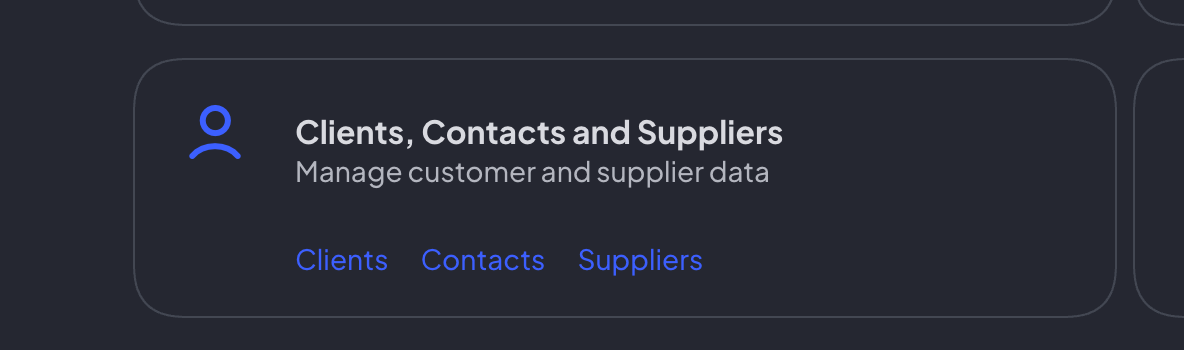
2. Desplázate hacia abajo hasta ver Clientes, Contactos y Proveedores. Haz clic en Clientes.
3. En esa pantalla, busca el Cliente específico con el que quieras establecer las preferencias de uso compartido, ya sea desplazándote hacia abajo, cambiando de página o buscándolo a través de la barra de búsqueda.
4. En la página de tu Cliente, hay tres preferencias de uso compartido independientes que puedes configurar:
a. Reglas para compartir activos
b. Uso compartido automático de Trabajos programados
c. Uso compartido automático de Órdenes de Trabajo
Reglas para compartir activos
Puedes establecer Reglas para compartir activos de varias formas en Infraspeak; para diferentes enfoques, asegúrate de leer [este artículo]. Dentro de la Configuración del Cliente, solo tienes que repetir los siguientes pasos:
1. Busca Asociaciones y abre el menú desplegable de Edificios y Activos.
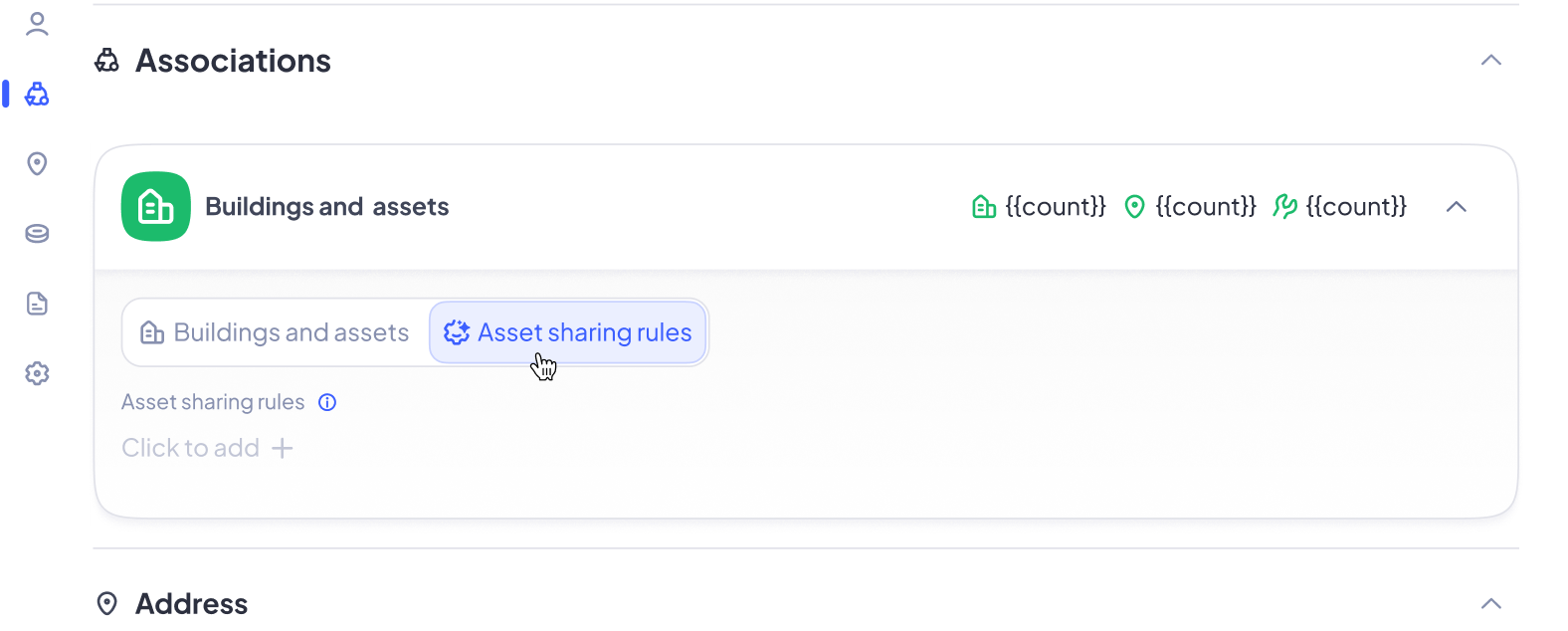
2. Haz clic en el interruptor (toggle) que dice Reglas para compartir activos y haz clic para añadir una nueva.
Nota: En esta pantalla, verás una opción para compartir automáticamente edificios y activos asociados con ese partner. Por defecto, está ACTIVADO. Aquí tienes dos opciones:

- Déjalo ACTIVADO y comparte automáticamente edificios y activos con este partner.
- DESACTÍVALO y personaliza tus preferencias de uso compartido.
Si lo dejas ACTIVADO, simplemente pulsa el botón Crear regla y compartir en la esquina inferior derecha. ¡Todos tus edificios, ubicaciones y equipos se compartirán con este cliente a partir de ahora!

Si lo DESACTIVASTE, procede al siguiente paso.
3. En este menú, verás tres reglas que puedes establecer para el uso compartido de activos: para edificios, localizaciones y tipos de equipo. Esto está concatenado, lo que significa que las reglas que establezcas para los edificios afectarán a las localizaciones, y las que establezcas para las localizaciones afectarán a los tipos de equipo.
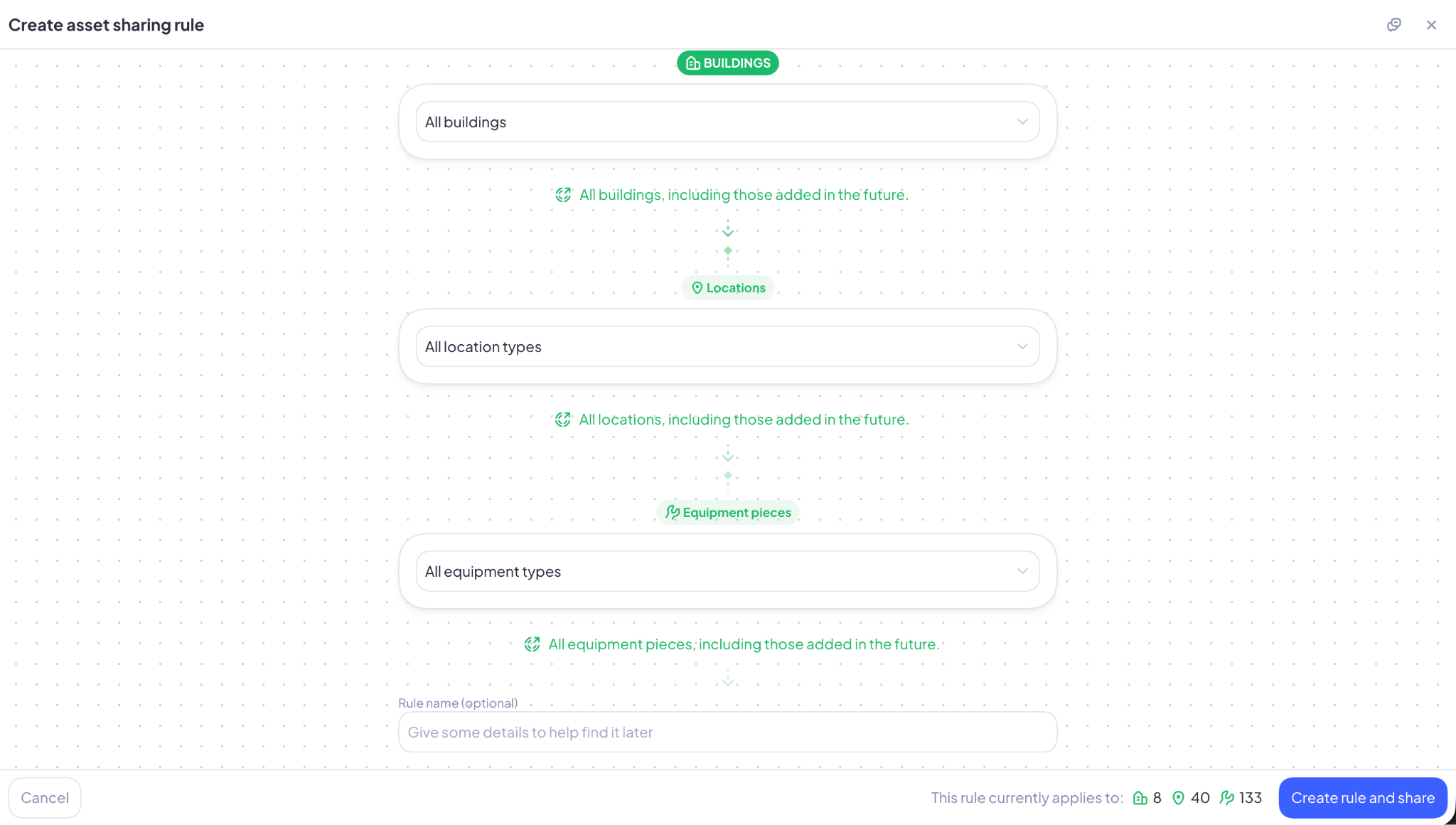
4. En el ejemplo siguiente, al elegir Edificios específicos y seleccionar el que quieras para acotar esta automatización, podrás entonces elegir solo localizaciones específicas de Infraspeak HQ y tipos de equipo de la Champions Room.
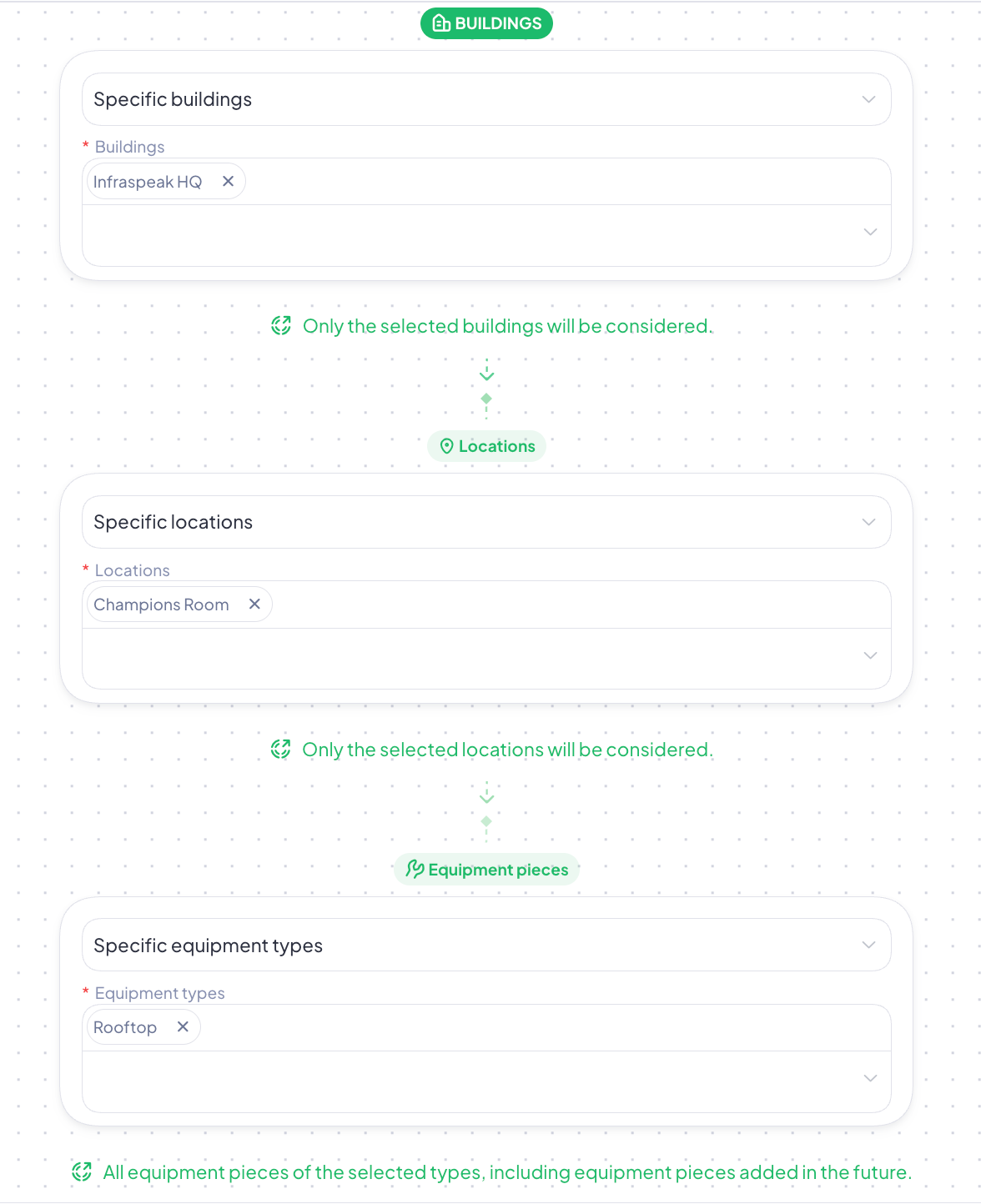
5. Una vez completada la selección de edificios, localizaciones y tipos de equipo específicos, consulta el pie de página de esta pantalla. Puedes cancelar el progreso realizado hasta el momento o pulsar Crear regla y compartir para poder compartir activos automáticamente con tu cliente.

Uso compartido automático de Trabajos programados y Órdenes de Trabajo
1. En la página de tu Cliente, desplázate hasta el final hasta encontrar Preferencias de Workflow.
2. Aquí encontrarás un interruptor (toggle):
a. ACTÍVALO para las órdenes de trabajo y todas las nuevas órdenes de trabajo se compartirán con este cliente automáticamente.
b. ACTÍVALO para los trabajos programados y todos los nuevos trabajos programados de este cliente que afecten a un solo edificio se compartirán con ellos automáticamente
c. DESACTÍVALO para cualquiera de ellos y no se realizará ningún uso compartido automático de trabajos programados u órdenes de trabajo con este cliente
¡Hecho! Si tienes alguna pregunta, ponte en contacto con tu Customer Success Manager. ¡Están aquí para ayudarte!