
Antes de empezar: asegúrate de que tu entidad tiene Infraspeak Network™ activada y que ya está conectada con tus clientes: ¿Cómo conectar Infraspeak con tus proveedores?
Actualmente, existen tres formas de compartir un activo con tus clientes en Network:
- A través de Reglas de compartición de activos
- Al compartir una orden de trabajo con tu cliente
- Al compartir un Trabajo planificado con tu cliente
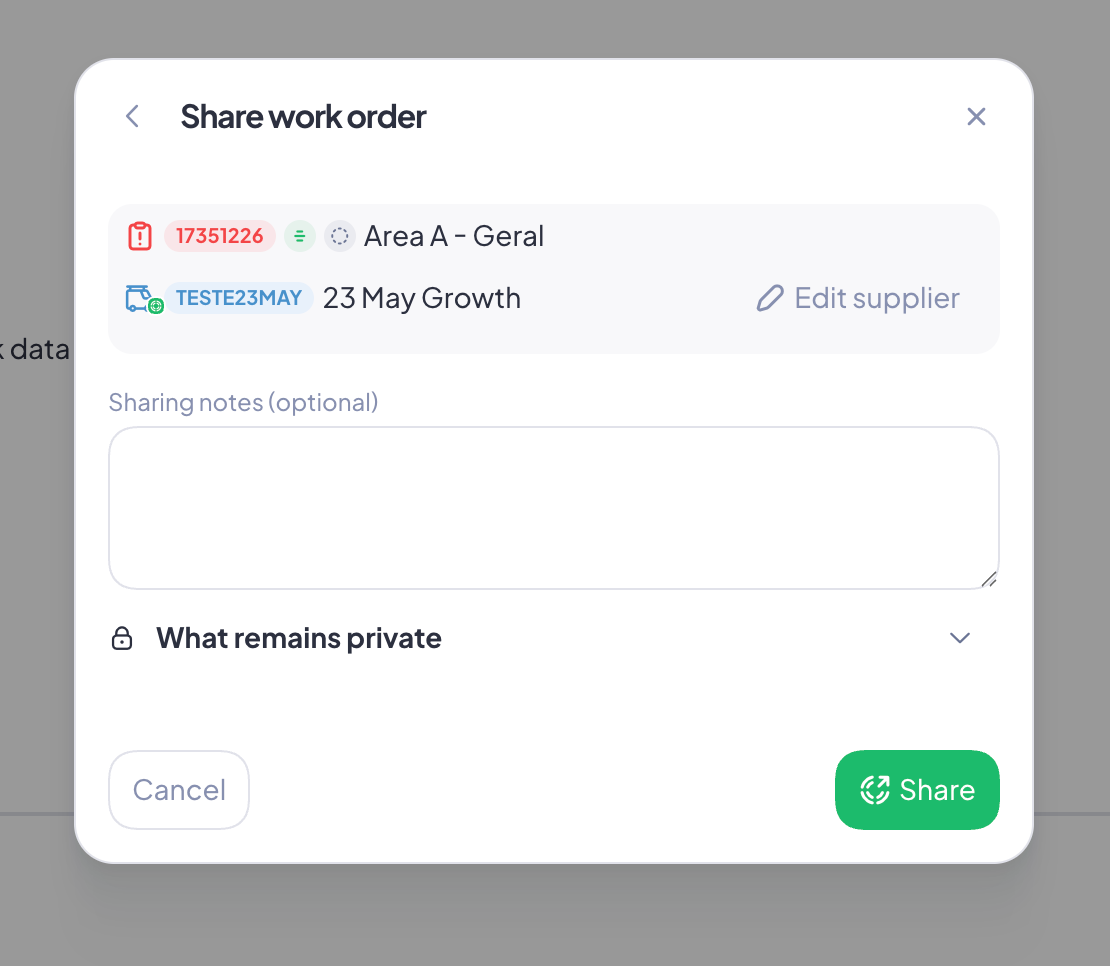
Cuando compartes una orden de trabajo o un Trabajo planificado con tu cliente, los edificios, ubicaciones y equipos asociados también se comparten. Esto se puede ver durante el proceso de compartición en las siguientes pantallas:
Definir reglas de compartición de activos para compartir activos con tus clientes
1. Accede a Configuración
2. Desplázate o busca Clientes y haz clic para entrar en esa sección
3. Busca el cliente con el que quieres compartir activos y haz clic sobre él
4. En la página de ese cliente, busca Asociaciones y abre el menú desplegable Edificios y Activos
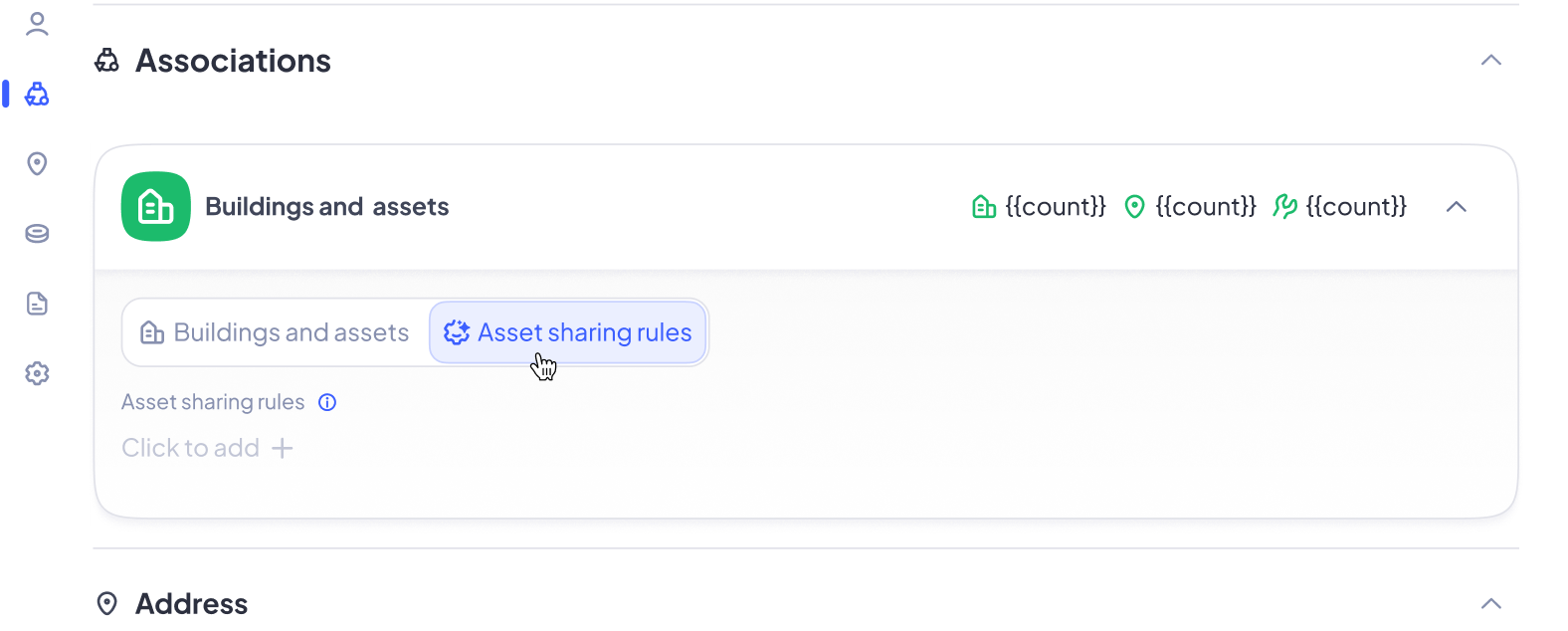
5. Haz clic en el toggle Reglas de compartición de activos y añade una nueva regla
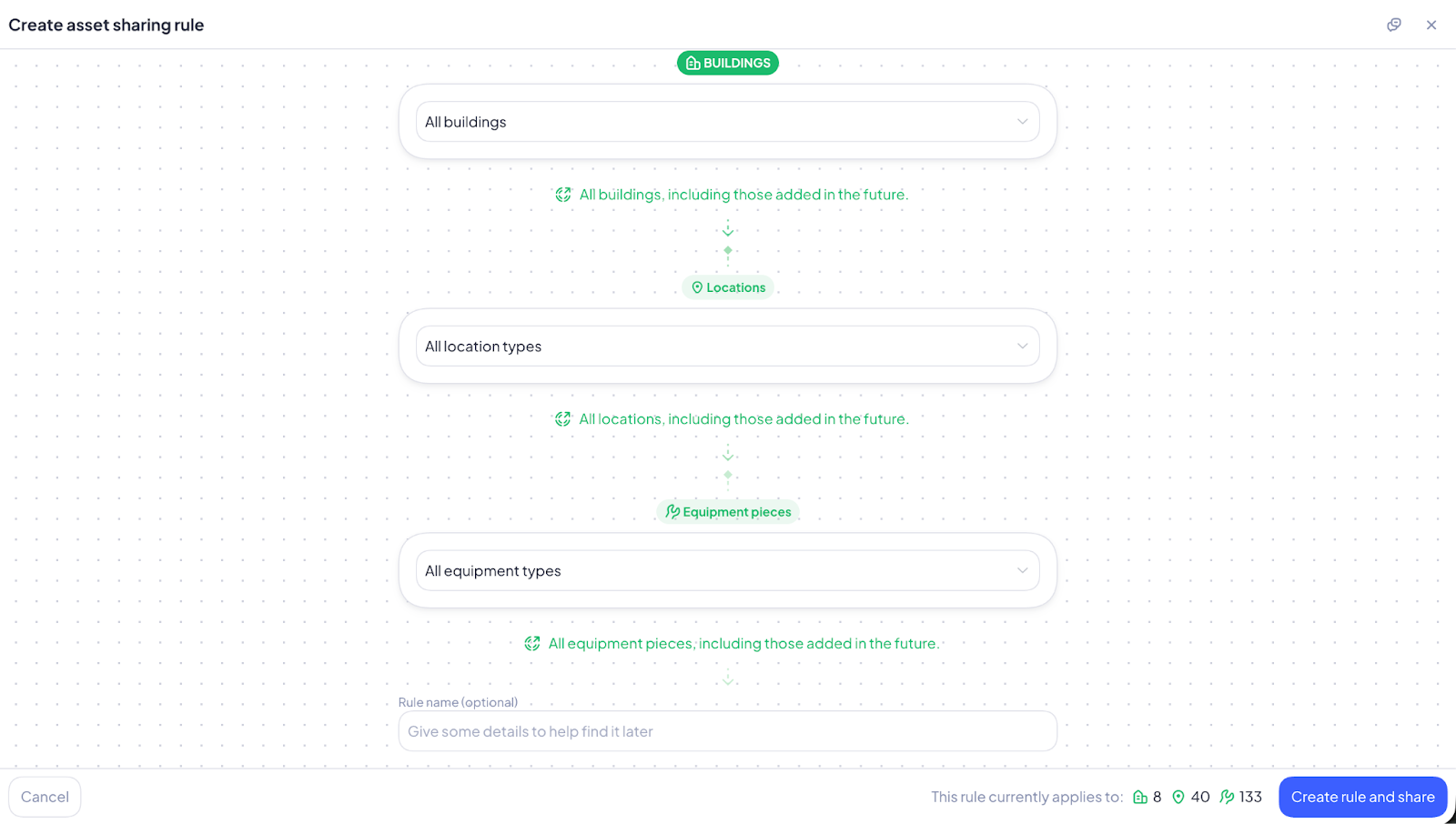
Nota: en esta pantalla verás una opción para compartir automáticamente edificios y activos asociados con ese partner. Por defecto está activada. Aquí tienes dos opciones:

1. Dejarla activada y compartir automáticamente edificios y activos con este partner
2. Desactivarla y personalizar tus preferencias de compartición

Si la dejas activada, solo tienes que hacer clic en el botón Crear regla y compartir, en la esquina inferior derecha. Todos tus edificios, ubicaciones y equipos se compartirán con este cliente a partir de ese momento.

Si desactivas esta opción, continúa con el siguiente paso.


6. En este menú verás tres reglas que puedes definir para la compartición de activos: edificios, ubicaciones y tipos de equipo. Estas reglas son concatenadas, lo que significa que las reglas que definas para edificios afectarán a las ubicaciones, y las que definas para ubicaciones afectarán a los tipos de equipo
7. En el ejemplo siguiente, al elegir Edificios específicos y seleccionar aquel al que quería limitar esta automatización, pude después elegir únicamente ubicaciones específicas de Infraspeak HQ y tipos de equipo de la Champions Room
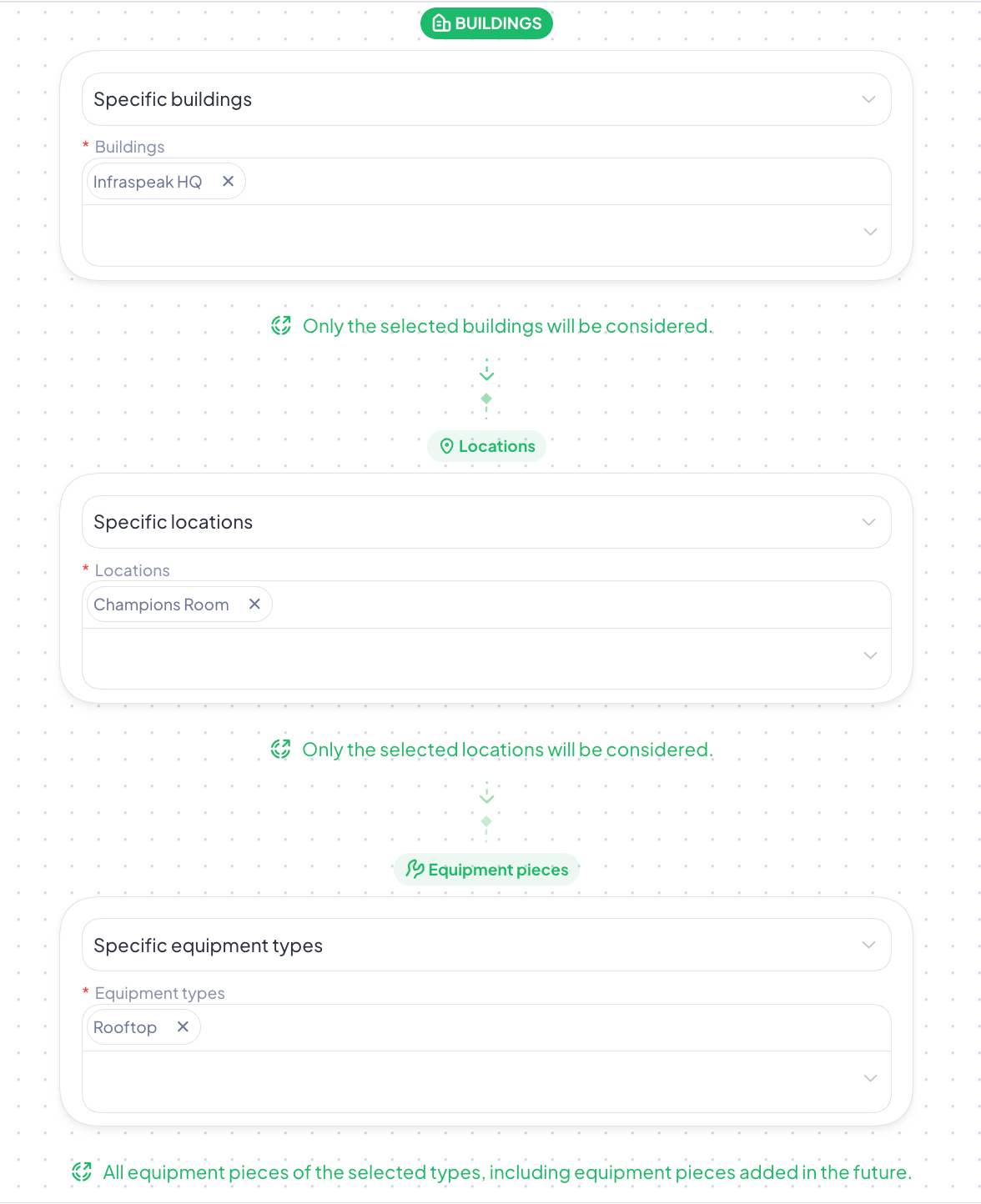
8. Después de completar la selección de edificios, ubicaciones y tipos de equipo, ve al pie de esta pantalla. Puedes cancelar el progreso realizado hasta ahora o hacer clic en Crear regla y compartir para empezar a compartir automáticamente activos con tu cliente
