
Antes de empezar: Asegúrate de que tu entidad tiene Infraspeak Network™ activada y de que ya está conectada con tus clientes: ¿Cómo conectar Infraspeak con tus proveedores?
En su estado actual, existen dos formas principales de compartir órdenes de trabajo con tus clientes en Infraspeak. Las órdenes de trabajo pueden compartirse una vez creadas o a través de automatizaciones.
Cómo compartir una orden de trabajo ya creada
1. Abre la app Órdenes de trabajo
2. Encuentra la orden de trabajo que quieres compartir con tu cliente
3. En la esquina superior derecha, busca el botón verde Compartir
4. Haz clic en él y el cliente seleccionado originalmente para esta orden de trabajo ya estará preseleccionado. Si es el cliente correcto, haz clic en Compartir. Si no es el cliente correcto, edita el campo Cliente en la propia orden de trabajo antes de continuar
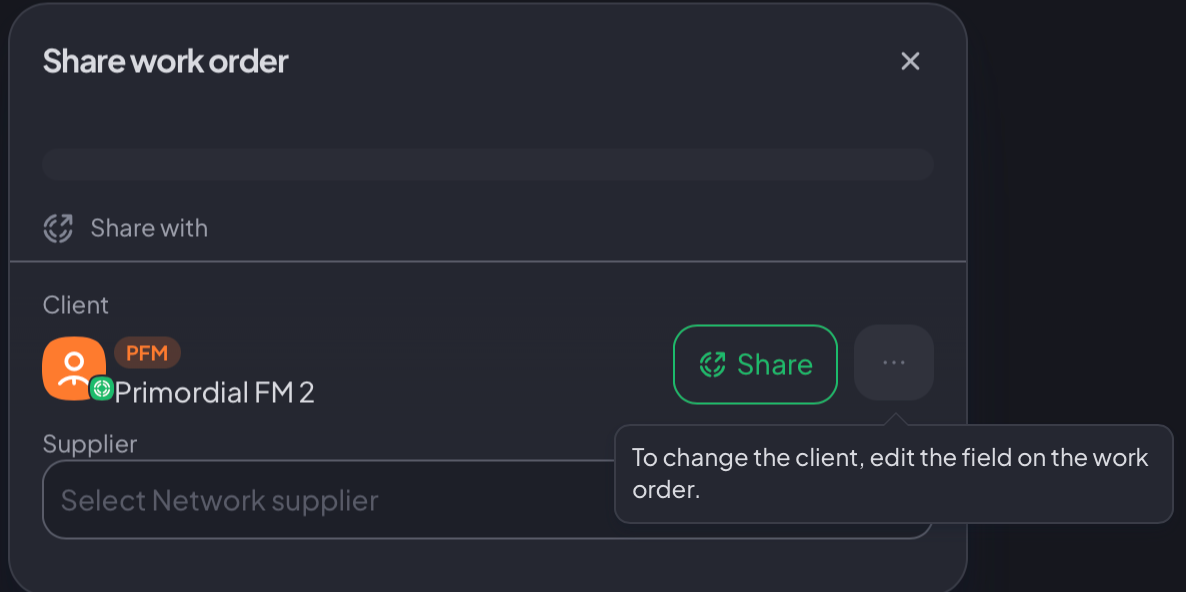
5. Añade algunas notas de compartición, como una descripción del problema a resolver, y finalmente compártela con tu cliente
Nota: sabrás que esta orden de trabajo ha sido compartida porque:

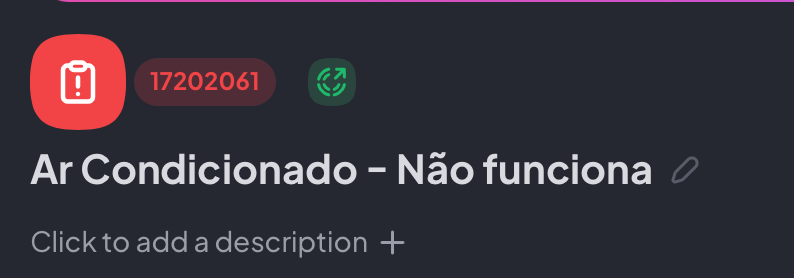
Ahora tiene un icono verde de Network con la flecha hacia el exterior


Existe una notificación de compartición en la sección de historial de esta orden de trabajo que lo confirma


Además, una orden de trabajo solo puede compartirse con un cliente si ya estás conectado con él a través de Network.

Cómo compartir automáticamente órdenes de trabajo con tus clientes
Actualmente, existen dos formas de compartir automáticamente órdenes de trabajo con tus clientes. Para la opción más sencilla, ve al menú Configuración:
1. Desplázate hacia abajo hasta encontrar la configuración de Cliente
2. Ahí, busca el cliente con el que quieres activar la compartición automática de órdenes de trabajo y abre su página
3. Desplázate hasta encontrar Preferencias de workflow y activa la opción para compartir automáticamente órdenes de trabajo entre tú y este cliente

Nota: esta configuración hará que todas las nuevas órdenes de trabajo que crees con este cliente se compartan automáticamente. Si solo quieres compartir algunas, consulta la siguiente sección
Si no quieres compartir automáticamente todas las órdenes de trabajo, sino solo algunas, sigue los pasos a continuación:
1. Ve al menú Configuración
2. En Gear AI, haz clic en Automatizaciones
3. Haz clic en Crear automatización
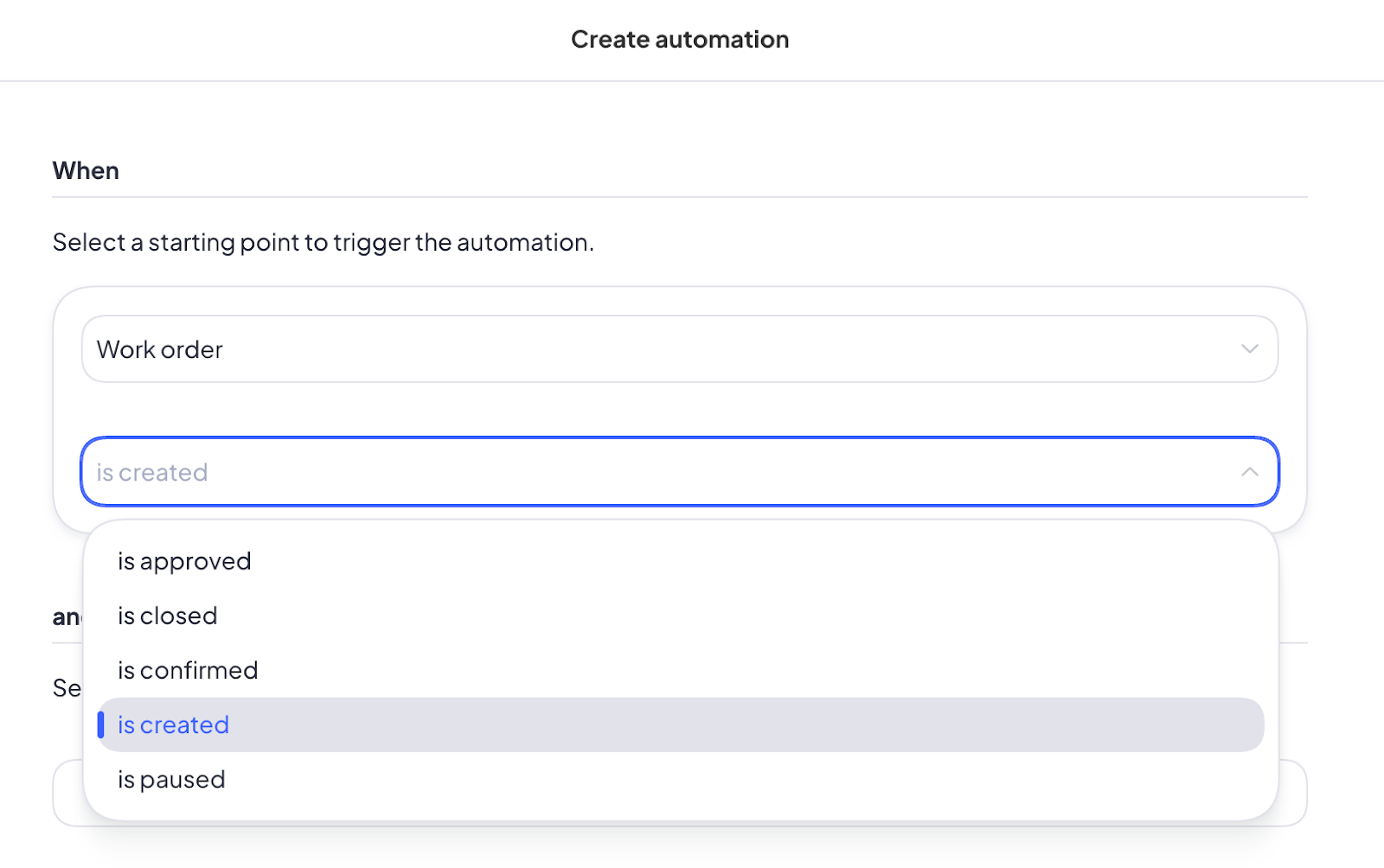
4. Para la primera condición, selecciona Orden de trabajo y una de las ejecuciones disponibles (p. ej., “se crea”)
5. Si aplica, añade una nueva condición para el Tipo de la orden de trabajo y selecciona lo(s) que encajen con la automatización que quieres crear
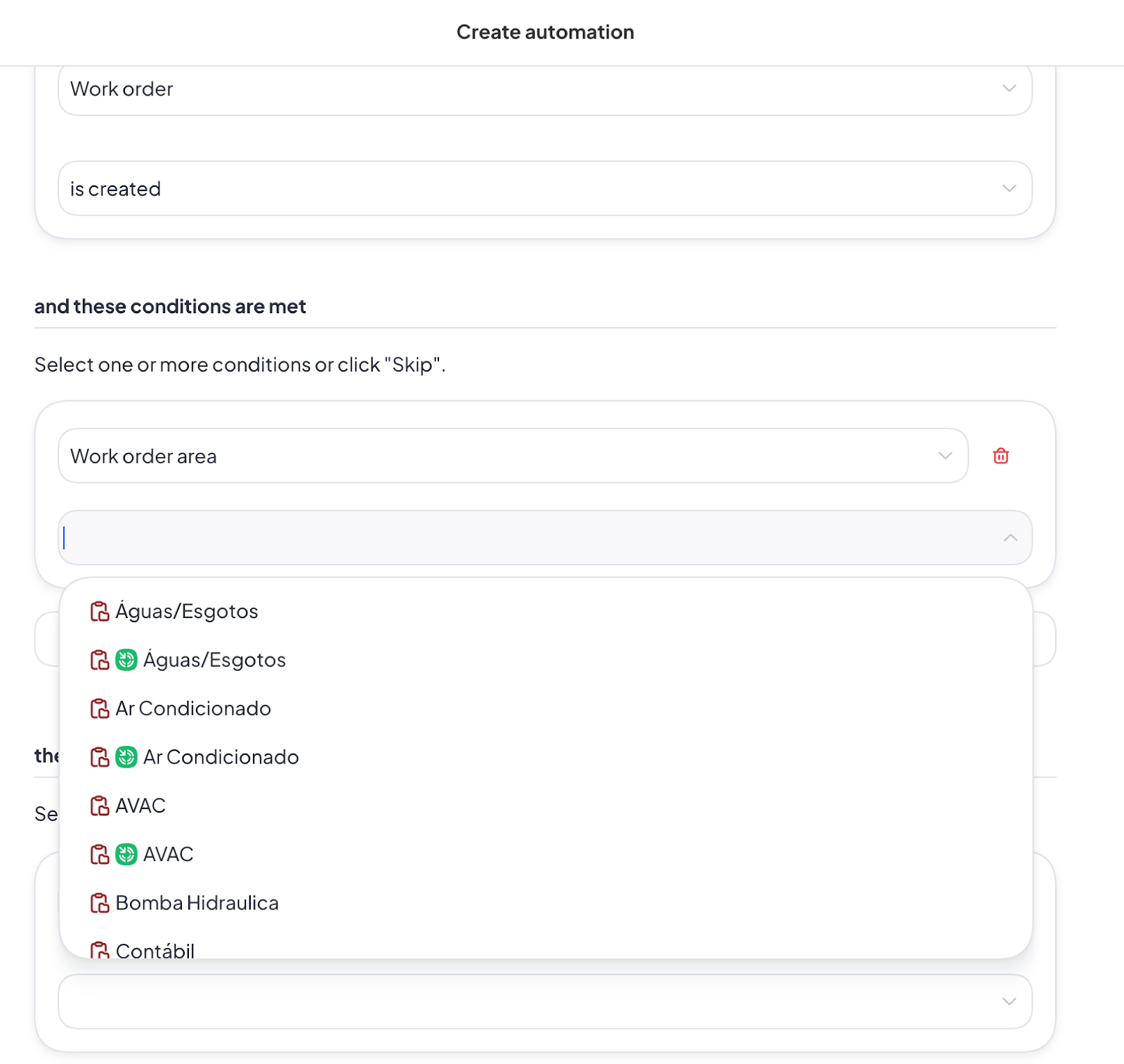
6. Como otra condición, si aplica, selecciona Cliente y el/los cliente(s) para los que quieres crear esta automatización
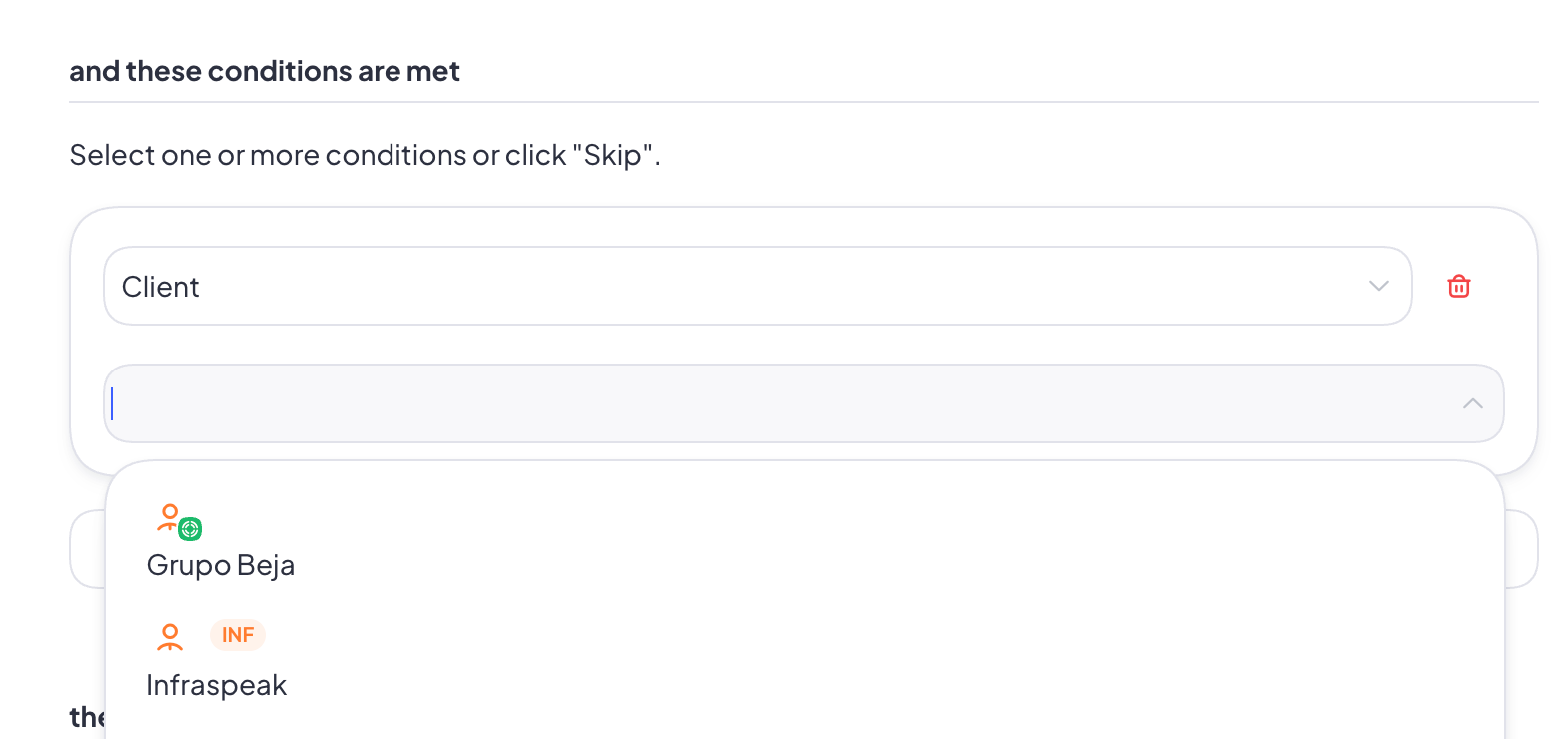
Nota: si quieres replicar este flujo para varios clientes, puedes seleccionarlos en el menú desplegable
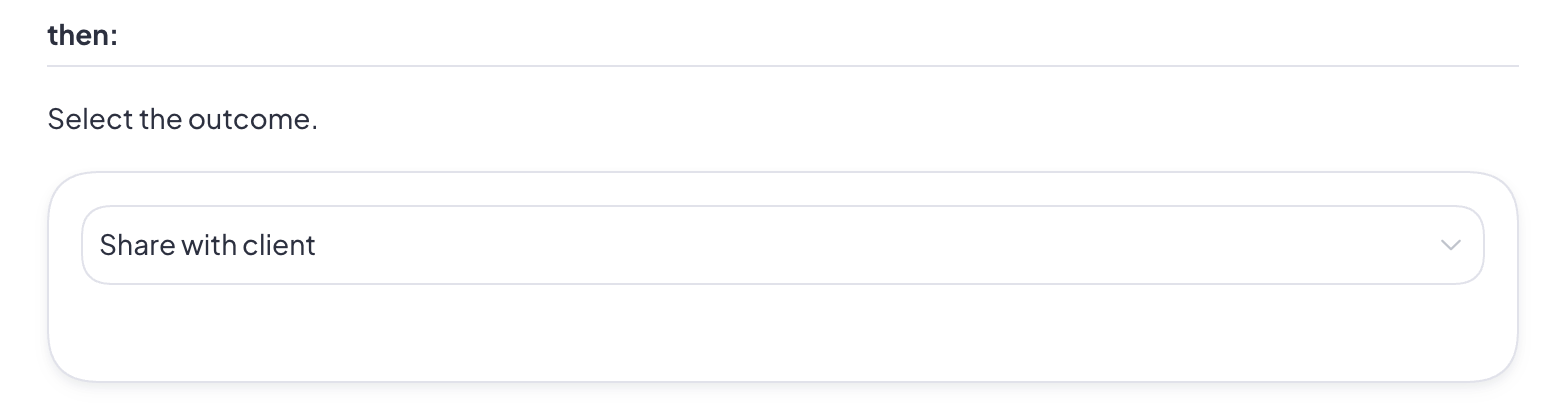
7. En el resultado, asegúrate de elegir Compartir con cliente en el menú desplegable
8. Si planeas añadir más automatizaciones, ponle un nombre a esta en el último campo para que te resulte más fácil encontrarla. Después, haz clic en Guardar