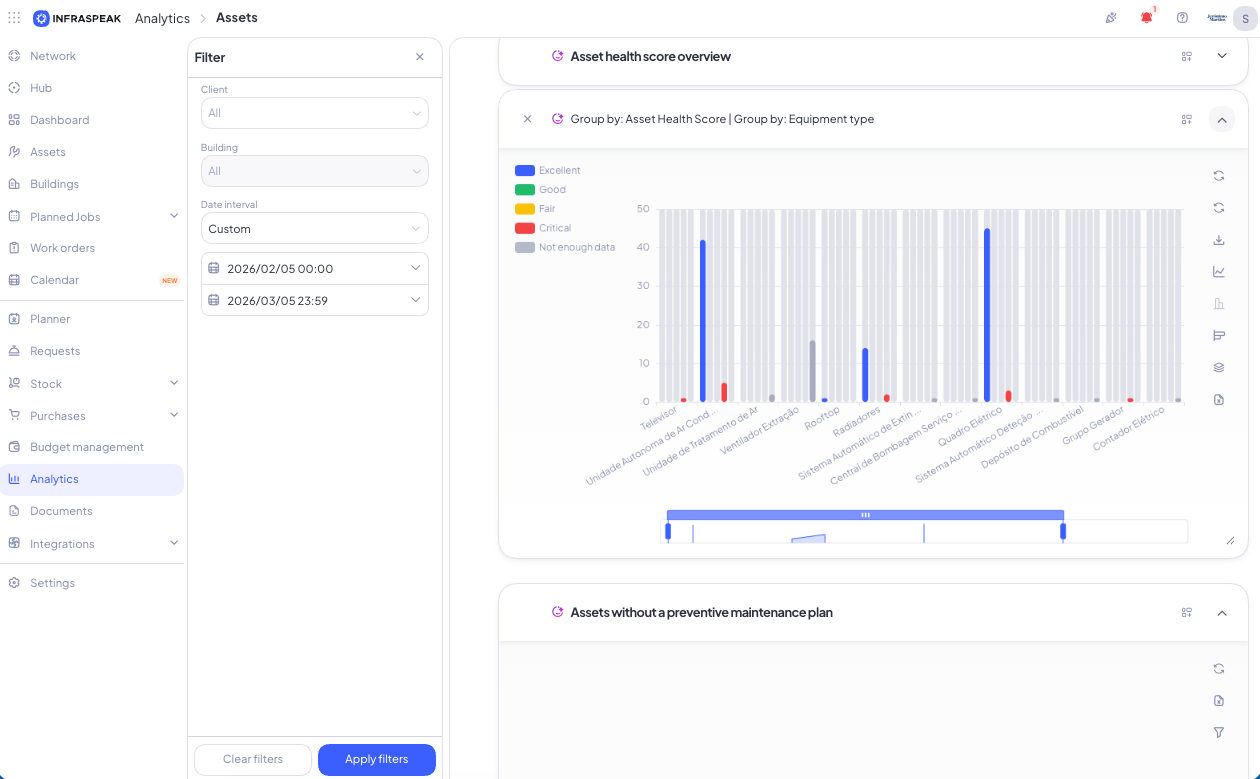
Este artículo te mostrará cómo activar y utilizar el Panel de control Gear AI.
1. Cómo activar el Panel de control Gear AI
Este add-on suele estar disponible bajo solicitud. Para activarlo, habla con tu Customer Success Manager o Account Executive.
También puedes mostrar interés rellenando el formulario. Después de eso, nuestro equipo se pondrá en contacto contigo.
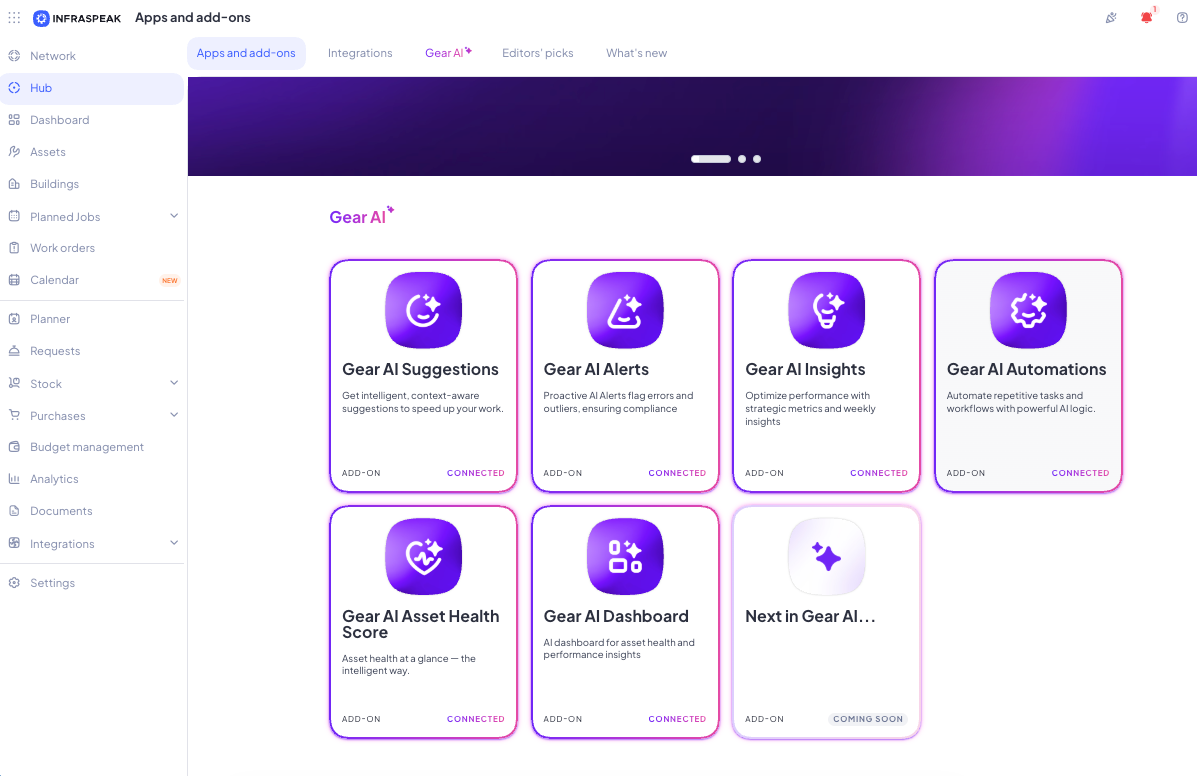
1.1 Pasos de activación
Cuando está disponible, el add-on del Panel de control Gear AI se activa por defecto. Aun así, un administrador puede desactivarlo o activarlo en cualquier momento.
Requisito: Este add-on depende de que la app Panel de control esté activada.
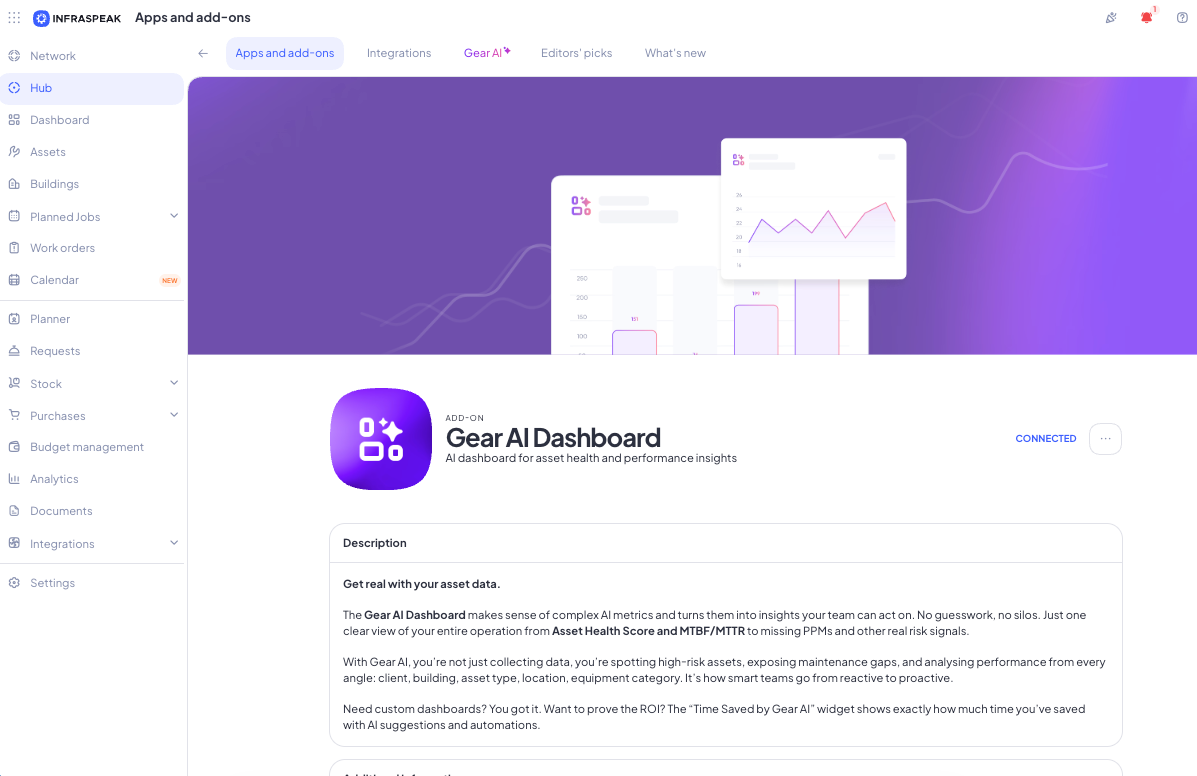
2. Cómo utilizar el Panel de control Gear AI
Puedes encontrar el Panel de control Gear AI en la app Panel de control.
2.1 Crear un Panel de control Gear AI
Puedes crear un Panel de control Gear AI desde la lista de paneles, en la sección de nuevo panel.
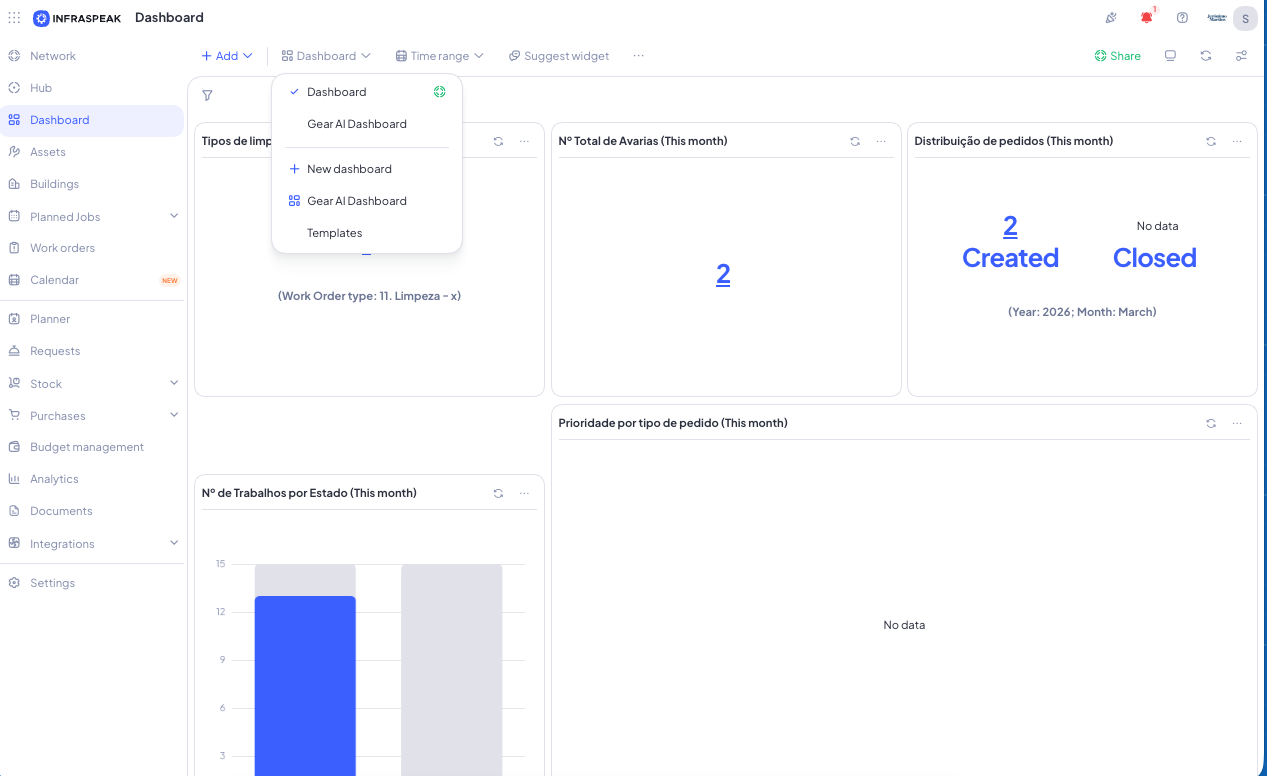
Puedes hacer clic en la opción Panel de control Gear AI o seleccionarlo desde la biblioteca de plantillas.
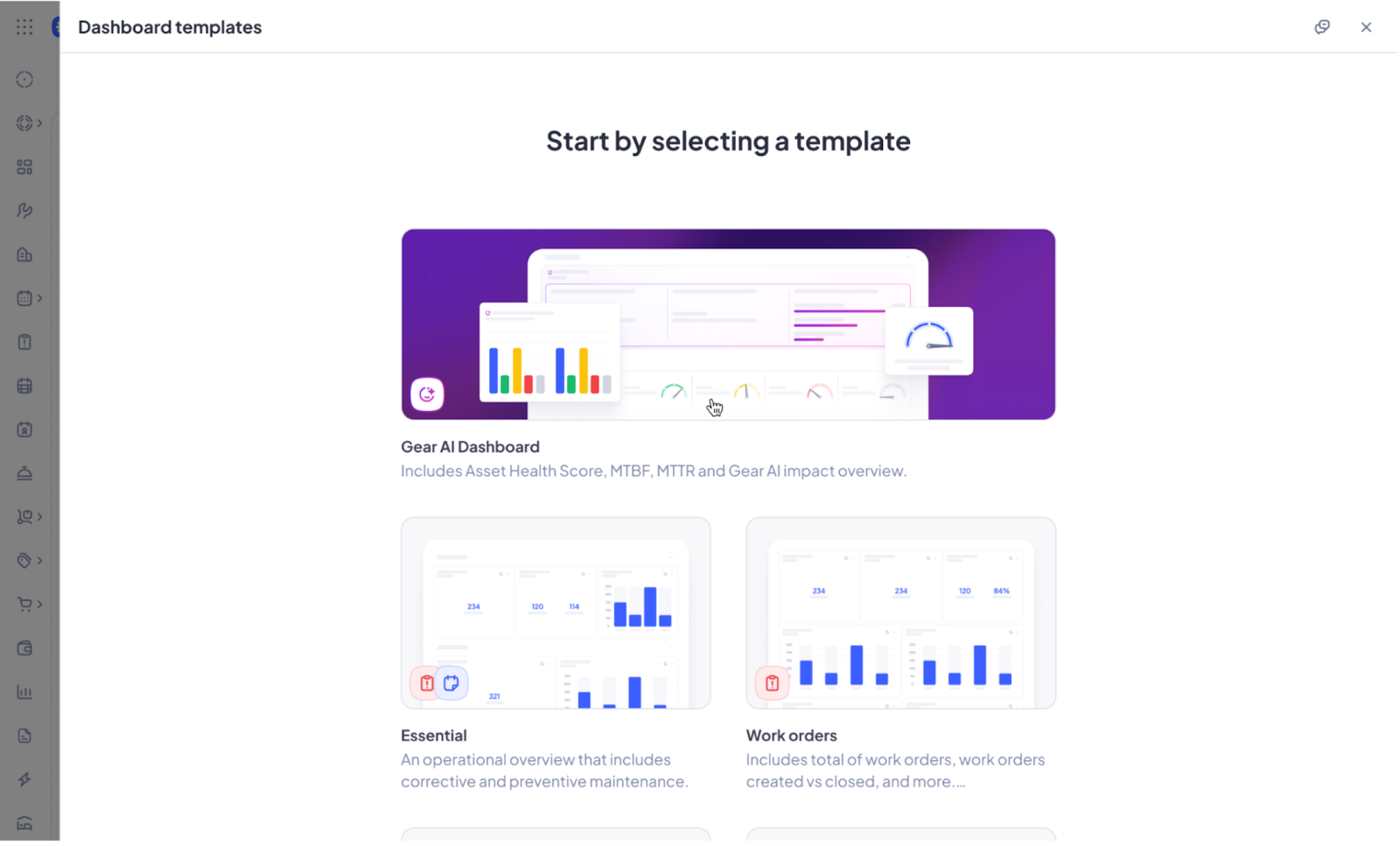
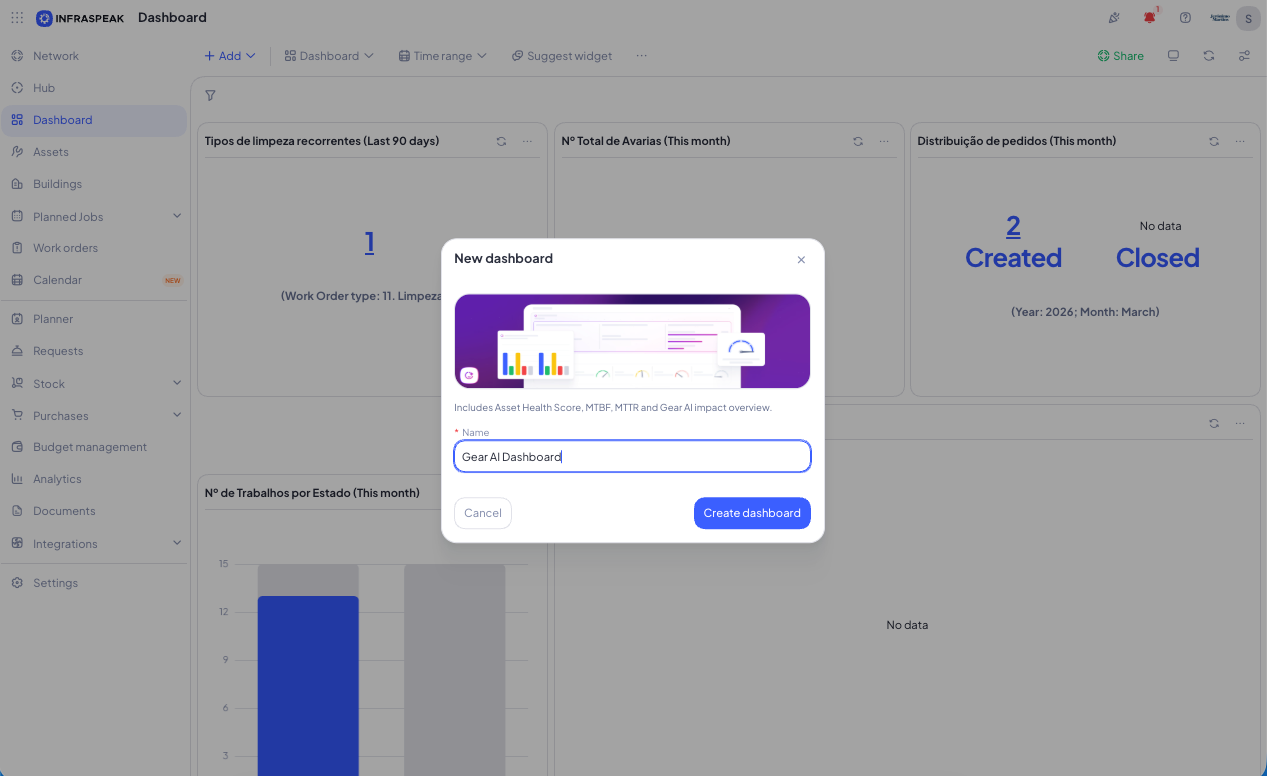
Después, solo necesitas darle un nombre al nuevo panel.
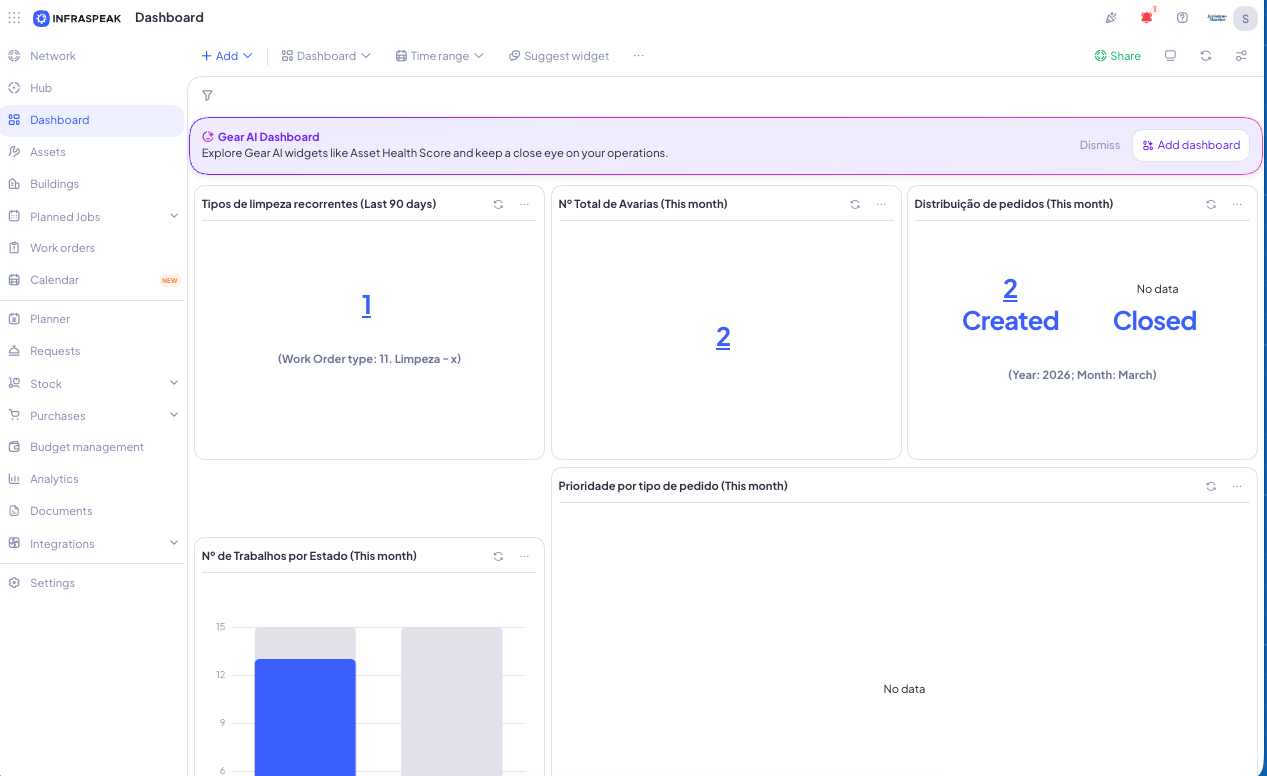
También puedes crear el Panel de control Gear AI directamente desde el aviso en la parte superior de la app Panel de control.
2.2 Estructura del Panel de control Gear AI
El Panel de control Gear AI es una plantilla predefinida con los siguientes widgets:
Visión general del impacto de Gear AI
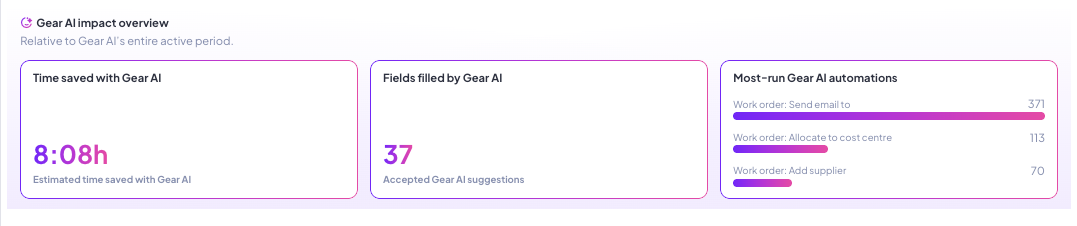
Esta sección incluye tres widgets:
- Tiempo ahorrado por Gear — el tiempo total estimado ahorrado mediante automatizaciones y sugerencias de Gear
- Campos rellenados por Gear AI — cuántas veces los usuarios aceptaron una sugerencia de Gear
- Automatizaciones de Gear más utilizadas — las automatizaciones de Gear AI ejecutadas con mayor frecuencia
Nota: Estos widgets muestran todos los datos disponibles y no se pueden filtrar.
Indicador de salud de activos
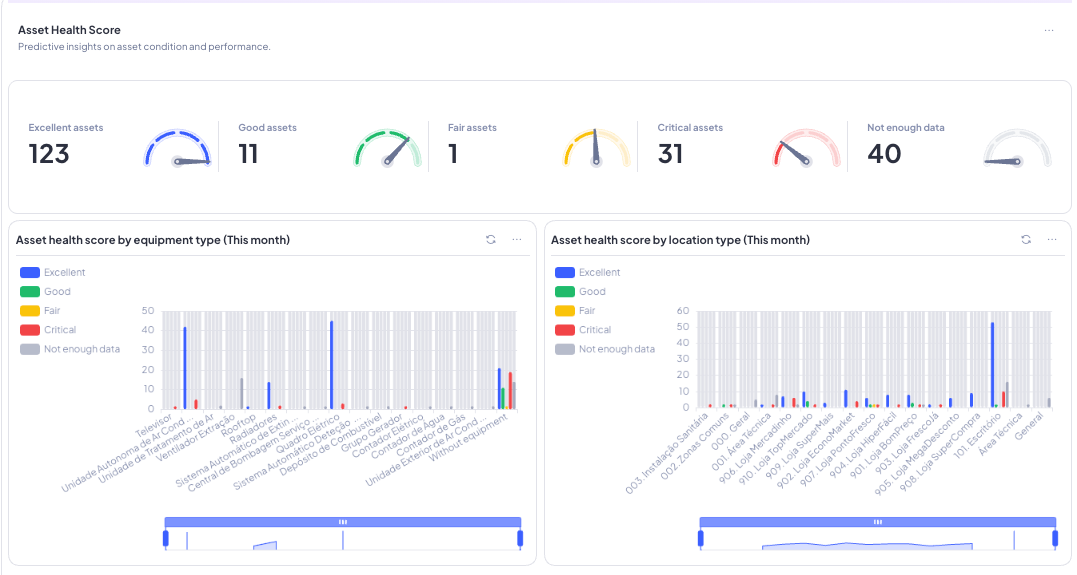
Esta sección ofrece insights predictivos sobre el estado de los activos e incluye tres widgets:
- Total de activos y el porcentaje de activos en cada nivel del indicador de salud
- Indicador de salud de activos por tipo de equipo
- Indicador de salud de activos por tipo de ubicación
Esta sección —y las siguientes— te permite analizar datos y explorar campos relacionados.
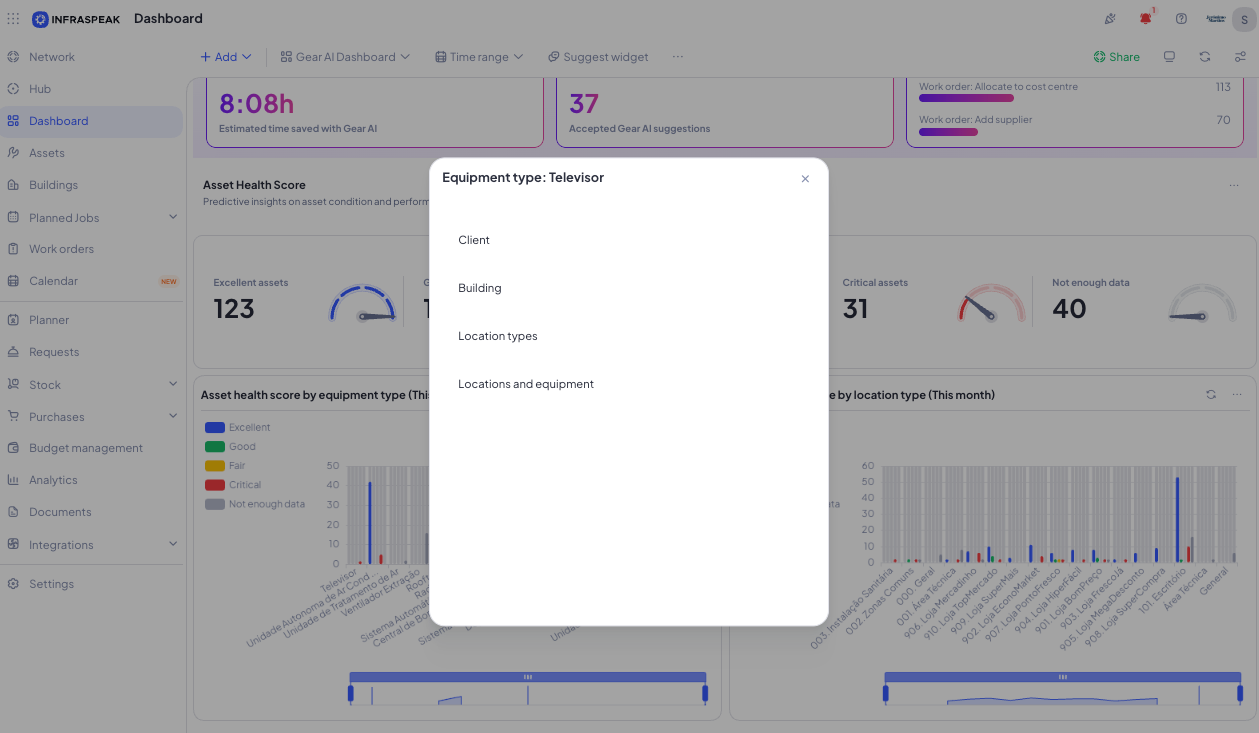
Activos sin PMP
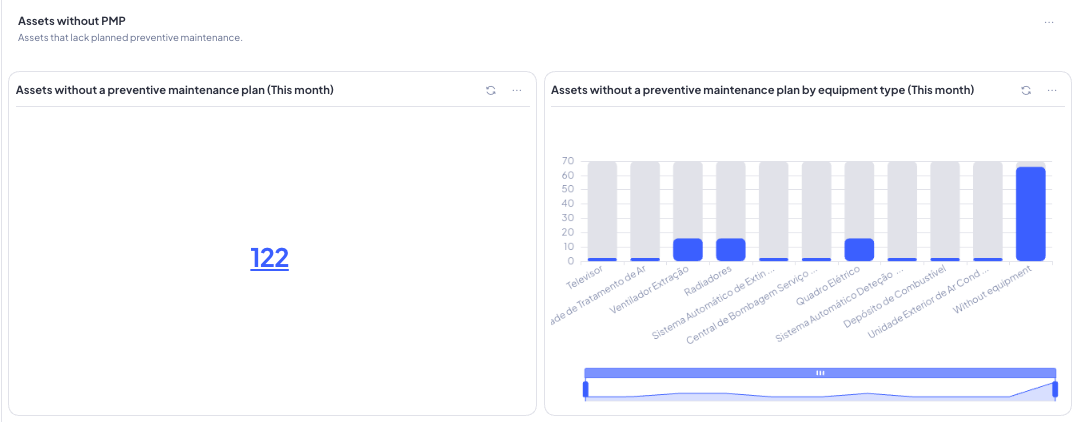
Esta sección ofrece insights sobre activos sin plan de mantenimiento preventivo e incluye dos widgets:
- Total de activos sin PMP
- Total de activos sin PMP por tipo de equipo
Rendimiento del mantenimiento de activos
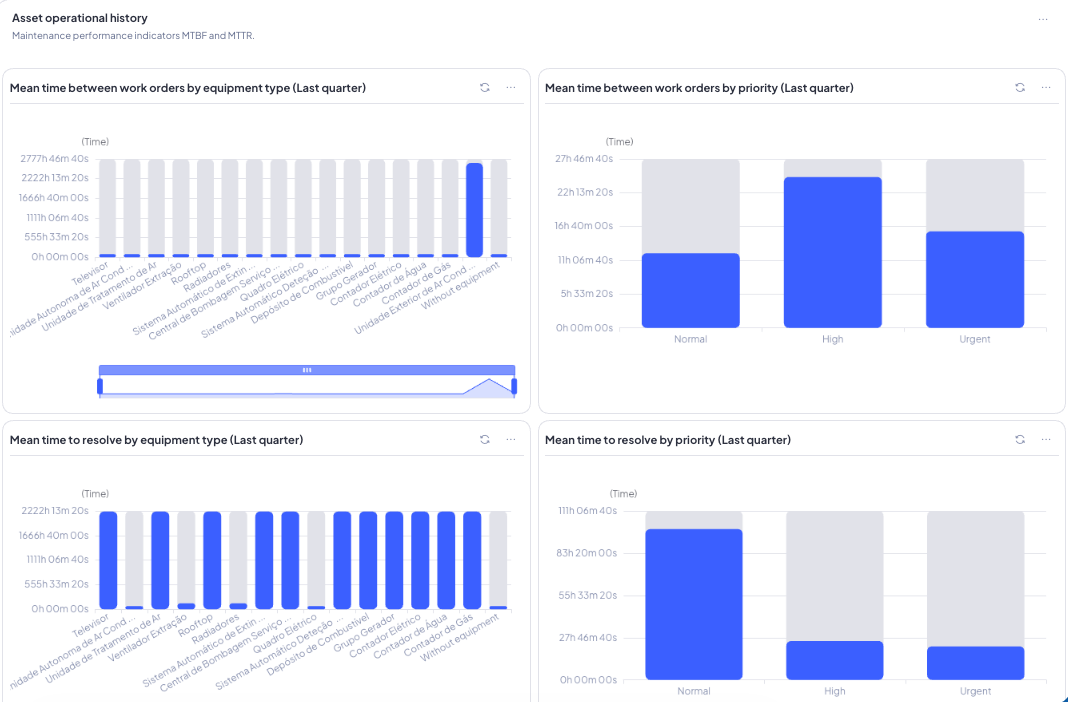
Esta sección ofrece insights sobre el rendimiento del mantenimiento de activos — MTTR (Mean Time To Resolve) y MTBF (Mean Time Between Failures) — e incluye cuatro widgets:
- MTBF y MTTR por tipo de equipo
- MTBF y MTTR por prioridad
Puedes eliminar cualquier widget del panel seleccionando la opción correspondiente en el menú del widget.
2.3 Añadir widgets de Gear AI a un panel personalizado
Puedes añadir un widget de Gear AI a un panel personalizado seleccionándolo de la lista de widgets disponibles.
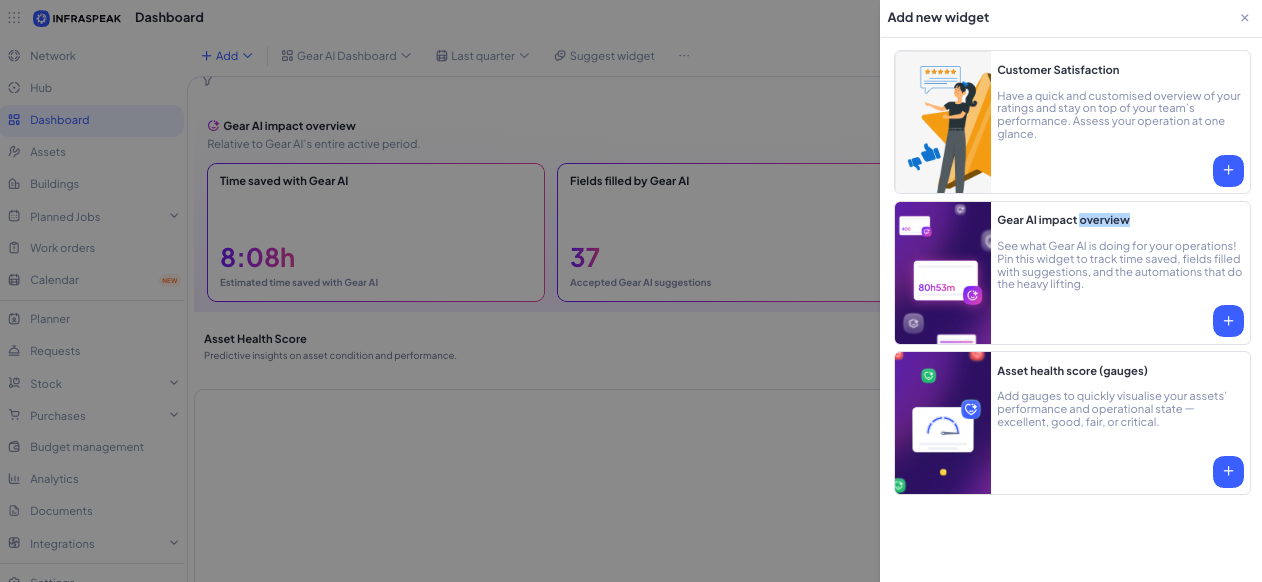
También puedes añadir un widget mediante la opción Añadir al panel en los widgets disponibles en la sección Activos de la app Análisis.