
Com os Responsáveis, pode agora indicar exatamente quem deve executar um Pedido ou uma Ocorrência, sem ter de reservar um horário no Planner. Os Responsáveis coexistem com as “Pessoas associadas”, que acompanham e monitorizam o trabalho. Neste artigo, vai ficar a saber o que são os Responsáveis, como beneficiam a sua equipa e como configurá-los.
ÍNDICE
- 1. O que são os Responsáveis?
- 2. Responsáveis vs. Pessoas associadas
- 3. Benefícios para a sua equipa
- 4. Quem pode gerir os Responsáveis
- 5. Responsáveis nas Ocorrências
- 6. Responsáveis nos Pedidos
- 7. O que os técnicos veem na app
- 8. Responsáveis, Calendário ou Planner: qual devo usar?
- 9. Perguntas frequentes
1. O que são os Responsáveis?
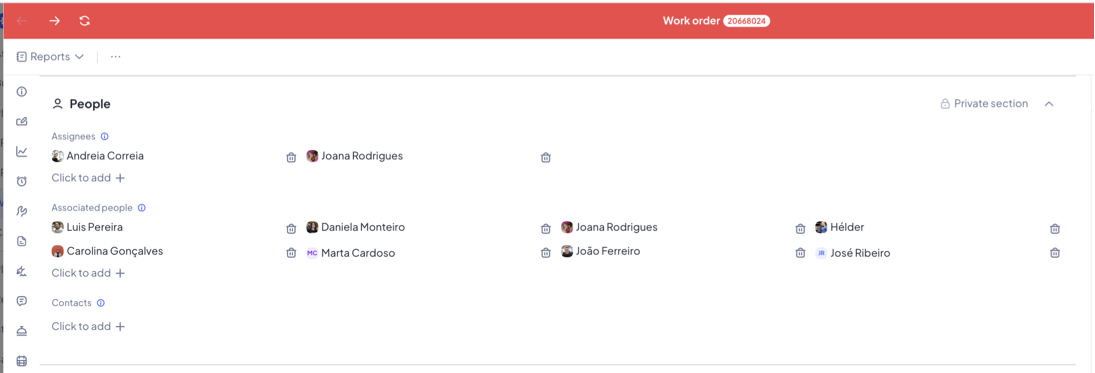
Os Responsáveis são os utilizadores que devem executar um trabalho, seja um Pedido (corretivo) ou uma Ocorrência (preventiva).
a. Pode adicionar um ou mais Responsáveis a cada Pedido ou Ocorrência.
b. Adicionar vários Responsáveis não significa que todos tenham de fazer o trabalho. Qualquer um deles pode executar e fechar o trabalho em nome do grupo. Por exemplo, se uma Ocorrência tiver 3 Responsáveis e um deles a concluir, a Ocorrência fica fechada.
c. Quando adiciona um utilizador como Responsável, este recebe automaticamente acesso temporário a esse trabalho e ao respetivo edifício, mesmo que as suas permissões habituais não o abranjam. O acesso é removido quando o trabalho é fechado ou quando o utilizador deixa de ser Responsável.
d. Os utilizadores que tenham um evento no Planner para um Pedido ou Ocorrência também aparecem como Responsáveis desse trabalho.
Nota: os Responsáveis não colocam trabalho no calendário de ninguém. Definem quem é responsável, não quando o trabalho acontece. Se também precisar de uma data, adicione um agendamento ou crie um evento no Planner para esse utilizador (ver secção 8).
2. Responsáveis vs. Pessoas associadas
Até agora, a Infraspeak usava um único conceito, as Pessoas associadas, tanto para quem fazia o trabalho como para quem só precisava de o acompanhar. Os Responsáveis separam estes dois papéis.
3. Benefícios para a sua equipa
Responsabilidades claras, sem o Planner. Indique quem vai fazer um trabalho sem escolher uma data, hora de início e duração exatas.
Técnicos diferentes para cada Ocorrência. Atribua pessoas diferentes a diferentes Ocorrências do mesmo Trabalho Planeado, em vez de um único conjunto de utilizadores para todo o Trabalho Planeado.
Execução flexível. Atribua 2 ou 3 técnicos possíveis e deixe-os decidir quem o faz. O primeiro a fechar o trabalho fecha-o para todos.
Peça técnicos emprestados sem mexer em permissões. Envie um técnico para um edifício ou cliente fora do seu âmbito habitual. Ele só tem acesso enquanto o trabalho estiver aberto, por isso não precisa de alterar as permissões e depois repô-las.
Reafetação rápida. Se um técnico estiver doente, selecione em bloco todos os seus trabalhos do dia ou da semana e reatribua-os em poucos cliques.
Uma vista mais limpa para os técnicos. Os técnicos podem filtrar a app para ver apenas o trabalho que têm de executar, separado do que estão só a acompanhar.
Menos edições acidentais. As partes interessadas que só precisam de atualizações podem continuar como Pessoas associadas, deixando claro quem é responsável pelo trabalho.
4. Quem pode gerir os Responsáveis
Os Responsáveis estão disponíveis em todos os planos da Infraspeak, sem necessidade de configuração adicional.
a. Administradores e Gestores podem adicionar, editar e remover Responsáveis em Pedidos e Ocorrências. Num Trabalho Planeado protegido, só os Administradores os podem editar.
b. Os Técnicos não podem alterar os Responsáveis na web nem no mobile. Podem ver os trabalhos que lhes estão atribuídos.
c. Quem pode ser Responsável: Administradores, Gestores e Técnicos.
d. Se um utilizador for eliminado, ou se o seu tipo de conta mudar para um que não pode ser Responsável (por exemplo, de Técnico para Reporter), é automaticamente removido como Responsável de todos os trabalhos.
e. Network: tanto clientes como fornecedores podem definir os seus próprios Responsáveis num trabalho partilhado. Os Responsáveis são privados e não são partilhados com o outro lado.
Dica: se um técnico trabalha sempre no mesmo edifício ou para o mesmo cliente, dê-lhe acesso permanente nas definições do utilizador. Se só o “pede emprestado” de vez em quando, use os Responsáveis para que o acesso seja concedido apenas enquanto o trabalho estiver aberto.
5. Responsáveis nas Ocorrências
Numa Ocorrência, os Responsáveis são definidos no seu agendamento.
5.1 Adicionar Responsáveis a uma Ocorrência
a. Vá a Trabalhos Planeados e abra a Ocorrência.
b. Clique em Editar responsáveis na barra de ferramentas superior, ou edite o agendamento na secção Calendário.
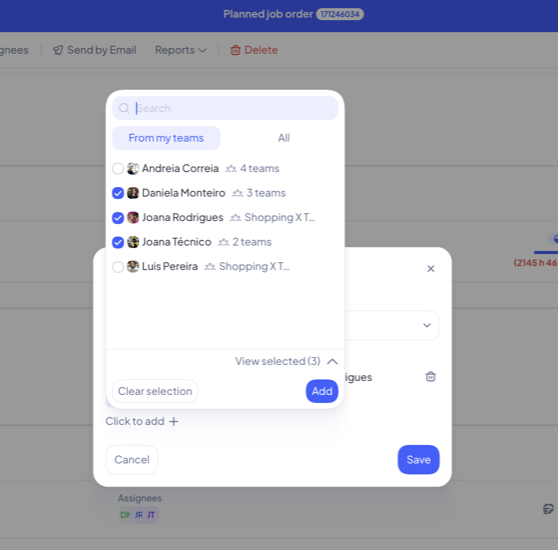
c. Pesquise os utilizadores que pretende. Use os separadores Das minhas equipas ou Todos para filtrar a lista.
d. Selecione um ou mais utilizadores. Clique em Ver selecionados para confirmar a sua escolha.
e. Clique em Adicionar e depois em Guardar. Os Responsáveis aparecem agora na Ocorrência, separados de “Associado a”.
5.2 Editar Responsáveis em bloco
Use esta opção para reatribuir muitos trabalhos de uma só vez, por exemplo, quando um técnico está de baixa.
a. Vá à lista de Ocorrências e selecione as que pretende alterar.
b. Clique em Editar na barra de ações superior e escolha Responsáveis.
c. Selecione os novos Responsáveis.
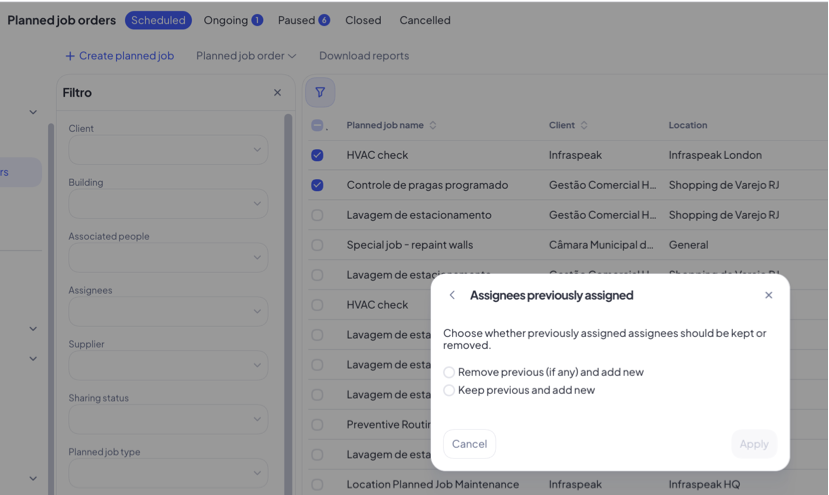
d. Escolha o que acontece aos Responsáveis atuais:
Remover anteriores (se existirem) e adicionar novos: substitui os Responsáveis atuais.
Manter anteriores e adicionar novos: junta os novos utilizadores aos atuais.
e. Clique em Aplicar. Se precisar, pode editar as datas de agendamento das Ocorrências selecionadas na mesma ação.
5.3 Filtrar e ver os Responsáveis na lista
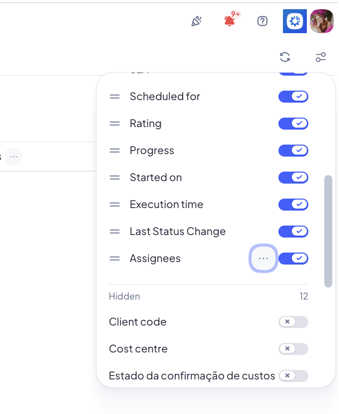
a. Na lista de Ocorrências, adicione a coluna Responsáveis para ver quem está atribuído a cada trabalho: abra as definições de colunas no canto superior direito da lista e ative Responsáveis.
b. Passe o rato por cima de um Responsável para ver o nome, o email e em que está a trabalhar, ou clique em Abrir utilizador.
c. Use o filtro Responsáveis para ver o trabalho atribuído a uma ou mais pessoas.
Todas as alterações, individuais ou em bloco, ficam registadas no histórico da Ocorrência (por exemplo, “Adicionou 2 responsáveis” ou “Removeu todos os responsáveis atuais e adicionou Ana Silva”).
6. Responsáveis nos Pedidos
Num Pedido, os Responsáveis são definidos no próprio Pedido.
6.1 Adicionar Responsáveis a um Pedido
a. Vá a Pedidos e abra o Pedido.
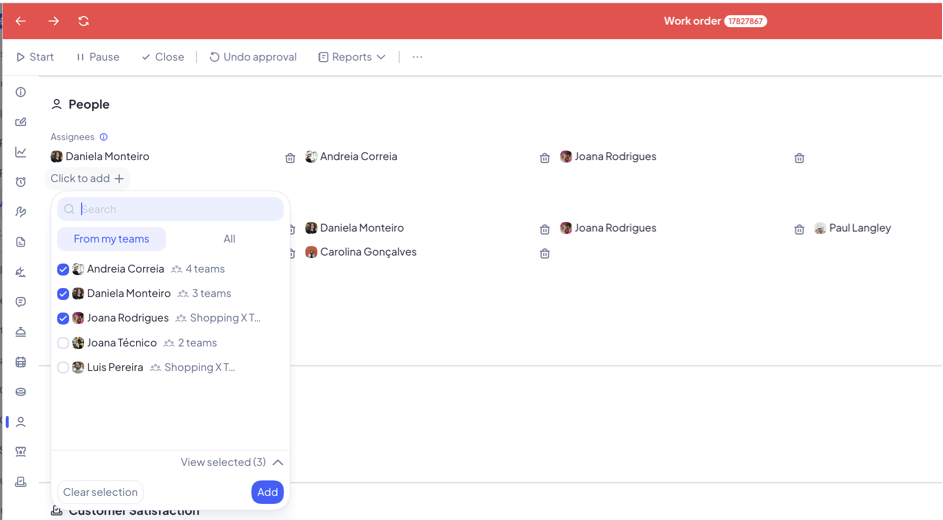
b. Desça até à secção Pessoas e encontre a subsecção Responsáveis. Também pode clicar nos avatares dos Responsáveis no topo do Pedido para saltar diretamente para lá.
c. Adicione utilizadores a partir dos separadores Das minhas equipas ou Todos.
d. Para remover alguém, retire-o da lista. Um Pedido também pode não ter Responsáveis.
e. Os Responsáveis, incluindo os utilizadores com um evento no Planner para este Pedido, aparecem no topo do Pedido, para os poder ver sem fazer scroll.
6.2 Como os agendamentos de um Pedido herdam os Responsáveis
Quando agenda um Pedido como pedido, o agendamento usa automaticamente os Responsáveis do Pedido. Se alterar mais tarde os Responsáveis do Pedido, todos os seus agendamentos são também atualizados.
Quando agenda um Pedido como novo trabalho planeado, essa Ocorrência tem os seus próprios Responsáveis. Defina-os dentro da Ocorrência (ver secção 5).
Os eventos do Planner mantêm o seu próprio Responsável: o técnico para o qual arrastou o trabalho.
6.3 Editar Responsáveis em bloco
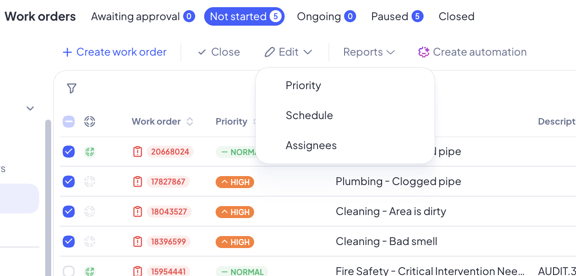
a. Vá à lista de Pedidos e selecione um ou mais Pedidos.
b. Clique em Editar na barra de ações superior e escolha Responsáveis.
c. Um Pedido selecionado: a janela abre com os Responsáveis atuais. Adicione ou remova utilizadores e guarde.
d. Vários Pedidos selecionados:
Selecione os novos Responsáveis e clique em Seguinte.
Escolha remover os Responsáveis anteriores e adicionar os novos, ou manter os anteriores e adicionar os novos.
Confirme. Se algum Pedido não puder ser atualizado, aparece num resumo.
Nota: as edições em bloco só alteram os Responsáveis definidos no Pedido. Nunca alteram os Responsáveis dos eventos do Planner e nunca eliminam agendamentos nem eventos do Planner.
Também pode editar em bloco os agendamentos dos Pedidos a partir do mesmo menu Editar, escolhendo Agendamento.
7. O que os técnicos veem na app
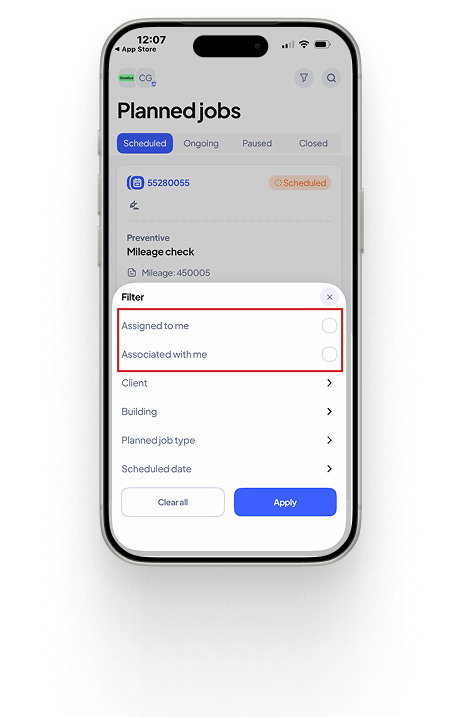
a. Na app mobile, abra Filtrar e ordenar, marque Atribuídos a mim e toque em Aplicar.
b. Assim, vê apenas os Pedidos e Ocorrências em que o técnico é Responsável ou tem um evento no Planner: o trabalho que tem de executar.
c. Para ver o trabalho que está só a acompanhar, marque antes Associados a mim.
d. Quando são atribuídos a um trabalho fora das suas permissões habituais, os técnicos podem abri-lo e ver o respetivo edifício enquanto o trabalho estiver aberto. Perdem o acesso ao edifício quando o trabalho é fechado e recuperam-no se o trabalho for reaberto.
8. Responsáveis, Calendário ou Planner: qual devo usar?
Uma regra simples: planeamento geral → Calendário; planeamento detalhado → Planner.
Se já usa o Planner, nada muda na sua forma de trabalhar. Uma diferença a ter em conta: com eventos no Planner, todos os técnicos com um evento têm de o concluir. Com os Responsáveis, basta um.
9. Perguntas frequentes
Se atribuir alguém a um Pedido, este aparece no seu calendário?
Não. Os Responsáveis definem quem é responsável, não quando. Para adicionar uma data, agende o Pedido ou a Ocorrência, individualmente ou em bloco, ou adicione um evento no Planner para um utilizador específico.
Todos os Responsáveis têm de concluir o trabalho?
Não. Qualquer Responsável pode executar e fechar o trabalho por todo o grupo.
As Pessoas associadas ainda podem executar o trabalho?
Sim, por agora ainda podem iniciar e executar trabalhos. Recomendamos usá-las apenas para quem acompanha o trabalho, e os Responsáveis para quem o executa.
Um técnico pode ver outros trabalhos no edifício a que foi atribuído?
É possível, mas pouco provável, porque teriam de se verificar várias condições ao mesmo tempo. Ainda assim, existe sempre algum risco: enquanto o trabalho estiver aberto, o técnico tem acesso ao edifício, por isso pode ver outros trabalhos lá que correspondam às suas permissões, como as suas competências técnicas. Isto já acontece hoje com os eventos do Planner.
E se uma Ocorrência ficar aberta durante muito tempo?
O acesso temporário dura enquanto o trabalho estiver aberto. Para trabalhos de longa duração, considere dar ao técnico acesso permanente a esse edifício nas definições do utilizador.
Posso definir o mesmo Responsável em todas as Ocorrências de um Trabalho Planeado?
Os Responsáveis são definidos por Ocorrência. Mas com as ações em bloco pode fazê-lo: selecione todas as Ocorrências desse Trabalho Planeado na lista de Ocorrências e edite os Responsáveis de uma só vez (secção 5.2).
Os Responsáveis vão ser notificados?
Ainda não. As notificações para Responsáveis ainda estão em desenvolvimento. Por agora, as notificações são enviadas às Pessoas associadas.
Há algum custo adicional?
Não. Os Responsáveis estão disponíveis em todos os planos da Infraspeak.
Nota: as “Pessoas associadas” chamavam-se anteriormente “Responsáveis” na Infraspeak.