
Uma tabela de preços de um fornecedor é a lista de preços que já acordou com um fornecedor, como uma taxa de deslocação, o preço de visita ou o preço de um filtro de ar que utiliza em todos os seus locais. Guarde-a uma única vez no fornecedor e o Infraspeak utiliza-a para:
- Preencher preços em compras, para que não tenha de introduzir manualmente os preços acordados;
- Verificar todos os orçamentos enviados pelo fornecedor e assinalar qualquer linha com um preço superior ao esperado;
- Automatizar o envio de pedidos de orçamento aos seus fornecedores, com itens específicos baseados nos seus critérios.
Na Infraspeak, a tabela de preços de um fornecedor encontra-se na secção Preços personalizados dos detalhes do fornecedor.
ÍNDICE
- 1. Quando utilizar uma tabela de preços e quando pedir um orçamento
- 2. Configurar uma tabela de preços de um fornecedor
- 3. Adicionar outros custos a um pedido de orçamento
- 4. Identificar orçamentos acima do preço acordado
- 5. Pré-preencher itens num pedido de orçamento automatizado
- 6. Informações úteis
1. Quando utilizar uma tabela de preços e quando pedir um orçamento
- Sabe o que o trabalho necessita e o preço está acordado, não precisando de confirmação do fornecedor: crie uma compra. A tabela de preços preenche os valores.
- Precisa que o fornecedor confirme o preço, ou ainda não o conhece: envie um pedido de orçamento. Quando o orçamento for recebido, comparamo-lo com a tabela de preços por si.
De qualquer das formas, a tabela de preços poupa-lhe tempo e mantém os seus custos sob controlo.
2. Configurar uma tabela de preços de um fornecedor
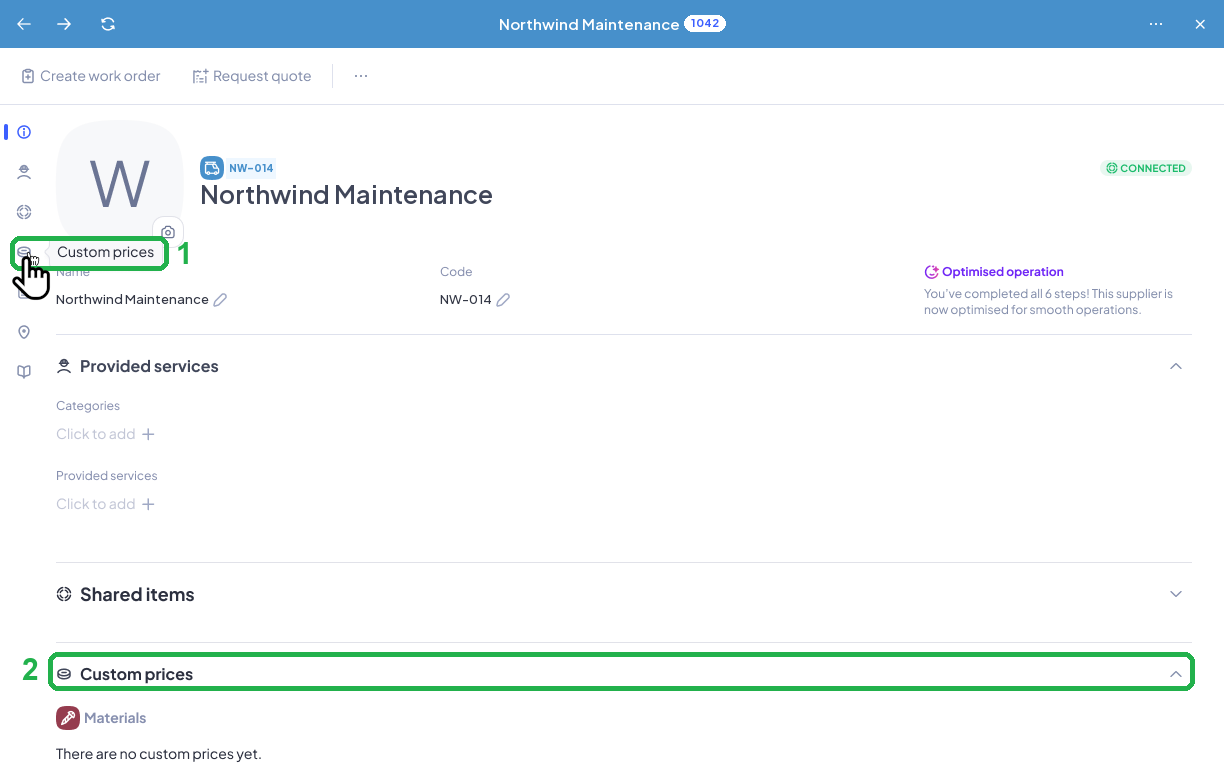
1. Abra os detalhes do fornecedor.
2. No menu lateral, selecione Preços personalizados (1). A página avança para a secção Preços personalizados (2), dividida em Materiais e Outros custos.
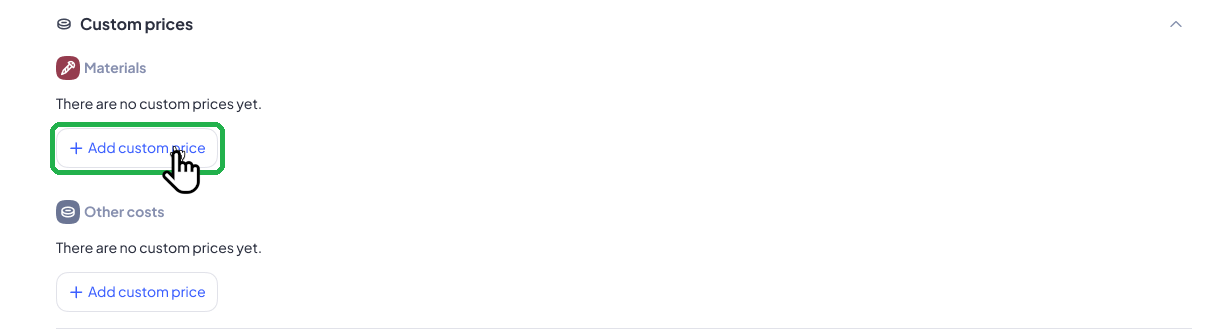
3. Em Materiais, selecione Adicionar preço personalizado.
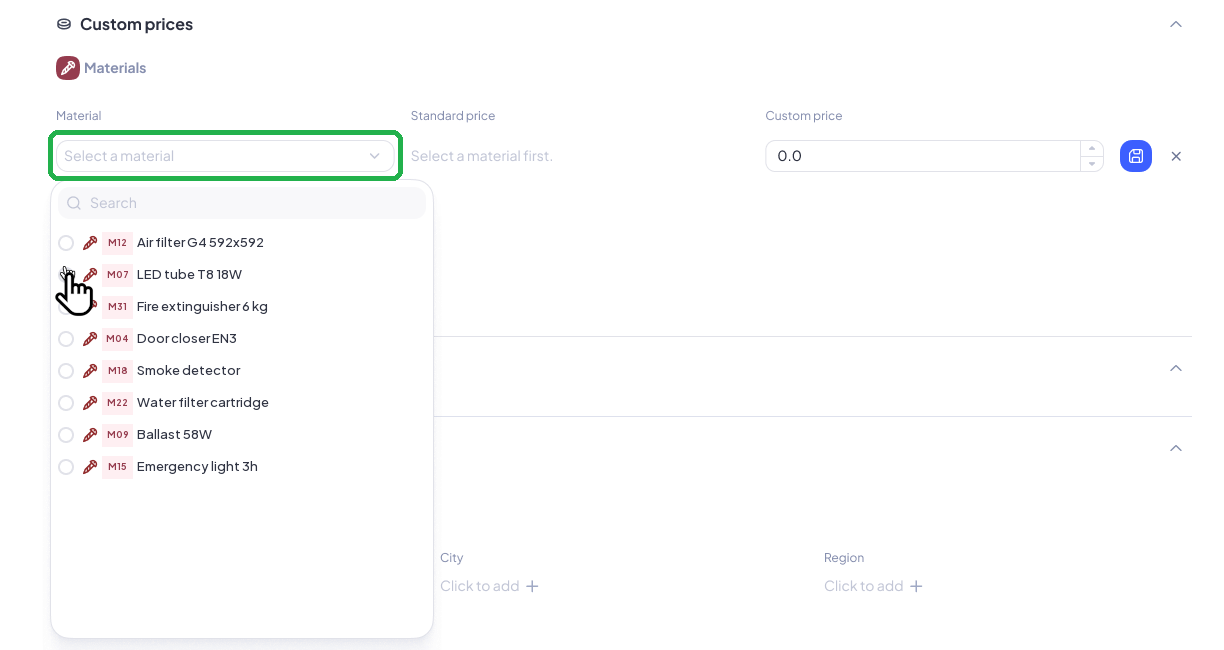
4. Abra Material e escolha o material. Pode pesquisar na lista. Assim que o material for selecionado, o campo Preço padrão mostra o seu preço de custo médio atual.
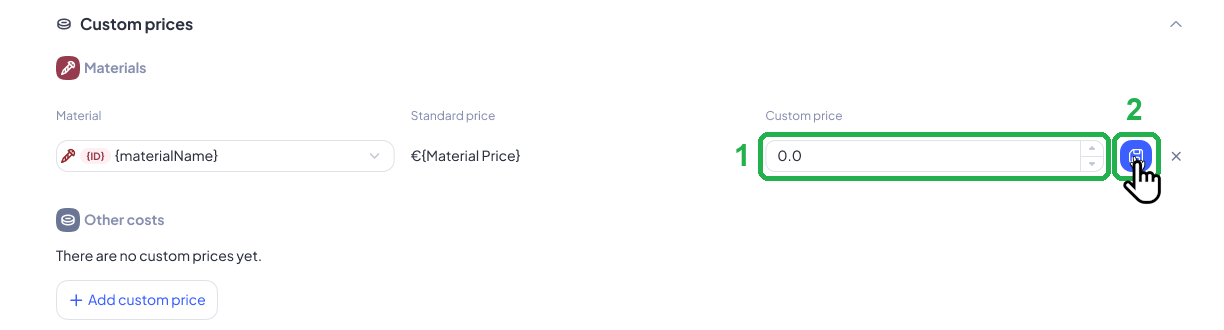
5. Introduza o preço acordado em Preço personalizado (1) e selecione o ícone de guardar (2). Para descartar a linha, selecione X.
6. Repita o processo para cada material da tabela de preços.
2.1 Quando um material está em vários armazéns
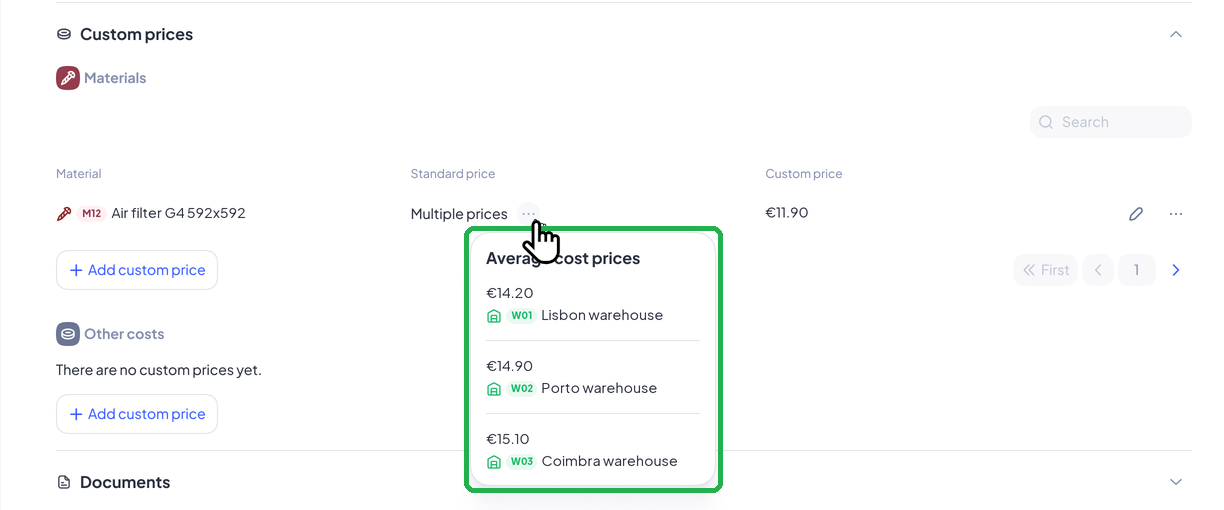
Se o material tiver um preço de custo médio diferente em cada armazém, o campo Preço padrão mostra Vários preços. Passe o cursor sobre os ... ao lado para abrir Preços de custo médios e ver cada armazém e o respetivo preço de custo médio. O seu preço personalizado aplica-se independentemente do armazém utilizado.
2.2 Adicionar outros custos
1. Em Outros custos, selecione Adicionar preço personalizado.
2. Abra Outro custo e escolha um, como Distância em kms.

3. Introduza o Preço personalizado e guarde.
2.3 Editar ou eliminar um preço
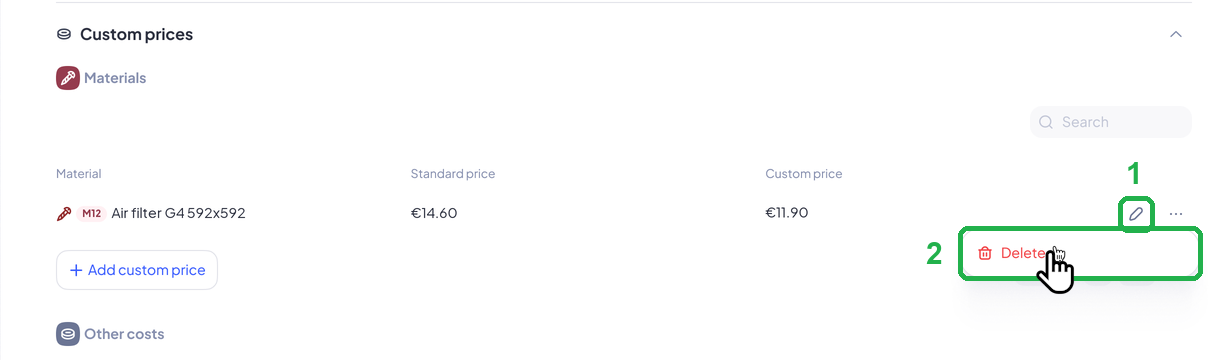
Para alterar um preço, selecione o ícone do lápis no fim da linha (1). Para a remover, abra os ... e selecione Eliminar (2).
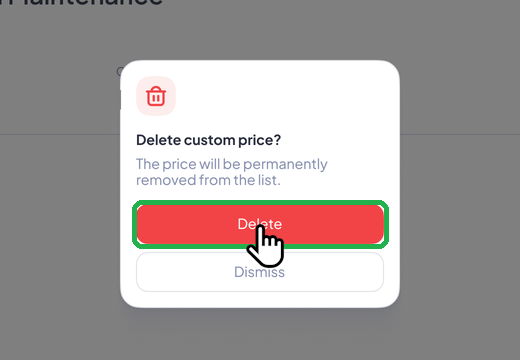
Confirme em Eliminar preço personalizado? selecionando Eliminar. O preço é removido da lista.
2.4 Preços em compras
Ao adicionar um material a uma compra para este fornecedor, o seu preço de custo é preenchido a partir da tabela de preços, independentemente do armazém.
3. Adicionar outros custos a um pedido de orçamento
Taxas de deslocação, preços de visita e despesas de viagem são outros custos. Agora pode pedir ao fornecedor para os orçamentar em linhas próprias, de forma a serem também validados face à tabela de preços.
1. Abra o pedido de orçamento que está a criar e aceda a Itens.
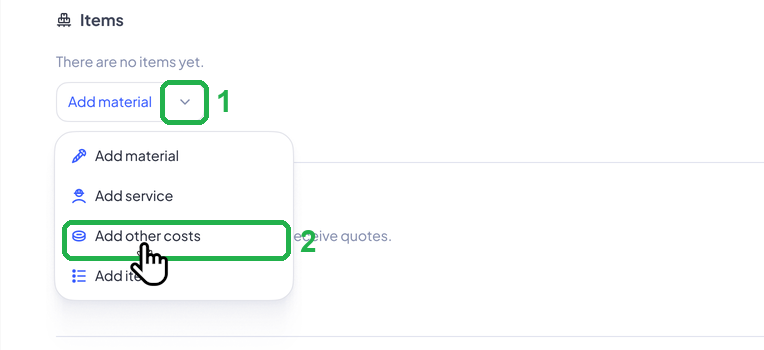
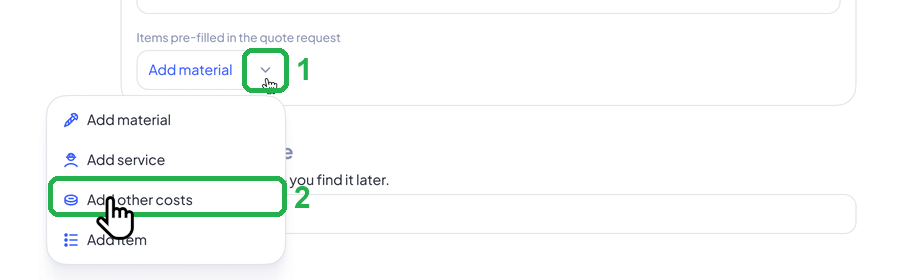
2. Abra a seta ao lado de Adicionar material (1) e selecione Adicionar outros custos (2).
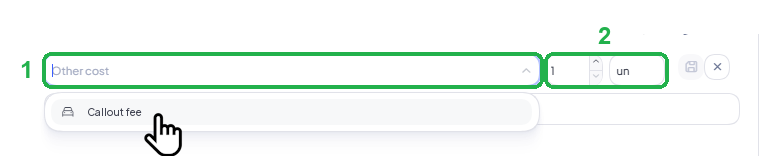
3. Abra Outro custo e escolha um (1). Verifique a Quantidade e a Unidade (2): se o outro custo tiver uma unidade definida, esta é preenchida automaticamente. Depois, guarde a linha.
4. O outro custo passa a aparecer na lista de itens, como qualquer outra linha.
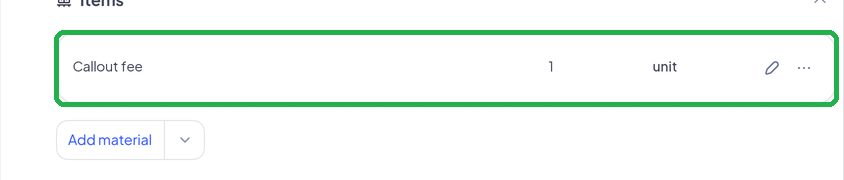
Para a alterar, selecione o ícone do lápis na linha. Para a remover, abra os ... e selecione Eliminar

4. Identificar orçamentos acima do preço acordado
Quando um fornecedor responde a um pedido de orçamento, o Infraspeak compara os preços recebidos com o valor esperado e assinala qualquer valor superior com um ícone ! laranja. Verá este ícone em três locais:
4.1 Na lista de pedidos de orçamento
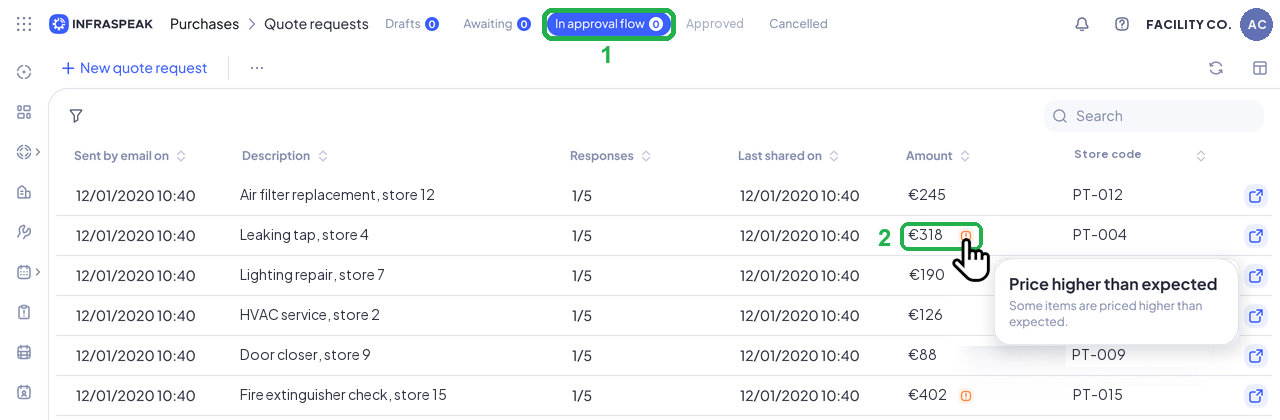
Em Compras > Pedidos de orçamento, abra o separador Em fluxo de aprovação (1). Um ícone junto ao Valor (2) indica que esse pedido tem pelo menos um orçamento acima do esperado. Passe o cursor sobre o ícone para ver Preço superior ao esperado.
4.2 Nos detalhes do pedido de orçamento
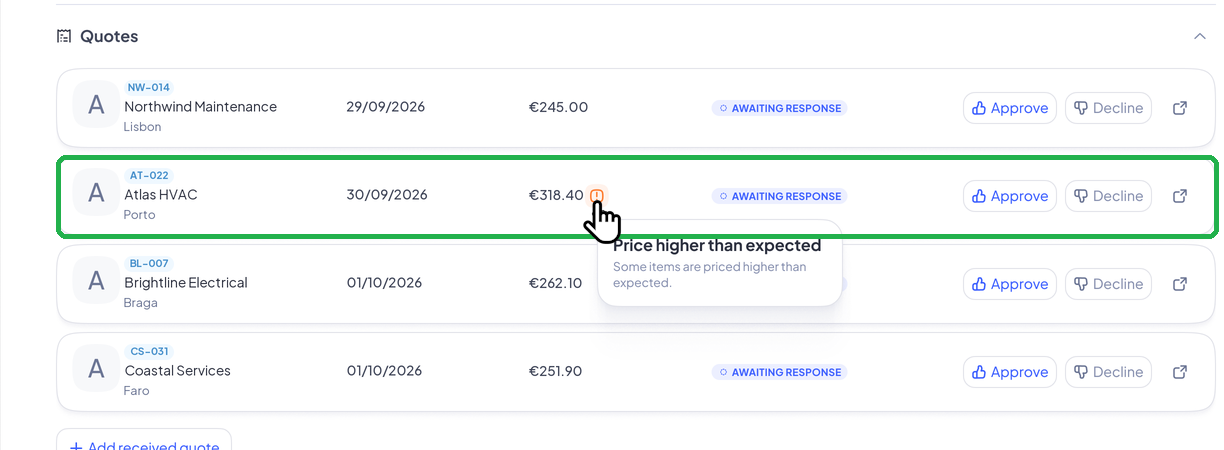
Abra o pedido de orçamento e aceda a Orçamentos. O ícone aparece junto a cada orçamento que tenha pelo menos uma linha acima do preço esperado.
4.3 Dentro de um orçamento
Abra o orçamento. O ícone aparece no fim de cada linha cujo preço seja superior ao esperado. Passe o cursor sobre ele para ver o preço esperado.
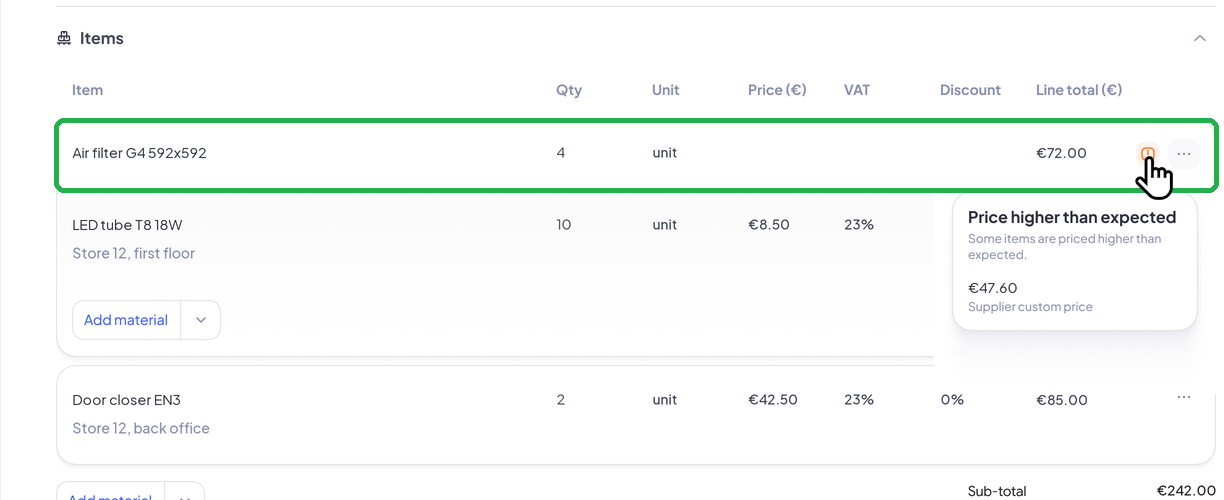
A etiqueta por baixo do preço indica a origem do preço esperado:
- Preço personalizado do fornecedor: o preço constante na tabela de preços deste fornecedor.
- Preço de custo médio: o preço de custo médio do material, utilizado quando este não consta da tabela de preços.
- Preço de custo: o preço de custo predefinido do outro custo, utilizado quando este não consta da tabela de preços.

Esta verificação ajuda a tomar a decisão, cabendo-lhe Aprovar ou Recusar. Assim que um orçamento for aprovado ou recusado, o ícone deixa de ser apresentado.
5. Pré-preencher itens num pedido de orçamento automatizado
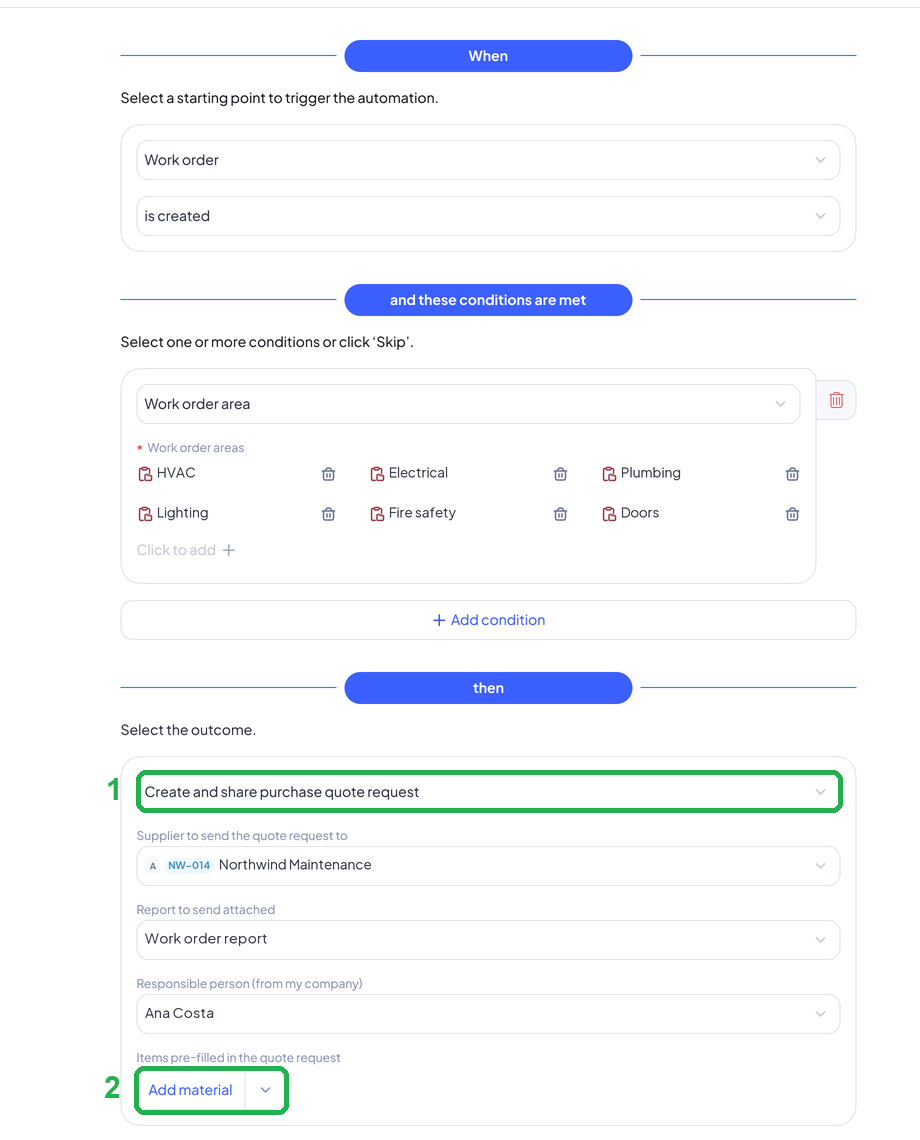
Uma automação Gear pode criar e partilhar um pedido de orçamento de compra de forma autónoma, por exemplo, sempre que for criado um Pedido numa determinada área. Pode agora adicionar itens à automação, para que cada pedido de orçamento já os inclua por defeito.
1. Crie uma automação ou abra uma já existente.
2. Em Quando, escolha o ponto de partida, como Pedido e é criado. Em e estas condições forem cumpridas, adicione as condições pretendidas, como Área do Pedido.
3. Em então, selecione Criar e partilhar pedido de orçamento de compra (1). Indique o Fornecedor a quem enviar o pedido de orçamento, o Relatório a enviar em anexo e a Pessoa responsável (da minha empresa). Depois, aceda a Itens pré-preenchidos no pedido de orçamento, no fim do cartão (2).
4. Abra a seta ao lado de Adicionar material (1) e escolha o tipo de item (2): Adicionar material, Adicionar serviço, Adicionar outros custos ou Adicionar item.
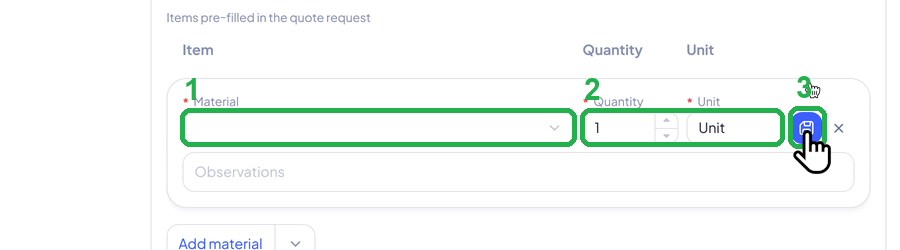
5. Escolha o item (1), defina a Quantidade e a Unidade (2), adicione Observações se necessário e guarde a linha (3).
6. Repita para cada item. Pode editar cada linha com o ícone do lápis ou removê-la através do menu ....
7. Dê um nome à automação em Nome da automação e selecione Guardar.
A adição de itens é opcional. As automações já existentes continuarão a funcionar como habitualmente até que lhes adicione itens.
6. Informações úteis
- Os Preços personalizados num cliente e num fornecedor são coisas distintas. Num cliente, representam os preços a que vende. Num fornecedor, são os preços a que compra.
- Combine tabelas de preços com automações para trabalhos de rotina: a automação envia o pedido de orçamento com os itens certos e o orçamento recebido é validado face aos preços acordados.