
Pode realizar várias ações em massa diretamente na plataforma utilizando a nossa função predefinida de Importador e Exportador, sem necessidade de abrir um ticket de suporte. Este artigo irá ajudá-lo a compreender quais os dados que pode gerir em massa para manter a sua operação a funcionar sem problemas.
CONTEÚDO
- 1. Guia detalhado sobre o carregamento de dados
- 2. Onde encontrar estas ferramentas
- 3. Exportar dados
- 4. Importar e atualizar dados
- 5. Consultar o seu histórico
1. Guia detalhado sobre o carregamento de dados
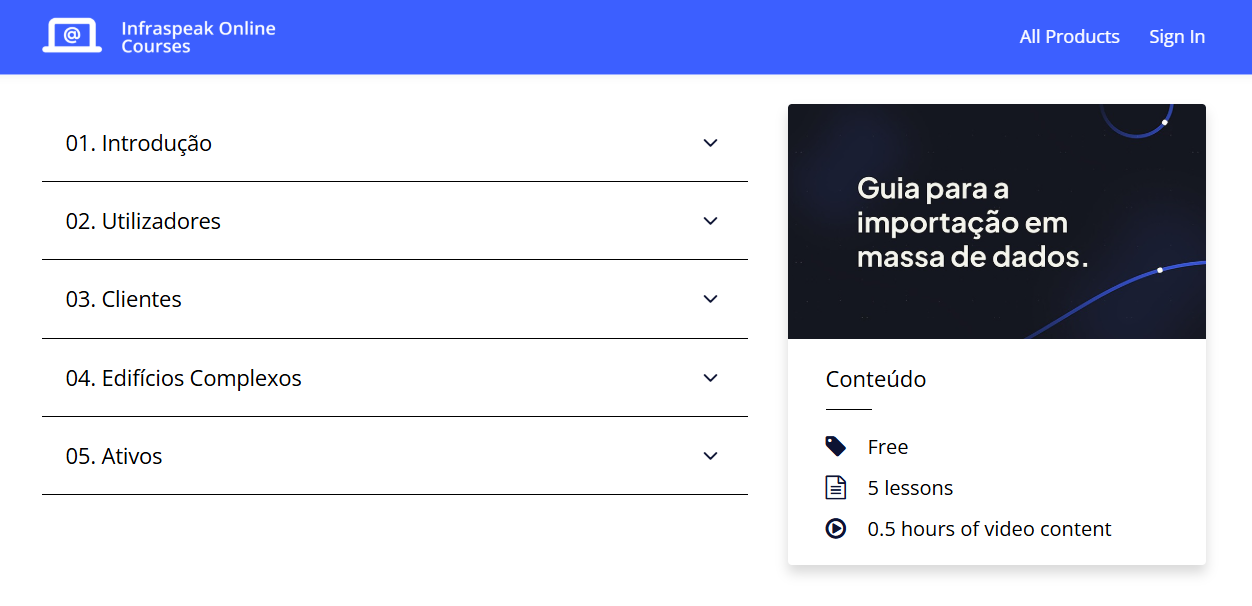
Preparámos um curso essencial para o ajudar a carregar dados massivos na plataforma Infraspeak. Ao longo desta formação, aprenderá a descarregar e a preencher corretamente os ficheiros de Excel necessários para efetuar a importação em massa de dados de forma simples e correta. Poderá aceder de forma grátis ao módulo completo ao inscrever-se no curso online Guia para a importação em massa de dados na Infraspeak.
2. Onde encontrar estas ferramentas
Para aceder a estas ferramentas, dirija-se à plataforma web da Infraspeak, clique em “Definições” no canto inferior esquerdo e selecione a opção “Importações e exportações”.
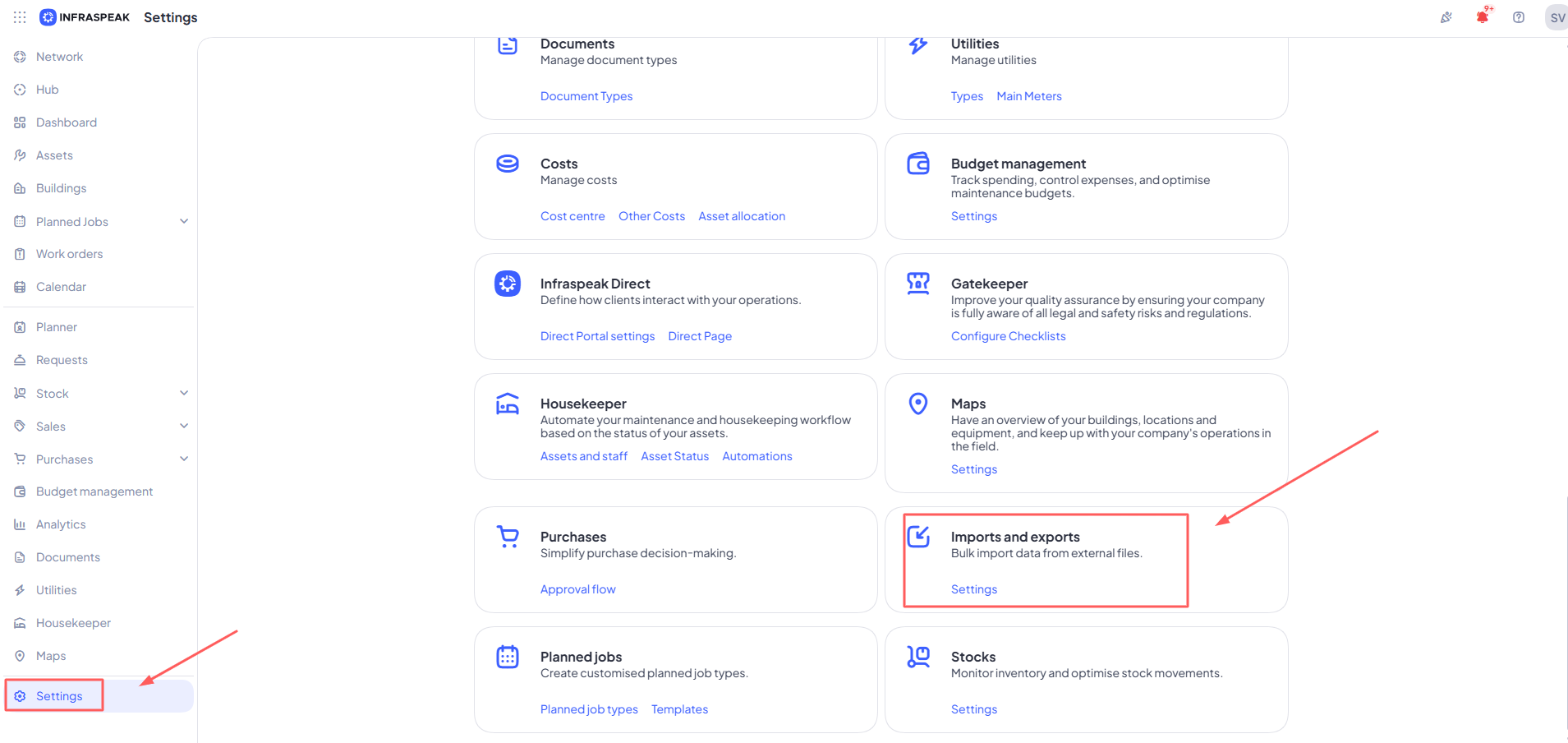
Na página que aparece a seguir, clique em “Exportar dados" ou "Importar dados" para aceder à função que deseja utilizar.
3. Exportar dados
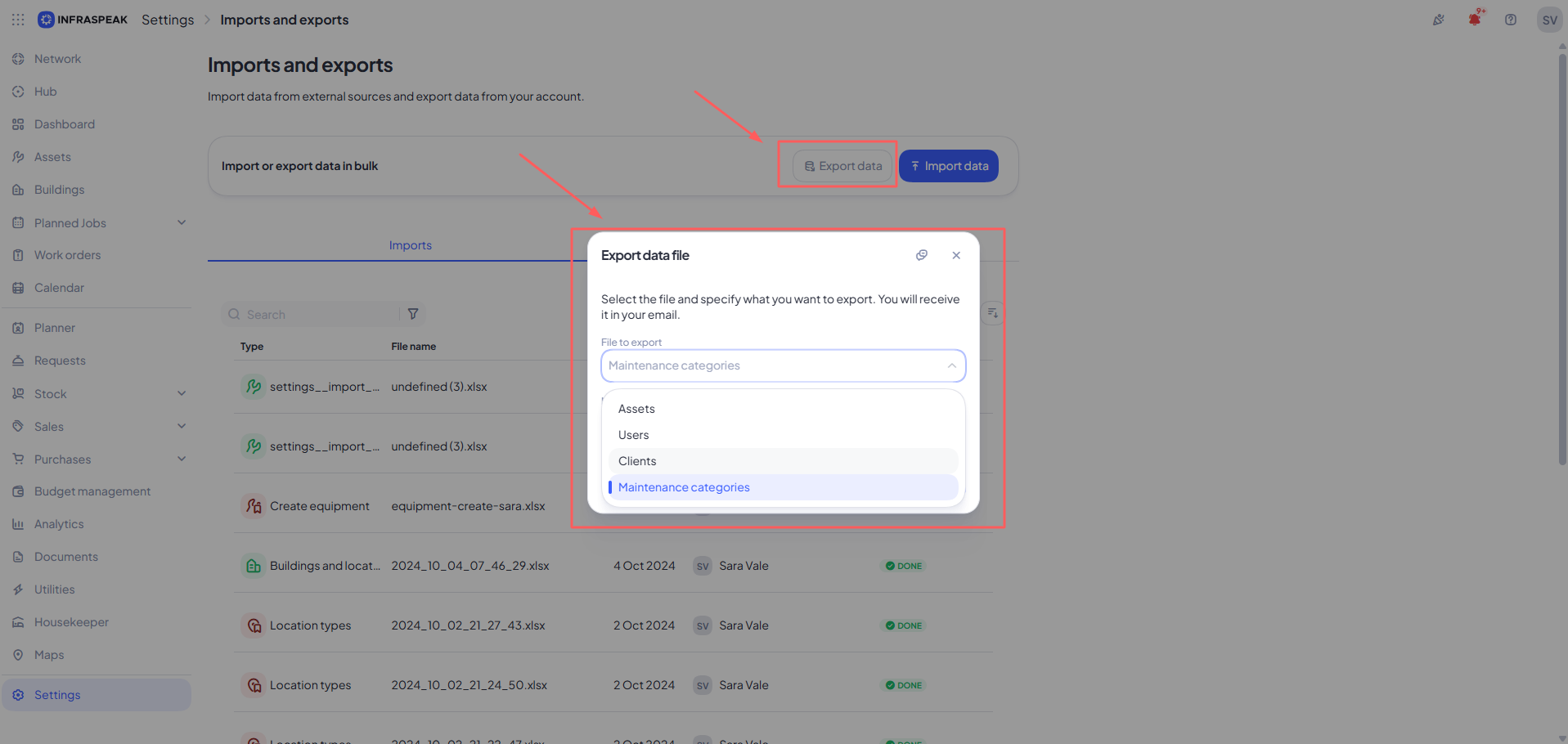
Quando precisar de extrair informações da plataforma, pode selecionar o ficheiro específico e os detalhes que deseja exportar. O sistema irá gerar o ficheiro e enviá-lo diretamente para o seu email.
3.1 Ficheiros disponíveis para exportação
- Ativos: Pode filtrar por "Todos os Tipos", "Equipamento" ou "Local". Também pode restringir por Clientes, Edifícios ou Categorias de Ativos específicos;
- Utilizadores: Selecione entre "Todos os tipos", "Administrador", "Gestor", "Técnico", "Reporter" ou "Operator". Estão também disponíveis filtros para Clientes ou Edifícios específicos;
- Clientes: Selecione clientes específicos ou exporte todo o seu registo de uma só vez;
- Categorias de Manutenção: Escolha uma ou várias categorias para extrair.
4. Importar e atualizar dados
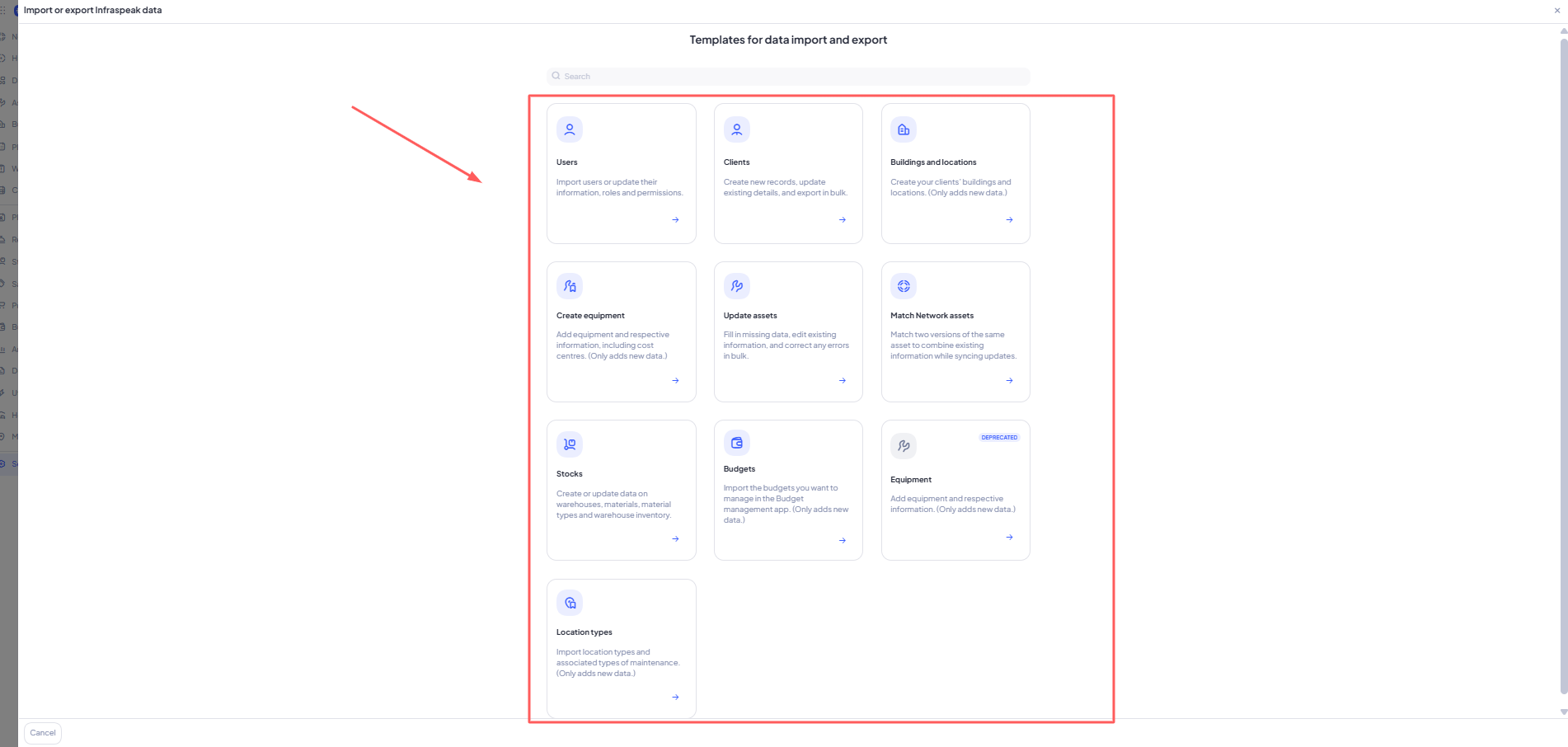
Pode carregar ou atualizar informações em massa utilizando ficheiros template de Excel disponíveis através dos nossos importadores predefinidos.
4.1 Templates disponíveis para importação e exportação de dados
- Utilizadores: Importe novos utilizadores ou atualize as suas informações, funções e permissões atuais;
- Clientes: Crie novos registos, atualize detalhes existentes e exporte em massa;
- Edifícios e Locais: Crie novos edifícios e locais para os seus clientes (apenas adiciona novos dados);
- Criar Equipamento: Adicione novos equipamentos e as suas respetivas informações, incluindo centros de custos;
- Atualizar Ativos: Preencha dados em falta, edite informações de ativos existentes e corrija quaisquer erros no seu inventário atual em massa;
- Corresponder ativos da Network: Faça corresponder as duas versões do mesmo ativo para combinar a informação existente enquanto sincroniza as atualizações;
- Stocks: Crie ou atualize dados relativos a armazéns, materiais, tipos de materiais e inventário;
- Controlo orçamental: Importe os orçamentos que deseja na aplicação de Controlo orçamental (apenas adiciona novos dados);
- Tipos de Local: Importe novas tipologias juntamente com os seus tipos de manutenção associados (apenas adiciona novos dados).
Nota: Poderá ver um importador com a indicação “Equipamento - Deprecado” Tenha em atenção que se trata de uma ferramenta desatualizada e que já não deve ser utilizada para as suas atualizações em massa.
5. Consultar o seu histórico
Na secção de “Importações e exportações”, também pode consultar o seu histórico para acompanhar atividades anteriores.
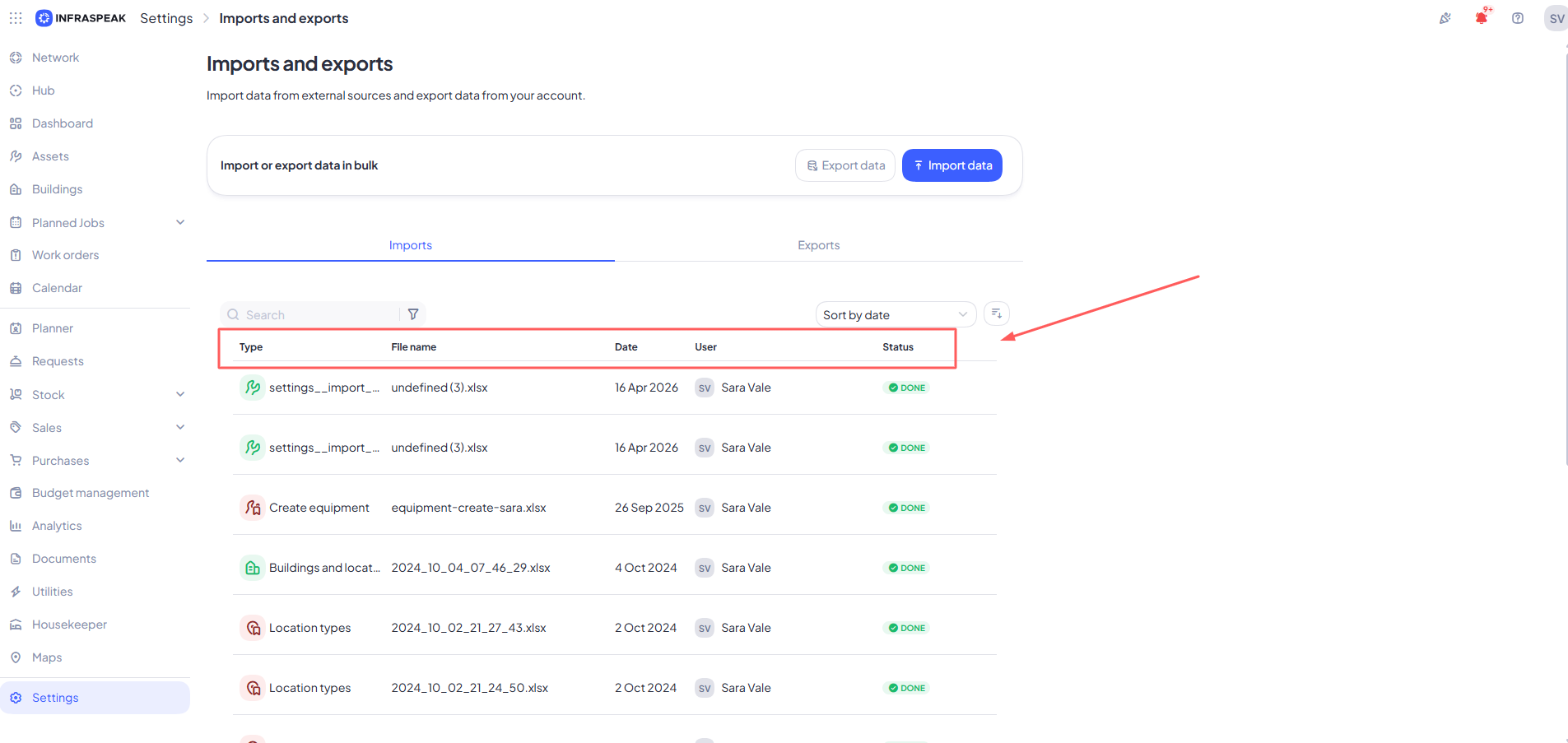
Isto permite-lhe verificar:
- Tipo: Se foi uma ação de exportação ou importação;
- Nome do ficheiro: O nome específico do documento processado;
- Data: Quando a ação foi realizada;
- Utilizador: O nome do membro da equipa que iniciou a ação;
- Estado: O estado atual da ação (ex: concluída ou pendente).