
Antes de Começar: Certifique-se de que a sua entidade tem a Infraspeak Network™ ativa e que já ligou a sua entidade aos seus clientes.
Now
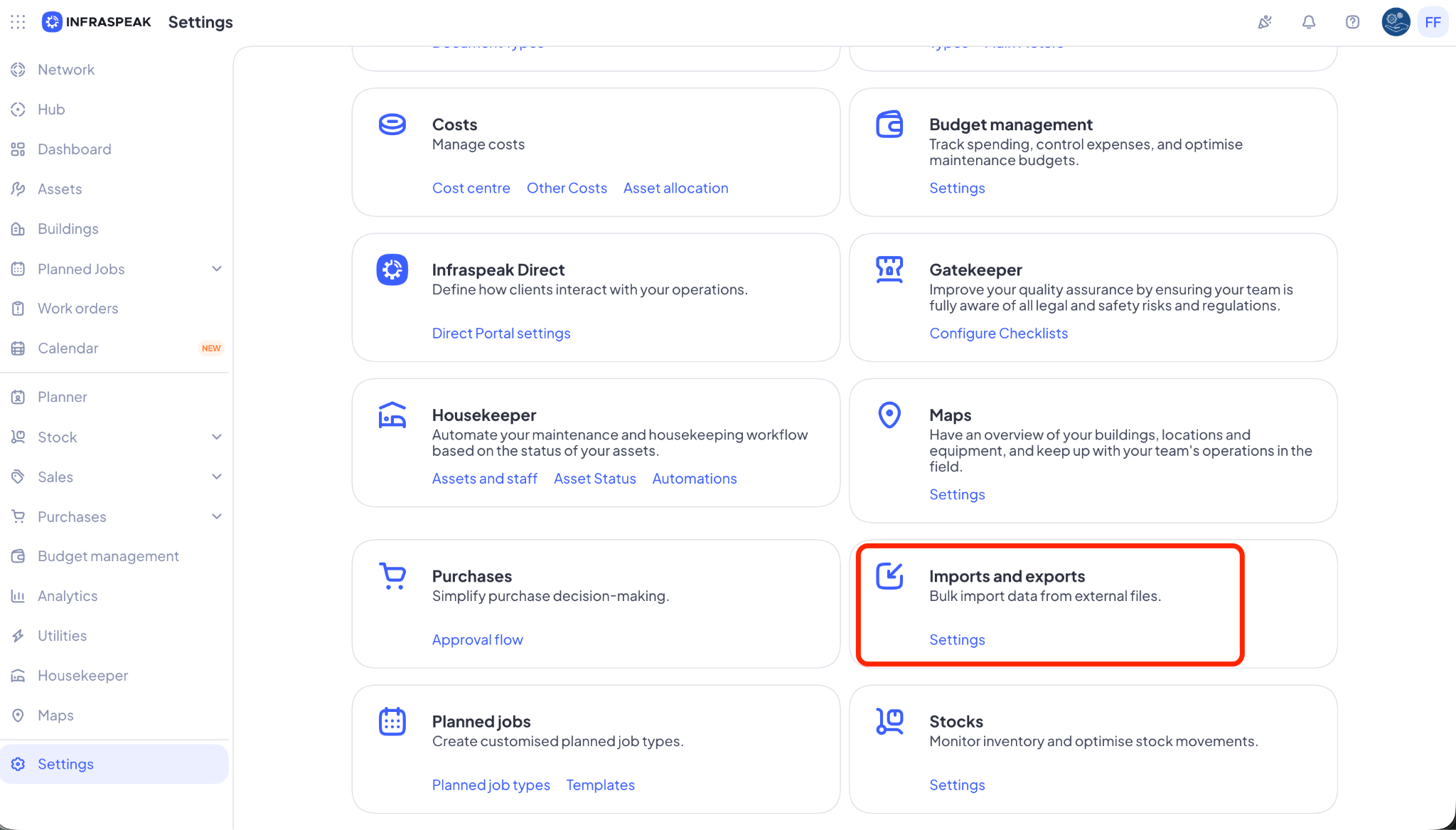
1. Dirija-se às Definições
2. Desça ou pesquise até encontrar a secção Importações e Exportações. Clique em Definições
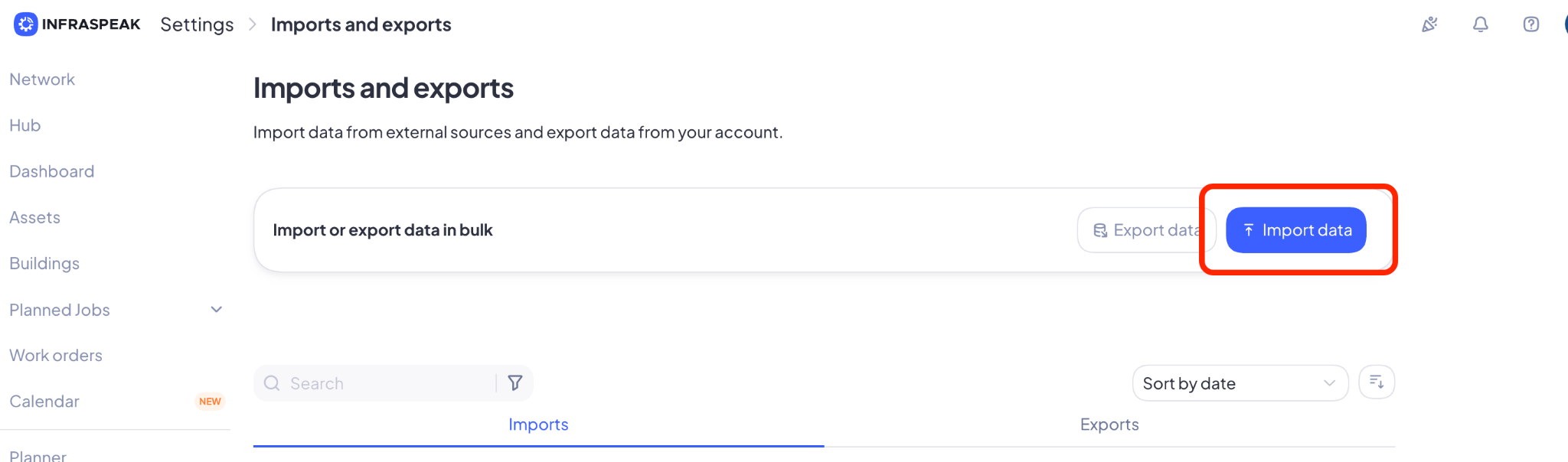
3. Clique em Importar Dados
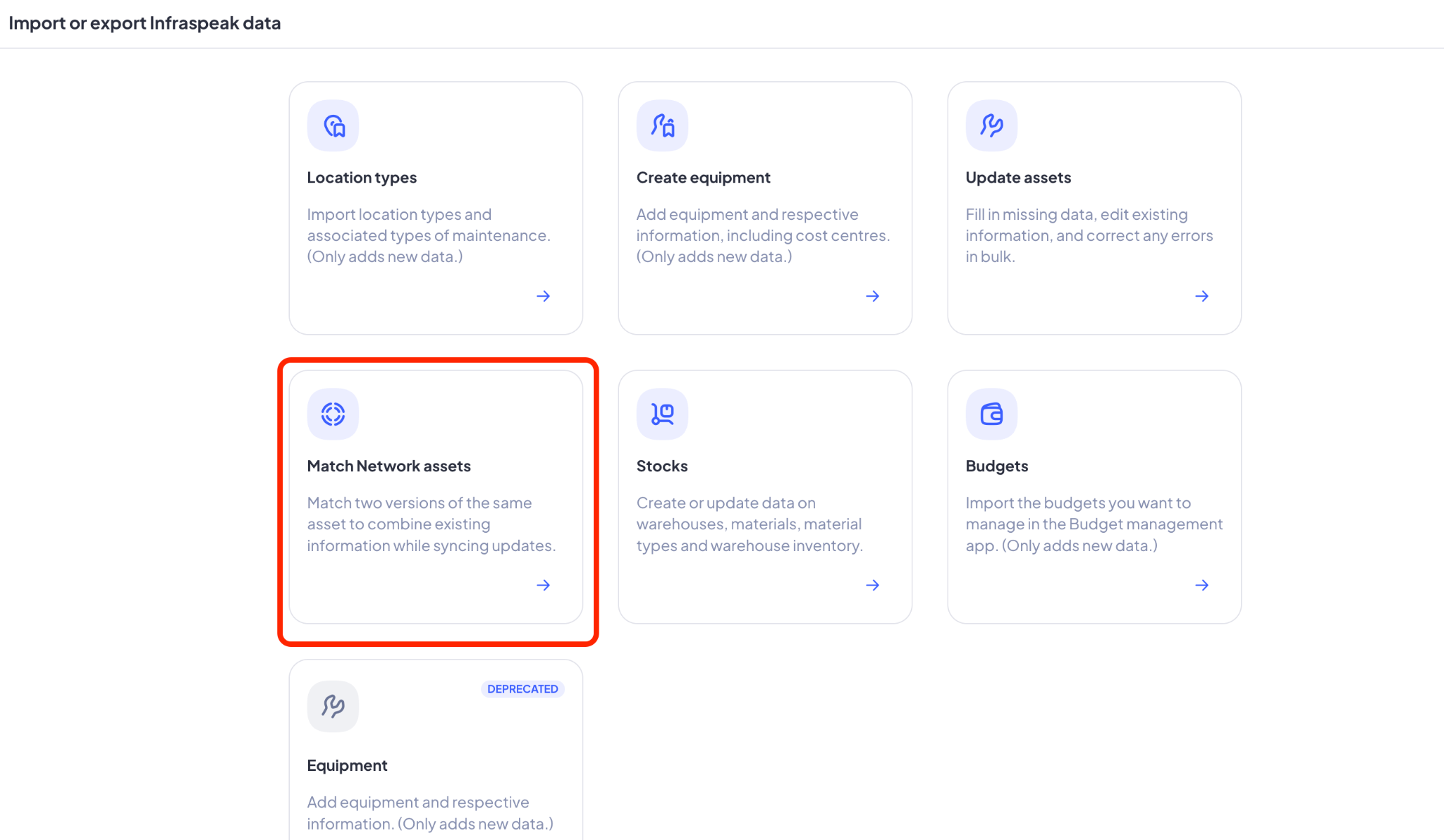
4. Aqui verá uma lista completa de templates para importação de dados. Como o foco são os ativos, desça até encontrar Corresponder ativos da Network e clique
5. Aqui, clique em Transferir Template. Este será um ficheiro de folha de cálculo, por isso certifique-se de que tem o software adequado para o abrir.
6. Este template permite-lhe fazer a correspondência entre os ativos recebidos através da Network e os que já tem na sua Infraspeak, evitando assim a existência de ativos duplicados do seu lado.
7. Siga as instruções na folha de cálculo para reunir a informação necessária para que a correspondência de ativos da network ocorra:
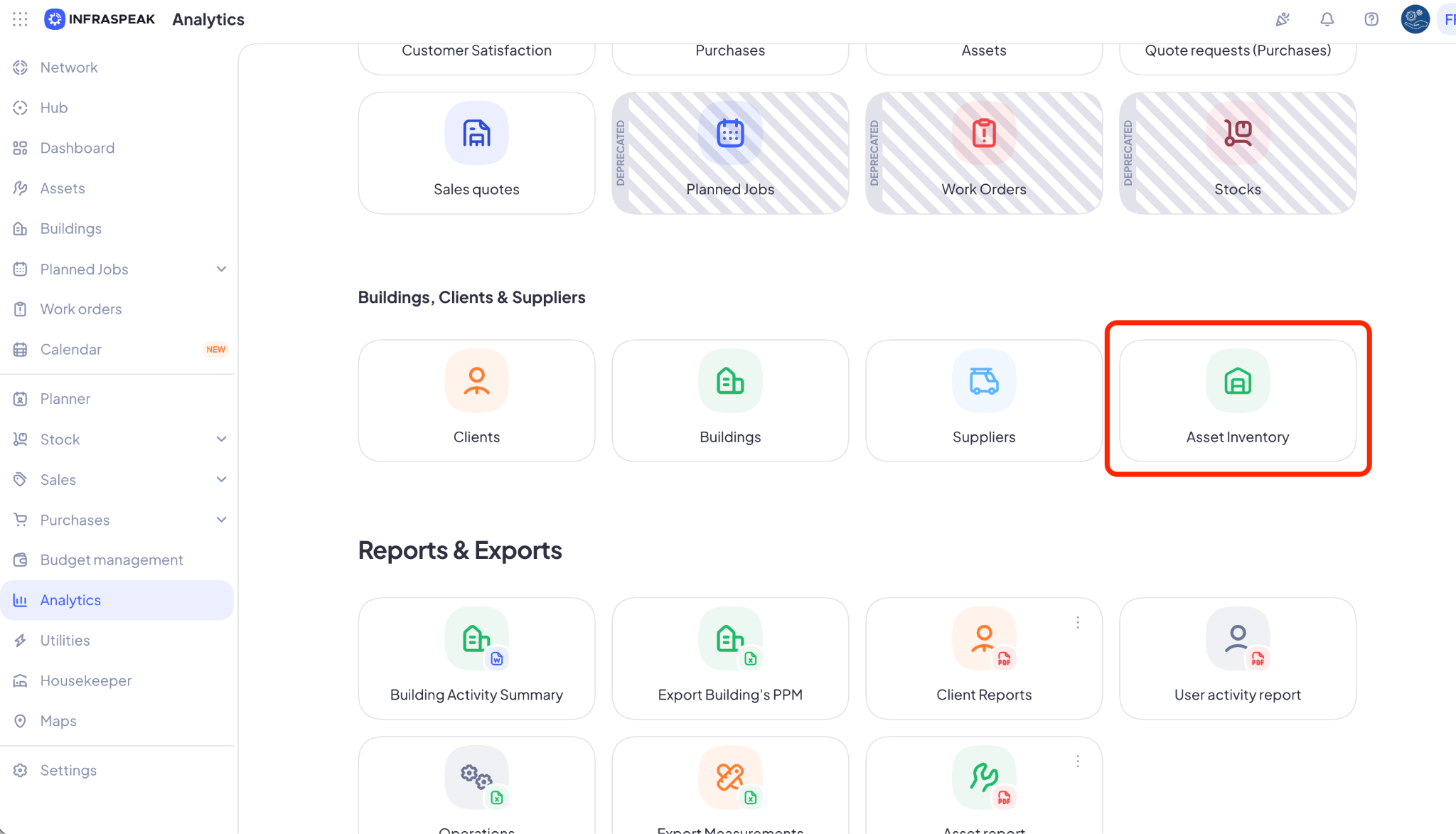
a. Abra a app de Análises na sua conta Infraspeak
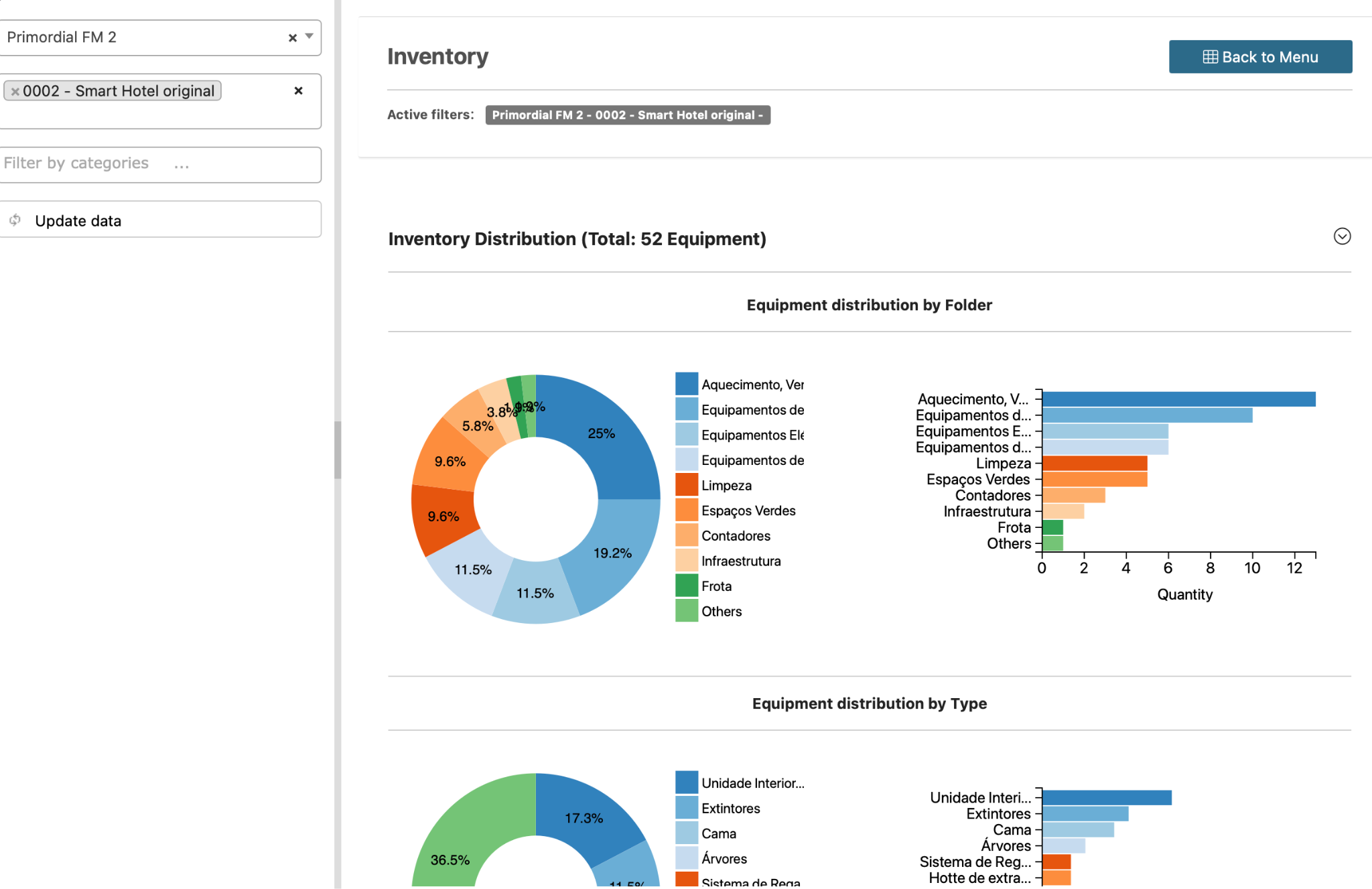
b. Na secção de Edifícios, Clientes e Fornecedores, clique em Inventário
c. Utilize o painel esquerdo para filtrar por cliente e edifícios dos ativos que pretende corresponder
d. Clique em Atualizar dados
e. Desça e clique em Exportar equipamentos, Exportar locais ou Exportar tudo, dependendo do âmbito dos ativos que quer corresponder
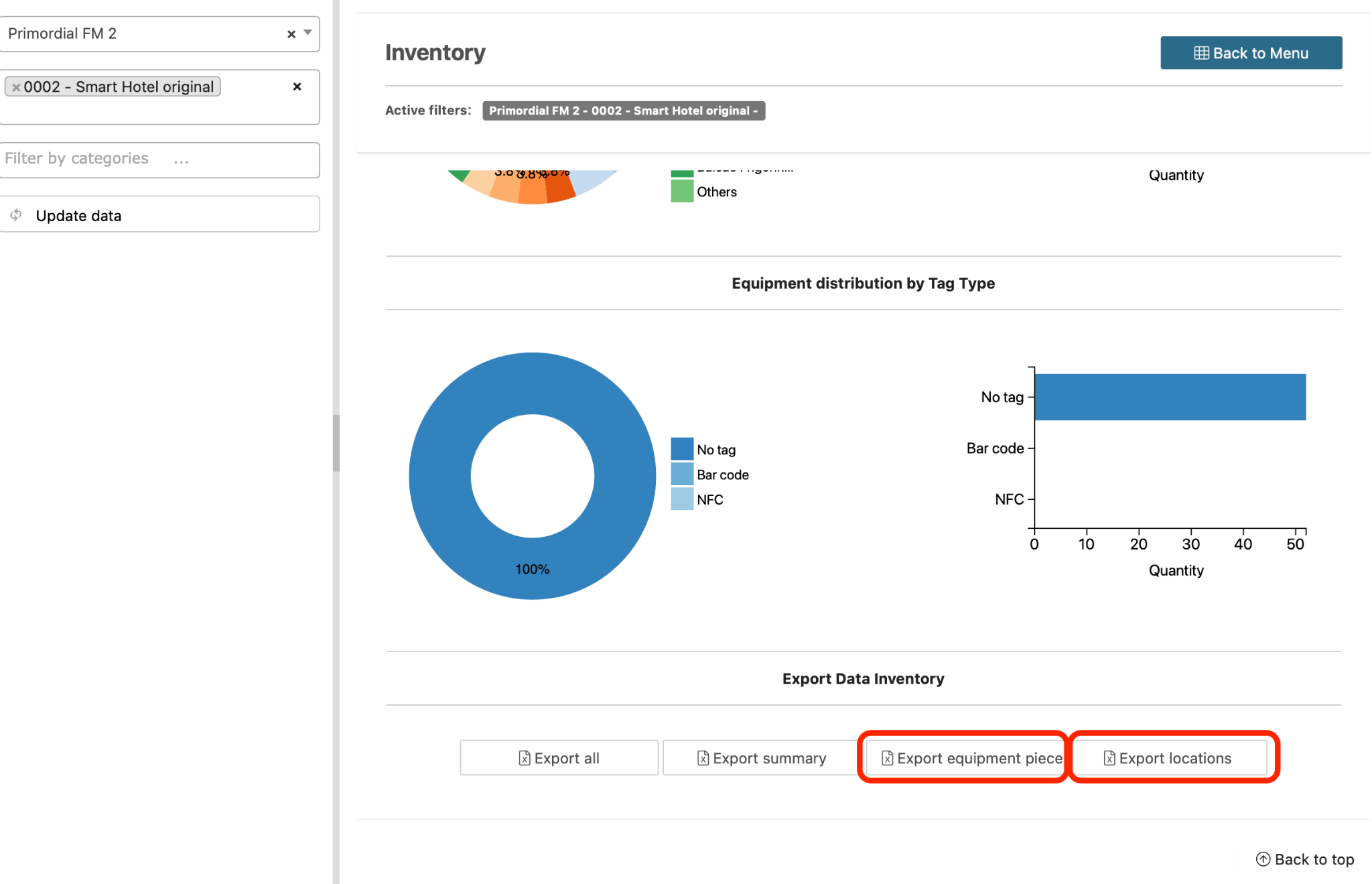
Nota: O ficheiro Excel exportado conterá os IDs de ativo de que precisa para completar este processo
8. Agora que tem todos os seus IDs de Ativo, dirija-se à folha de cálculo para prosseguir
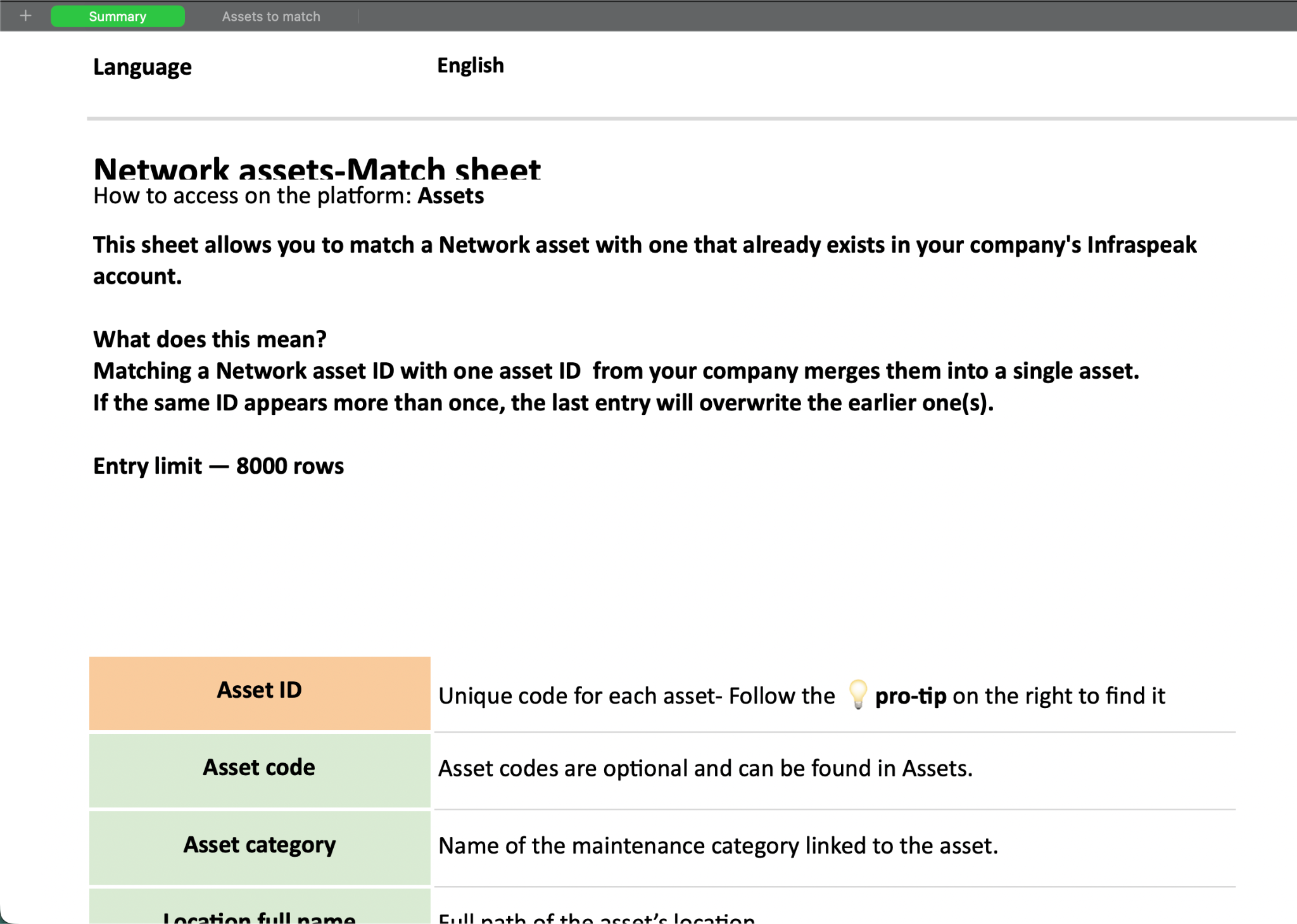
9. Na folha de cálculo, encontrará duas folhas separadas: Summary (Resumo) e Assets to match (Ativos a corresponder)
a. Em “Summary”, encontrará uma explicação sobre como funciona a Correspondência de Ativos na Network, bem como um Glossário sobre o significado de certos campos e o que é de preenchimento obrigatório ou opcional.
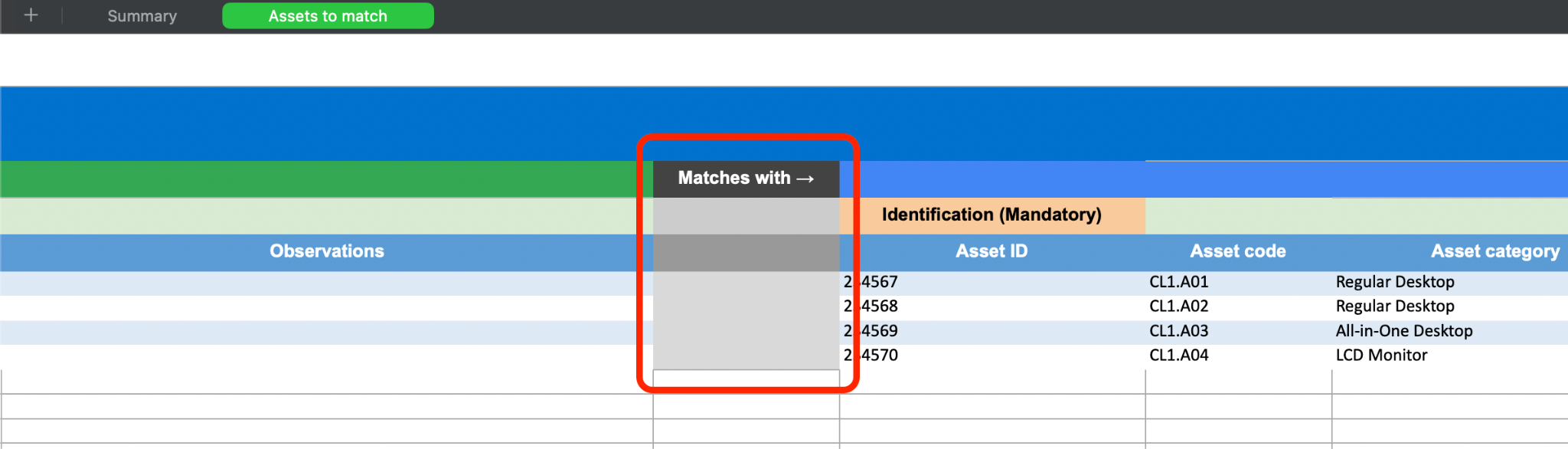
b. Em “Assets to Match”, encontrará a folha que precisa de ser preenchida com os detalhes que reuniu anteriormente.
i. Lembre-se, apenas o ID do Ativo é obrigatório, mas para garantir que estes ativos são importados automaticamente para o local correto, pode querer preencher os outros campos.
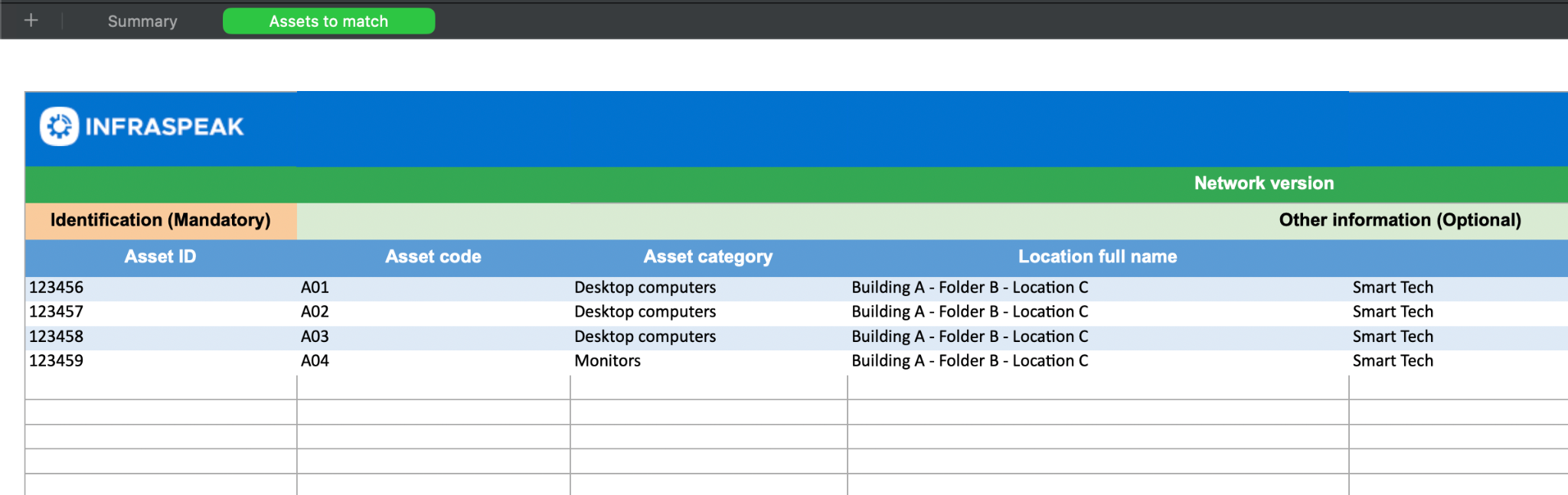
ii. Preencha esta folha de cálculo sabendo que quer corresponder os ativos da direita com os ativos da esquerda. Esta é a única ordem em que este importador funciona atualmente, por isso mantenha isto em mente.
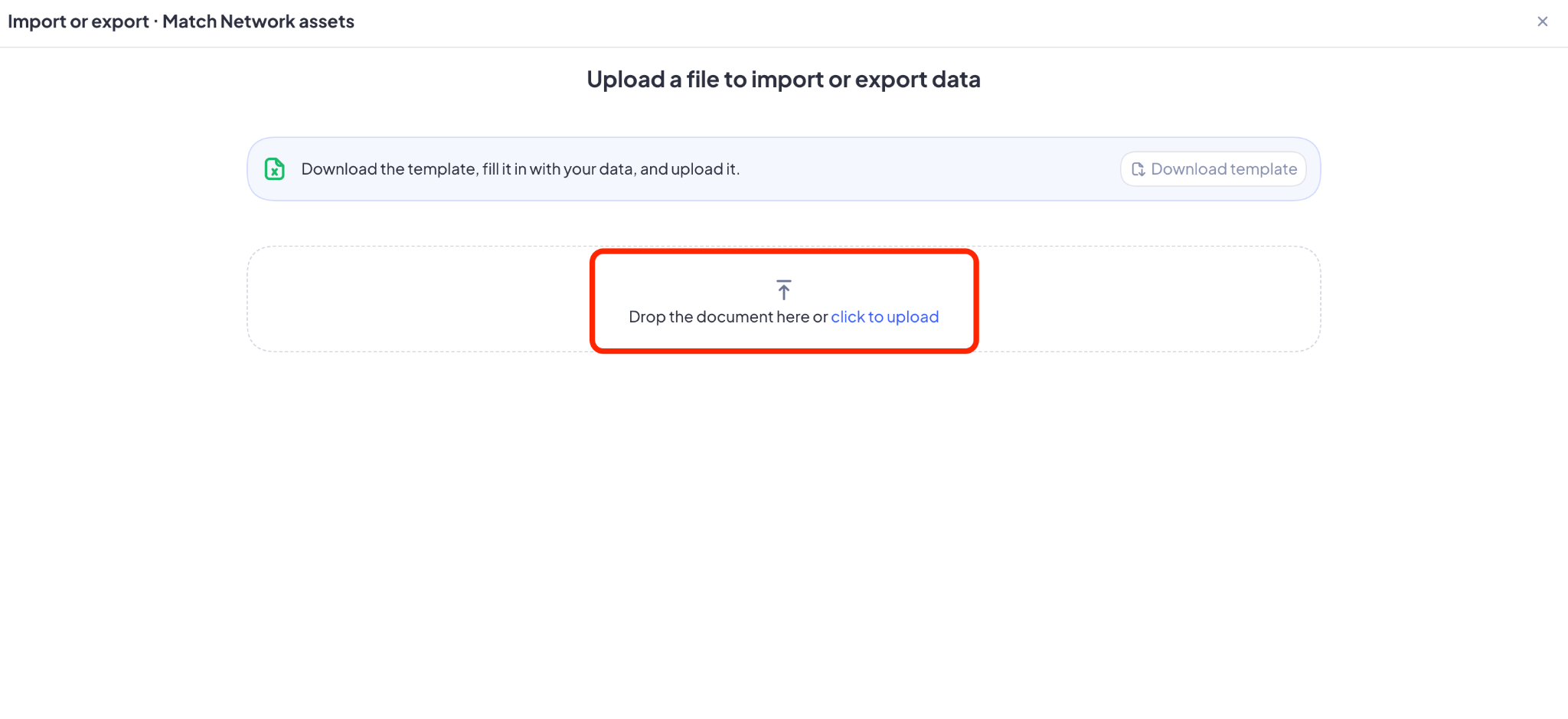
10. Quando terminar de preencher a folha de cálculo, volte a Definições > Importações e Exportações > Corresponder ativos da Network e faça o upload do template com os IDs de Ativo que está a tentar corresponder.
Concluído! Se tiver alguma dúvida, contacte o seu Customer Success Manager! Estão aqui para ajudar.