
Antes de Começar
Certifique-se de que a sua entidade tem a Infraspeak Network™ ativa e que já ligou a sua entidade aos seus clientes.
Agora
Neste momento, existem múltiplas formas de partilhar Documentos com os seus clientes na Infraspeak. Estes podem ser partilhados através de Pedidos (e respetivas tarefas), Trabalhos Planeados, Ocorrências (e respetivas tarefas), Pedidos de Orçamento e Orçamentos.
Em Trabalhos Planeados
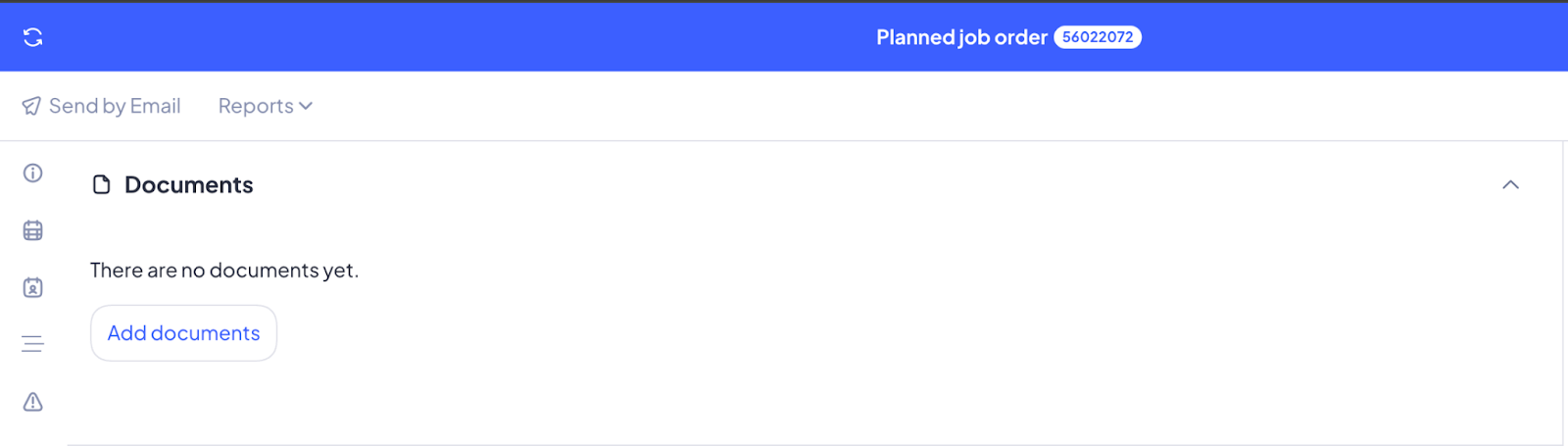
Abra um trabalho planeado ou uma ocorrência existente.
Desça no trabalho planeado ou na ocorrência e procure a secção Documentos
Aí, clique em Adicionar Documentos e uma nova janela abrir-se-á.
Verá que pode adicionar uma descrição, incluir uma categoria de documento e definir uma data de documento como passos opcionais.
Arraste o documento para a caixa ou faça o respetivo upload.
Inclua uma descrição do documento que está a carregar para este trabalho planeado.
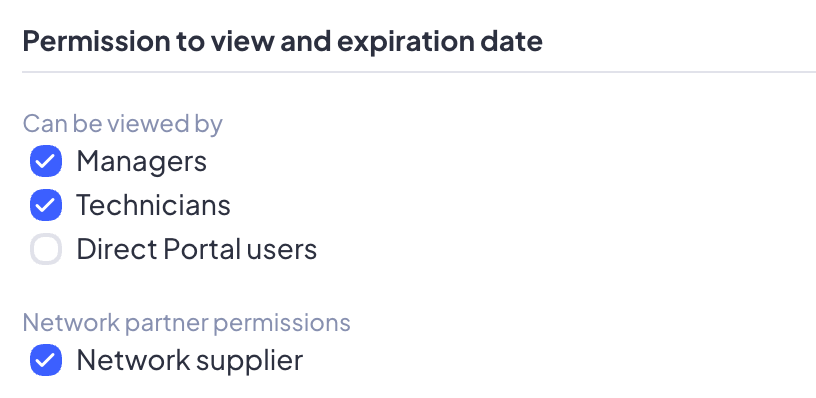
Defina quem pode visualizar este documento dentro da sua organização ou se este documento deve ser partilhado caso o Trabalho Planeado tenha sido partilhado.
Para partilhar este documento, certifique-se de que assinala a caixa relativa às permissões do parceiro da Network.
Defina uma data de expiração, se desejar, e pressione o botão Adicionar no canto inferior direito.
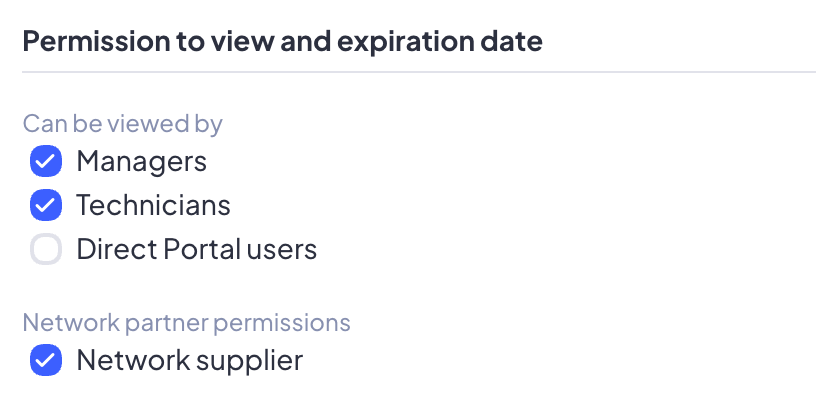
Nota: a descrição, a data do documento, a data de expiração e o próprio documento são partilhados com o seu parceiro da Network, mas a categoria do documento não é.
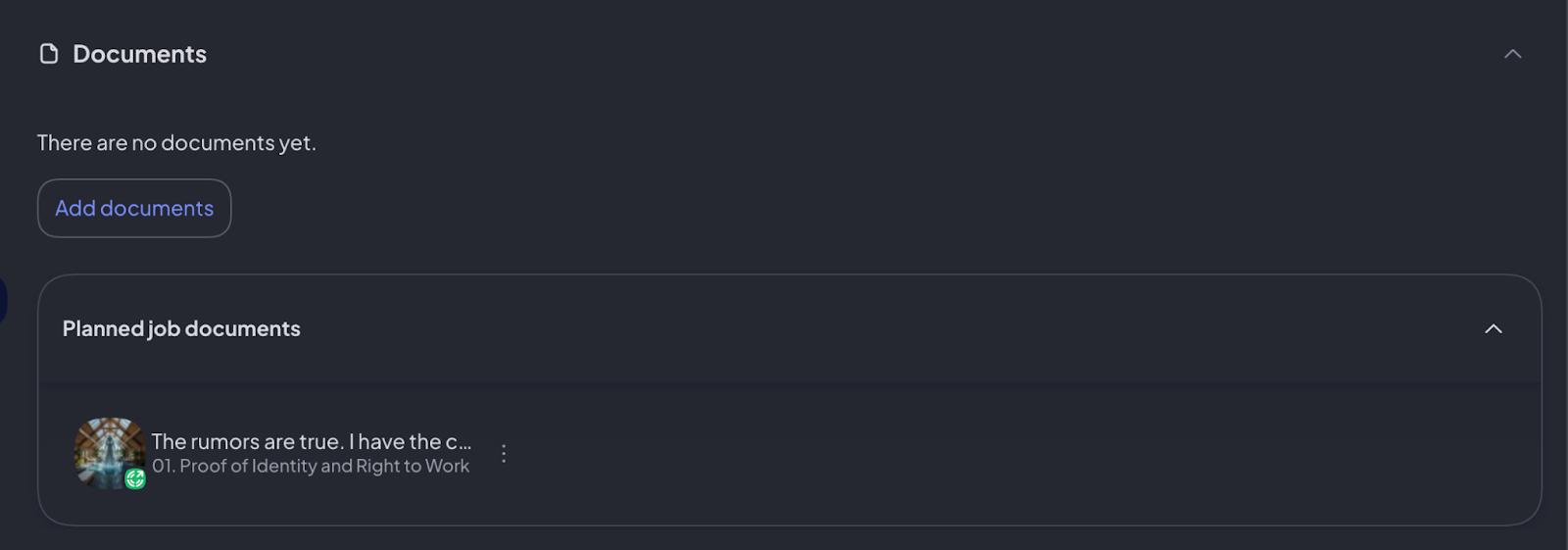
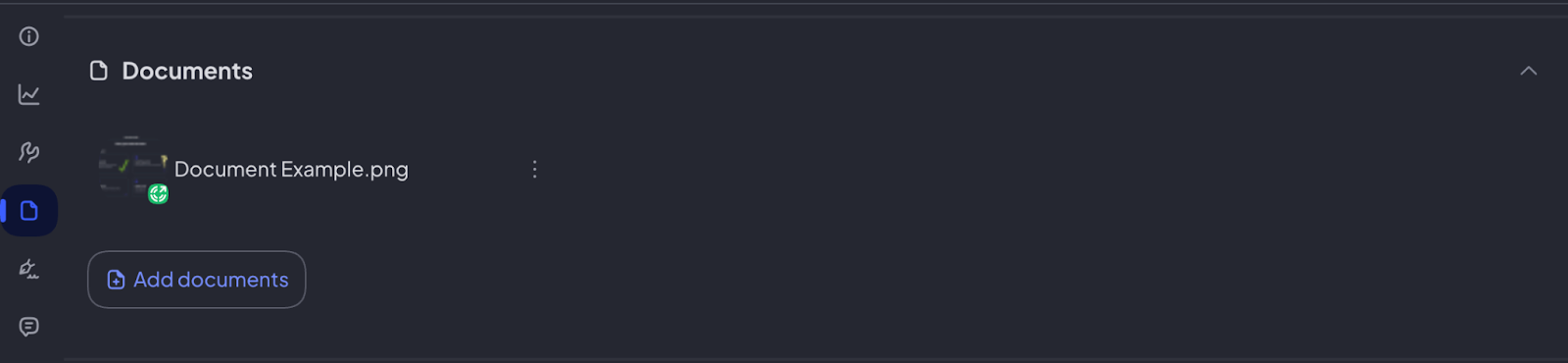
Os documentos carregados aparecerão na secção Documentos do trabalho planeado, e saberá se um documento está partilhado com o seu parceiro da Network se este tiver o ícone verde da Network. Pode encontrar esta mesma entrada na secção de histórico do Pedido no lado direito.
Notas:
Se anexou um documento a um Trabalho Planeado e depois o partilhou, o documento também pode ser partilhado juntamente com o Trabalho Planeado.
Os documentos carregados numa Ocorrência via telemóvel são automaticamente partilhados para facilitar a comunicação e interação entre parceiros da Network.
Em Pedidos
Abra um Pedido existente (independentemente do seu estado).
Desça no Pedido até encontrar a secção Documentos.
Aí, clique em Adicionar Documentos e uma nova janela abrir-se-á.
Verá que pode adicionar uma descrição, incluir uma categoria de documento e definir uma data de documento como passos opcionais.
Arraste o documento para a caixa ou faça o respetivo upload.
Inclua uma descrição do documento que está a carregar para este trabalho planeado.
Defina quem pode visualizar este documento dentro da sua organização ou se este documento deve ser partilhado caso o Trabalho Planeado tenha sido partilhado.
Para partilhar este documento, certifique-se de que assinala a caixa relativa às permissões do parceiro da Network.
Defina uma data de expiração, se desejar, e pressione o botão Adicionar no canto inferior direito.
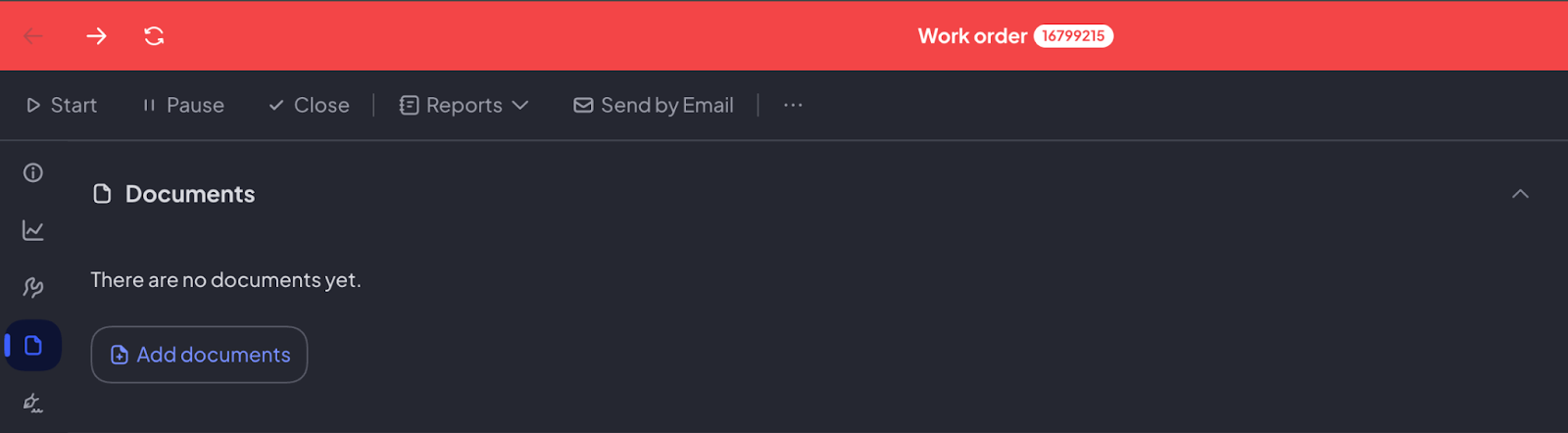
Os documentos carregados aparecerão na secção Documentos do trabalho planeado, e saberá se um documento está partilhado com o seu parceiro da Network se este tiver o ícone verde da Network. Pode encontrar esta mesma entrada na secção de histórico do Pedido no lado direito.
Notas:
Se anexou um documento a um Trabalho Planeado e depois o partilhou, o documento também pode ser partilhado juntamente com o Trabalho Planeado.
Os documentos carregados numa Ocorrência via telemóvel são automaticamente partilhados para facilitar a comunicação e interação entre parceiros da Network.
Na App Next (Telemóvel)
Seja num Trabalho Planeado ou num Pedido, carregar documentos e partilhá-los na Network via telemóvel nunca foi tão fácil. Certifique-se de que tem a app Infraspeak Next instalada no seu dispositivo móvel.
Abra a app Infraspeak Next
Procure a Ocorrência / Pedido onde pretende carregar o documento
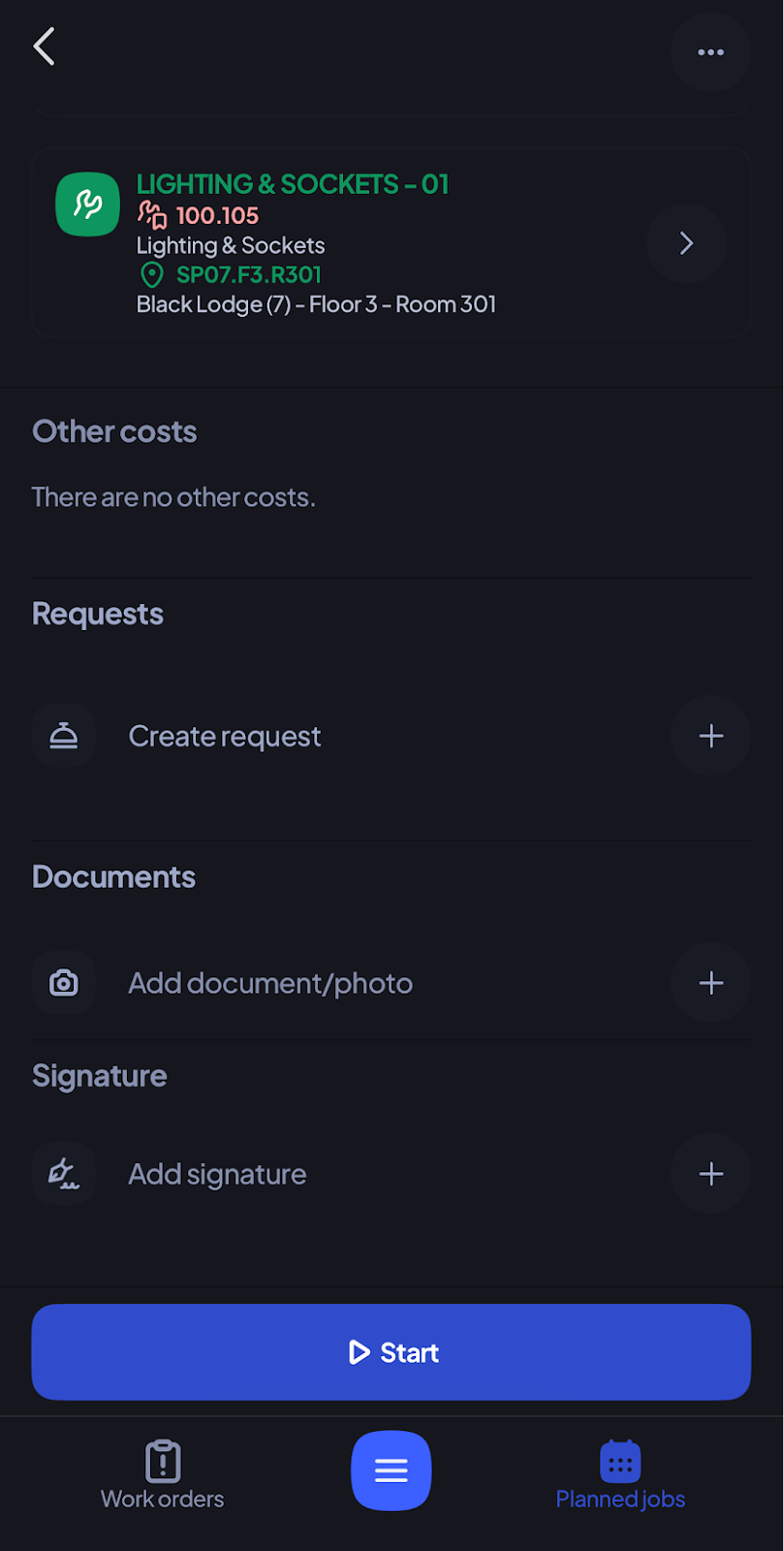
Desça até ver a secção Documentos
Toque em Adicionar documento/foto. Pode tirar uma fotografia diretamente, adicionar da sua galeria ou adicionar um documento.
Após o carregamento, os documentos estarão disponíveis na mesma secção.
Notas:
Os documentos carregados num Pedido ou Trabalho Planeado na App Next são automaticamente partilhados para facilitar a interação entre parceiros.