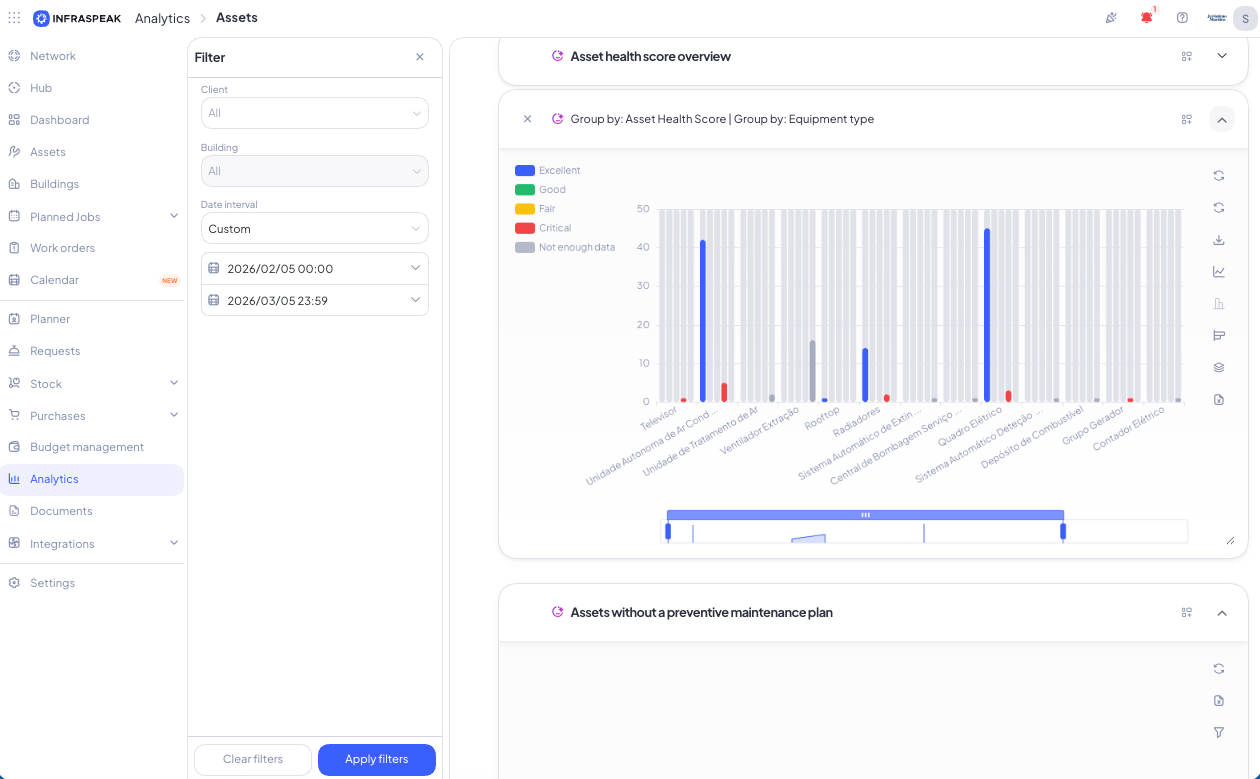
Este artigo vai mostrar-lhe como ativar e utilizar o Dashboard Gear AI.
1. Como ativar o Dashboard Gear AI
Este add-on está geralmente disponível mediante pedido. Para o ativar, fale com o seu Customer Success Manager ou Account Executive.
Também pode demonstrar interesse preenchendo o formulário. Depois disso, a nossa equipa entrará em contacto consigo.
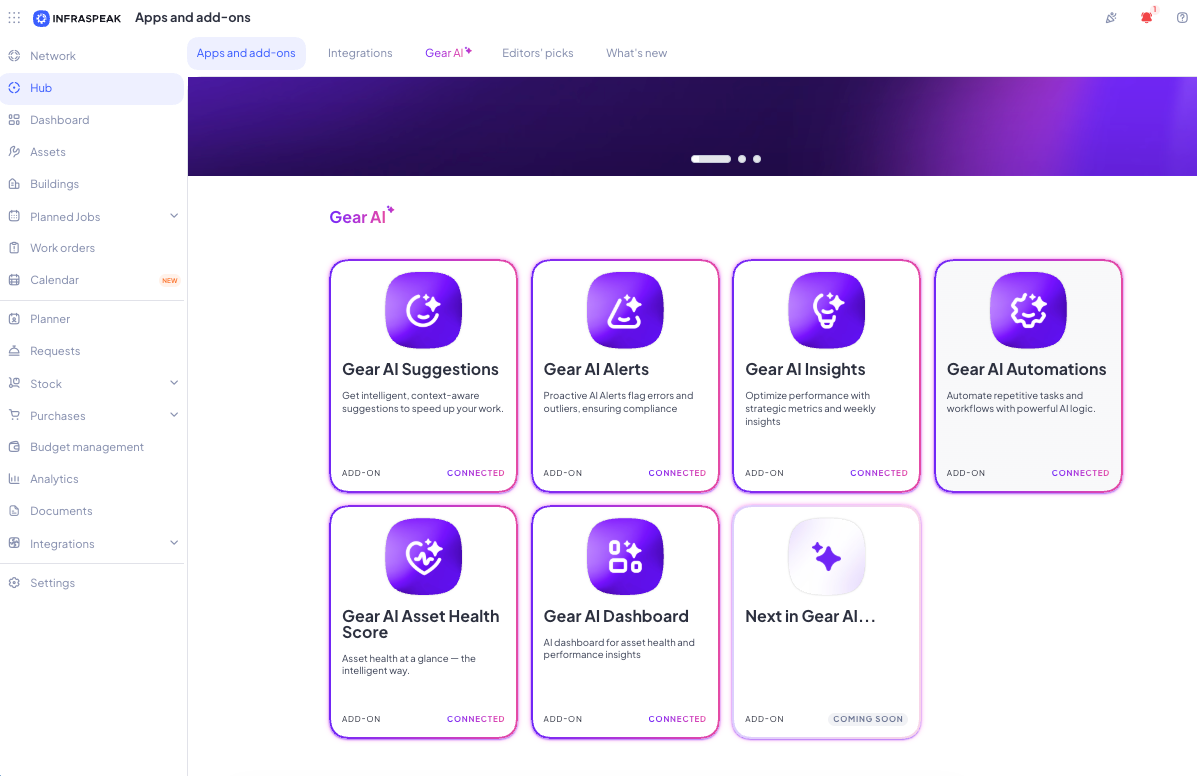
1.1 Passos de ativação
Quando disponível, o add-on do Dashboard Gear AI fica ativado por defeito. Ainda assim, um administrador pode desativá-lo ou ativá-lo a qualquer momento.
Requisito: Este add-on depende da app Dashboard estar ativada.
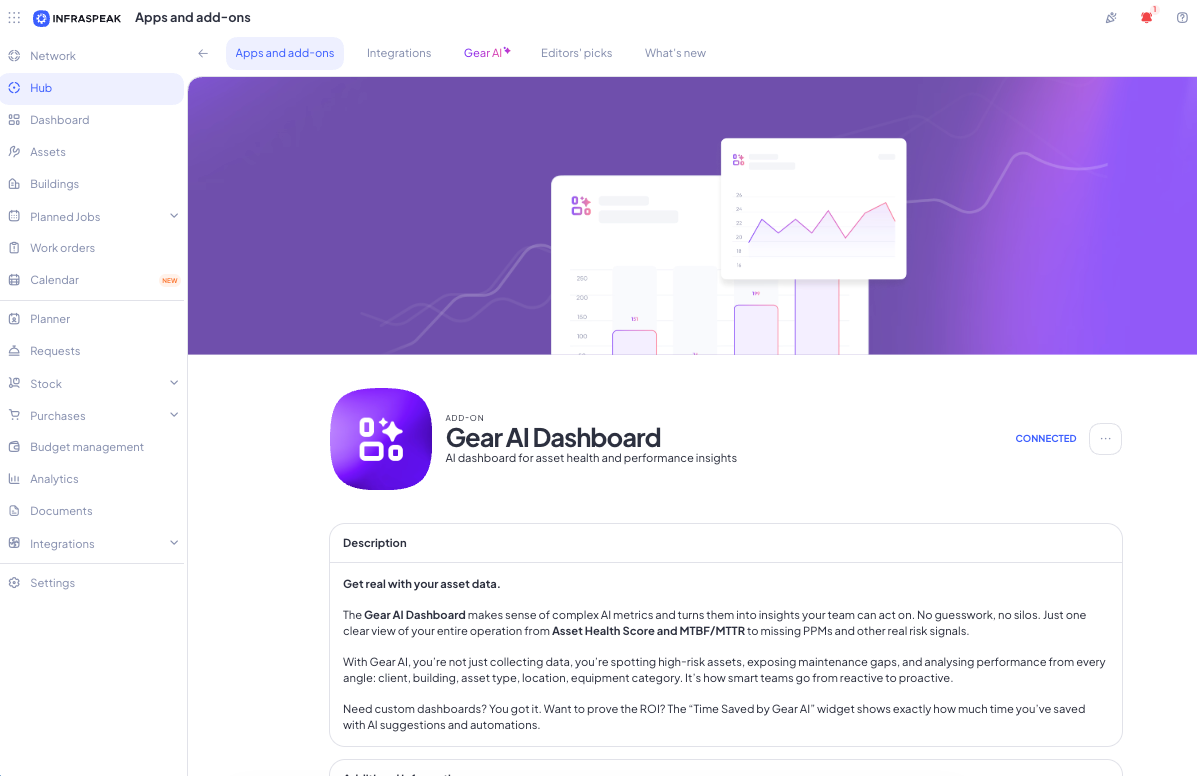
2. Como utilizar o Dashboard Gear AI
Pode encontrar o Dashboard Gear AI na app Dashboard.
2.1 Criar um Dashboard Gear AI
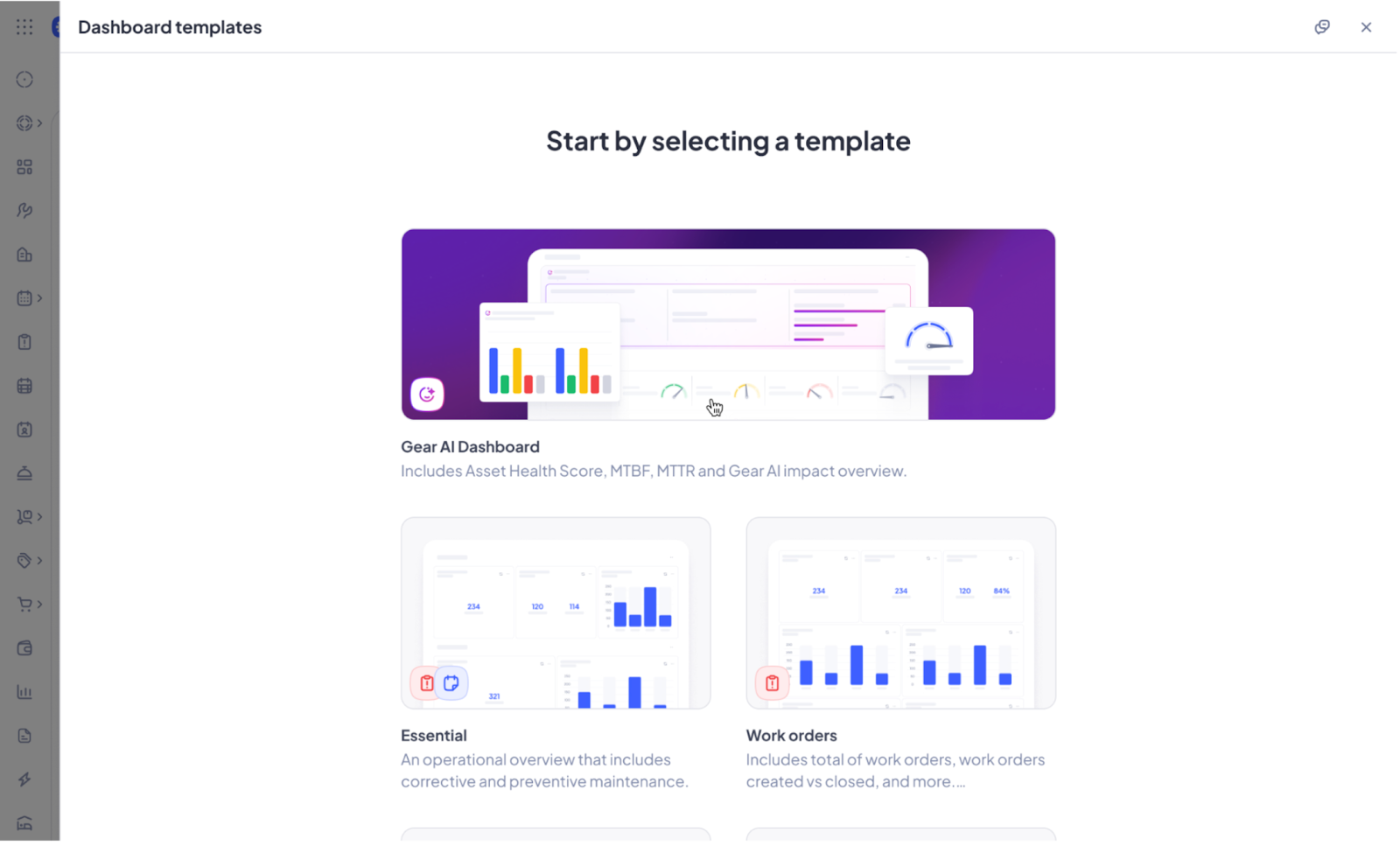
Pode criar um Dashboard Gear AI a partir da lista de dashboards, na secção de novo dashboard.
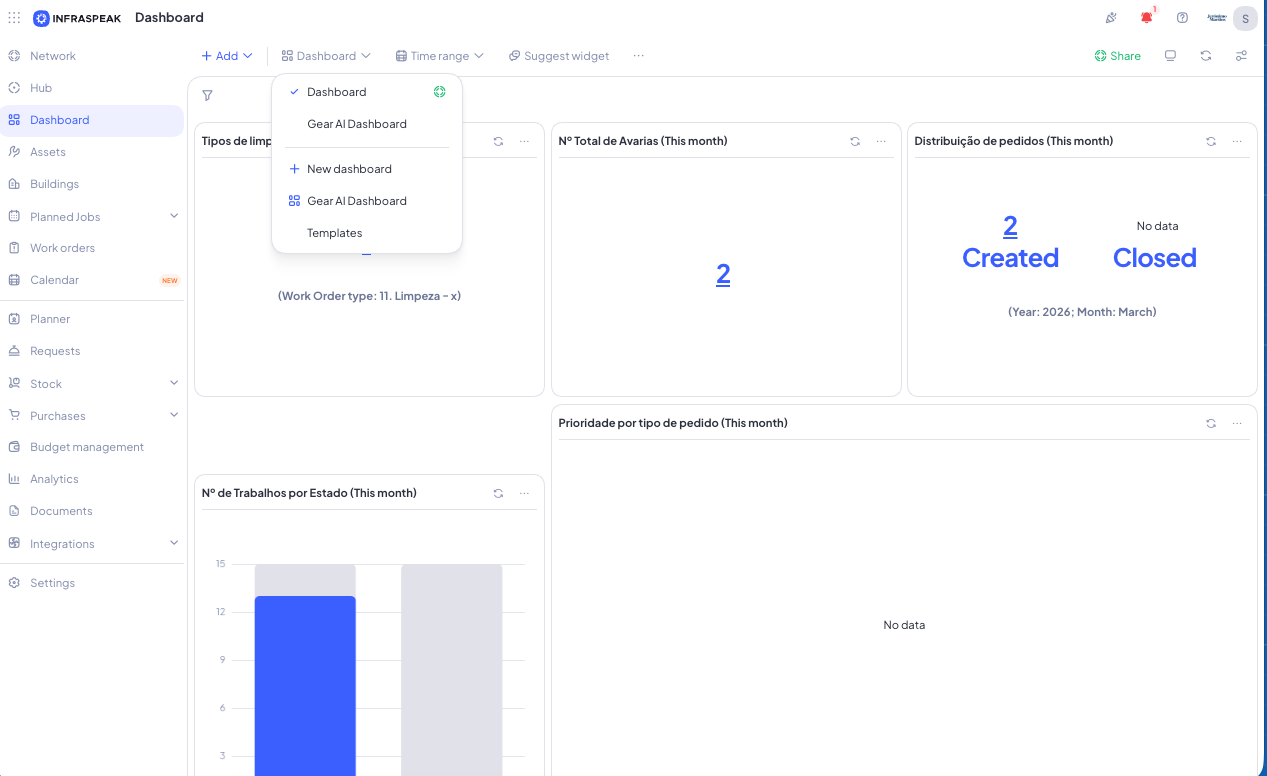
Pode clicar na opção Dashboard Gear AI ou selecioná-lo na biblioteca de templates.
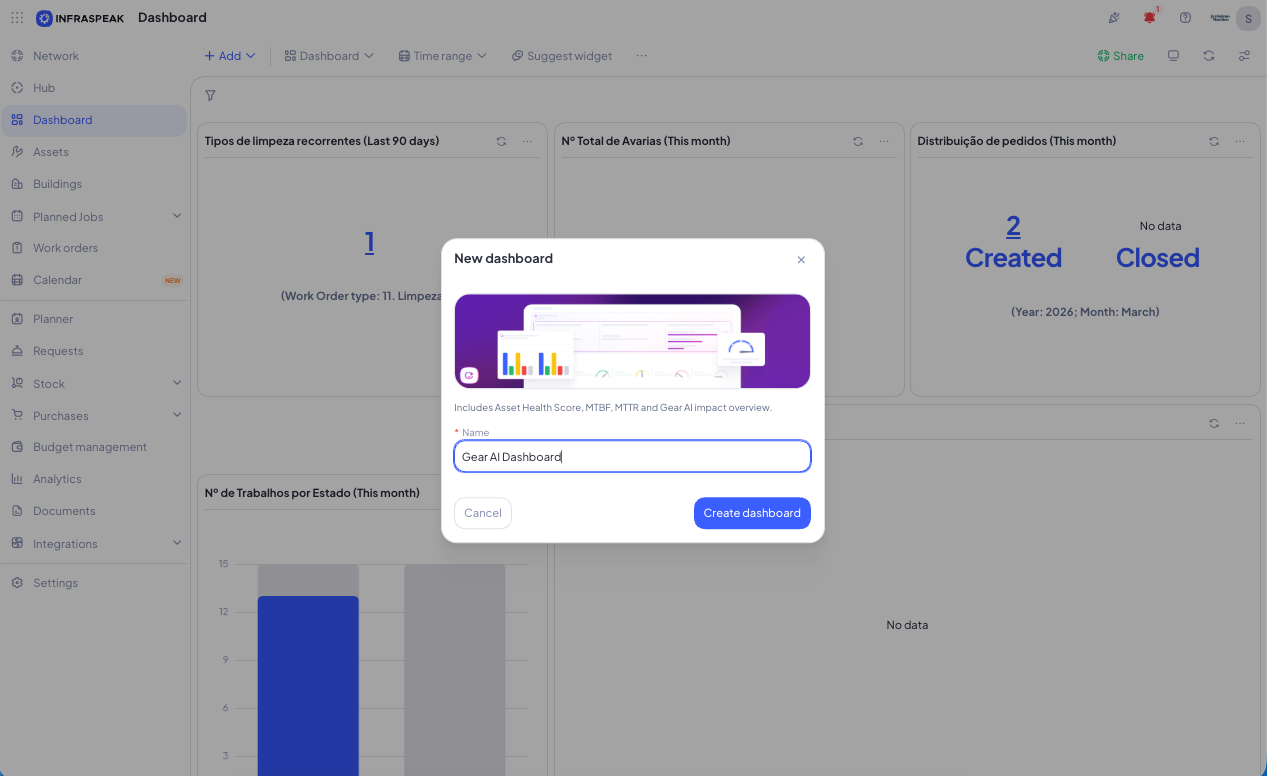
Depois, basta dar um nome ao novo dashboard.
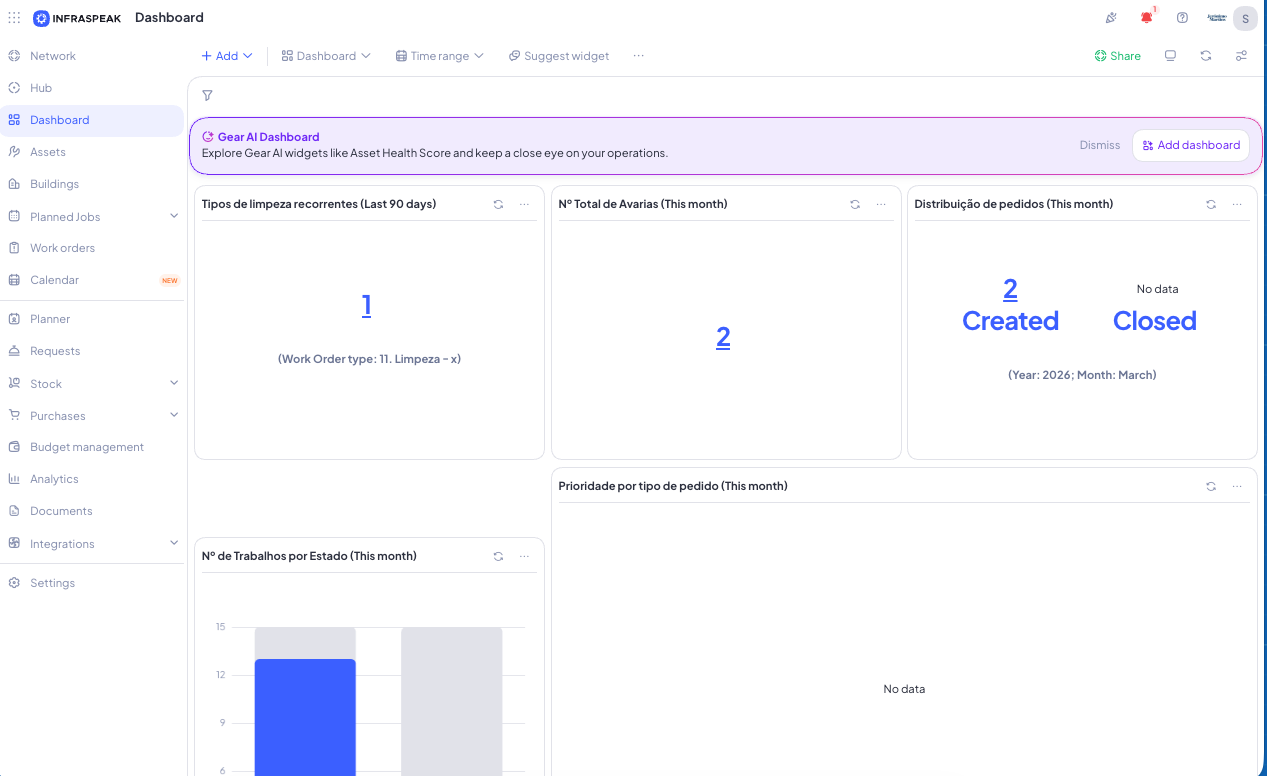
Também pode criar o Dashboard Gear AI diretamente a partir do aviso no topo da app Dashboard.
2.2 Estrutura do Dashboard Gear AI
O Dashboard Gear AI é um template predefinido com os seguintes widgets:
Visão geral do impacto do Gear AI
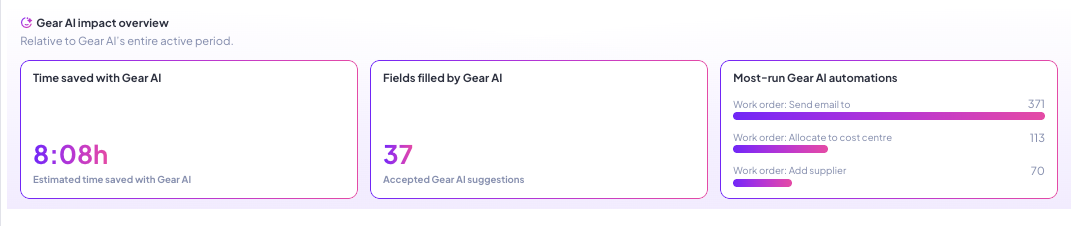
Esta secção inclui três widgets:
- Tempo poupado pelo Gear — tempo total estimado poupado através de automações e sugestões do Gear
- Campos preenchidos pelo Gear AI — número de vezes que os utilizadores aceitaram sugestões do Gear
- Automações do Gear mais executadas — automações do Gear AI mais utilizadas
Nota: Estes widgets apresentam todos os dados disponíveis e não podem ser filtrados.
Indicador de saúde de ativos
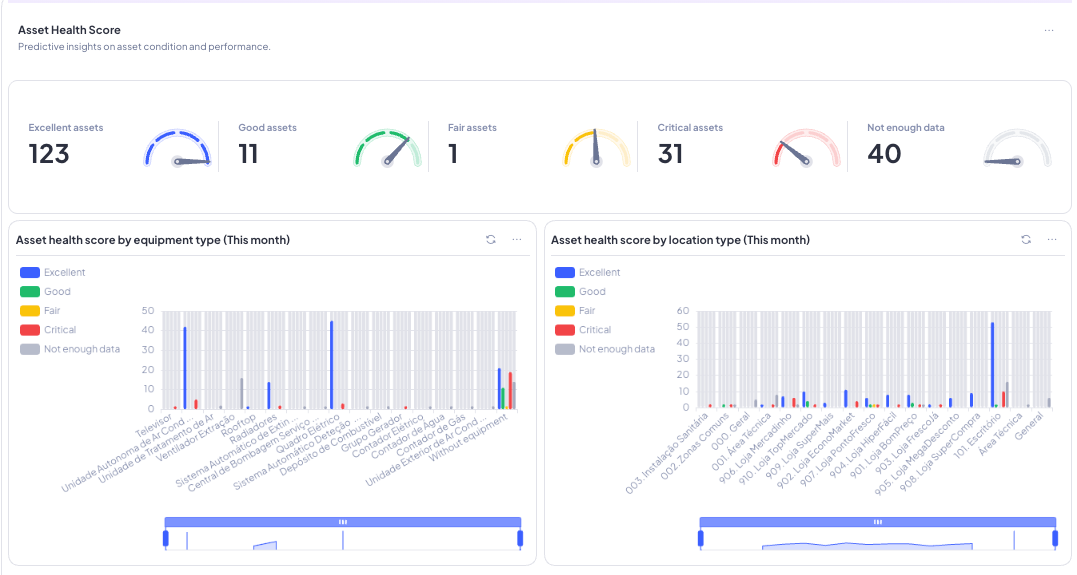
Esta secção fornece insights preditivos sobre o estado dos ativos e inclui três widgets:
- Total de ativos e percentagem de ativos em cada nível do indicador de saúde
- Indicador de saúde de ativos por tipo de equipamento
- Indicador de saúde de ativos por tipo de localização
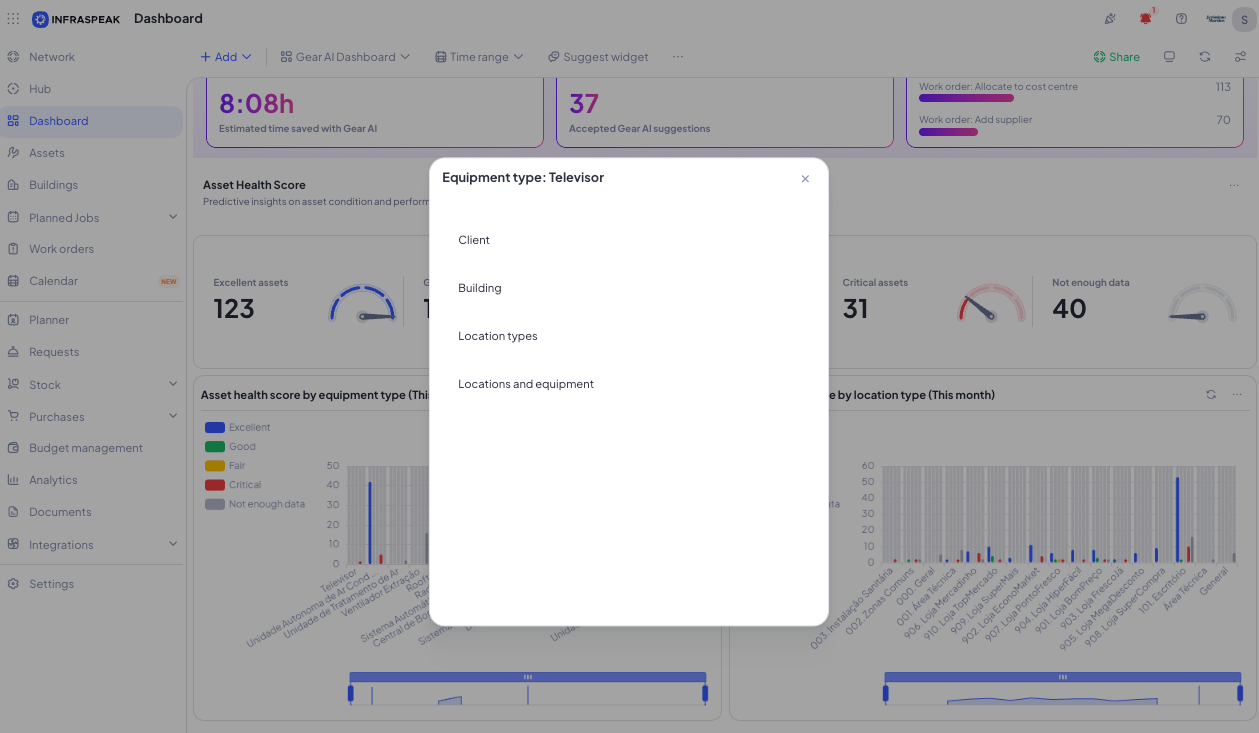
Esta secção — e as seguintes — permite analisar dados e explorar campos relacionados.
Ativos sem PMP
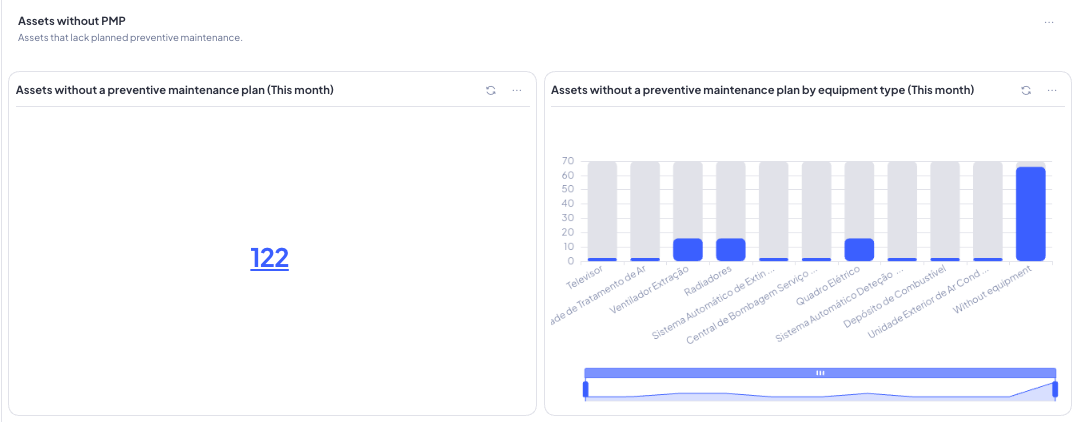
Esta secção fornece insights sobre ativos sem plano de manutenção preventiva e inclui dois widgets:
- Total de ativos sem PMP
- Total de ativos sem PMP por tipo de equipamento
Performance de manutenção de ativos
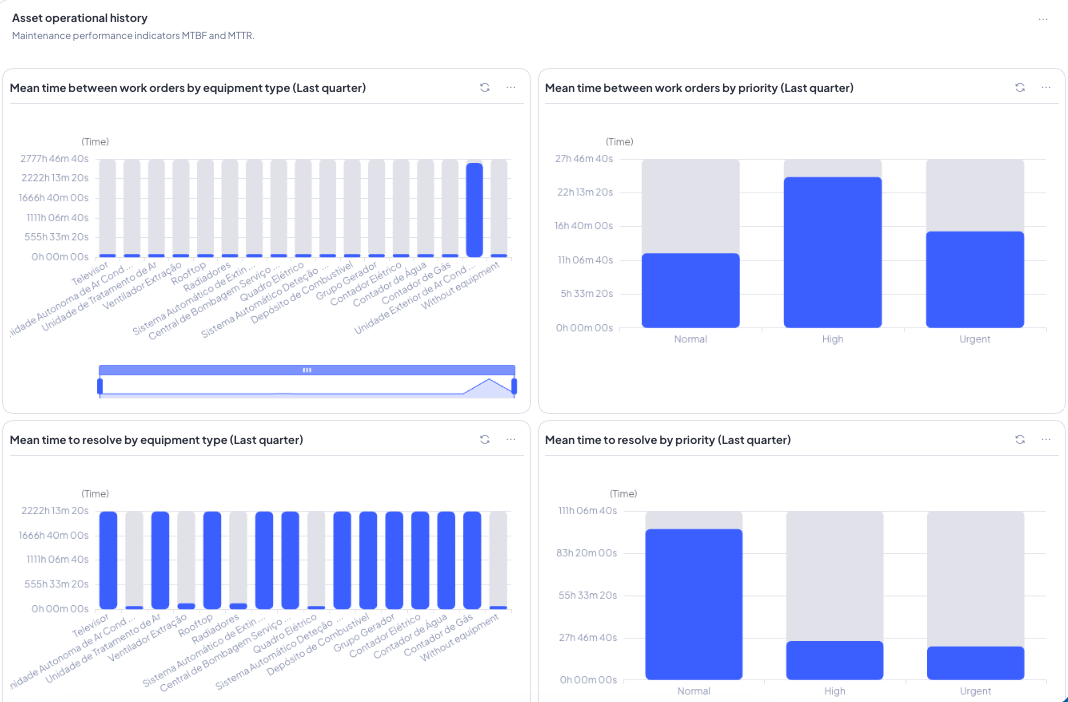
Esta secção fornece insights sobre a performance de manutenção dos ativos — MTTR (Mean Time To Resolve) e MTBF (Mean Time Between Failures) — e inclui quatro widgets:
- MTBF e MTTR por tipo de equipamento
- MTBF e MTTR por prioridade
Pode remover qualquer widget do dashboard selecionando a opção correspondente no menu do widget.
2.3 Adicionar widgets do Gear AI a um dashboard personalizado
Pode adicionar um widget do Gear AI a um dashboard personalizado selecionando-o na lista de widgets disponíveis.
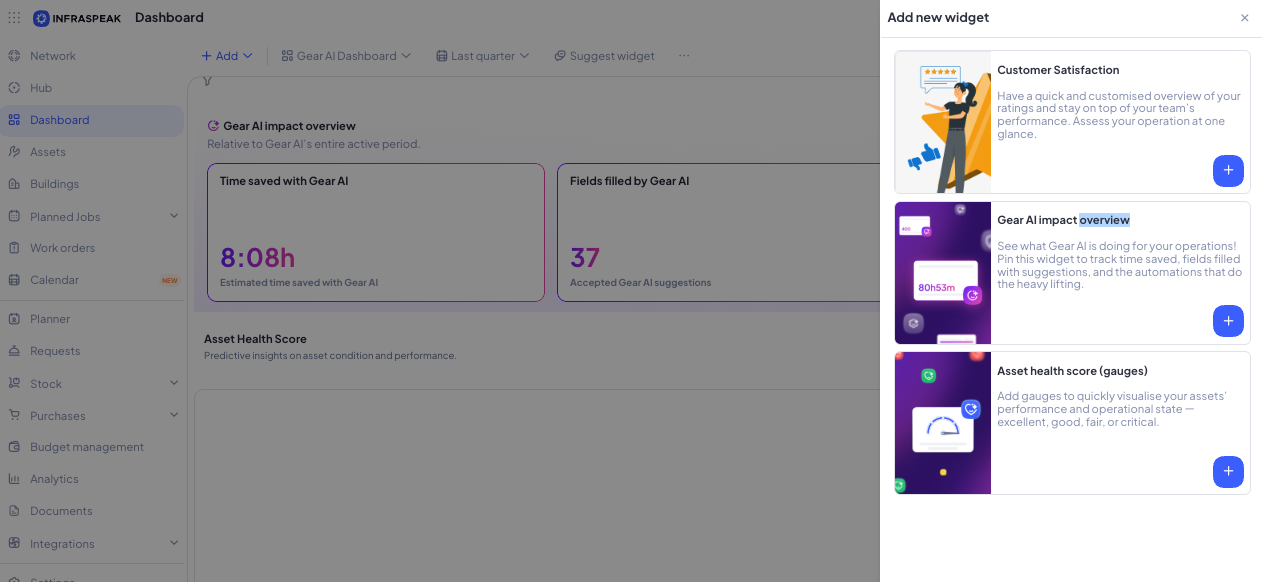
Também pode adicionar um widget através da opção Adicionar ao dashboard nos widgets disponíveis na secção Ativos da app Análises.