
Antes de Começar
Certifique-se a sua entidade Infraspeak está conectada à entidade do seu cliente. Assim que um cliente partilhar um Trabalho consigo, receberá uma notificação via e-mail. Abra o e-mail, clique no link e siga os seguintes passos:
Na Infraspeak web
- Abra o menu Trabalhos planeados.
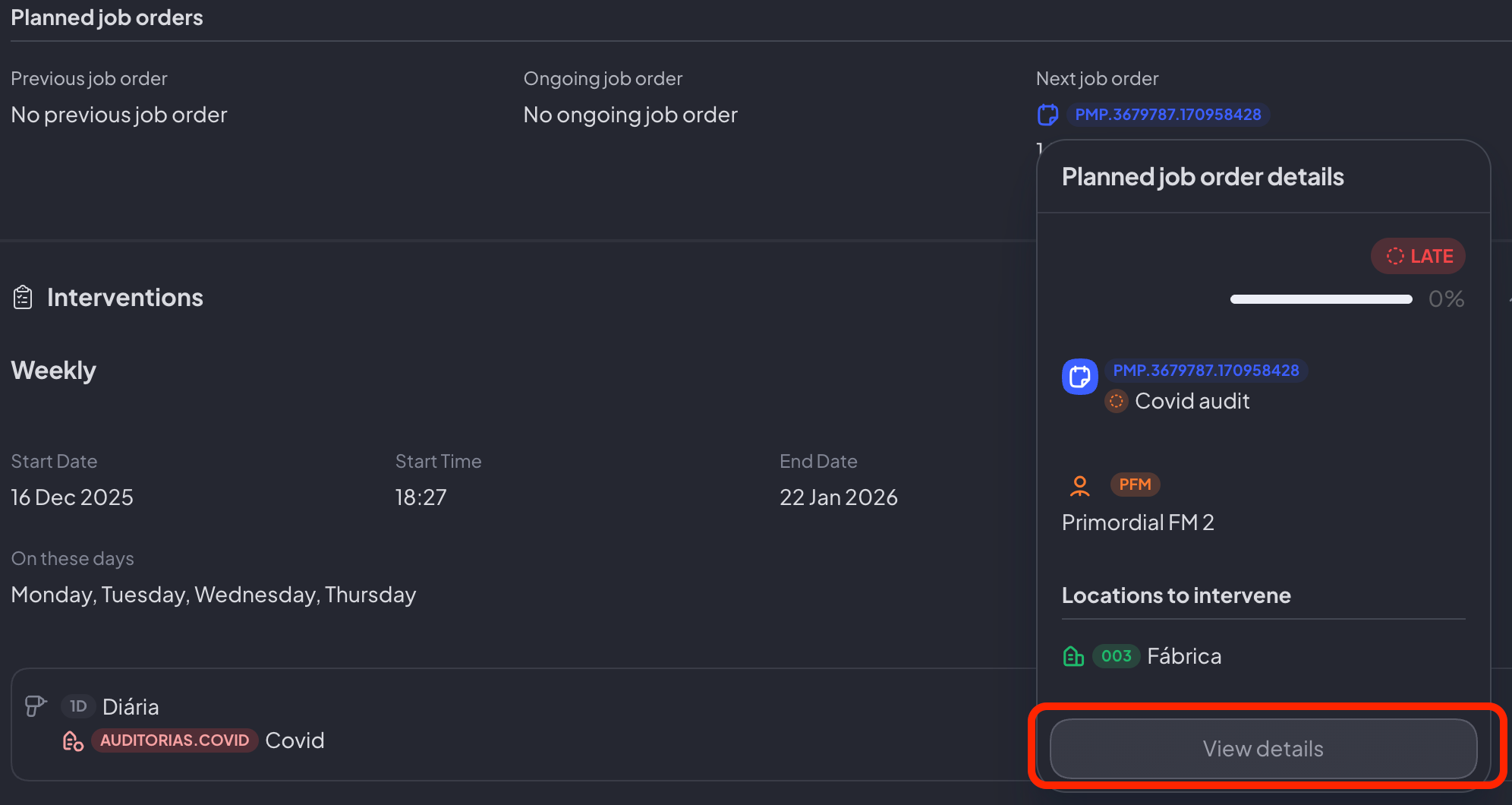
- Aqui pode encontrar todos os trabalhos planeados relacionados com a sua entidade — tanto os criados pela sua organização como os Trabalhos planeados que foram partilhados consigo.
- Localize o trabalho planeado partilhado consigo e todas as Ocorrências agendadas
- Desça até à secção de Ocorrências e clique em ver detalhes
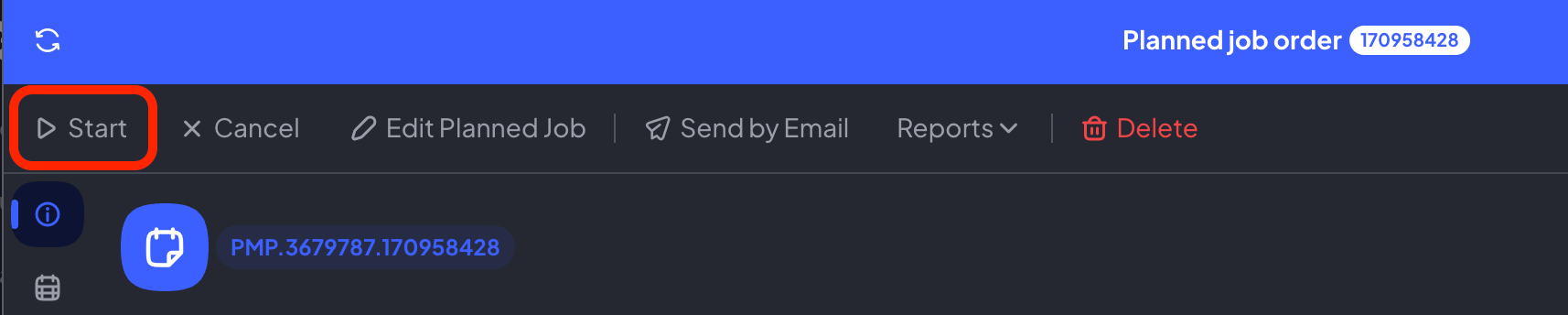
- Isto leva-o diretamente à ocorrência, onde pode clicar em Iniciar
- Execute a ocorrência do seu lado. Aqui terá acesso a todos os detalhes dos Activos partilhados envolvidos (incluindo documentos e notas do técnico), bem como às tarefas e medições específicas necessárias para o trabalho contratado
- Atualize o estado (por exemplo, de Iniciado para Pausado) enquanto trabalha. Todas as atualizações de tarefas, medições e estados serão refletidas automaticamente na plataforma do seu cliente
- Quando o seu trabalho estiver terminado, certifique-se de Fechar a ocorrência. O seu cliente será notificado da alteração de estado e poderá Confirmar. Também pode enviar esta ocorrência por e-mail se pretender que o cliente seja notificado por outros meios

No telemóvel
- Abra a app Infraspeak Next
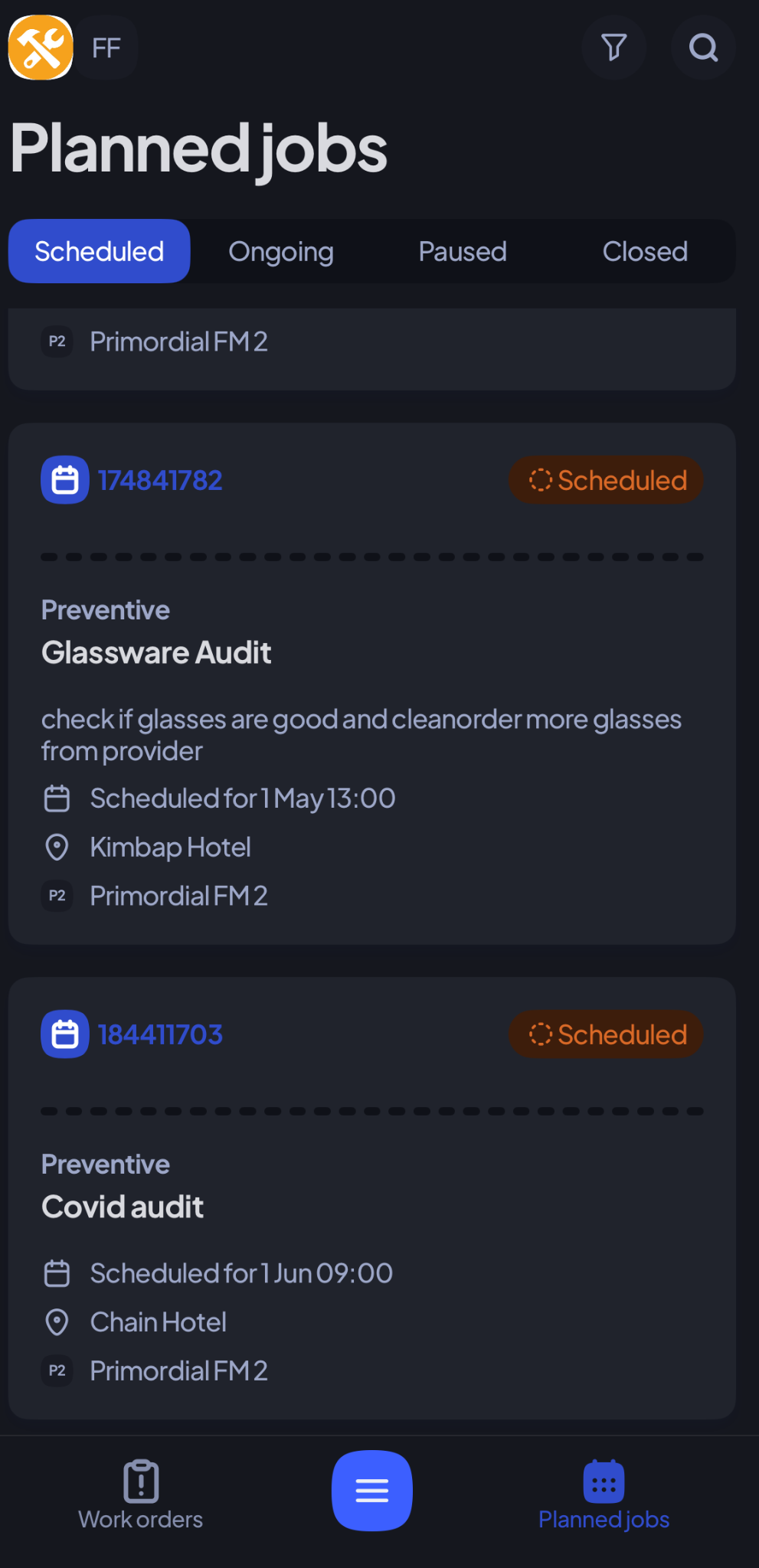
- Aqui pode encontrar todas as Ocorrências relacionadas com a sua entidade — as criadas pela sua organização ou as Ocorrências que foram partilhadas consigo
- Localize a Ocorrência partilhada consigo e clique nela
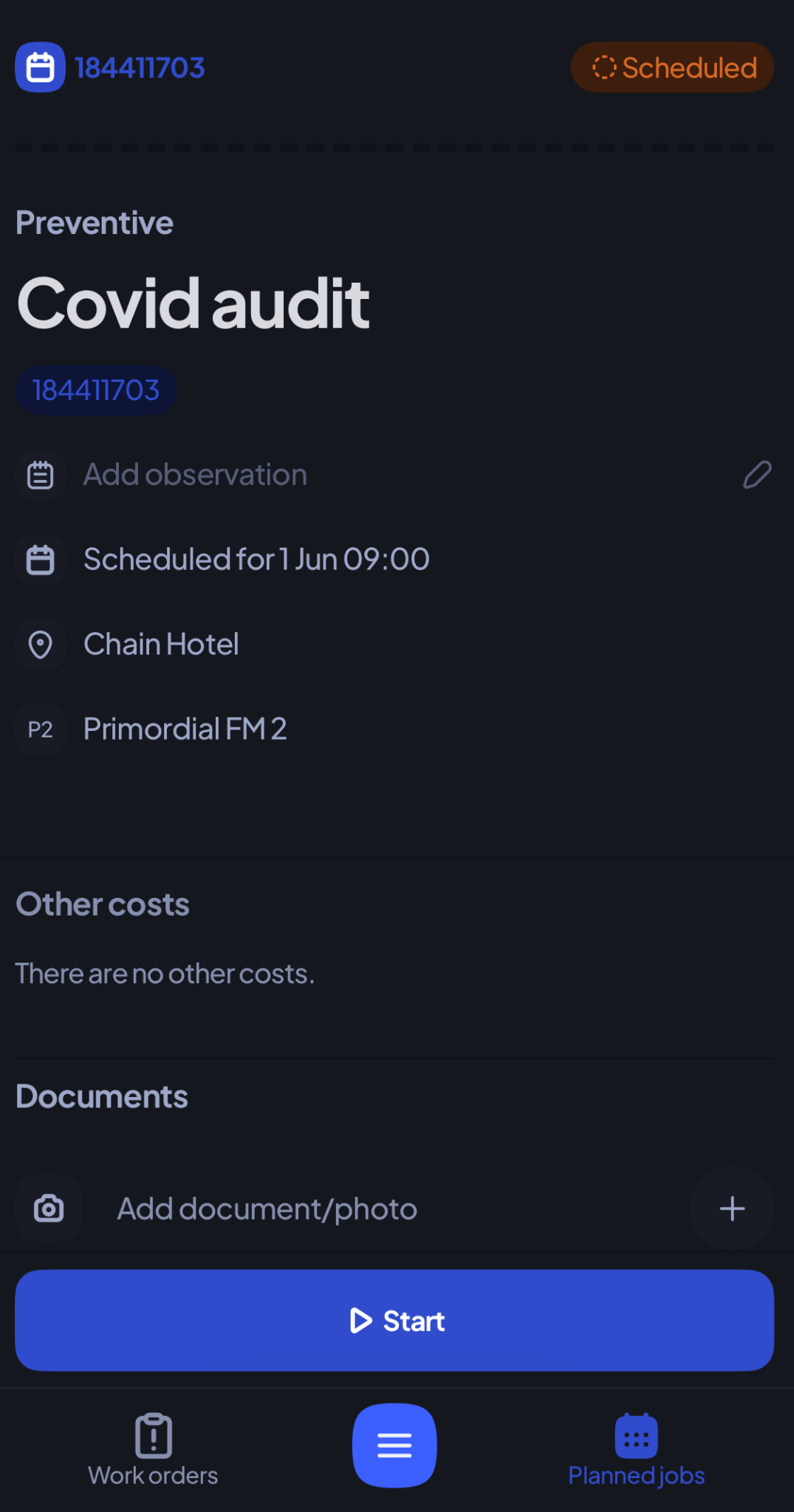
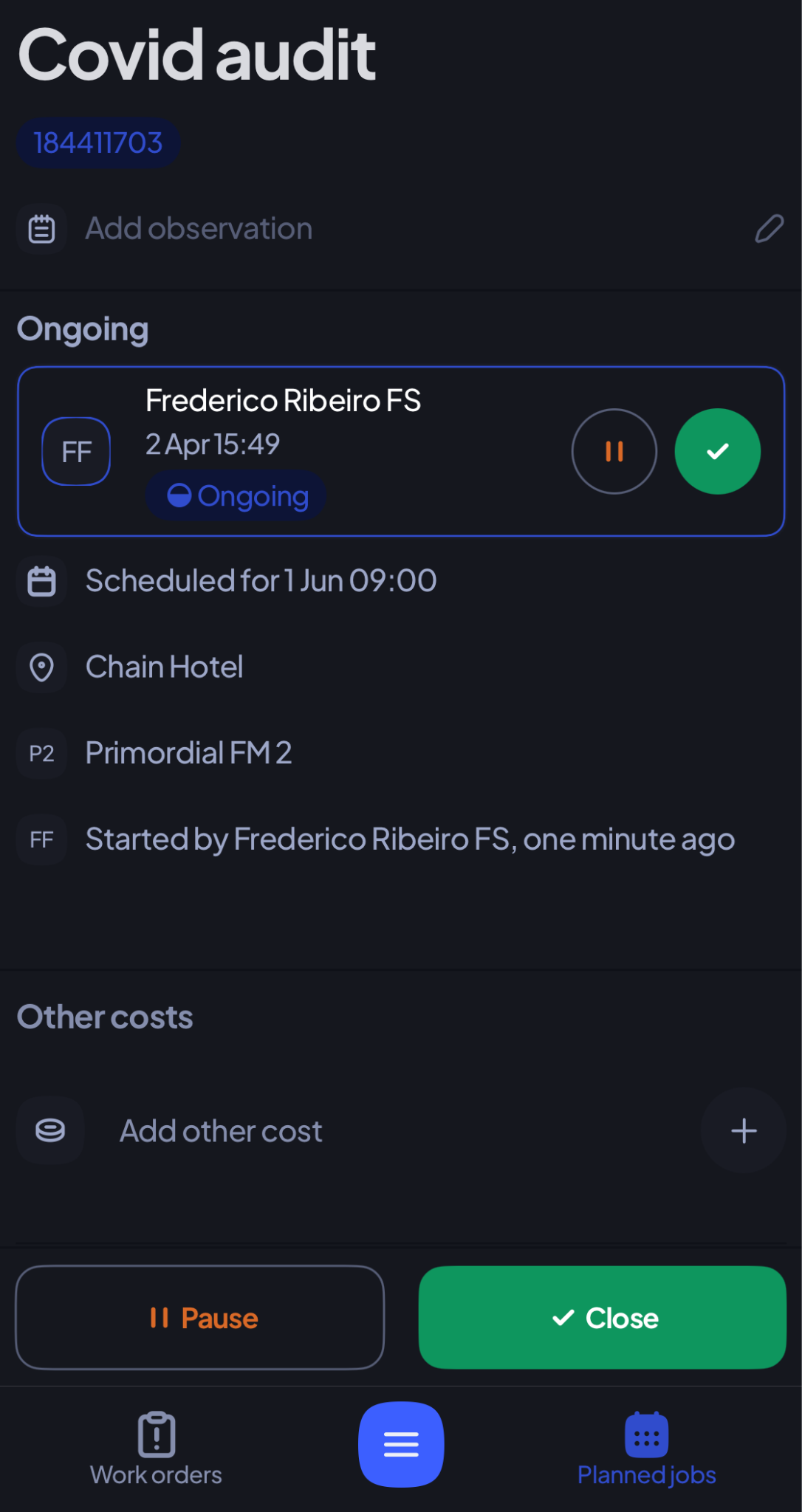
- Dentro da Ocorrência escolhida, clique em Iniciar para começar a execução
- Enquanto executa a Ocorrência, pode:
a. Adicionar observações
b. Adicionar Outros custos
c. Adicionar um documento ou uma foto
d. Adicionar uma assinatura - Quando terminar, Feche a Ocorrência pressionando o botão Fechar ou o visto verde por baixo das observações
- Certifique-se de incluir uma assinatura para o trabalho realizado e, em seguida, clique em Concluído!
E já está! Se tiver dúvidas, por favor contecte o seu Customer Success Manager. A equipa está sempre pronta a ajudar!