
Resumo
Neste artigo, você vai entender e aprender mais sobre os indicadores corretivos na Infraspeak: como filtrar as informações, agrupá-las de diferentes formas e exportar os dados trabalhados.
Os indicadores corretivos estão diretamente relacionados à manutenção corretiva, que é diferente da manutenção preventiva. Veja a seguir como gerenciar essas informações na plataforma Infraspeak, para analisá-las da forma que melhor atende ao seu negócio.
Passo a passo
1. Faça login na sua conta de usuário Infraspeak. No menu lateral, à esquerda, clique na aba Análises.
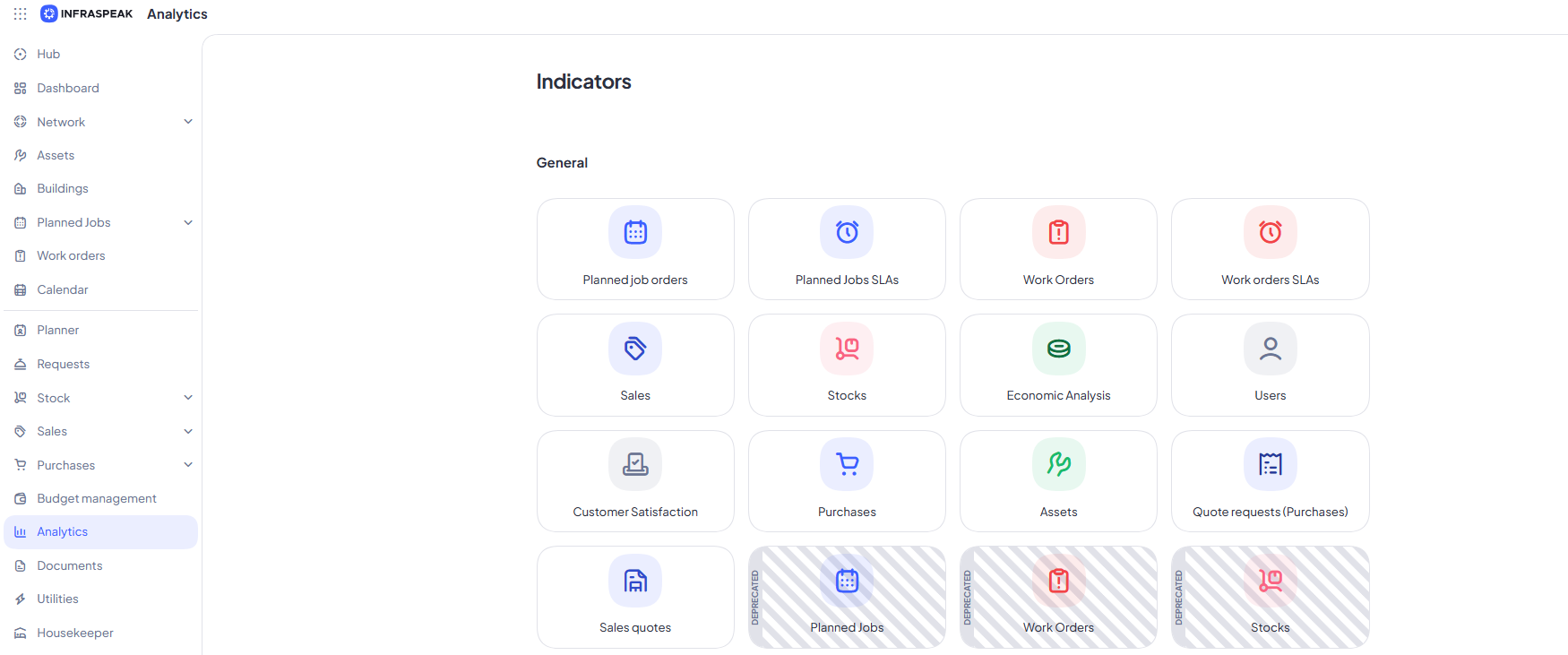
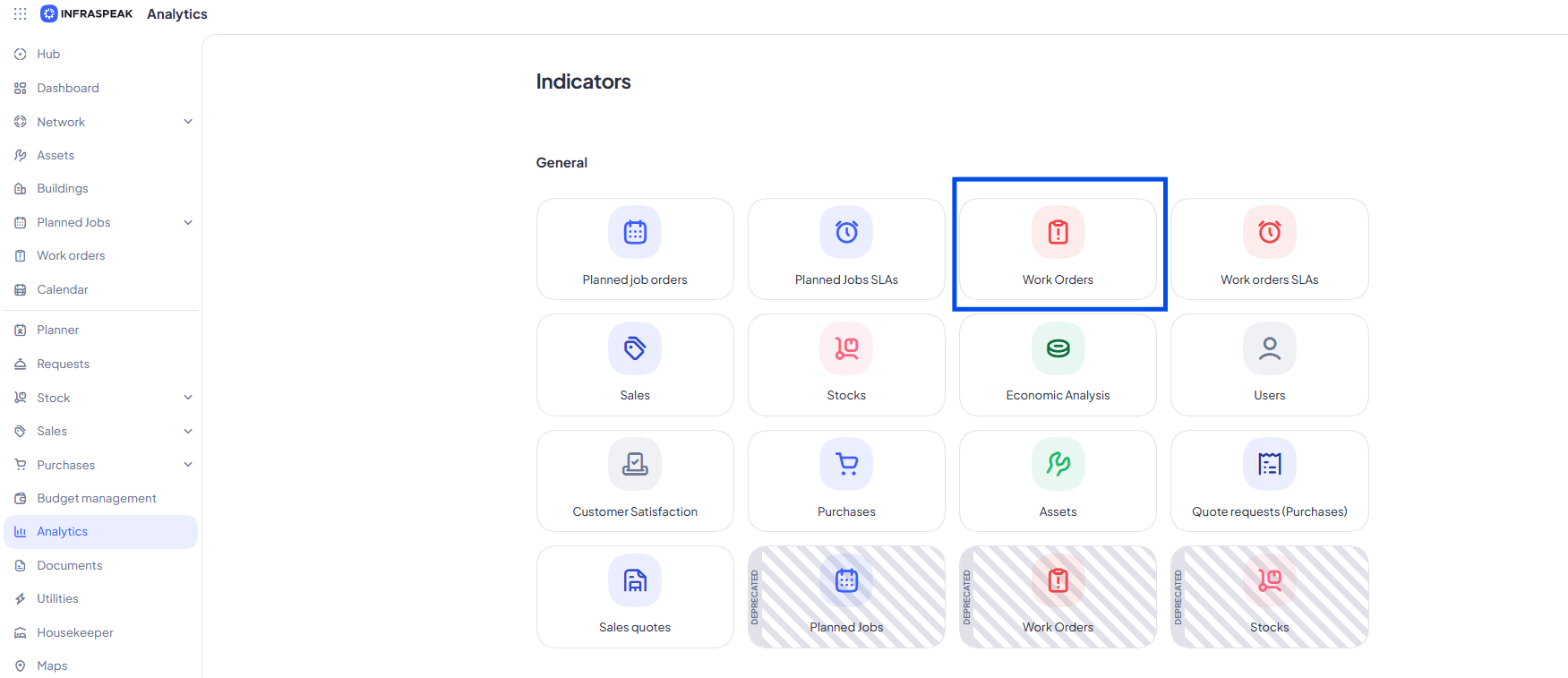
2. No menu Análises, selecione Chamados na seção Indicadores.
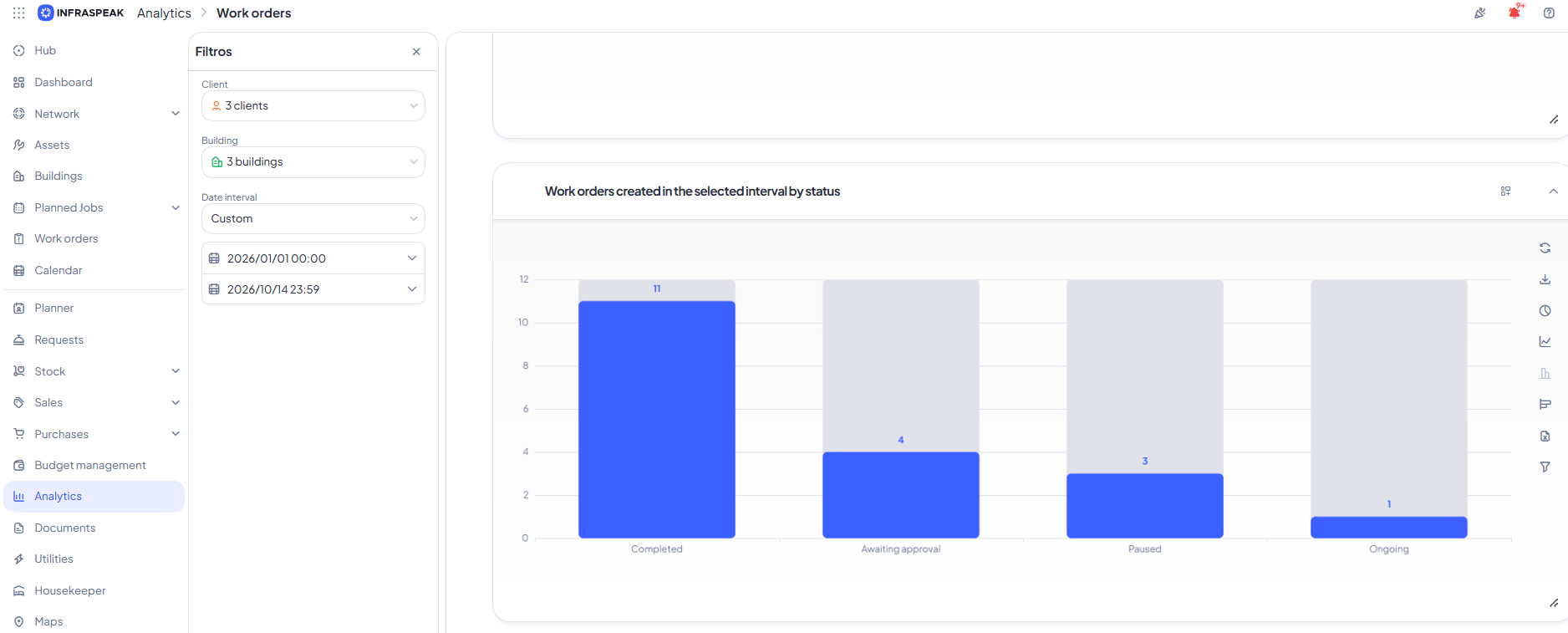
3. Em seguida, filtre os dados conforme a sua necessidade, indicando o cliente e o edifício desse cliente que deseja analisar. Não se esqueça de definir o intervalo de tempo das informações.
4. As informações serão exibidas por padrão. Agora, basta fazer as seleções desejadas até obter o que precisa.
5. Em qualquer gráfico ou informação numérica do módulo Análises, você pode agrupar as informações de acordo com diferentes critérios, definidos pelo próprio usuário conforme as suas necessidades.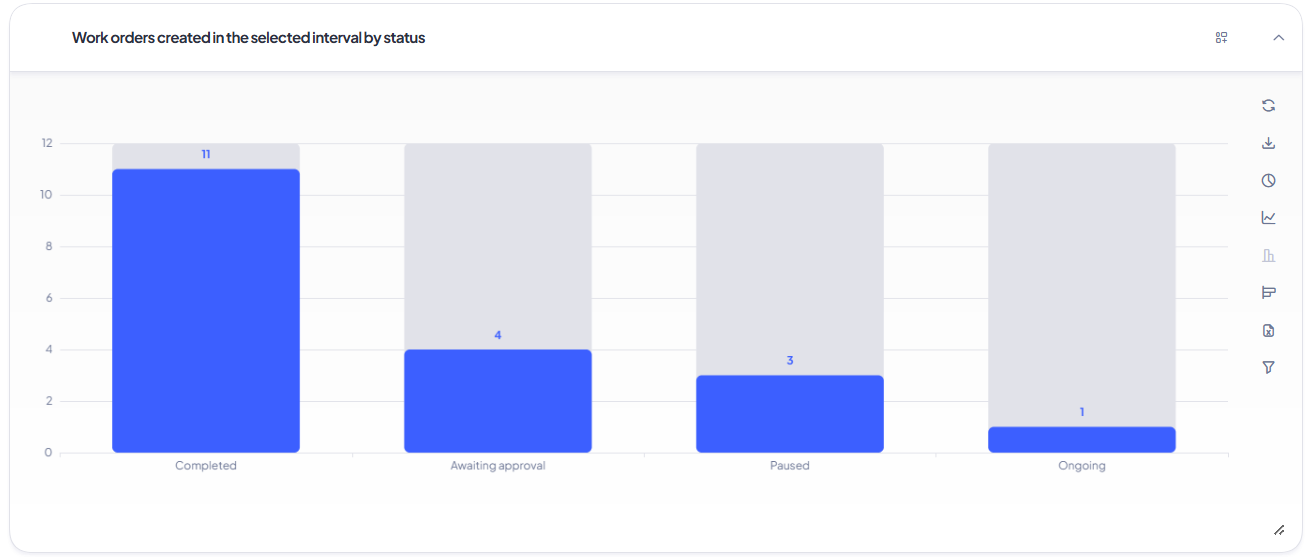
Tomemos como exemplo o gráfico Número de Chamados por Estado.
Para agrupar as informações, clique no botão de agrupar. Uma nova janela será exibida com as opções disponíveis.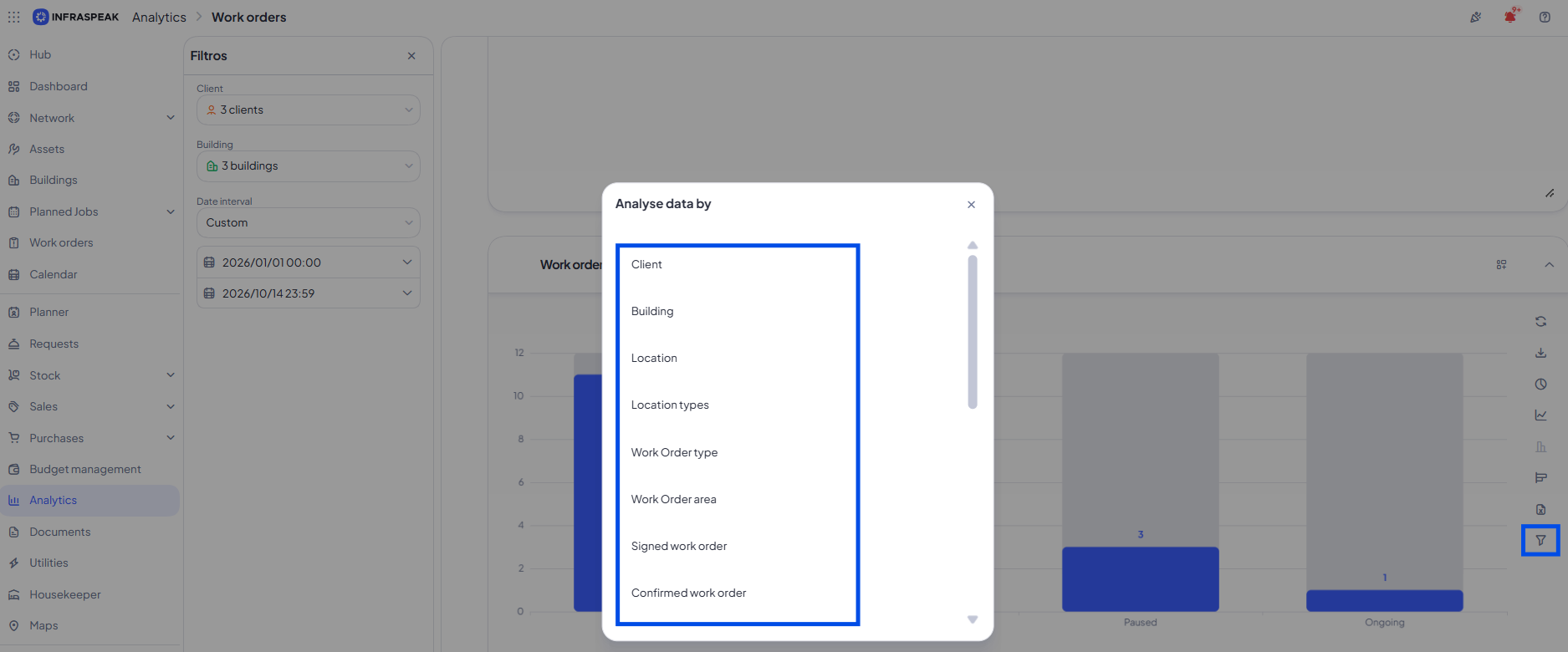
Por exemplo, se você escolher analisar os dados por Tipologias, um novo gráfico será exibido (sem apagar o anterior), combinando as informações de Chamados por estado e por tipologia.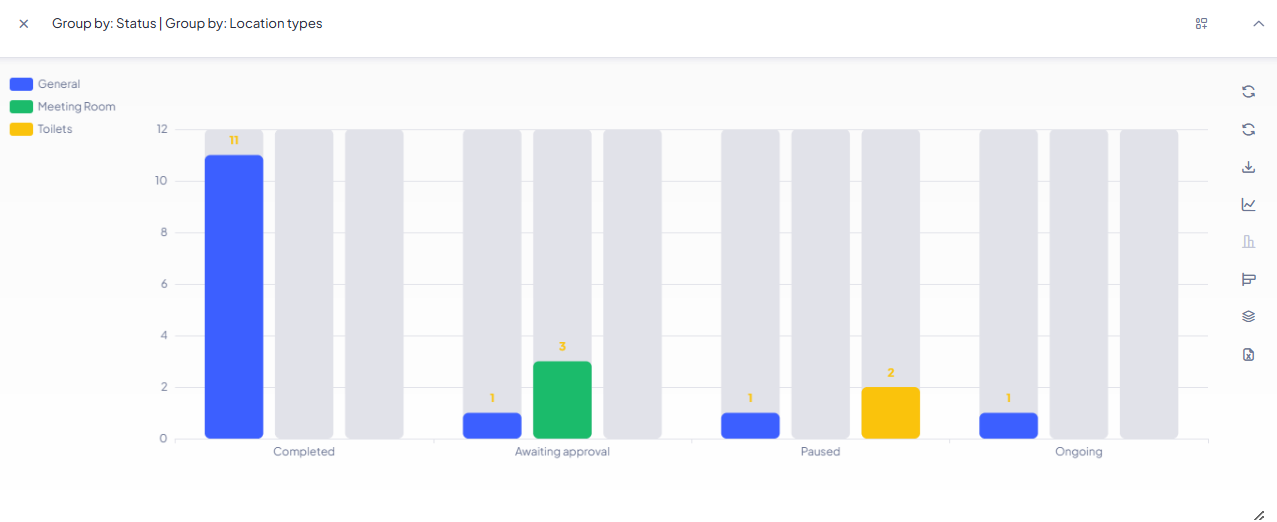
6. Assim como qualquer gráfico ou informação numérica pode ser trabalhado e agrupado com outras categorias, também é possível exportar esses dados para um arquivo Excel (.xls). Para isso, clique no botão de exportar.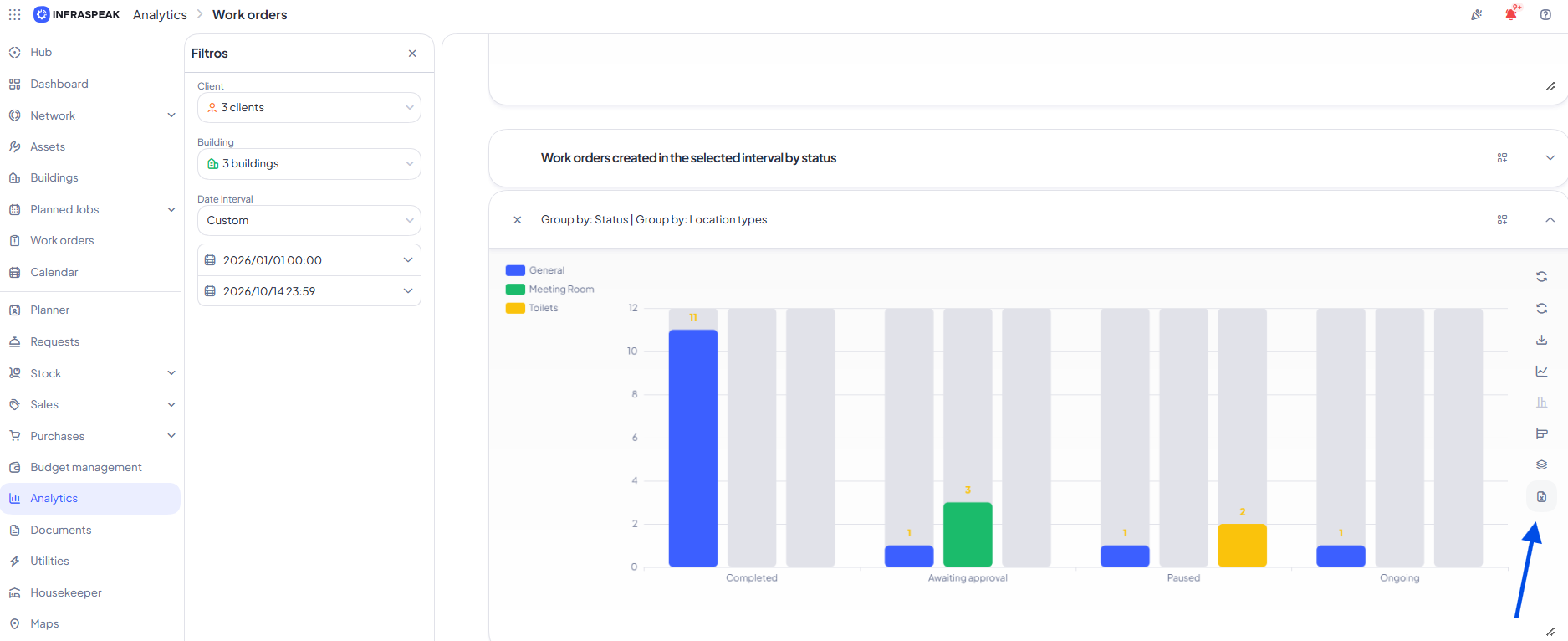
É possível combinar mais de dois critérios para gerar um novo gráfico. Para isso, combine primeiro dois critérios, depois combine esses dois com um terceiro, e assim por diante.