
Ce guide explique comment configurer, déclencher et vérifier les processus d'approbation automatique des devis des fournisseurs à faible risque, afin que les commandes éligibles soient approuvées instantanément dès leur réception, sans examen manuel.
TABLE DES MATIÈRES
- 1. Configurer un circuit d’approbation automatique
- 2. Faire approuver un devis automatiquement
- 3. Vérifier qu’un devis a été approuvé automatiquement
1. Configurer un circuit d’approbation automatique
Certains devis sont trop petits pour mobiliser quelqu’un. Avec un circuit d’approbation automatique, vous décidez une fois pour toutes quels devis sont à faible risque, par exemple tout ce qui est inférieur à 50 € et vient d’un fournisseur de confiance, et nous les approuvons dès leur arrivée.
- Ouvrez les paramètres d’Achats, allez dans Circuits d’approbation et cliquez sur Créer un circuit d’approbation.
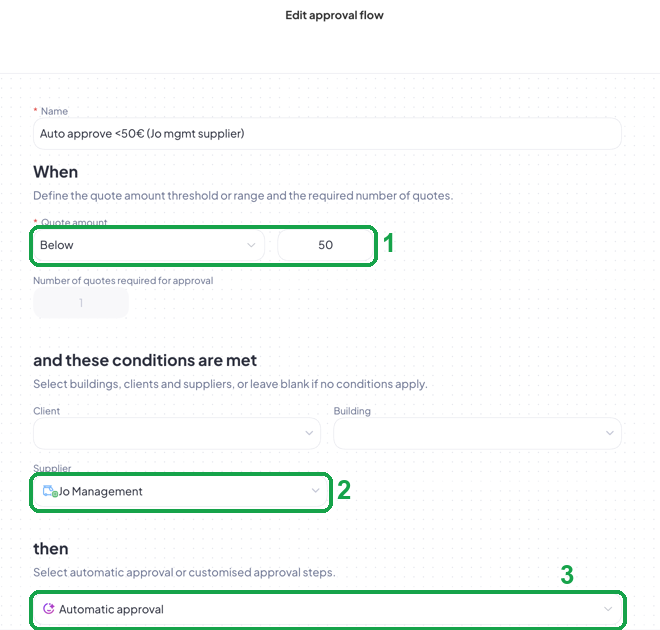
- Donnez au circuit un Nom qui dit ce qu’il fait, par exemple Approbation auto en dessous de 50€ (Jo Management).
- Dans Quand, laissez Montant du devis sur Inférieur à et saisissez le montant (1). Le Nombre de devis requis pour l’approbation reste à 1 : l’approbation automatique fonctionne toujours sur un seul devis.
- Dans et ces conditions sont remplies, choisissez le Client, le Bâtiment ou le Fournisseur auquel le circuit s’applique (2). Laissez un champ vide pour appliquer le circuit à tous.
- Dans alors, laissez Approbation automatique sélectionnée (3) et cliquez sur Sauvegarder.
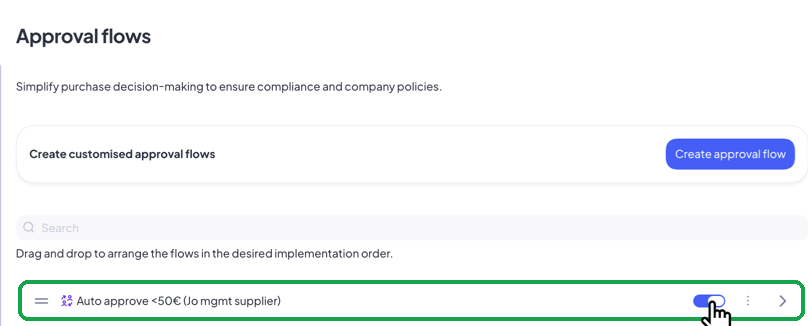
6. Le circuit apparaît en haut de la liste des Circuits d’approbation, déjà activé. Faites-le glisser pour changer sa position, ou utilisez l’interrupteur pour le désactiver.
Bon à savoir
Les circuits sont vérifiés de haut en bas dans la liste, et seul le premier qui correspond est appliqué. Placez les circuits les plus spécifiques en premier.
La condition Fournisseur porte sur le fournisseur qui a envoyé le devis. Client et Bâtiment portent sur l’ordre de travail ou l’action planifiée auquel la demande de devis est associée.
Si vous supprimez un fournisseur utilisé dans un circuit, la condition Fournisseur devient vide et le circuit s’applique alors à tous les fournisseurs. Vérifiez vos circuits après avoir supprimé un fournisseur.
Pour faire approuver un devis par des personnes précises, ou après plusieurs devis, choisissez plutôt Étapes d’approbation.
2. Faire approuver un devis automatiquement
Une fois le circuit d’approbation automatique en place, le processus de devis reste le même jusqu’à la réponse du fournisseur. À partir de là, personne côté client n’a besoin d’intervenir. Ce tutoriel suit un exemple du début à la fin : un ordre de travail qui nécessite une ampoule, une demande de devis à un fournisseur et un devis de 12 € approuvé dès son arrivée.
Côté client
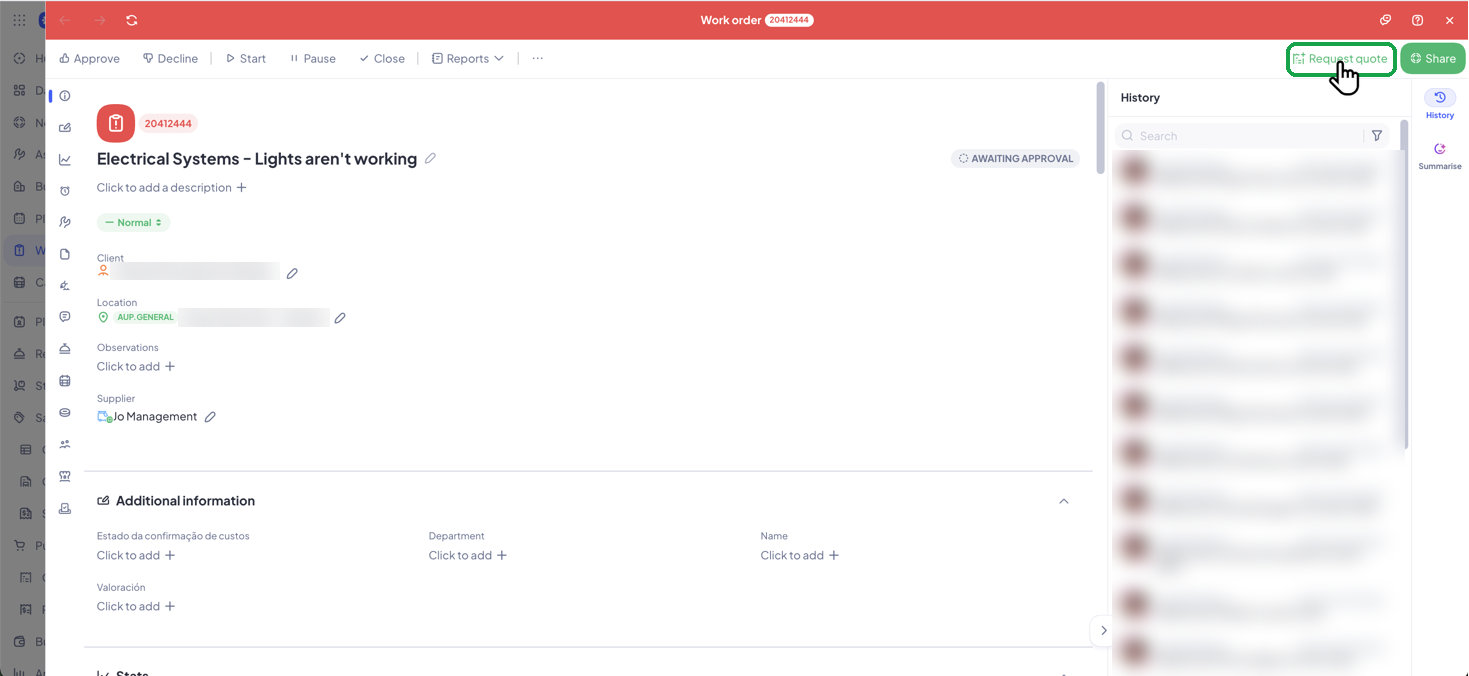
- Ouvrez l’ordre de travail et cliquez sur Demander un devis.
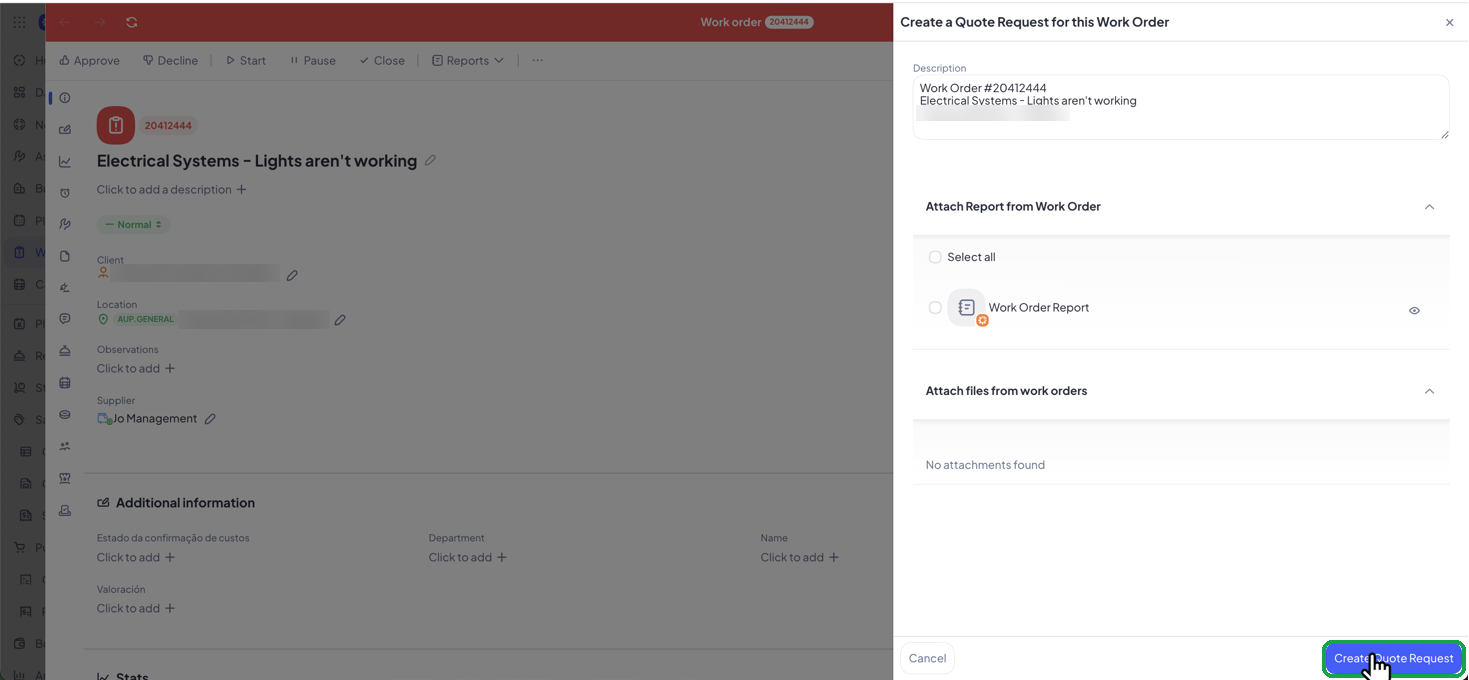
2. Vérifiez la description, joignez le rapport de l’ordre de travail si le fournisseur en a besoin et cliquez sur Créer une demande de devis.
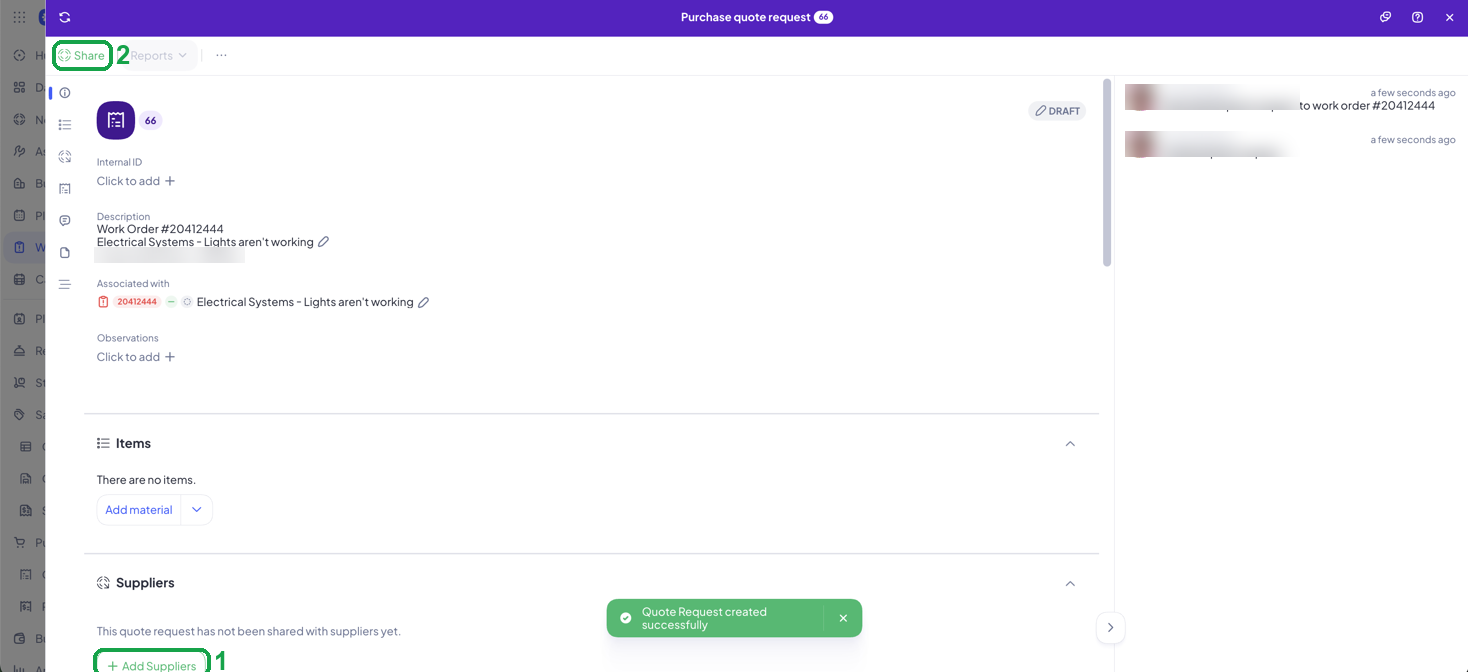
3.La demande de devis s’ouvre en brouillon, déjà associée à l’ordre de travail. Ajoutez des articles si vous le souhaitez, ajoutez le fournisseur avec Ajouter des fournisseurs (1) et cliquez sur Partager (2).
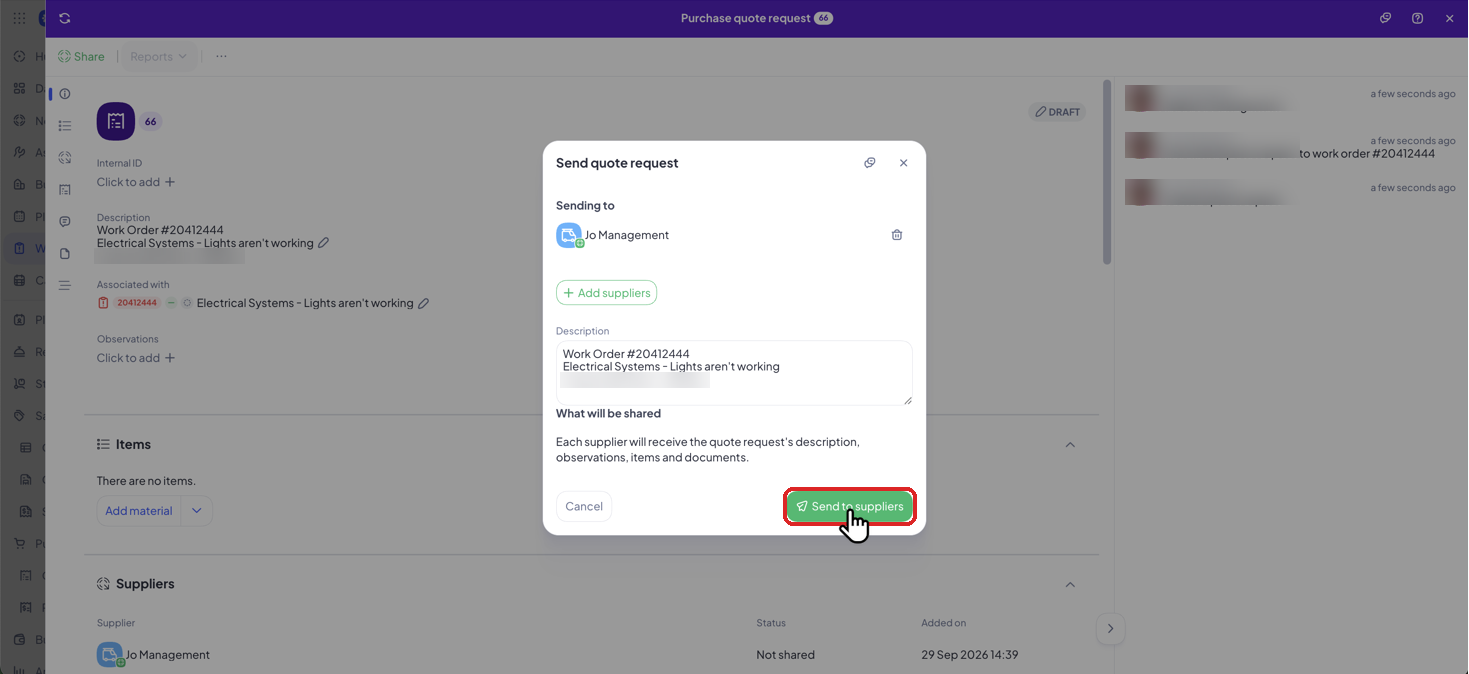
4.Dans Envoyer la demande de devis, vérifiez à qui vous l’envoyez et cliquez sur Envoyer aux fournisseurs. Une confirmation vous indique que les réponses apparaîtront dans la demande de devis.
2.1 Côté fournisseur
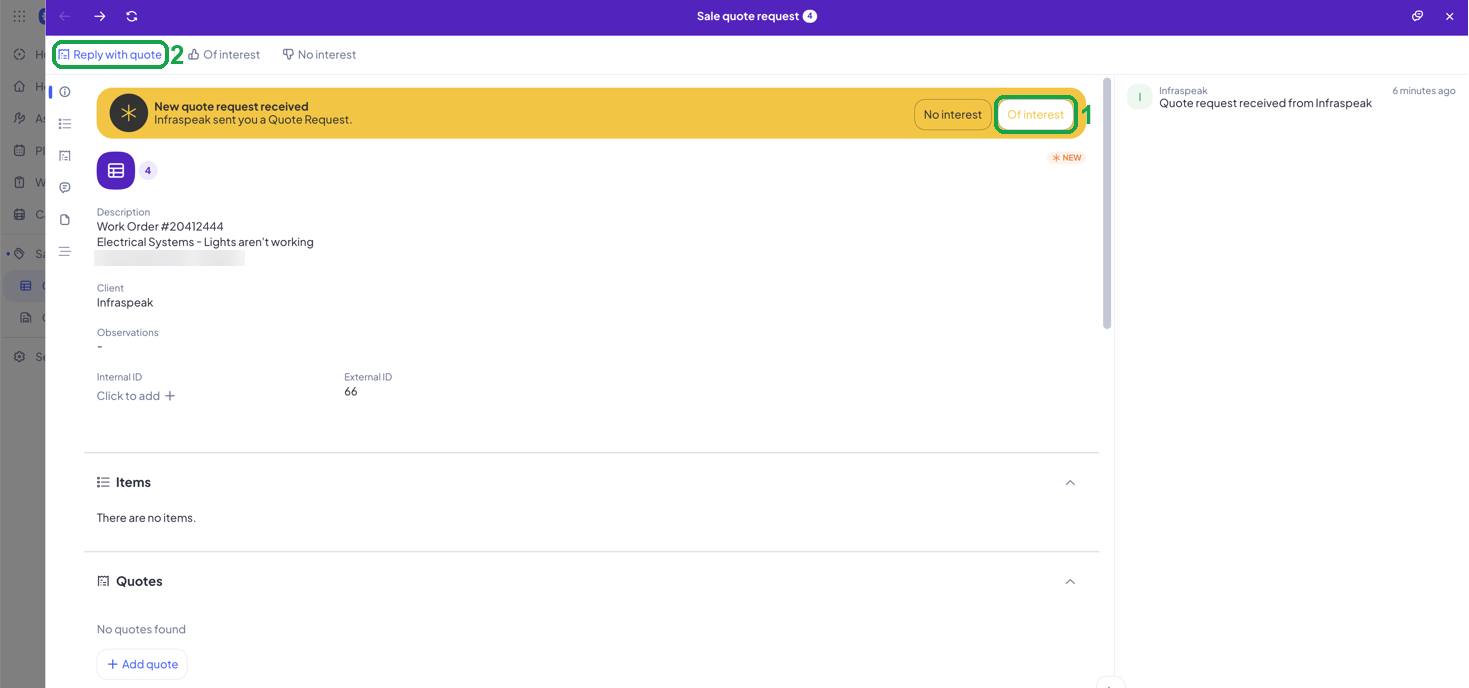
1. Le fournisseur reçoit un e-mail et retrouve la demande dans Ventes > Demandes de devis. Il clique sur Intéressé (1), pour que vous voyiez qu’il prépare une réponse, puis sur Répondre avec un devis (2).
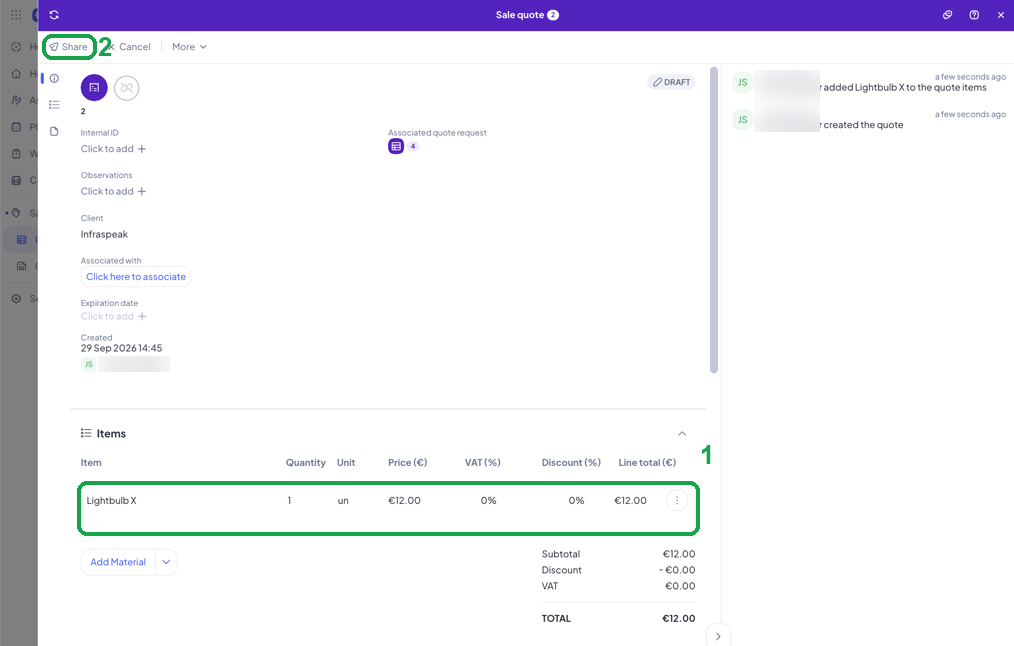
2. Le fournisseur ajoute les lignes et les prix, dans cet exemple une Ampoule X à 12,00 € (1), et clique sur Partager (2).
3. Dans Partager le devis avec le client ?, le fournisseur clique sur Envoyer le devis.
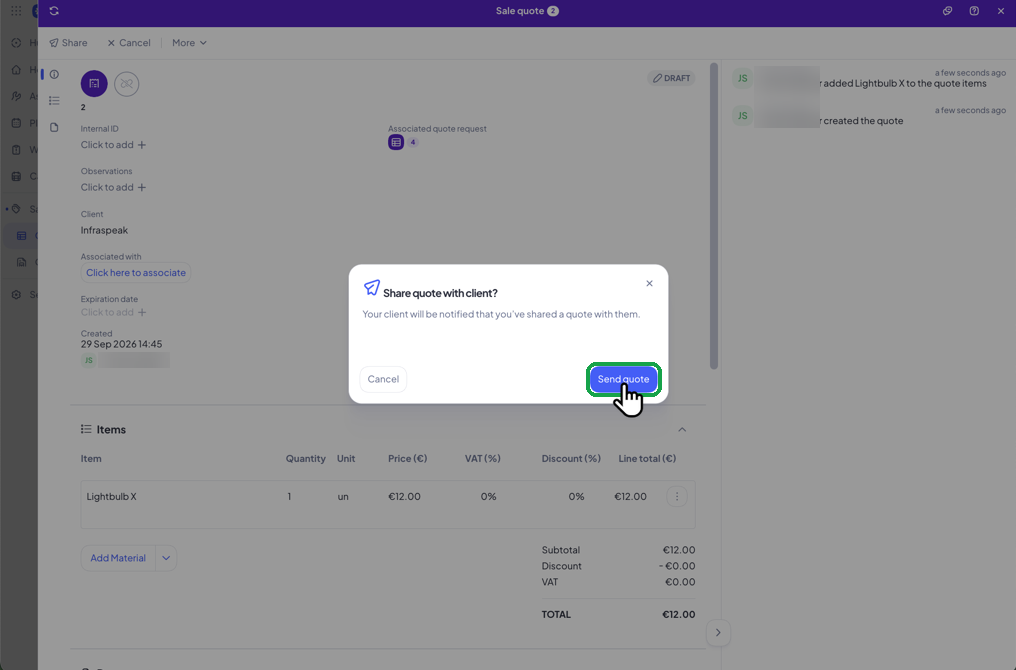
Le devis est inférieur aux 50 € définis dans le circuit et provient du bon fournisseur, nous l’approuvons donc dès son arrivée. Pour voir où cela apparaît, consultez 03 - Vérifier qu’un devis a été approuvé automatiquement.
Bon à savoir
Si un fournisseur répond en dehors d’Infraspeak Network, par téléphone ou par e-mail, ajoutez vous-même le devis et cliquez sur Demander l’approbation. Les circuits sont vérifiés à ce moment-là.
Lorsqu’un devis est approuvé automatiquement, les autres devis de la même demande de devis sont déclinés.
Si deux devis correspondent au même moment, seul le premier reçu est approuvé.
3. Vérifier qu’un devis a été approuvé automatiquement
Quand un devis est approuvé par un circuit d’approbation, personne n’a cliqué sur Approuver. Voici où vous pouvez voir que c’est arrivé, et quel circuit en est à l’origine.
3.1 Côté client
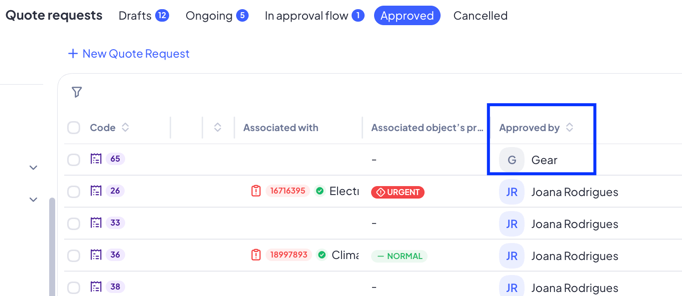
- Ouvrez la demande de devis dans Achats > Demandes de devis. Son statut est Approuvé et l’historique affiche deux entrées signées par Gear : A demandé l’approbation du devis et A clôturé la demande de devis.
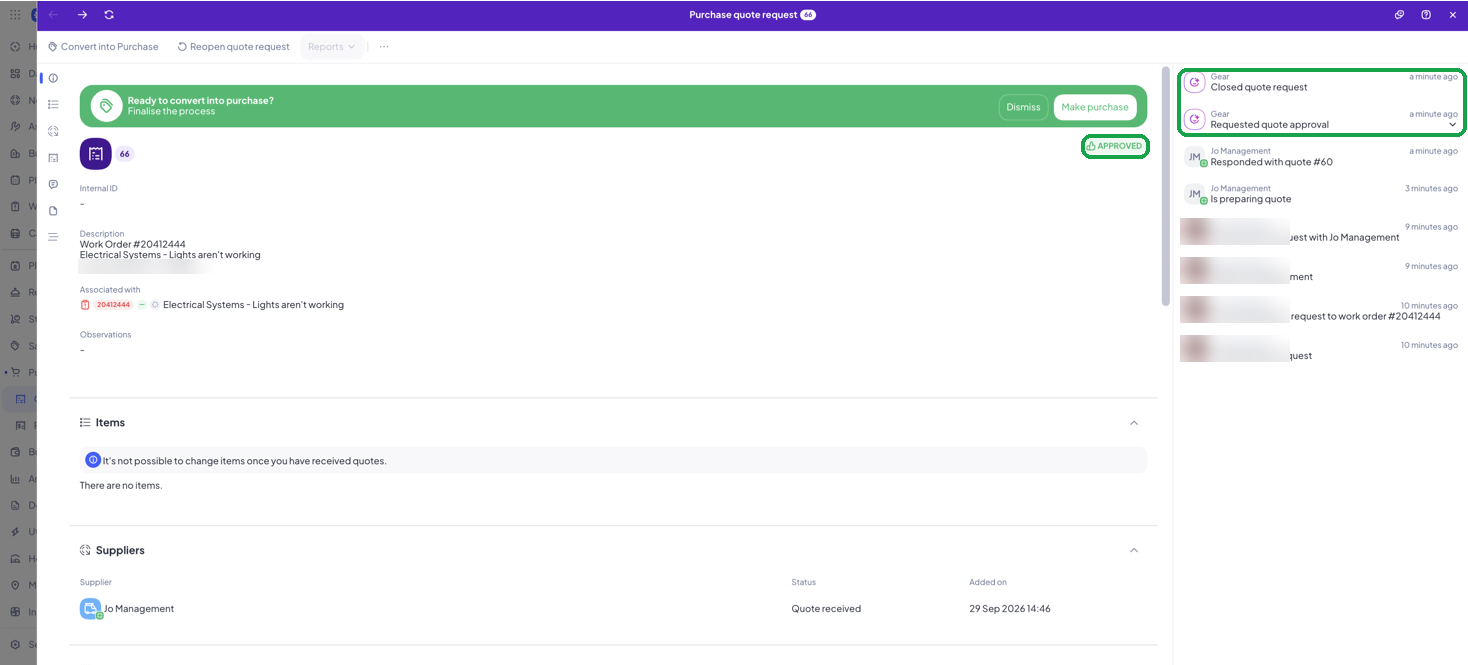
2. Faites défiler jusqu’à Devis. Survolez l’icône à côté d’Approuvé pour voir Approbation automatique et le nom du circuit qui l’a approuvé.
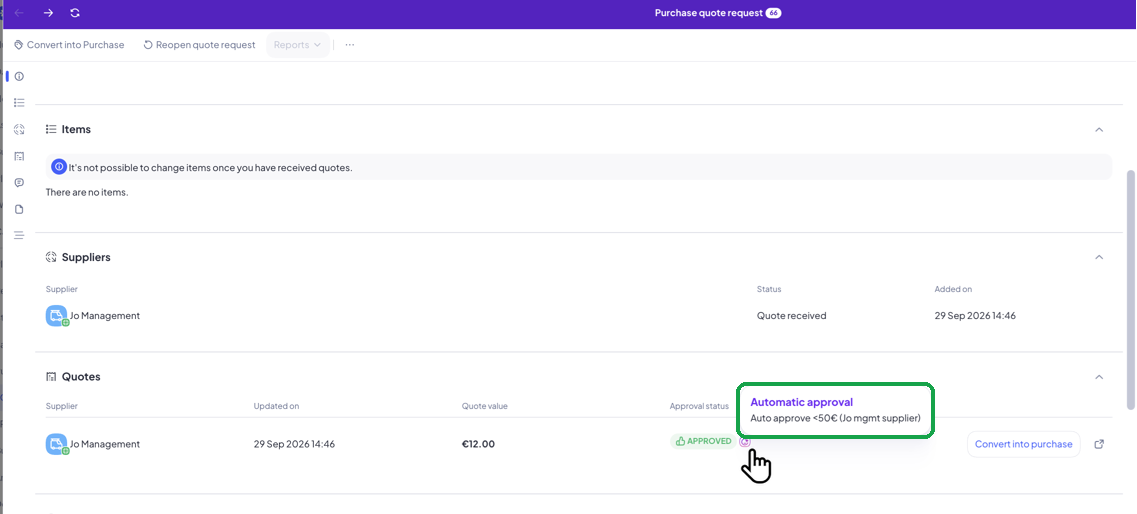
3. Quand vous êtes prêt, cliquez sur Effectuer l’achat ou Convertir en achat. L’approbation automatique ne crée pas l’achat à votre place.
Vous recevez aussi l’e-mail habituel à l’arrivée du devis du fournisseur.
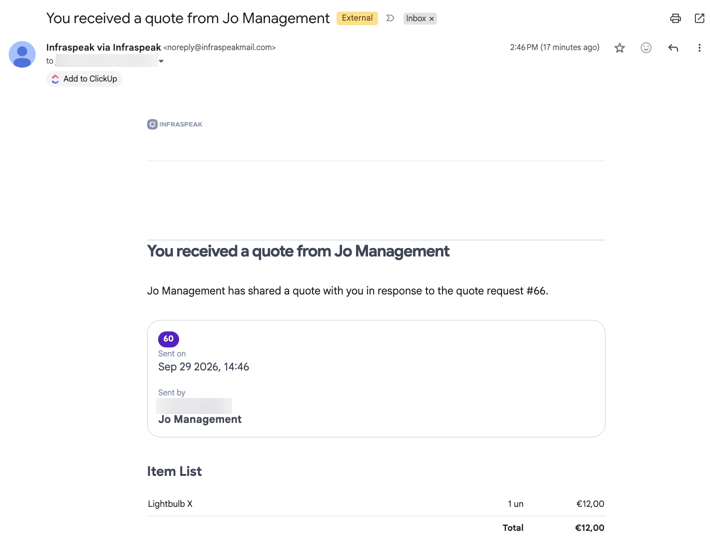
Et la colonne Approuvé par affiche « Gear » :
3.2 Côté fournisseur
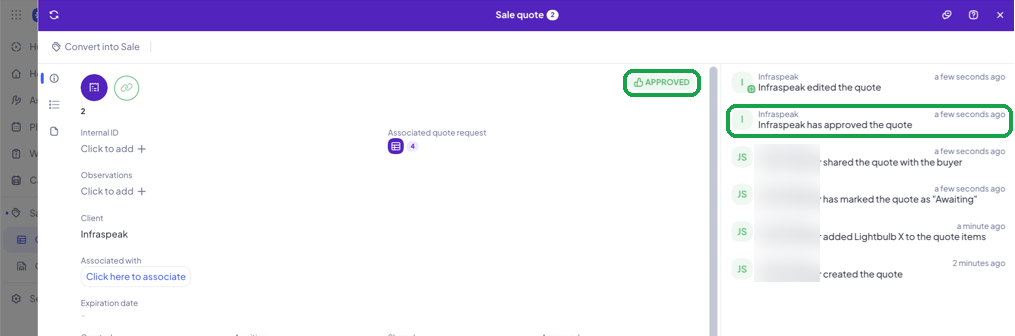
1. Le fournisseur voit le devis de vente comme Approuvé, et l’historique indique que le client a approuvé le devis. L’entrée utilise le nom de l’entreprise cliente, sans nommer de personne ni préciser que l’approbation était automatique.
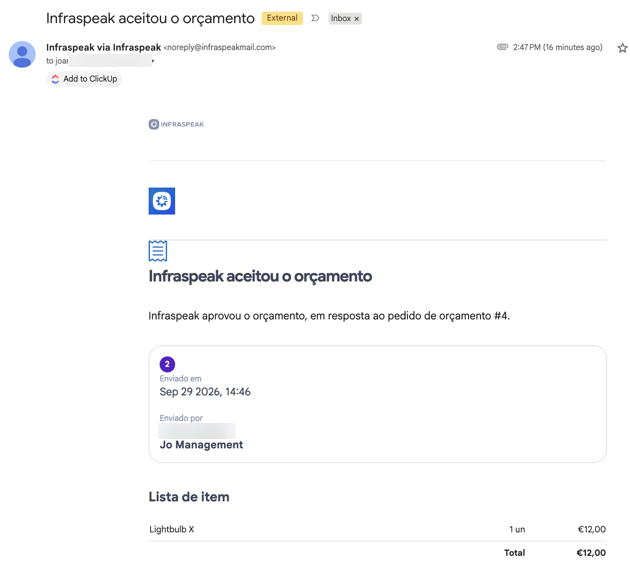
Le fournisseur reçoit aussi un e-mail l’informant que son devis a été accepté, avec la liste des articles.
Bon à savoir
La demande de devis est clôturée et les autres devis sont déclinés dès qu’un devis est approuvé automatiquement.
Personne côté client ne reçoit de notification séparée lors d’une approbation automatique. L’historique et les e-mails liés aux devis font office de trace.