
Avec les Attributaires, vous pouvez désormais indiquer précisément qui doit exécuter un Ordre de travail ou une Action planifiée, sans avoir à réserver un créneau dans la Planification d’équipe. Les Attributaires coexistent avec les « Personnes associées », qui suivent et supervisent le travail. Dans cet article, vous découvrirez ce que sont les Attributaires, ce qu’ils apportent à votre équipe et comment les configurer.
SOMMAIRE
- 1. Que sont les Attributaires ?
- 2. Attributaires vs Personnes associées
- 3. Avantages pour votre équipe
- 4. Qui peut gérer les Attributaires
- 5. Attributaires sur les Actions planifiées
- 6. Attributaires sur les Ordres de travail
- 7. Ce que voient les techniciens dans l’application
- 8. Attributaires, Calendrier ou Planification d’équipe : que choisir ?
- 9. Questions fréquentes
1. Que sont les Attributaires ?
Les Attributaires sont les utilisateurs censés exécuter un travail, qu’il s’agisse d’un Ordre de travail (OT) correctif ou d’une Action planifiée préventive.
a. Vous pouvez ajouter un ou plusieurs Attributaires à chaque OT ou Action planifiée.
b. Ajouter plusieurs Attributaires ne signifie pas qu’ils doivent tous faire le travail. N’importe lequel d’entre eux peut l’exécuter et le clôturer au nom du groupe. Par exemple, si une Action planifiée a 3 Attributaires et que l’un d’eux la termine, l’Action planifiée est clôturée.
c. Lorsque vous ajoutez un utilisateur comme Attributaire, il obtient automatiquement un accès temporaire à ce travail et à son bâtiment, même si ses permissions habituelles ne le couvrent pas. L’accès est retiré à la clôture du travail ou lorsque l’utilisateur n’est plus Attributaire.
d. Les utilisateurs qui ont un événement dans la Planification d’équipe pour un OT ou une Action planifiée apparaissent aussi comme Attributaires de ce travail.
Remarque : les Attributaires n’ajoutent rien à l’agenda de qui que ce soit. Ils définissent qui est responsable, pas quand le travail a lieu. Si vous avez aussi besoin d’une date, ajoutez une planification ou créez un événement dans la Planification d’équipe pour cet utilisateur (voir section 8).
2. Attributaires vs Personnes associées
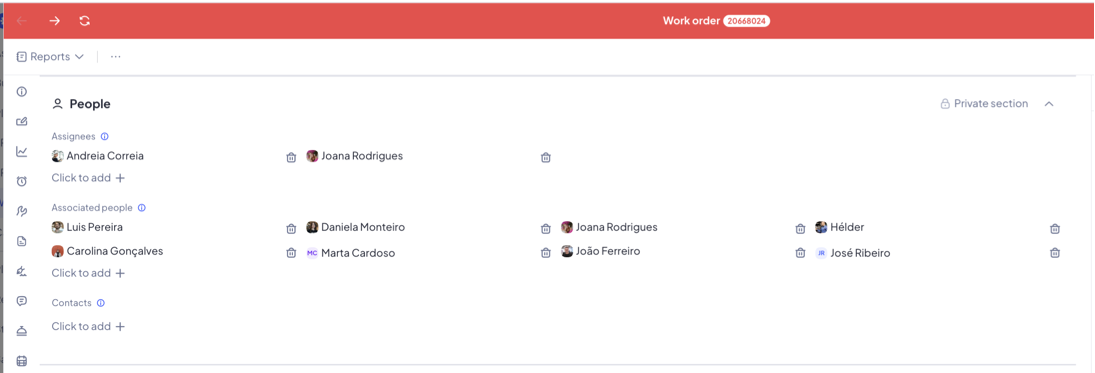
Jusqu’à présent, Infraspeak utilisait un seul concept, les Personnes associées, à la fois pour ceux qui faisaient le travail et pour ceux qui devaient seulement le suivre. Les Attributaires séparent ces deux rôles.
3. Avantages pour votre équipe
Des responsabilités claires, sans la Planification d’équipe. Indiquez qui fera un travail sans choisir une date, une heure de début et une durée précises.
Des techniciens différents pour chaque Action planifiée. Attribuez des personnes différentes à différentes Actions planifiées d’une même Activité planifiée, au lieu d’un seul groupe d’utilisateurs pour toute l’Activité planifiée.
Une exécution flexible. Attribuez 2 ou 3 techniciens possibles et laissez-les décider qui s’en charge. Le premier qui clôture le travail le clôture pour tout le monde.
Empruntez des techniciens sans toucher aux permissions. Envoyez un technicien dans un bâtiment ou chez un client hors de son périmètre habituel. Il n’y a accès que tant que le travail est ouvert : pas besoin de modifier ses permissions puis de les rétablir.
Une réaffectation rapide. Si un technicien est malade, sélectionnez en masse tous ses travaux de la journée ou de la semaine et réattribuez-les en quelques clics.
Une vue plus claire pour les techniciens. Les techniciens peuvent filtrer l’application pour ne voir que le travail qu’ils doivent exécuter, séparé de celui qu’ils suivent simplement.
Moins de modifications accidentelles. Les parties prenantes qui ont seulement besoin d’être tenues informées peuvent rester Personnes associées, ce qui montre clairement qui est responsable du travail.
4. Qui peut gérer les Attributaires
Les Attributaires sont disponibles sur toutes les offres Infraspeak, sans configuration supplémentaire.
a. Les Administrateurs et Gestionnaires peuvent ajouter, modifier et supprimer des Attributaires sur les OT et les Actions planifiées. Sur une Activité planifiée protégée, seuls les Administrateurs peuvent les modifier.
b. Les Techniciens ne peuvent pas modifier les Attributaires, ni sur le web ni sur mobile. Ils peuvent voir les travaux qui leur sont attribués.
c. Qui peut être Attributaire : Administrateurs, Gestionnaires et Techniciens.
d. Si un utilisateur est supprimé, ou si son type de compte passe à un type qui ne peut pas être Attributaire (par exemple, de Technicien à Reporter), il est automatiquement retiré comme Attributaire de tous les travaux.
e. Network : clients et fournisseurs peuvent chacun définir leurs propres Attributaires sur un travail partagé. Les Attributaires sont privés et ne sont pas partagés avec l’autre partie.
Astuce : si un technicien travaille toujours dans le même bâtiment ou pour le même client, donnez-lui un accès permanent dans ses paramètres utilisateur. Si vous ne l’« empruntez » qu’occasionnellement, utilisez les Attributaires pour que l’accès ne soit accordé que tant que le travail est ouvert.
5. Attributaires sur les Actions planifiées
Sur une Action planifiée, les Attributaires sont définis dans sa planification.
5.1 Ajouter des Attributaires à une Action planifiée
a. Allez dans Activités planifiées et ouvrez l’Action planifiée.
b. Cliquez sur Modifier les attributaires dans la barre d’outils supérieure, ou modifiez la planification dans la section Calendrier.
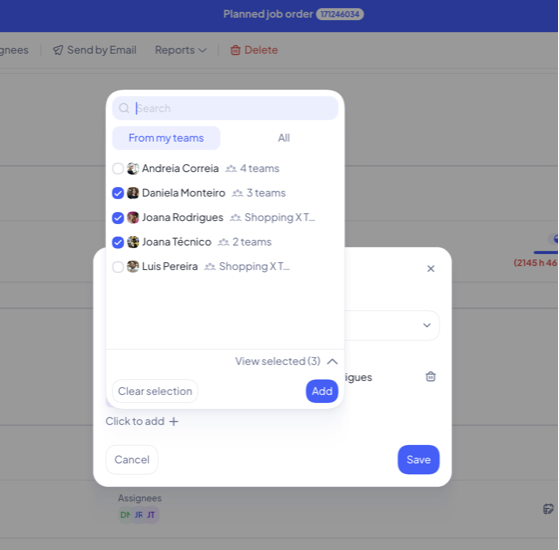
c. Recherchez les utilisateurs souhaités. Utilisez les onglets De mes équipes ou Tous pour affiner la liste.
d. Sélectionnez un ou plusieurs utilisateurs. Cliquez sur Voir la sélection pour vérifier votre choix.
e. Cliquez sur Ajouter, puis sur Sauvegarder. Les Attributaires apparaissent maintenant dans l’Action planifiée, séparément de « Associé à ».
5.2 Modifier les Attributaires en masse
Utilisez cette option pour réattribuer de nombreux travaux en une fois, par exemple quand un technicien est en arrêt maladie.
a. Allez dans la liste des Actions planifiées et sélectionnez celles à modifier.
b. Cliquez sur Modifier dans la barre d’actions supérieure et choisissez Attributaires.
c. Sélectionnez les nouveaux Attributaires.
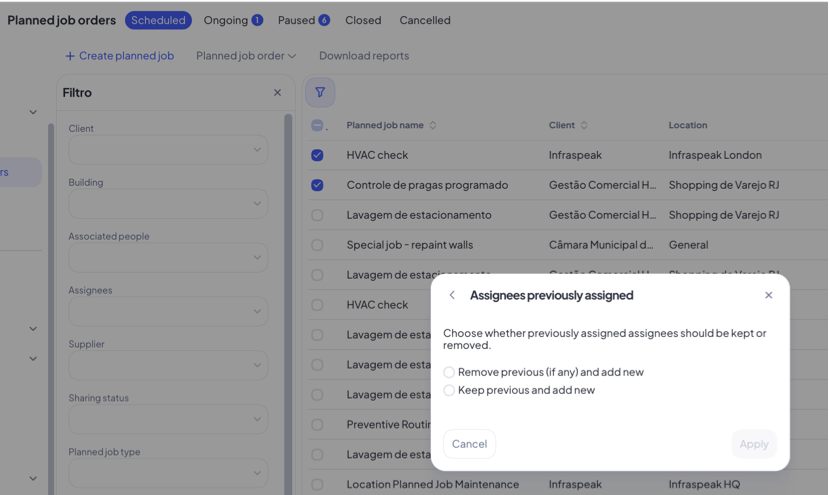
d. Choisissez ce qu’il advient des Attributaires actuels :
Supprimer les précédents (le cas échéant) et ajouter les nouveaux : remplace les Attributaires actuels.
Conserver les précédents et ajouter les nouveaux : ajoute les nouveaux utilisateurs aux actuels.
e. Cliquez sur Appliquer. Si besoin, vous pouvez modifier les dates de planification des Actions planifiées sélectionnées dans la même action.
5.3 Filtrer et afficher les Attributaires dans la liste
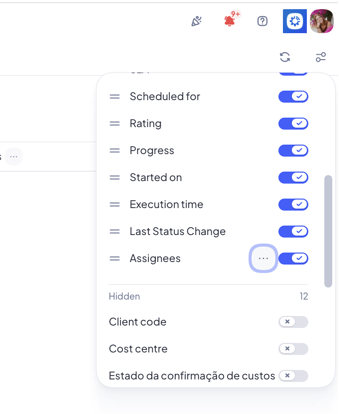
a. Dans la liste des Actions planifiées, ajoutez la colonne Attributaires pour voir qui est attribué à chaque travail : ouvrez les paramètres de colonnes en haut à droite de la liste et activez Attributaires.
b. Survolez un Attributaire pour voir son nom, son e-mail et ce sur quoi il travaille, ou cliquez sur Ouvrir l’utilisateur.
c. Utilisez le filtre Attributaires pour voir le travail attribué à une ou plusieurs personnes.
Chaque modification, individuelle ou en masse, est enregistrée dans l’historique de l’Action planifiée (par exemple « A ajouté 2 attributaires » ou « A supprimé tous les attributaires actuels et ajouté Ana Silva »).
6. Attributaires sur les Ordres de travail
Sur un OT, les Attributaires sont définis sur l’Ordre de travail lui-même.
6.1 Ajouter des Attributaires à un Ordre de travail
a. Allez dans Ordres de travail et ouvrez l’Ordre de travail.
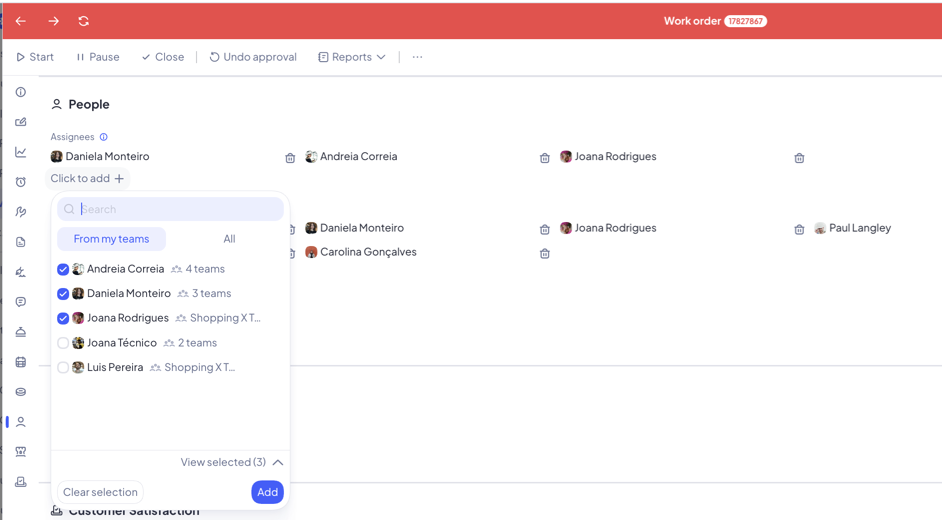
b. Faites défiler jusqu’à la section Personnes et trouvez la sous-section Attributaires. Vous pouvez aussi cliquer sur les avatars des Attributaires en haut de l’OT pour y accéder directement.
c. Ajoutez des utilisateurs depuis les onglets De mes équipes ou Tous.
d. Pour retirer quelqu’un, supprimez-le de la liste. Un OT peut aussi n’avoir aucun Attributaire.
e. Les Attributaires, y compris les utilisateurs ayant un événement dans la Planification d’équipe pour cet OT, apparaissent en haut de l’OT, pour que vous les voyiez sans faire défiler.
6.2 Comment les planifications d’un Ordre de travail héritent des Attributaires
Lorsque vous planifiez un OT en tant qu’ordre de travail, la planification reprend automatiquement les Attributaires de l’OT. Si vous modifiez ensuite les Attributaires de l’OT, toutes ses planifications sont mises à jour.
Lorsque vous planifiez un OT en tant que nouvelle activité planifiée, cette Action planifiée a ses propres Attributaires. Définissez-les dans l’Action planifiée (voir section 5).
Les événements de la Planification d’équipe conservent leur propre Attributaire : le technicien vers lequel vous avez glissé le travail.
6.3 Modifier les Attributaires en masse
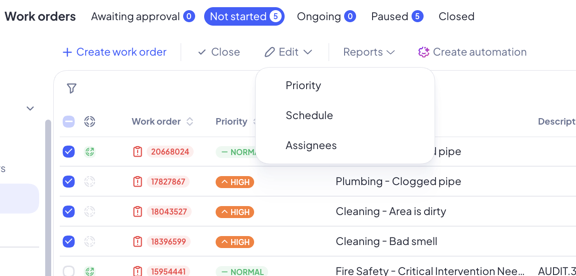
a. Allez dans la liste des Ordres de travail et sélectionnez un ou plusieurs OT.
b. Cliquez sur Modifier dans la barre d’actions supérieure et choisissez Attributaires.
c. Un seul OT sélectionné : la fenêtre s’ouvre avec ses Attributaires actuels. Ajoutez ou retirez des utilisateurs et sauvegardez.
d. Plusieurs OT sélectionnés :
Sélectionnez les nouveaux Attributaires et cliquez sur Suivant.
Choisissez de supprimer les Attributaires précédents et d’ajouter les nouveaux, ou de conserver les précédents et d’ajouter les nouveaux.
Confirmez. Si un OT ne peut pas être mis à jour, un récapitulatif l’indique.
Remarque : les modifications en masse ne changent que les Attributaires définis sur l’OT. Elles ne changent jamais les Attributaires des événements de la Planification d’équipe et ne suppriment jamais de planifications ni d’événements.
Vous pouvez aussi modifier en masse les planifications des OT depuis le même menu Modifier, en choisissant Planification.
7. Ce que voient les techniciens dans l’application
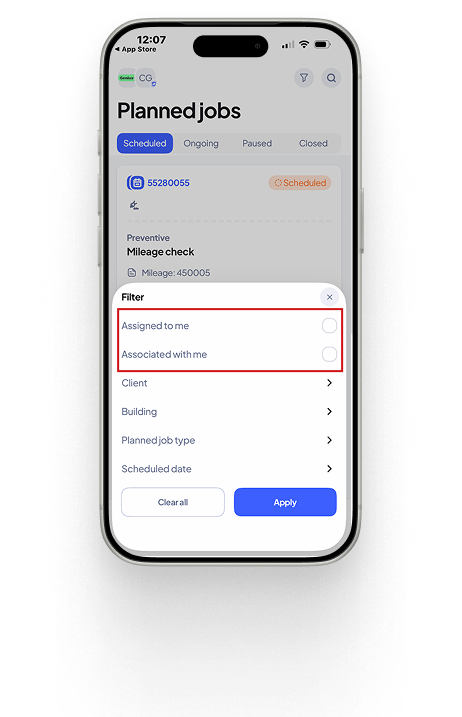
a. Dans l’application mobile, ouvrez Filtrer et trier, cochez Attribués à moi, puis touchez Appliquer.
b. Seuls s’affichent alors les OT et Actions planifiées dont le technicien est Attributaire ou pour lesquels il a un événement dans la Planification d’équipe : le travail qu’il doit exécuter.
c. Pour voir le travail qu’il suit seulement, il coche plutôt Associés à moi.
d. Lorsqu’ils sont attribués à un travail hors de leurs permissions habituelles, les techniciens peuvent l’ouvrir et voir son bâtiment tant que le travail est ouvert. Ils perdent l’accès au bâtiment à la clôture du travail et le récupèrent si le travail est rouvert.
8. Attributaires, Calendrier ou Planification d’équipe : que choisir ?
Une règle simple : planification globale → Calendrier ; planification détaillée → Planification d’équipe.
Si vous utilisez déjà la Planification d’équipe, rien ne change dans votre façon de travailler. Une différence à garder en tête : avec les événements de la Planification d’équipe, chaque technicien ayant un événement doit le terminer. Avec les Attributaires, un seul suffit.
9. Questions fréquentes
Si j’attribue quelqu’un à un Ordre de travail, est-ce que ça apparaît dans son agenda ?
Non. Les Attributaires définissent qui est responsable, pas quand. Pour ajouter une date, planifiez l’OT ou l’Action planifiée, individuellement ou en masse, ou ajoutez un événement dans la Planification d’équipe pour un utilisateur précis.
Tous les Attributaires doivent-ils terminer le travail ?
Non. N’importe quel Attributaire peut exécuter et clôturer le travail pour tout le groupe.
Les Personnes associées peuvent-elles encore exécuter le travail ?
Oui, pour l’instant elles peuvent toujours démarrer et exécuter des travaux. Nous recommandons de les réserver aux personnes qui suivent le travail, et d’utiliser les Attributaires pour celles qui l’exécutent.
Un technicien peut-il voir d’autres travaux dans le bâtiment auquel il a été attribué ?
C’est possible, mais peu probable, car plusieurs conditions devraient être réunies en même temps. Il existe toutefois toujours un risque : tant que le travail est ouvert, il a accès au bâtiment et peut donc y voir d’autres travaux correspondant à ses permissions, comme ses compétences techniques. C’est déjà le cas aujourd’hui avec les événements de la Planification d’équipe.
Et si une Action planifiée reste ouverte longtemps ?
L’accès temporaire dure tant que le travail est ouvert. Pour les travaux de longue durée, pensez plutôt à donner au technicien un accès permanent à ce bâtiment dans ses paramètres utilisateur.
Puis-je définir le même Attributaire sur toutes les Actions planifiées d’une Activité planifiée ?
Les Attributaires se définissent par Action planifiée. Mais avec les actions en masse, c’est possible : sélectionnez toutes les Actions planifiées de cette Activité planifiée dans la liste et modifiez leurs Attributaires en une seule fois (section 5.2).
Les Attributaires seront-ils notifiés ?
Pas encore. Les notifications pour les Attributaires sont en cours de développement. Pour l’instant, les notifications sont envoyées aux Personnes associées.
Y a-t-il un coût supplémentaire ?
Non. Les Attributaires sont disponibles sur toutes les offres Infraspeak.
Remarque : les « Personnes associées » s’appelaient auparavant « Attributaires » dans Infraspeak.