
TABLE DES MATIÈRES
- 1. Configurer la grille tarifaire d'un fournisseur
- 2. Ajouter d'autres coûts à une demande de devis
- 3. Repérer les devis supérieurs au prix convenu
- 4. Automatisation Gear - Ajouter des articles à une demande de devis
1. Configurer la grille tarifaire d'un fournisseur
Enregistrez une seule fois les prix convenus avec un fournisseur. Infraspeak les utilise ensuite chaque fois que vous achetez auprès de ce fournisseur ou que vous vérifiez l'un de ses devis.
1.1 Étapes
1. Ouvrez les détails du fournisseur.
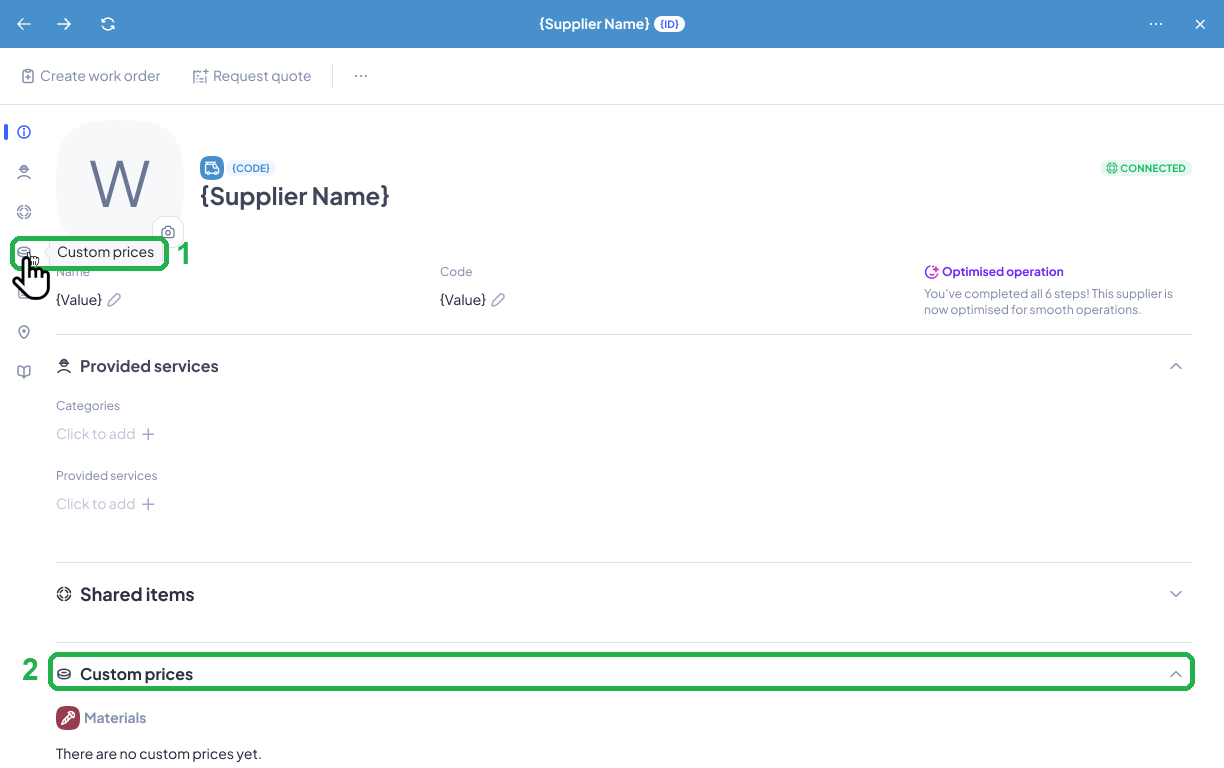
2. Dans le menu latéral, sélectionnez Prix personnalisés (1). La page passe directement à la section Prix personnalisés (2), divisée en Matériaux et Autres coûts.
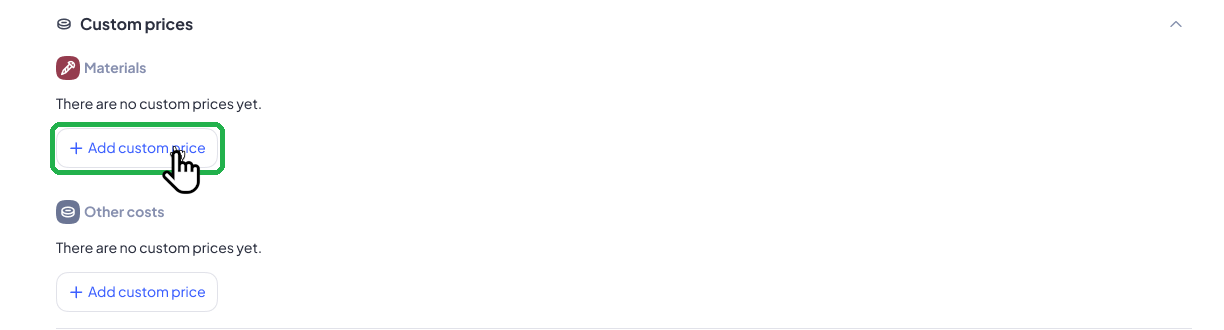
3. Sous Matériaux, sélectionnez Ajouter un prix personnalisé. Tant que la liste est vide, le message Aucun prix personnalisé pour le moment s'affiche.
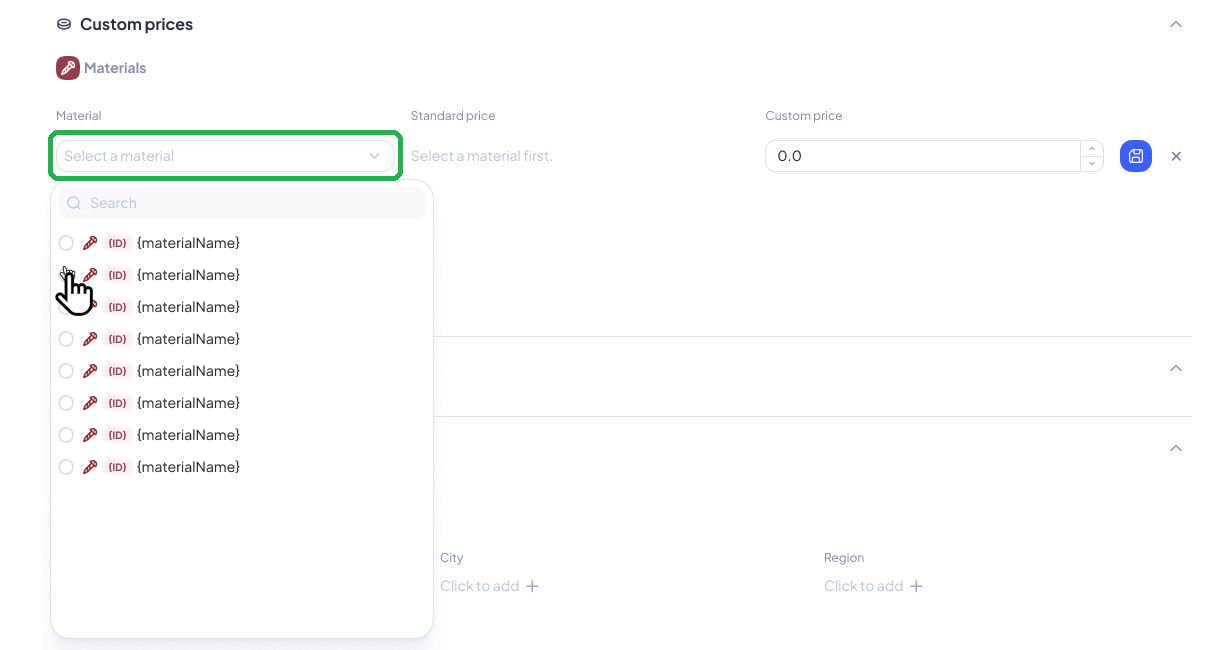
4. Ouvrez Matériau et choisissez le matériau. Vous pouvez effectuer une recherche dans la liste. Une fois le matériau sélectionné, le champ Prix standard affiche son prix de revient moyen actuel. Avant cela, il indique Sélectionnez d'abord un matériau.
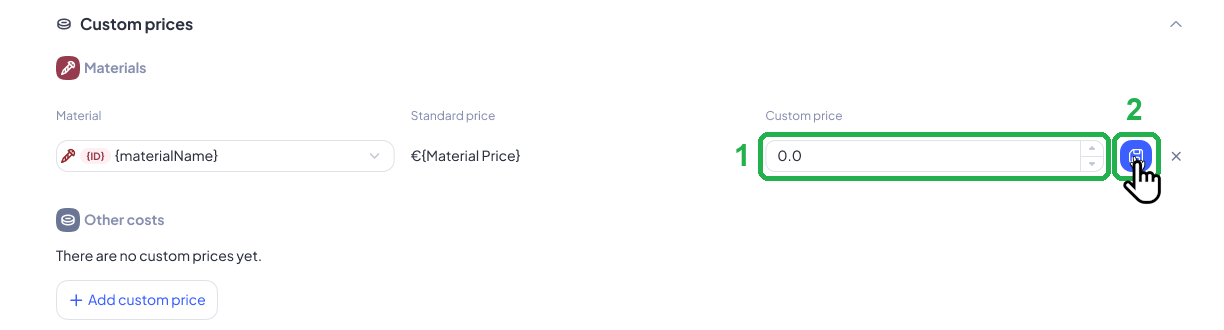
5. Saisissez le prix convenu dans Prix personnalisé (1) et sélectionnez l'icône d'enregistrement (2). Pour annuler la ligne, sélectionnez X.
6. Répétez l'opération pour chaque matériau de la grille tarifaire.
1.2 Lorsqu'un matériau se trouve dans plusieurs entrepôts
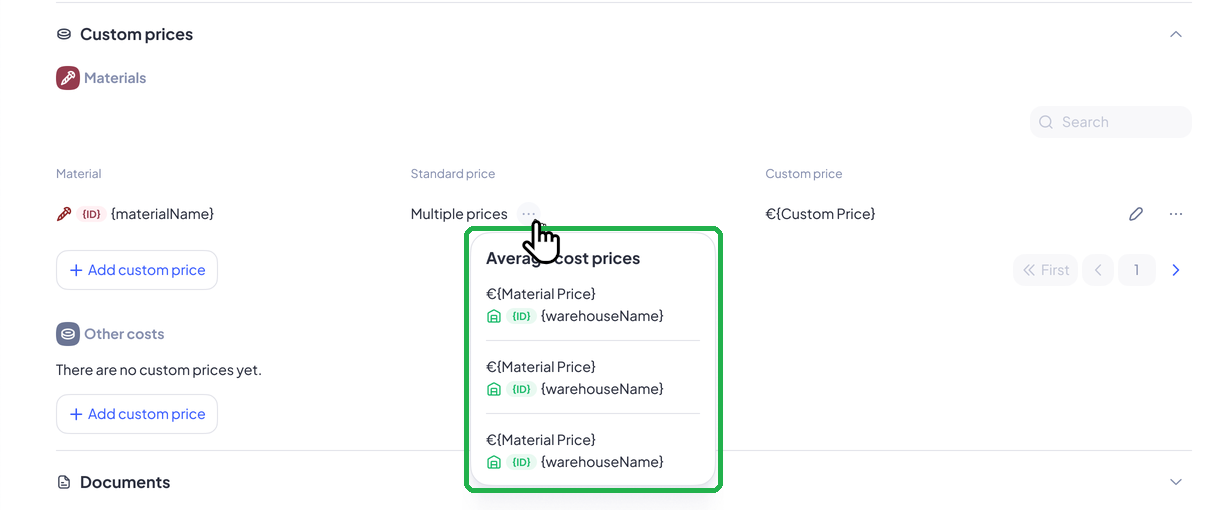
Si le matériau a des prix de revient moyens différents selon les entrepôts, le champ Prix standard affiche Plusieurs prix. Survolez les ... à côté pour ouvrir Prix de revient moyens, qui liste chaque entrepôt avec son prix de revient moyen. Le prix personnalisé que vous définissez s'applique quel que soit l'entrepôt utilisé.
1.3 Ajouter d'autres coûts
1. Sous Autres coûts, sélectionnez Ajouter un prix personnalisé
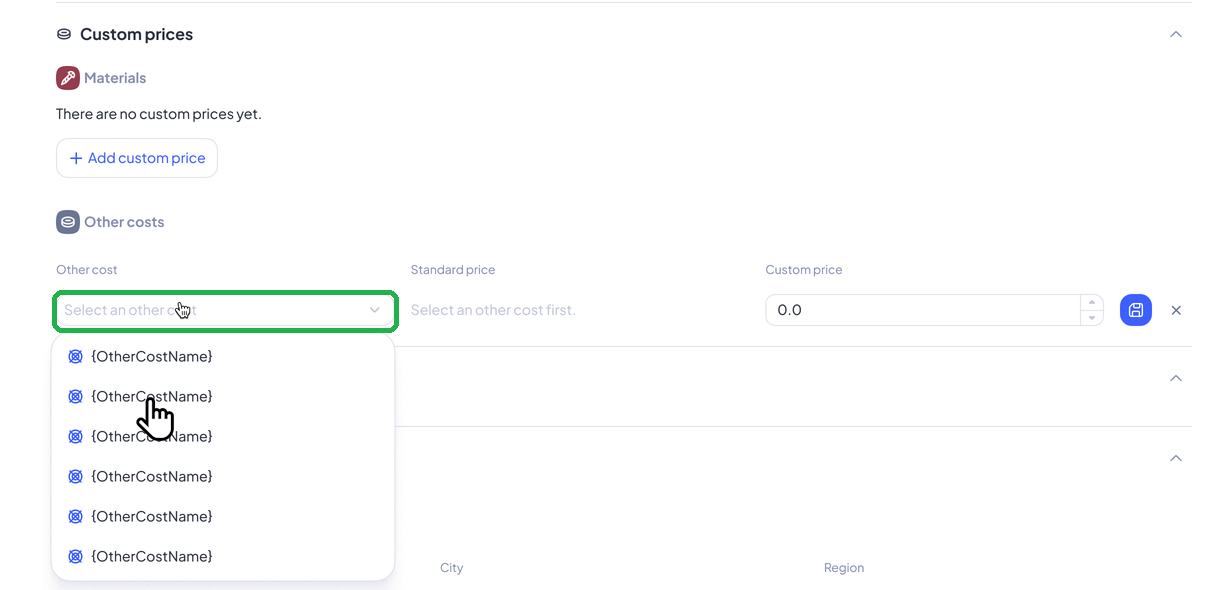
2. Ouvrez Autre coût (Sélectionnez un autre coût) et choisissez-en un. La liste n'affiche que les autres coûts disponibles pour les fournisseurs.
3. Saisissez le Prix personnalisé et enregistrez.
1.4 Modifier ou supprimer une ligne
Dès qu'une liste contient des lignes, un champ Rechercher apparaît au-dessus. Les longues listes sont réparties sur plusieurs pages.
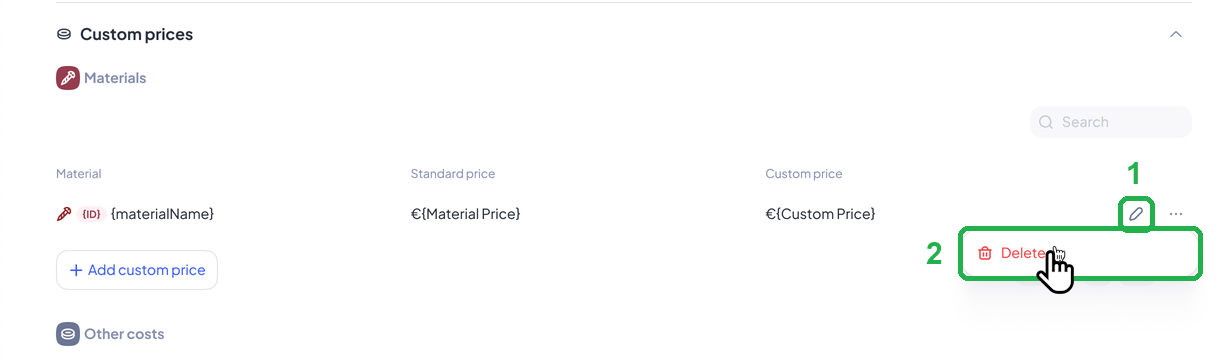
Pour modifier une ligne, sélectionnez l'icône en forme de crayon en fin de ligne (1). Vous pouvez modifier l'article, le prix ou les deux, puis enregistrer. Pour supprimer une ligne, ouvrez les ... et sélectionnez Supprimer (2).
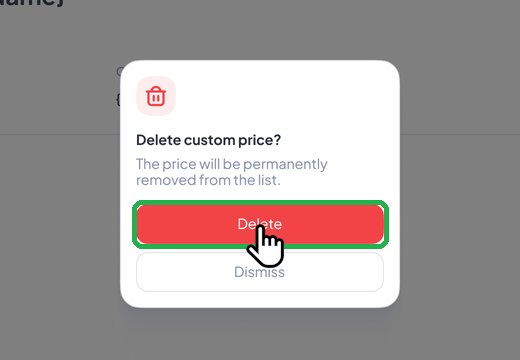
Confirmez dans Supprimer le prix personnalisé ? en sélectionnant Supprimer. Le prix est définitivement retiré de la liste. Si vous sélectionnez Annuler, le prix est conservé.
1.5 Et ensuite ?
Sur les achats. Lorsque vous ajoutez l'un de ces matériaux à un achat pour ce fournisseur, son prix de revient est rempli à partir de la grille tarifaire, quel que soit l'entrepôt. Cela s'applique uniquement aux matériaux. Les autres coûts ne sont pas remplis.
Sur les devis. Lorsque ce fournisseur envoie un devis, chaque ligne de matériau et d'autre coût est comparée au prix défini ici. Les lignes supérieures à ce prix sont signalées. Voir 03 - Repérer les devis supérieurs au prix convenu.
1.6 Bon à savoir
Pour un client, les Prix personnalisés sont les prix auxquels vous vendez. Pour un fournisseur, ce sont les prix auxquels vous achetez. La section porte le même nom, mais concerne l'autre côté de la transaction.
Il existe un seul prix par article et par fournisseur. Les prix variant selon la région, le bâtiment ou l'heure de la journée ne sont pas pris en charge, et les lignes s'ajoutent une par une (pas d'import de fichier).
2. Ajouter d'autres coûts à une demande de devis
Les frais de déplacement, les prix de visite et les frais de trajet sont généralement d'autres coûts, et non des matériaux. Vous pouvez désormais demander à un fournisseur de les chiffrer sur des lignes distinctes, ce qui permet aussi de les comparer à sa grille tarifaire.
2.1 Étapes
1. Ouvrez la demande de devis que vous préparez et allez dans Articles.
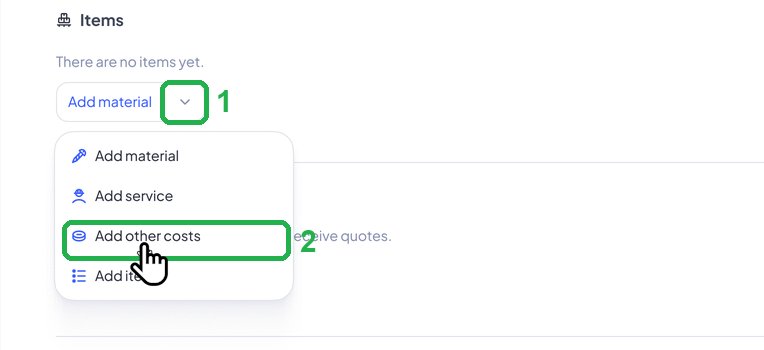
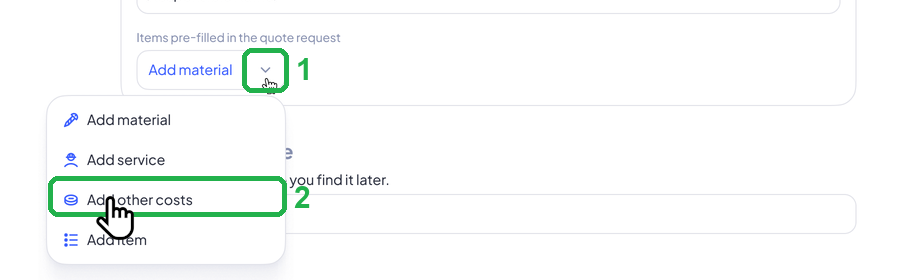
2. Ouvrez la flèche à côté de Ajouter un matériau (1) et sélectionnez Ajouter d'autres coûts (2). Le même menu propose aussi Ajouter un matériau, Ajouter un service et Ajouter un article.
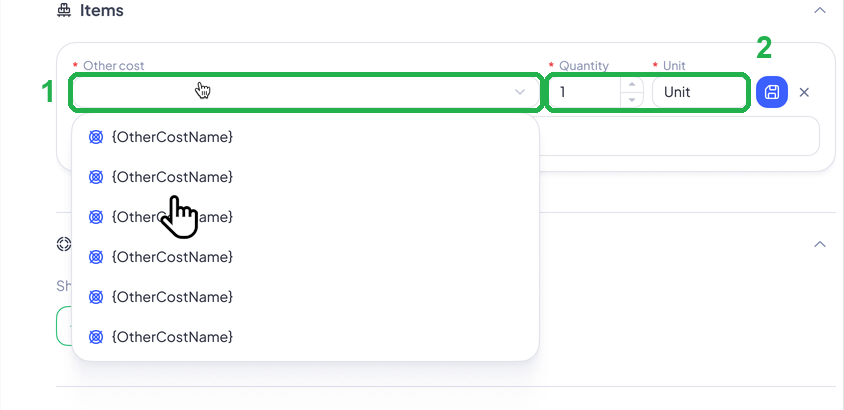
3. Ouvrez Autre coût et choisissez-en un (1). La liste n'affiche que les autres coûts disponibles pour les fournisseurs, la même que celle utilisée dans les grilles tarifaires des fournisseurs.
4. Vérifiez la Quantité et l'Unité (2). Si l'autre coût a déjà une unité définie, elle est remplie automatiquement. Enregistrez ensuite la ligne.
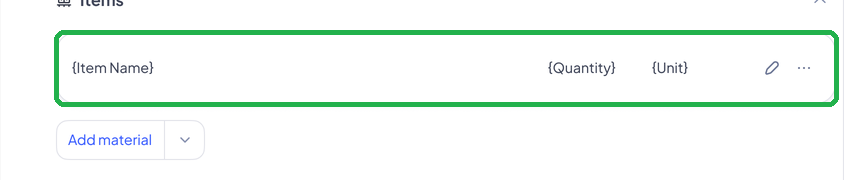
5. L'autre coût apparaît maintenant dans la liste des articles comme n'importe quelle autre ligne, avec sa quantité et son unité.
Continuez à préparer la demande comme d'habitude.
2.2 Modifier ou supprimer la ligne
Pour la modifier, sélectionnez l'icône en forme de crayon sur la ligne. Pour la supprimer, ouvrez les ... de la ligne et sélectionnez Supprimer. Confirmez dans Supprimer l'article de la liste ?. La ligne ne peut pas être récupérée.

2.3 Bon à savoir
L'autre coût est enregistré avec la ligne d'article. Lorsque le fournisseur répond, c'est ce lien qui permet de comparer son prix avec celui de la grille tarifaire.
3. Repérer les devis supérieurs au prix convenu
Lorsqu'un fournisseur répond à une demande de devis, Infraspeak calcule ce que vous vous attendiez à payer et signale tout dépassement par une icône ! orange. Vous n'avez plus besoin de garder la grille tarifaire ouverte à côté du devis pour repérer un montant plus élevé.
3.1 Où le voir
1. Dans la liste des demandes de devis
Dans Achats > Demandes de devis, ouvrez l'onglet En circuit d'approbation (1). Une icône à côté du Montant indique que cette demande comporte au moins un devis supérieur à vos attentes. Survolez-la (2) pour voir Prix supérieur au prix attendu.
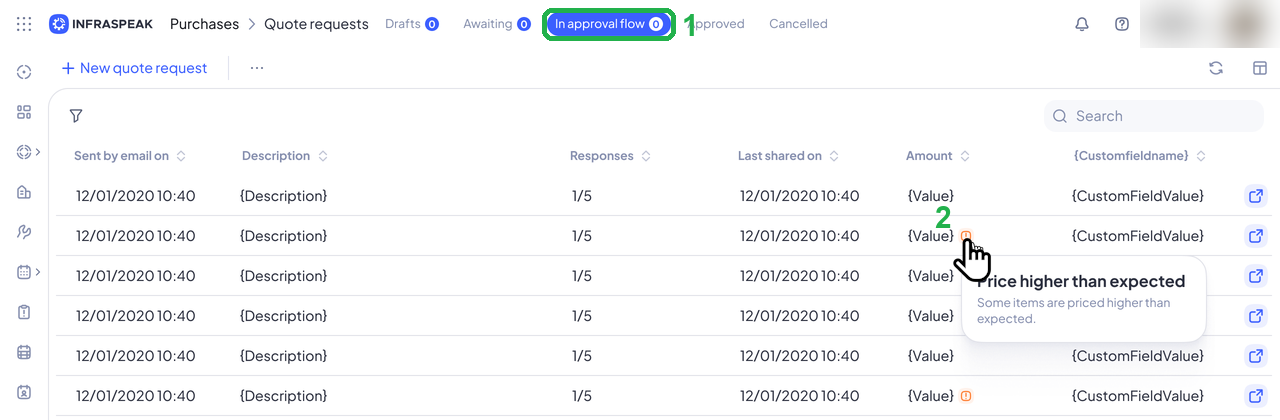
L'onglet Approuvés affiche aussi la colonne Montant, mais sans l'icône, car la vérification s'arrête dès qu'un devis est approuvé.
2. Dans les détails de la demande de devis
Ouvrez une demande de devis et allez dans Devis. Chaque devis encore En attente de réponse et comportant au moins une ligne supérieure à son prix attendu affiche l'icône à côté de son montant. Survolez-la pour voir le même message.
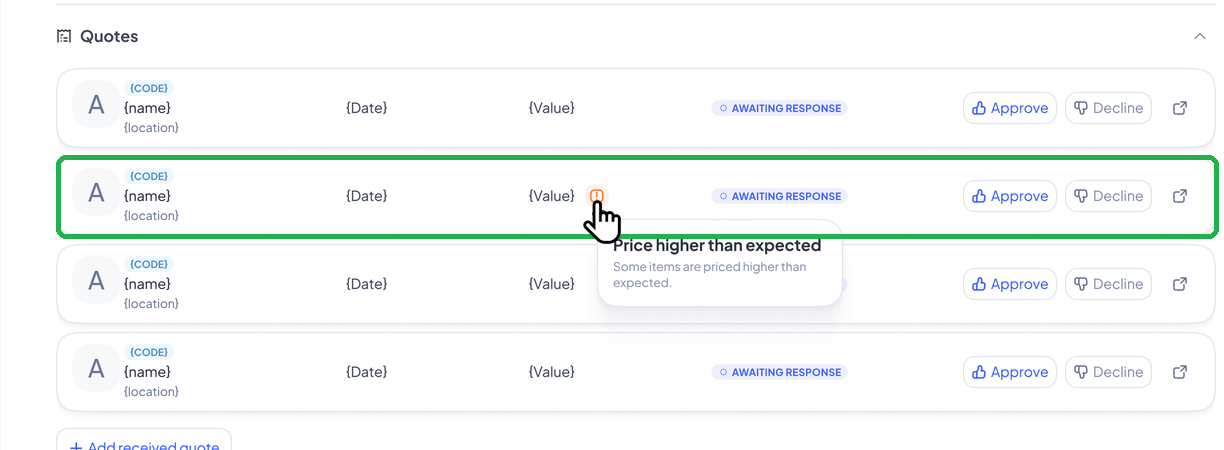
3. Dans un devis
Ouvrez le devis lui-même. Chaque ligne supérieure à son prix attendu affiche l'icône en fin de ligne. Survolez-la pour voir le prix attendu et son origine.
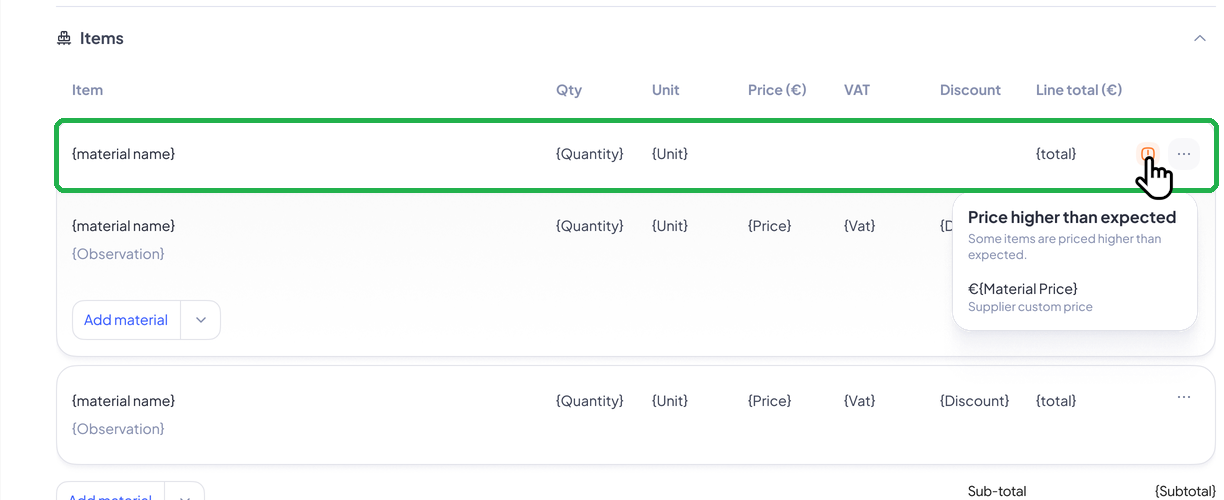
L'étiquette sous le prix indique sa source :
- Prix personnalisé du fournisseur : le prix de la grille tarifaire de ce fournisseur. C'est le seul que le fournisseur a accepté.
- Prix de revient moyen : un matériau sans prix personnalisé, pour lequel le prix moyen de l'entrepôt est utilisé.
- Prix de revient : un autre coût sans prix personnalisé, pour lequel son prix de revient par défaut est utilisé.

3.2 Comment le prix attendu est calculé
| Ligne | Prix attendu |
| Matériau ou autre coût présent dans la grille tarifaire du fournisseur | Prix personnalisé × quantité |
| Matériau absent de la grille tarifaire | Prix moyen de l'entrepôt × quantité |
| Autre coût absent de la grille tarifaire | Prix de revient par défaut × quantité |
| Aucun prix disponible, ou tout autre type de ligne | Non calculé |
3.3 Bon à savoir
La vérification s'effectue tant que la décision est encore ouverte. Une fois un devis approuvé ou refusé, elle n'est plus calculée.
L'icône ne fait que signaler. Elle ne bloque et n'approuve rien. La décision vous appartient toujours, avec Approuver ou Refuser.
Sur les devis reçus via Network, le menu de ligne (...) n'est pas affiché.
4. Automatisation Gear - Ajouter des articles à une demande de devis
Une automatisation Gear peut créer et partager une demande de devis d'achat de manière autonome, par exemple à chaque création d'un ordre de travail dans une zone donnée. Jusqu'à présent, cette demande partait vide et quelqu'un devait l'ouvrir pour y ajouter les lignes. Vous pouvez désormais définir les articles une seule fois, dans l'automatisation, et chaque demande part avec ces articles.
Par exemple : lorsqu'un ordre de travail est créé et que sa zone est Y, créer une demande de devis avec l'article A et la partager avec le fournisseur.
4.1 Étapes
1. Créez une automatisation ou ouvrez-en une existante.
2. Sous Quand, choisissez le point de départ, par exemple Ordre de travail et est créé. Sous et ces conditions sont remplies, ajoutez les conditions souhaitées, comme Zone de l'ordre de travail.
3. Sous alors, sélectionnez le résultat Créer et partager une demande de devis d'achat (1). Remplissez, comme avant, le Fournisseur auquel envoyer la demande de devis, le Rapport à joindre et la Personne responsable (de mon entreprise). Le nouveau champ, Articles pré-remplis dans la demande de devis, se trouve en bas de la carte (2).
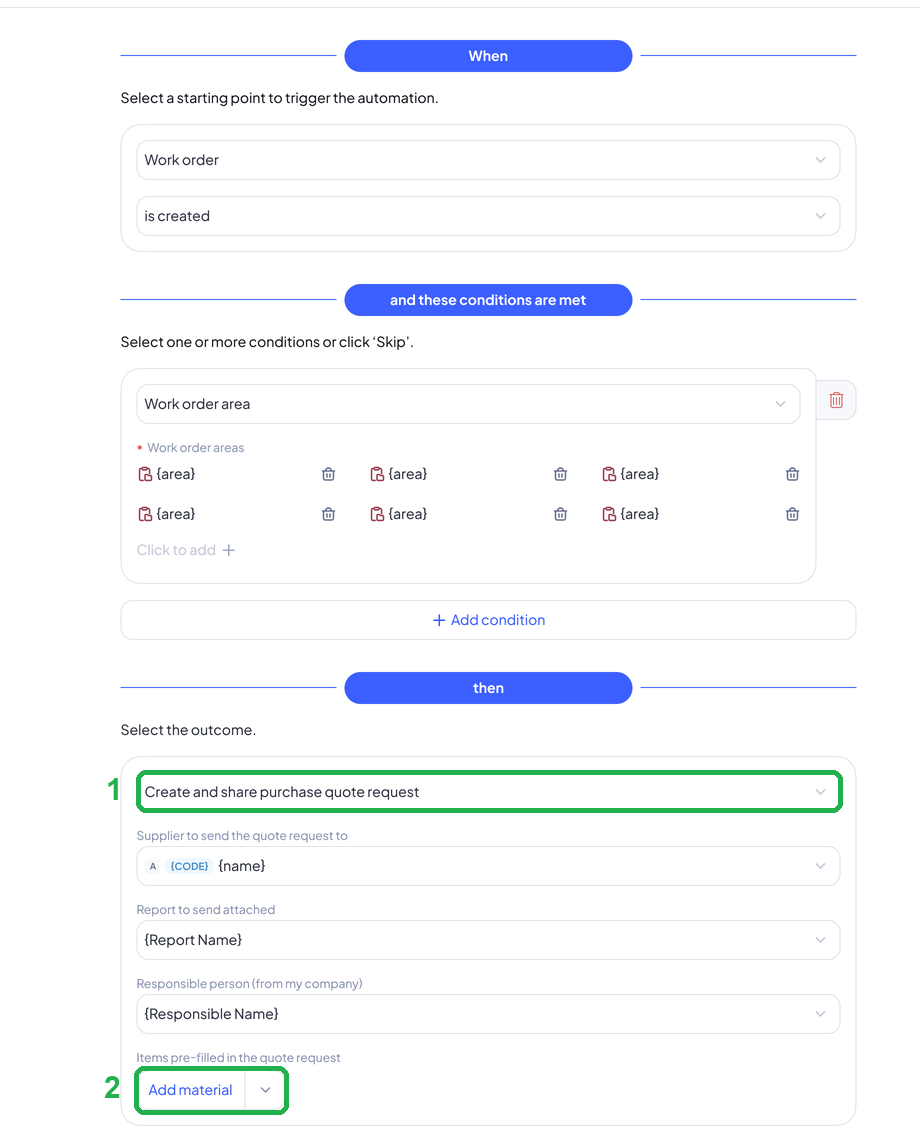
4. Ouvrez la flèche à côté de Ajouter un matériau (1) et choisissez le type d'article (2) : Ajouter un matériau, Ajouter un service, Ajouter d'autres coûts ou Ajouter un article. C'est le même menu que dans la section Articles d'une demande de devis.
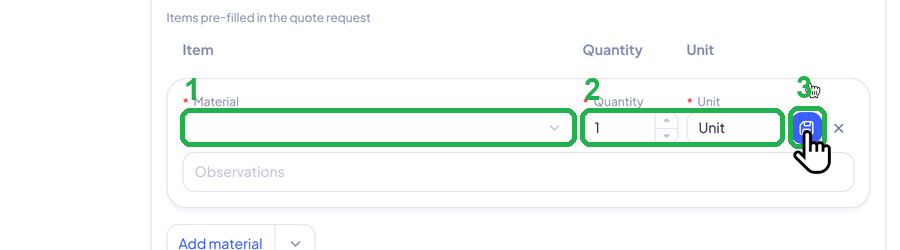
5. Choisissez l'article (1), définissez la Quantité et l'Unité (2), ajoutez des Observations si nécessaire et enregistrez la ligne (3).
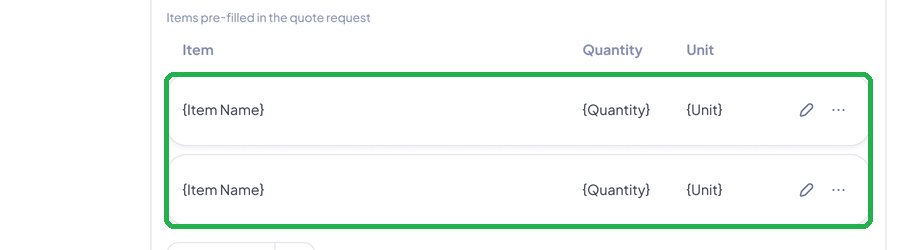
6. Répétez l'opération pour chaque article. Chaque ligne peut être modifiée avec l'icône en forme de crayon ou supprimée depuis le menu ...
7. Donnez un nom à l'automatisation dans Nom de l'automatisation et sélectionnez Enregistrer.
Désormais, chaque demande de devis créée par cette automatisation est partagée avec le fournisseur avec ces articles déjà inclus..
4.2 Bon à savoir
Les articles sont facultatifs. Si vous laissez le champ vide, l'automatisation continue de créer une demande de devis vide, comme avant.
Les automatisations existantes ne changent pas. Les automatisations déjà configurées avec ce résultat continuent de créer des demandes de devis vides jusqu'à ce que vous y ajoutiez des articles.
Avec une grille tarifaire fournisseur, le processus devient presque automatique : l'automatisation envoie la demande avec les bons articles, et le devis reçu est comparé aux prix convenus. Voir 03 - Repérer les devis supérieurs au prix convenu.