TABLE DES MATIÈRES
1. Étapes de configuration
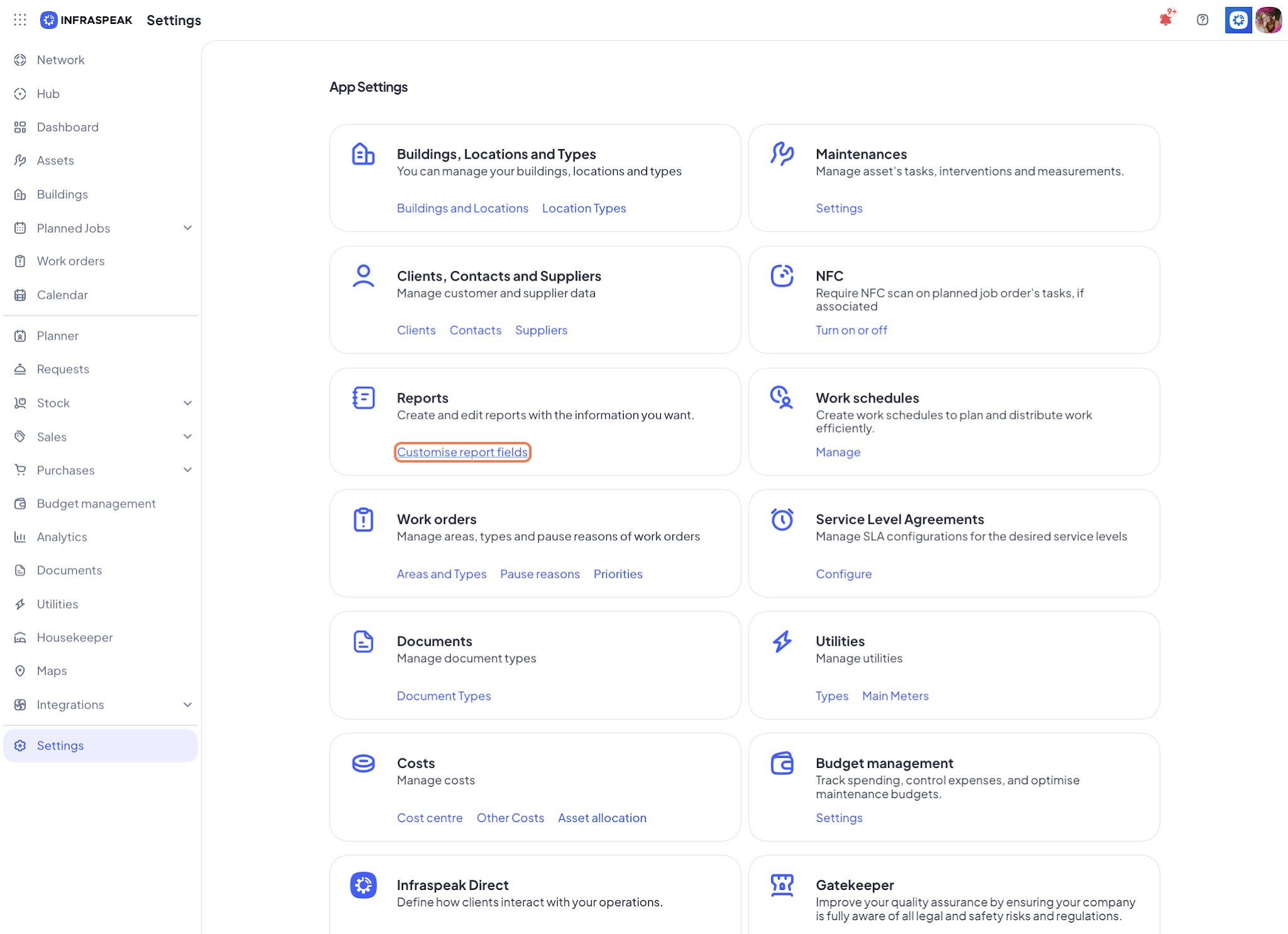
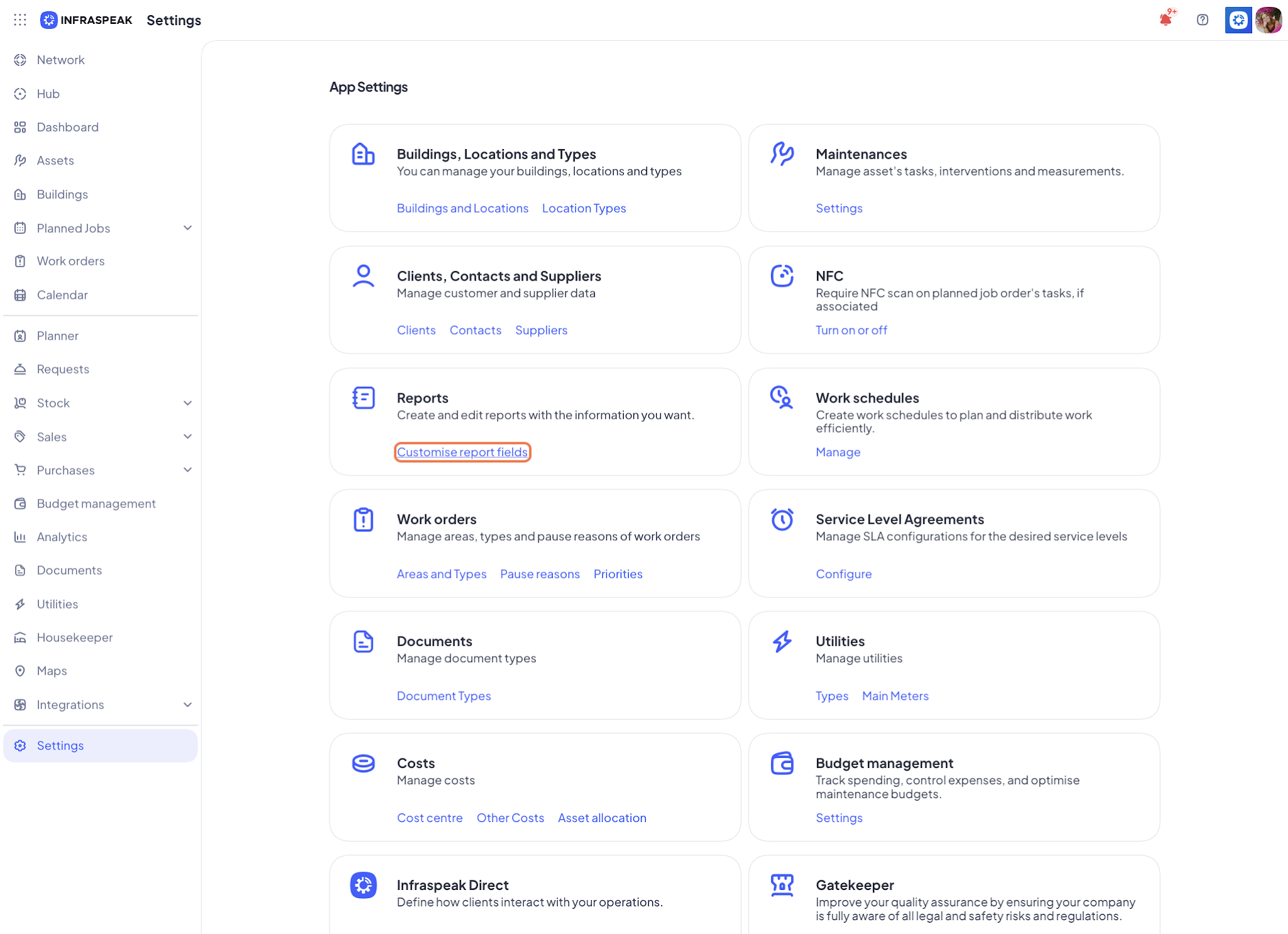
- Dans Paramètres, cliquez sur « Personnaliser les champs du rapport ».
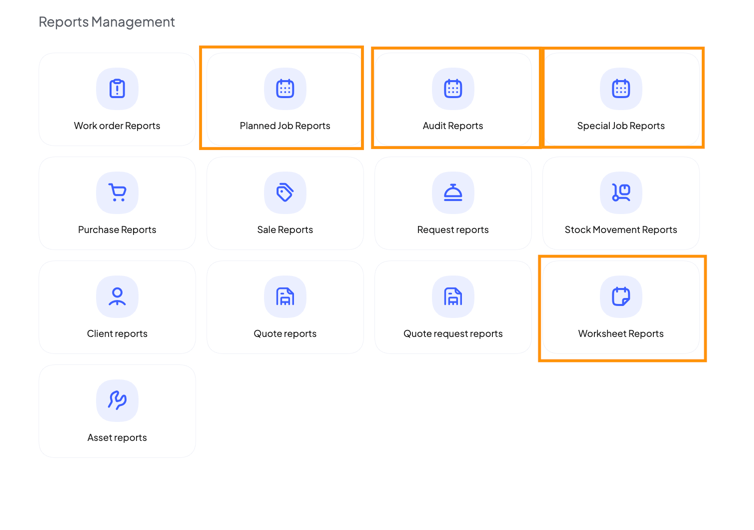
- Sélectionnez la catégorie de rapports à laquelle vous souhaitez associer des clients. Les catégories actuellement prises en charge sont :
- Activités planifiées
- Audits
- Travaux spéciaux
- Rapport pour fiche de travail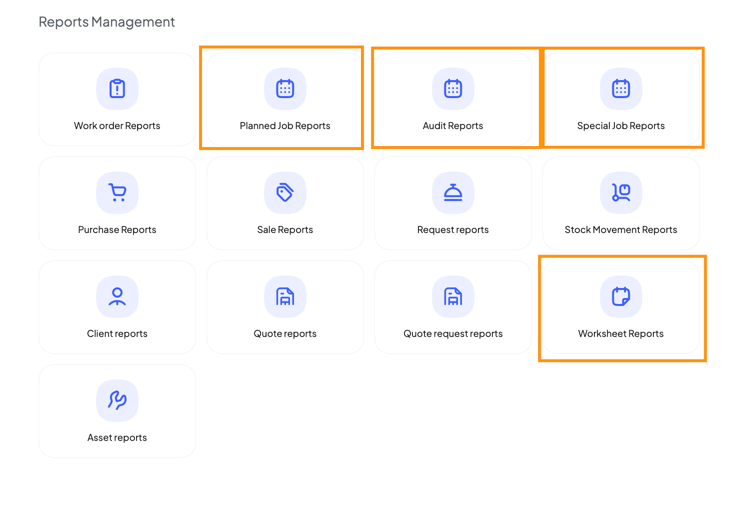
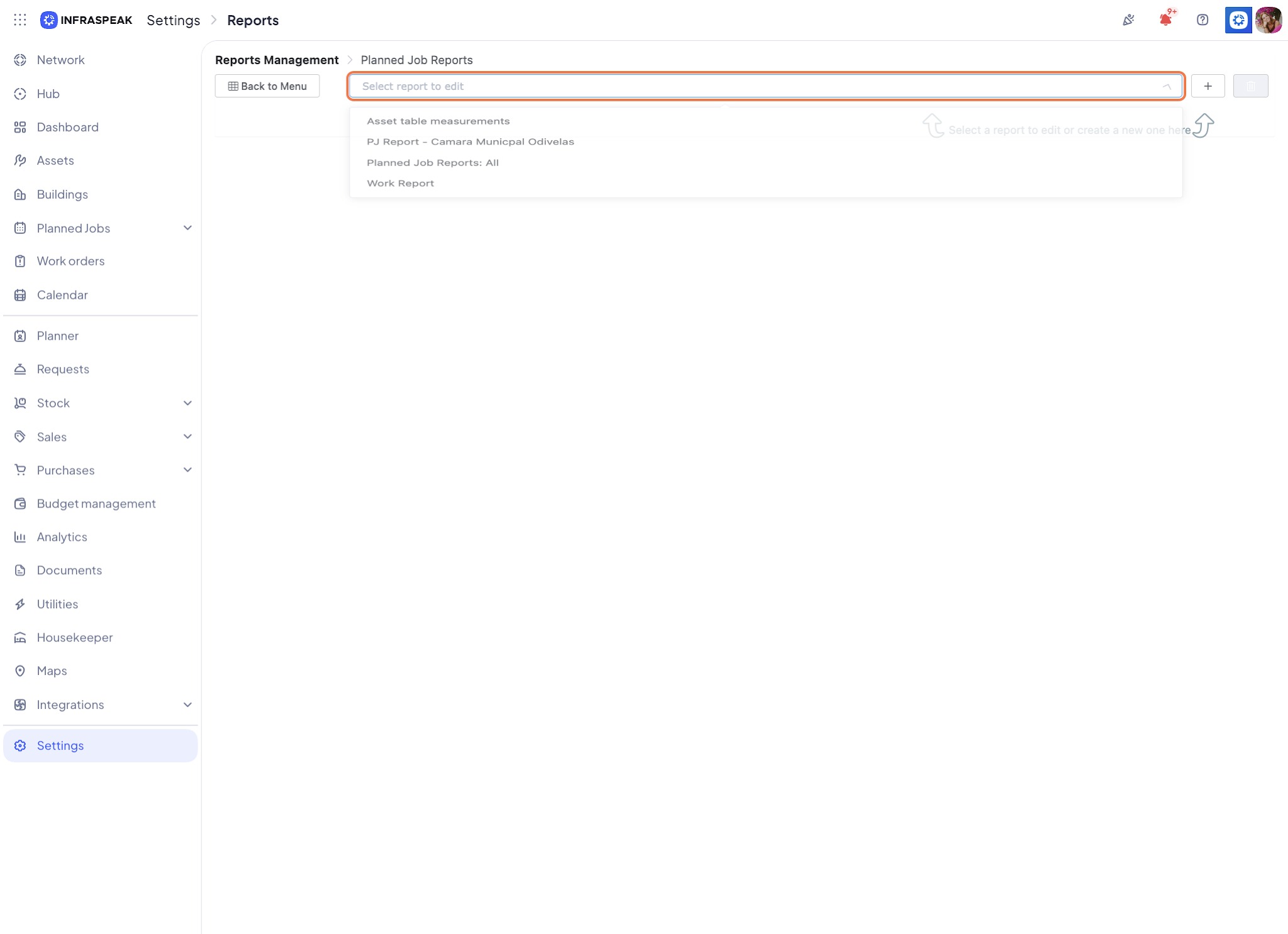
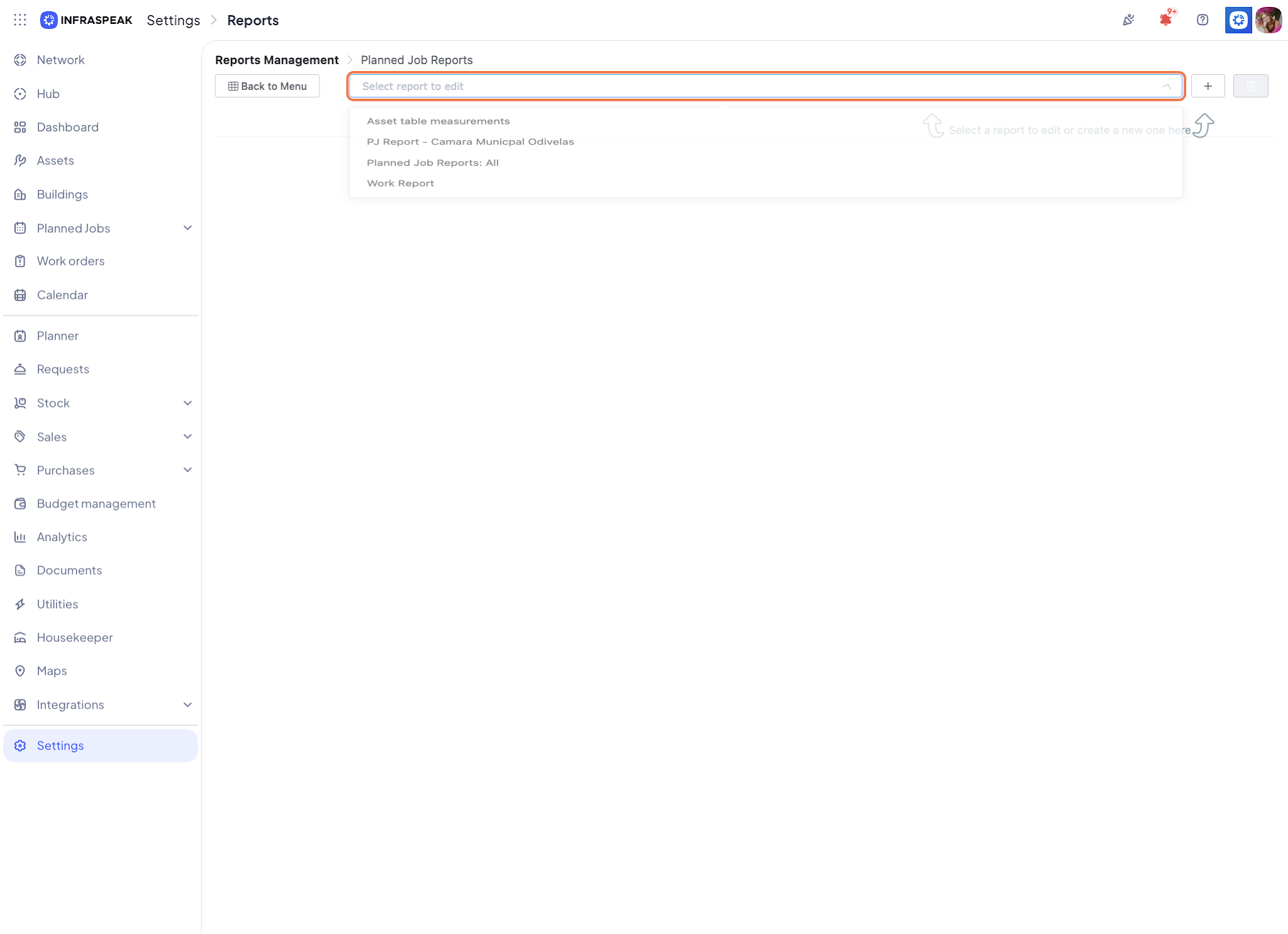
- Sélectionnez le modèle de rapport que vous souhaitez associer à un ou plusieurs clients spécifiques.
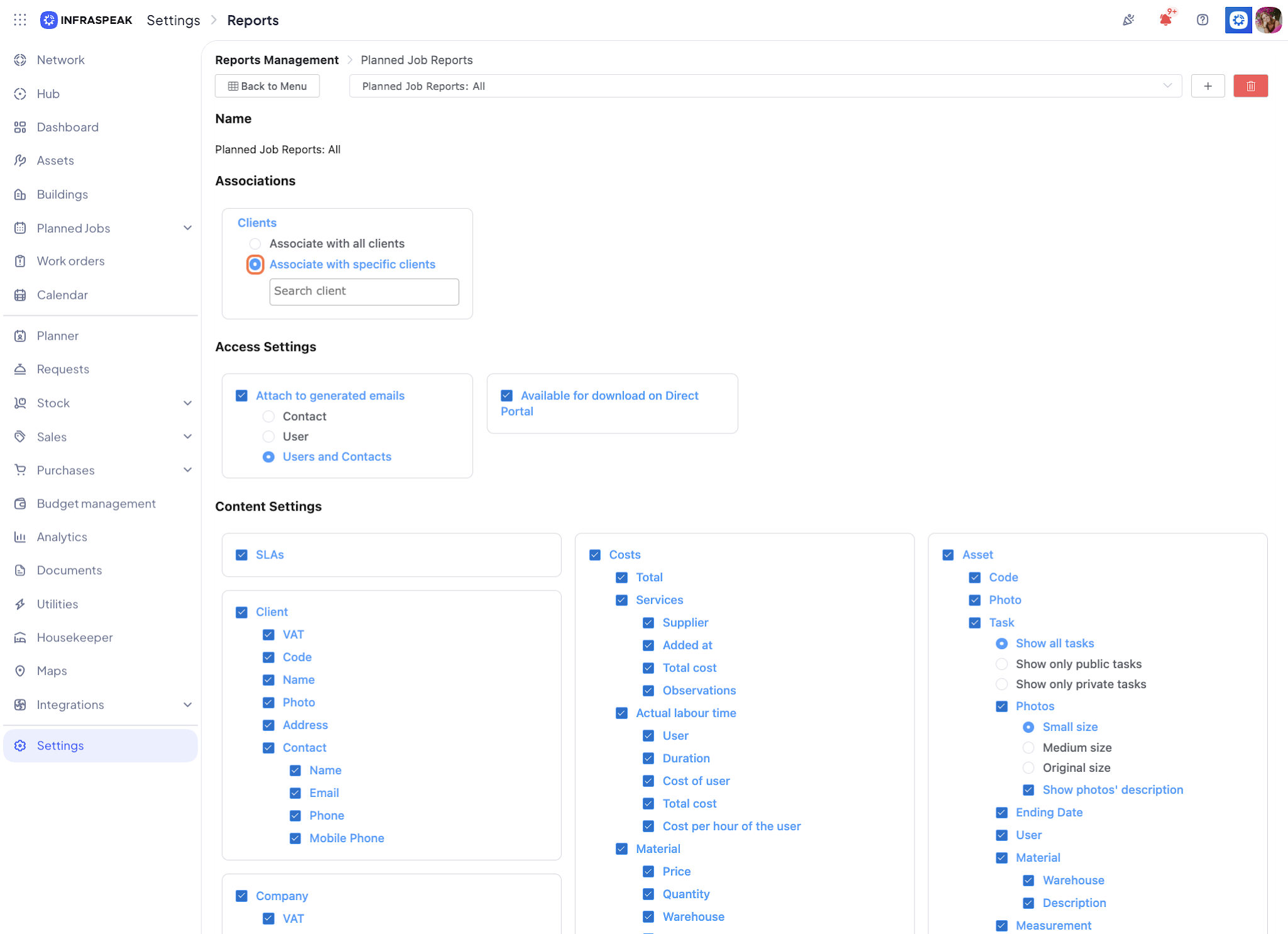
- Sélectionnez « Associer à des clients spécifiques ». Choisissez les clients à associer au rapport, puis cliquez sur « Enregistrer ».
Remarque : Si vous sélectionnez « Associer à des clients spécifiques », mais que vous enregistrez sans sélectionner de client, l'option « Associer à tous les clients » sera automatiquement sélectionnée.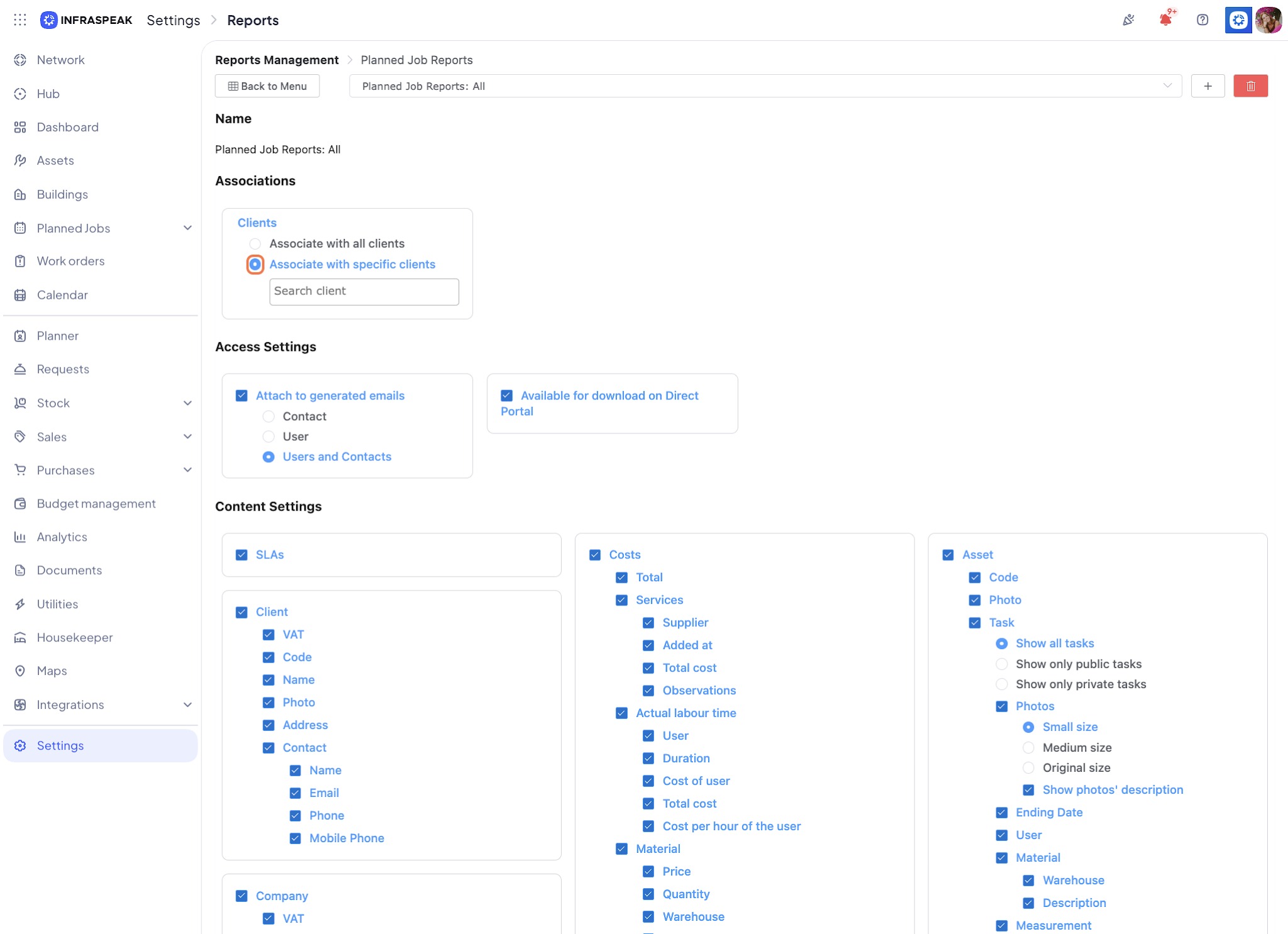
2. Comment cela se reflète-t-il sur la plateforme ?
2.1 Rapports clients dans la liste des activités planifiées et sur la page de détail d'une activité planifiée
- Sur la page de détail d'une activité planifiée, lorsque vous cliquez sur « Rapports », seules les modèles de rapport disponibles pour ce client (communs ou spécifiques) seront affichés.
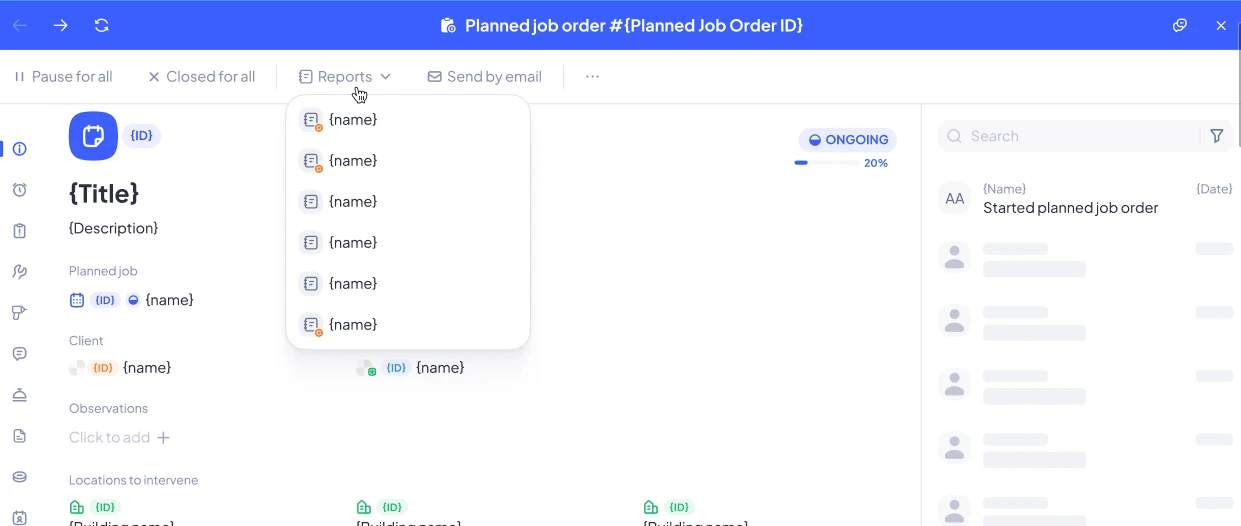
- Sur la page de détail d'une activité planifiée, lorsque vous cliquez sur « Envoyer par e-mail », seules les modèles de rapport disponibles pour ce client (communs ou spécifiques) seront affichés.
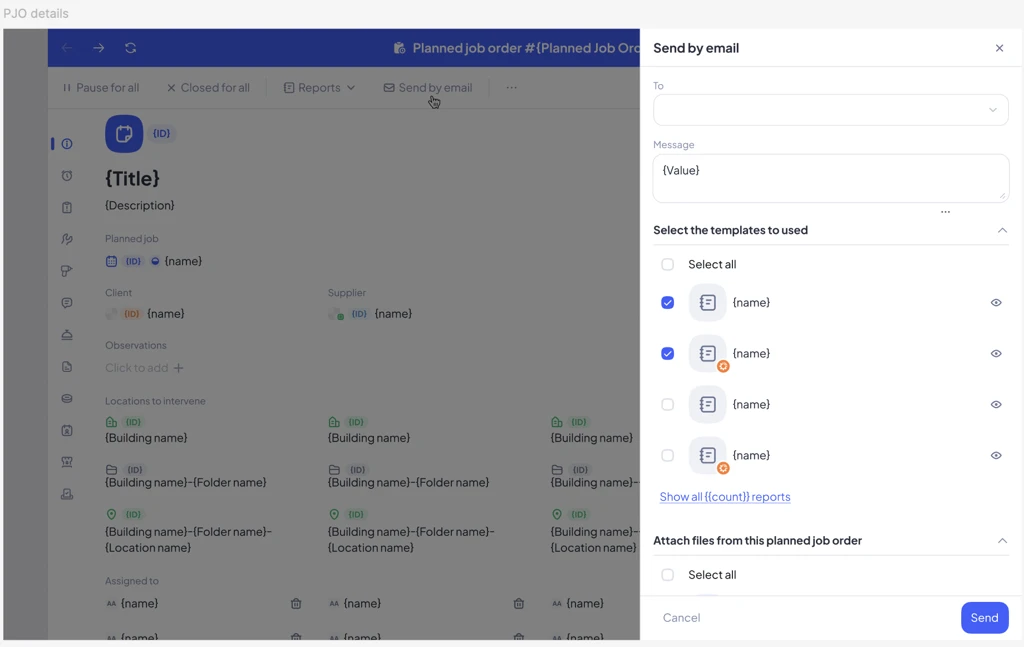
- Dans la liste des activités planifiées, lorsque vous cliquez sur « Télécharger les rapports », seules les modèles de rapport disponibles (communs ou spécifiques) seront proposés.
Remarque 1 : Si plusieurs clients sont sélectionnés, seuls les rapports qu'ils ont en commun seront affichés.
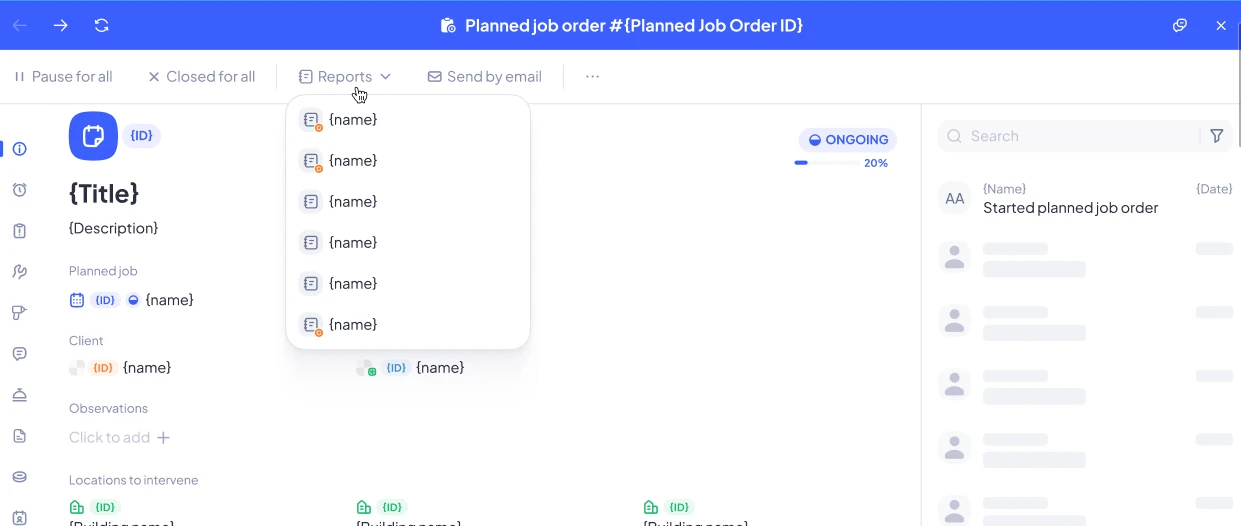
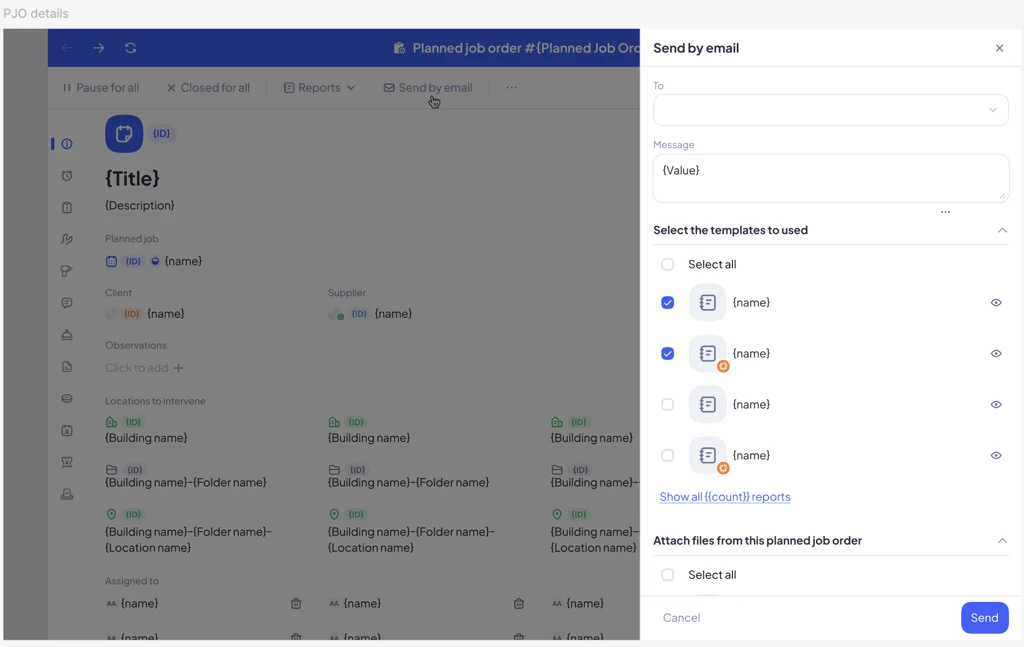
Remarque 2 : Si plusieurs types d'activités planifiées sont sélectionnés (Maintenance préventive, Audit, etc.), une section distincte sera affichée pour chaque type avec sa propre liste de modèles de rapport.
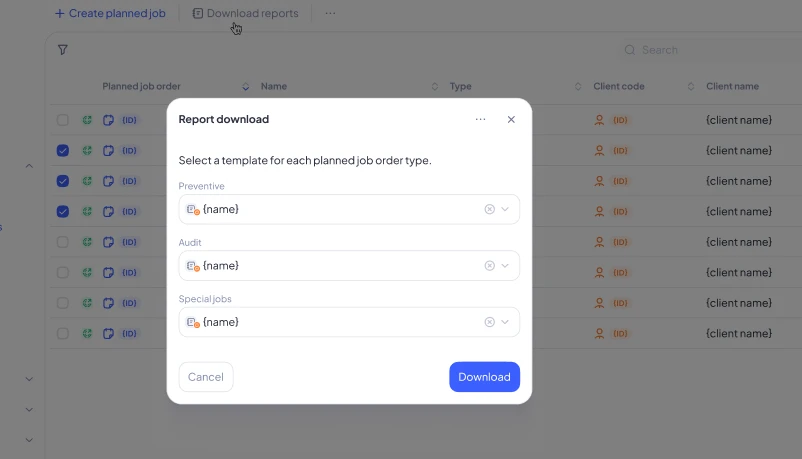
Remarque : Une nouvelle icône permet d'identifier si le rapport est visible dans le portail Direct.
2.2 Rapports clients dans le portail Direct
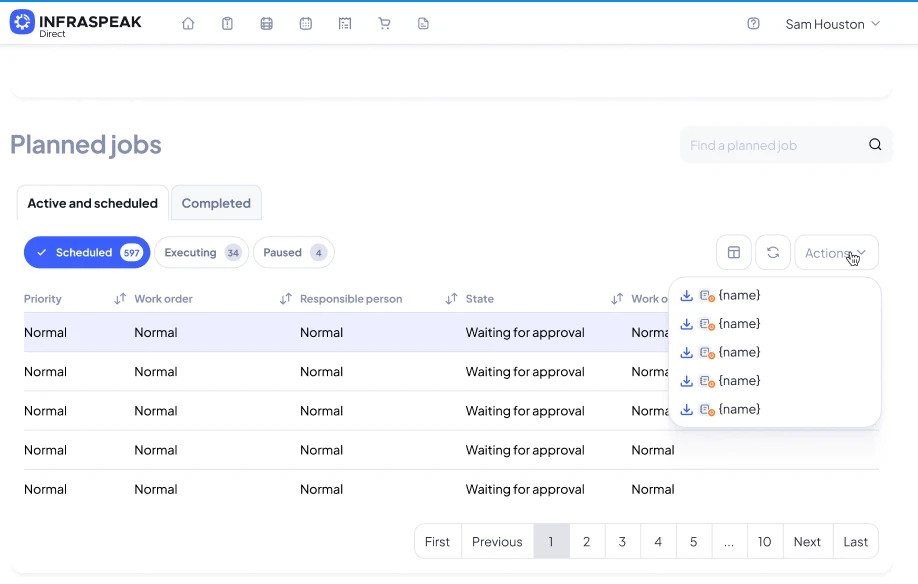
- Les contacts qui accèdent à la liste des activités planifiées dans le Portail Direct pourront uniquement télécharger les modèles de rapport auxquels ils ont accès. Le menu « Actions » affichera les rapports spécifiques si un modèle de rapport est associé à ce client.
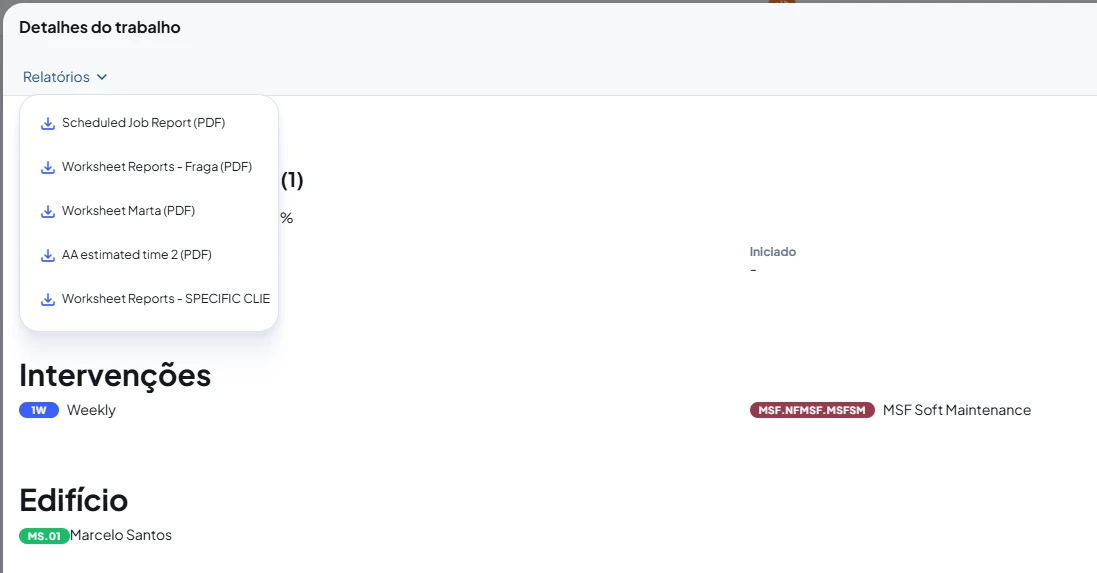
- Les contacts qui accèdent à la page de détail d'une activité planifiée dans le Portail Direct pourront uniquement télécharger les modèles de rapport auxquels ils ont accès. Le menu « Rapports » affichera les rapports spécifiques si un modèle de rapport est associé à ce client.
2.3 Rapports clients dans les notifications par e-mail
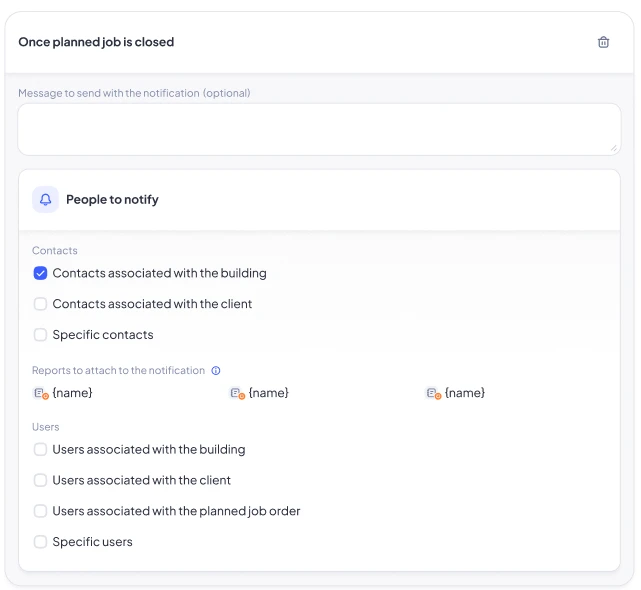
- Lors de la configuration des notifications d'une activité planifiée (à la création ou lors de la modification), l'utilisateur pourra voir quels modèles de rapport seront envoyés pour chaque type de destinataire (Contacts ou Utilisateurs).
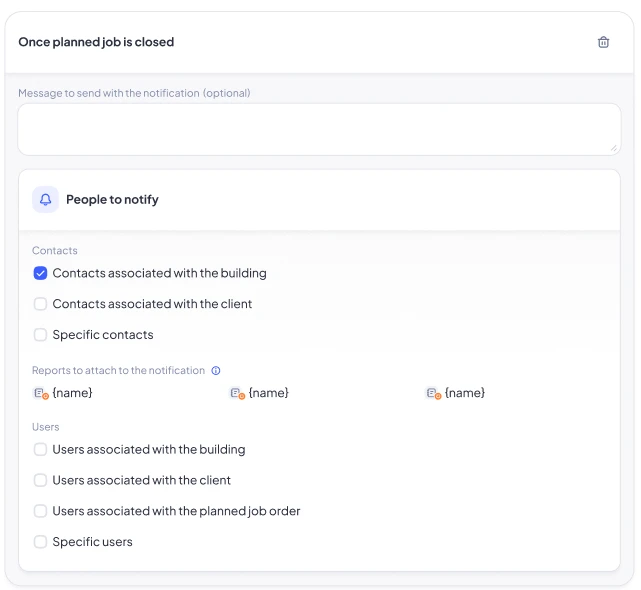
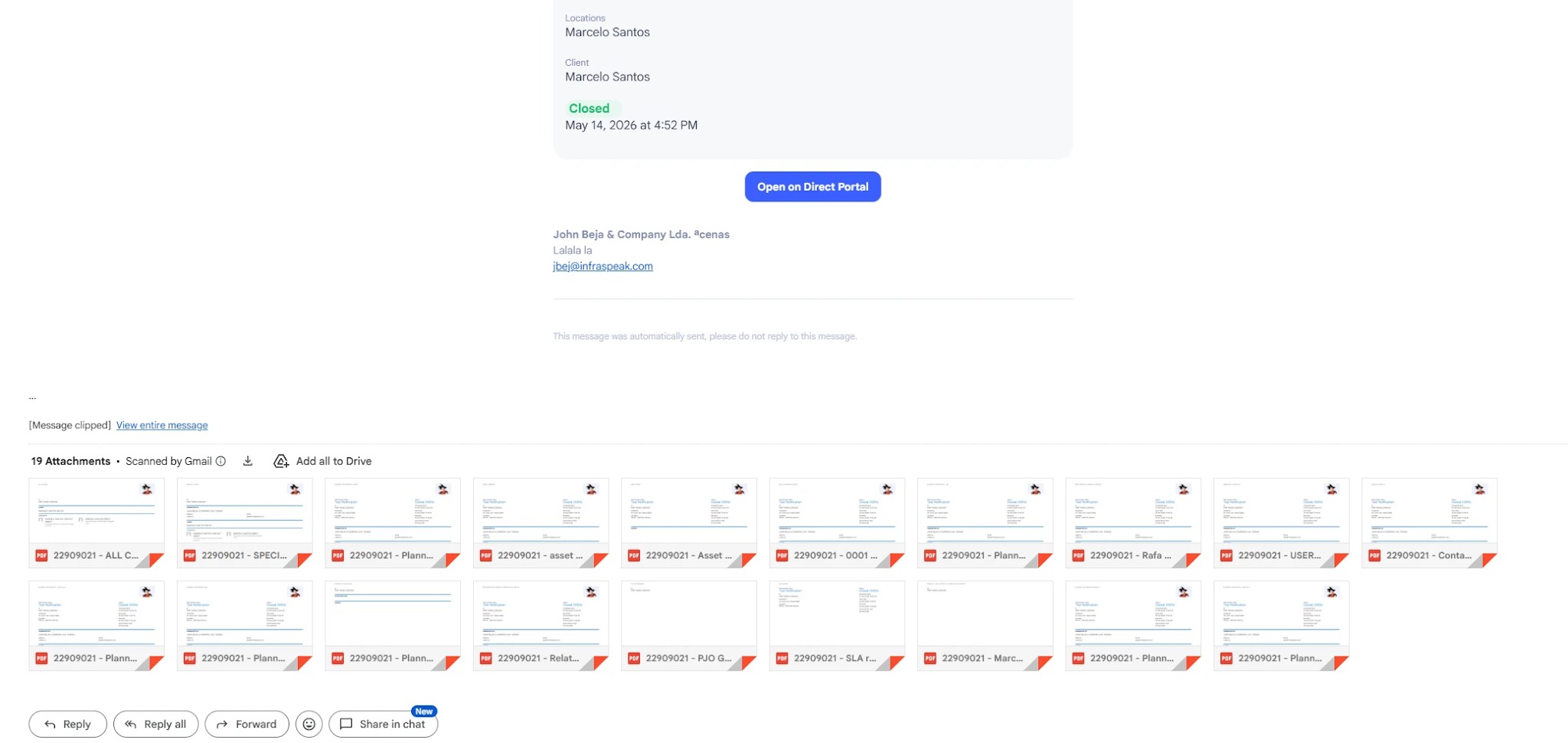
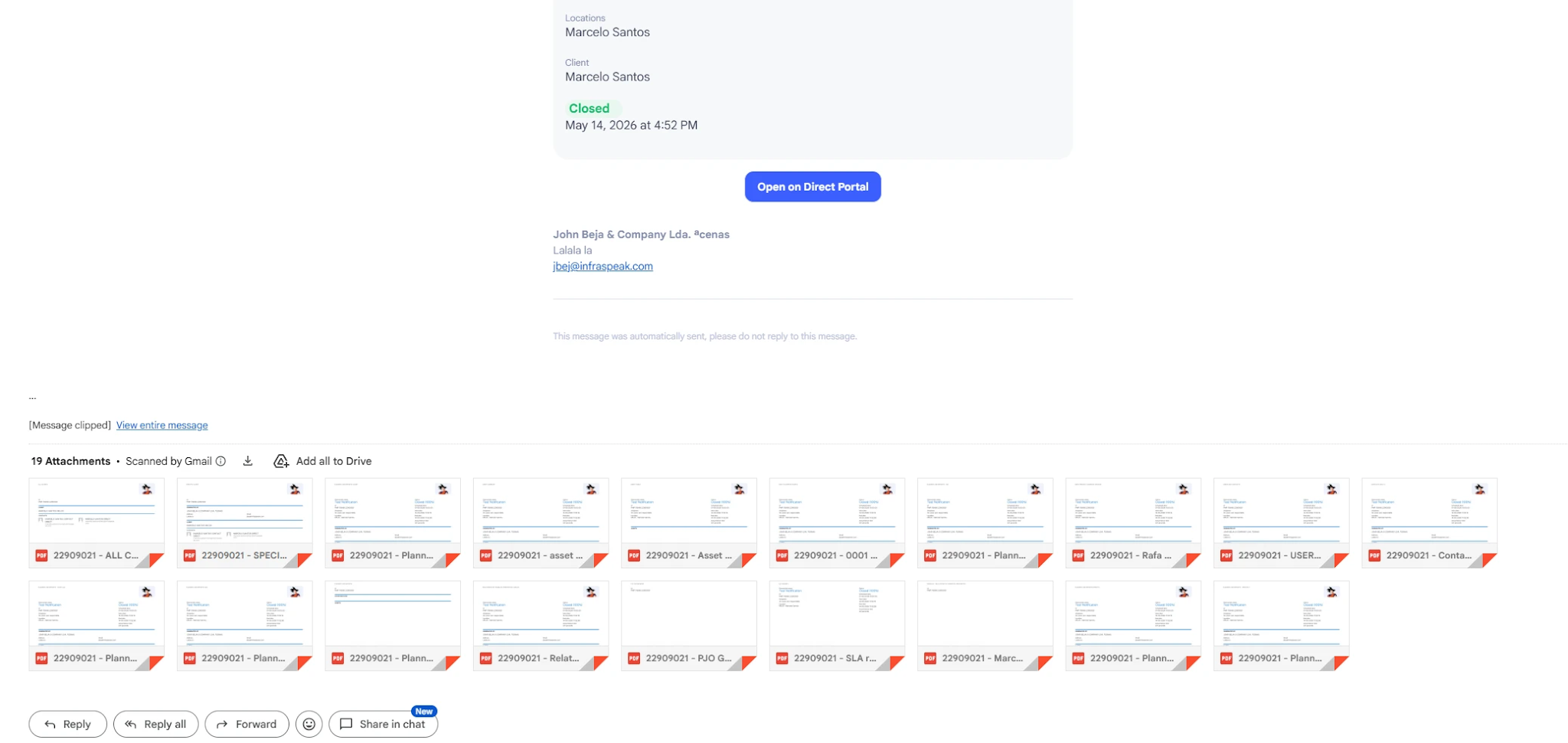
- Lorsque la notification par e-mail est envoyée, seuls les rapports disponibles seront joints.