
Vous pouvez effectuer plusieurs actions en masse directement sur la plateforme en utilisant notre fonction d'Importateur et d'Exportateur par défaut, sans avoir besoin d'ouvrir un ticket d'assistance. Cet article vous aidera à comprendre quelles données vous pouvez gérer en masse pour assurer le bon fonctionnement de votre opération.
TABLE DES MATIÈRES
- 1. Où trouver ces outils
- 2. Exporter des données
- 3. Importer et mettre à jour des données
- 4. Consulter vos journaux d'historique
1. Où trouver ces outils
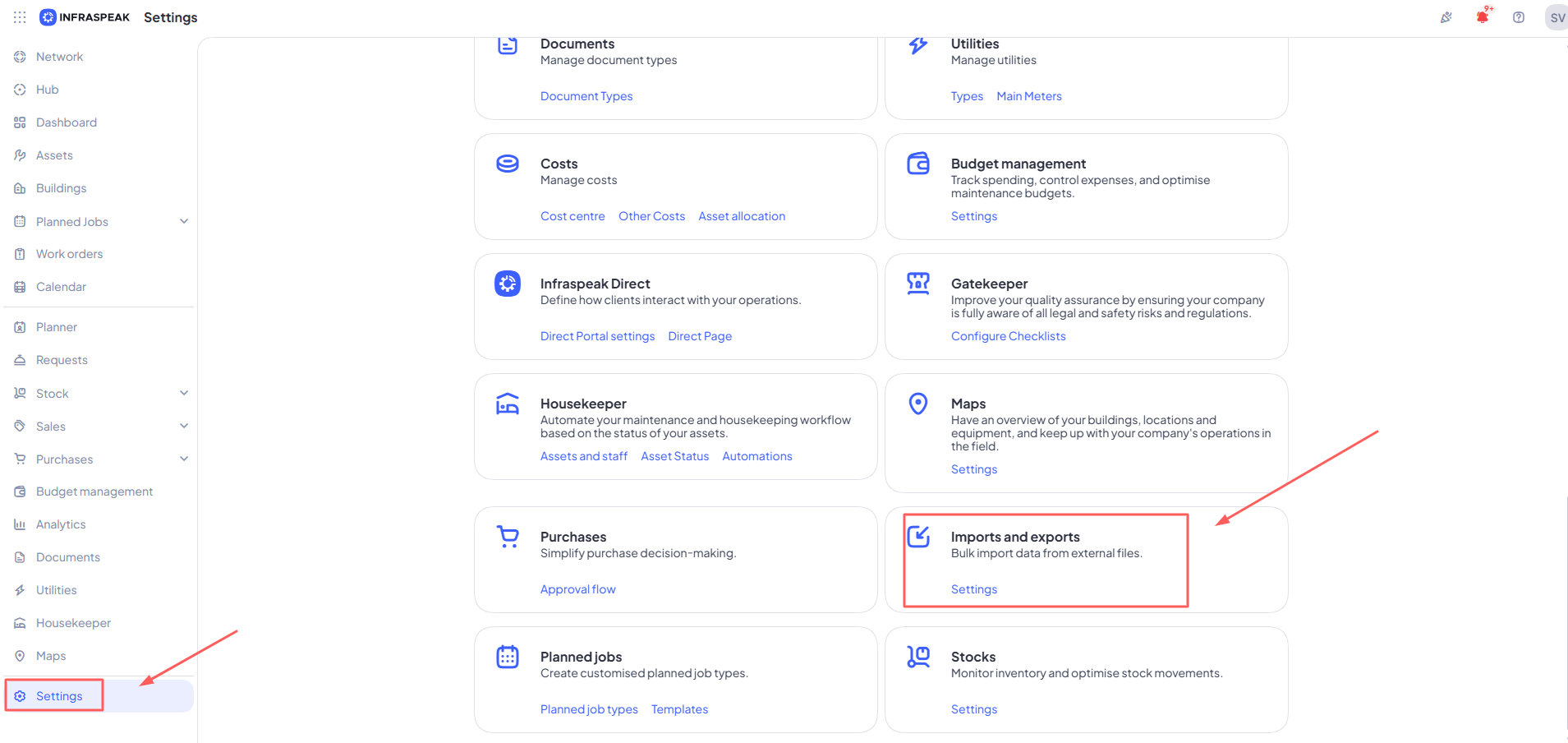
Pour accéder à ces outils, rendez-vous sur la plateforme web d'Infraspeak, cliquez sur "Paramètres" dans le coin inférieur gauche, puis sélectionnez l'option "Importations et exportations".
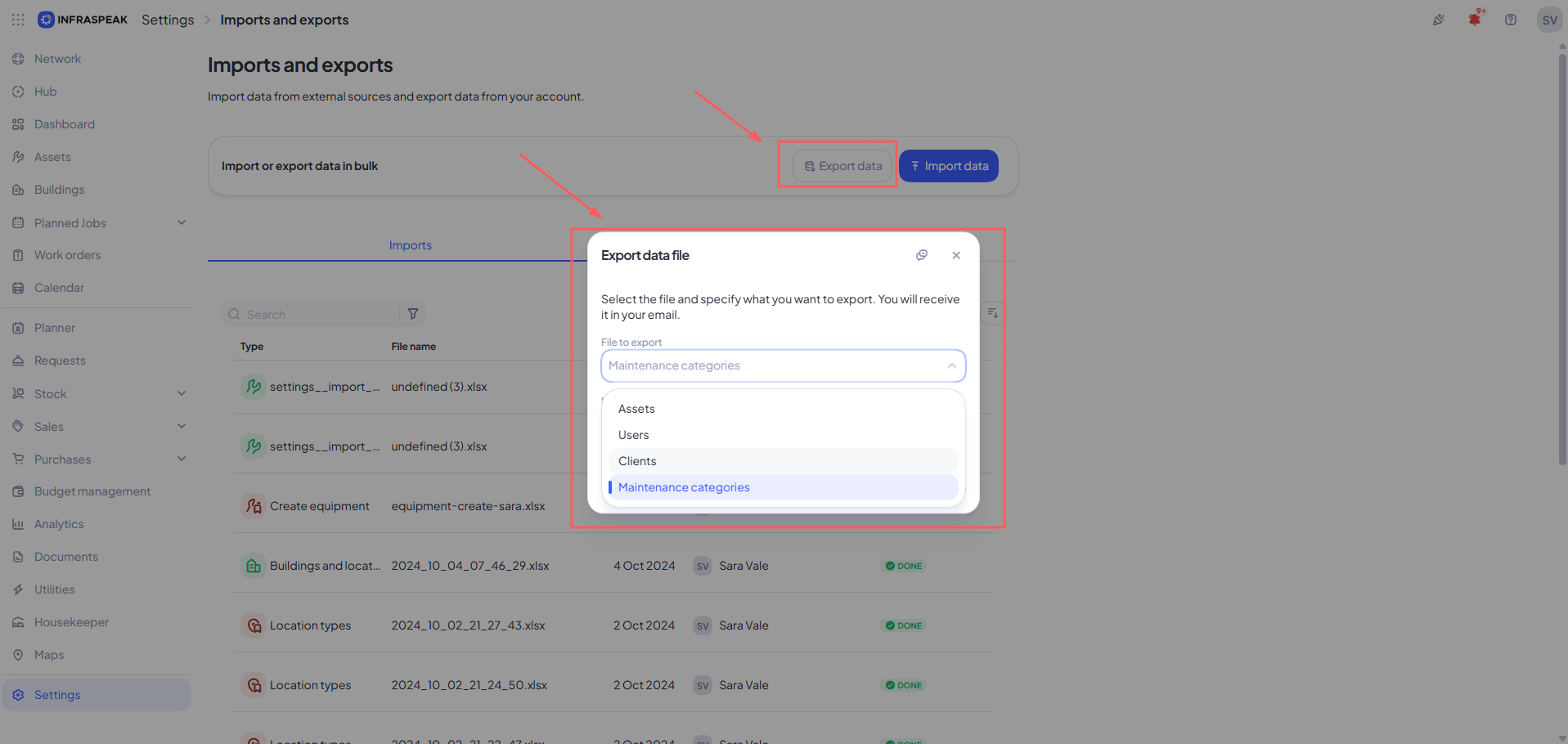
Sur la page qui s'affiche ensuite, cliquez sur "Exporter des données" ou "Importer des données" pour accéder à la fonction que vous souhaitez utiliser.
2. Exporter des données
Lorsque vous devez extraire des informations de la plateforme, vous pouvez sélectionner le fichier et les détails spécifiques que vous souhaitez exporter. Le système générera le fichier et l'enverra directement sur votre e-mail.
2.1 Fichiers disponibles pour l'exportation
- Actifs : Vous pouvez filtrer par "Tous les Types", "Équipement" ou "Emplacement". Vous pouvez également affiner cette recherche par Clientes, Bâtiments ou Catégories d'actifs spécifiques.
- Utilisateurs : Sélectionnez parmi "Tous les types", "Administrateur", "Gestionnaire", "Technicien", "Rapporteur" ou "Opérateur". Des filtres pour des Clients ou Bâtiments spécifiques sont également disponibles.
- Clients : Sélectionnez des clients spécifiques ou exportez l'ensemble de votre registre en une seule fois.
- Catégories d'entretien : Choisissez une ou plusieurs catégories à extraire.
3. Importer et mettre à jour des données
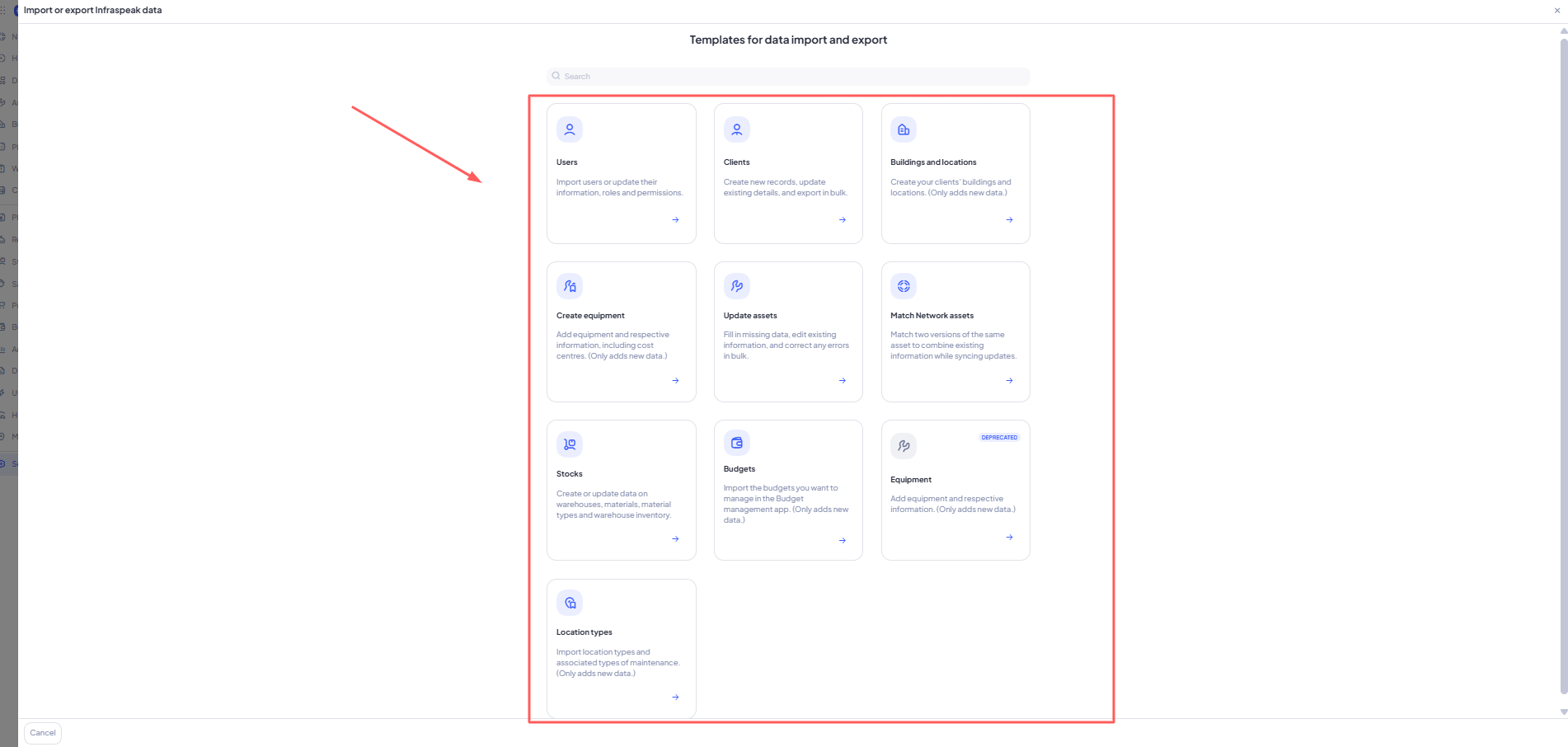
Vous pouvez télécharger ou mettre à jour des informations en masse en utilisant les fichiers modèles Excel disponibles via nos importateurs par défaut.
3.1 Modèles disponibles pour l'importation et l'exportation de données
- Utilisateurs : Importez de nouveaux utilisateurs ou mettez à jour leurs informations actuelles, rôles et permissions.
- Clients : Créez de nouveaux enregistrements, mettez à jour les détails existants et exportez en masse.
- Bâtiments et Emplacements : Créez de nouveaux bâtiments et emplacements pour vos clients (cela ajoute uniquement de nouvelles données).
- Créer des équipements : Ajoutez de nouveaux équipements et leurs informations respectives, y compris les centres de coûts.
- Mettre à jour les actifs : Remplissez les données manquantes, modifiez les informations d'actifs existants et corrigez les erreurs sur votre inventaire actuel en masse.
- Faire correspondre les actifs Network : Faites correspondre deux versions du même actif pour combiner les informations existantes tout en synchronisant les mises à jour.
- Stocks : Créez ou mettez à jour les données concernant les entrepôts, les matériels, les types de matériels et l'inventaire d'entrepôt.
- Budgets : Importez les budgets que vous souhaitez gérer dans l'application Gestion budgétaire (ajoute uniquement de nouvelles données).
- Types d'emplacements : Importez de nouveaux types d'emplacements ainsi que leurs types d'entretien associés (ajoute uniquement de nouvelles données).
Note : Vous verrez peut-être un importateur intitulé "Équipement - Obsolète". Sachez qu'il s'agit d'un outil obsolète qui ne doit plus être utilisé pour vos mises à jour en masse.
4. Consulter vos journaux d'historique
Dans la section "Importations et exportations", vous pouvez également consulter vos journaux d'historique pour suivre les activités précédentes.
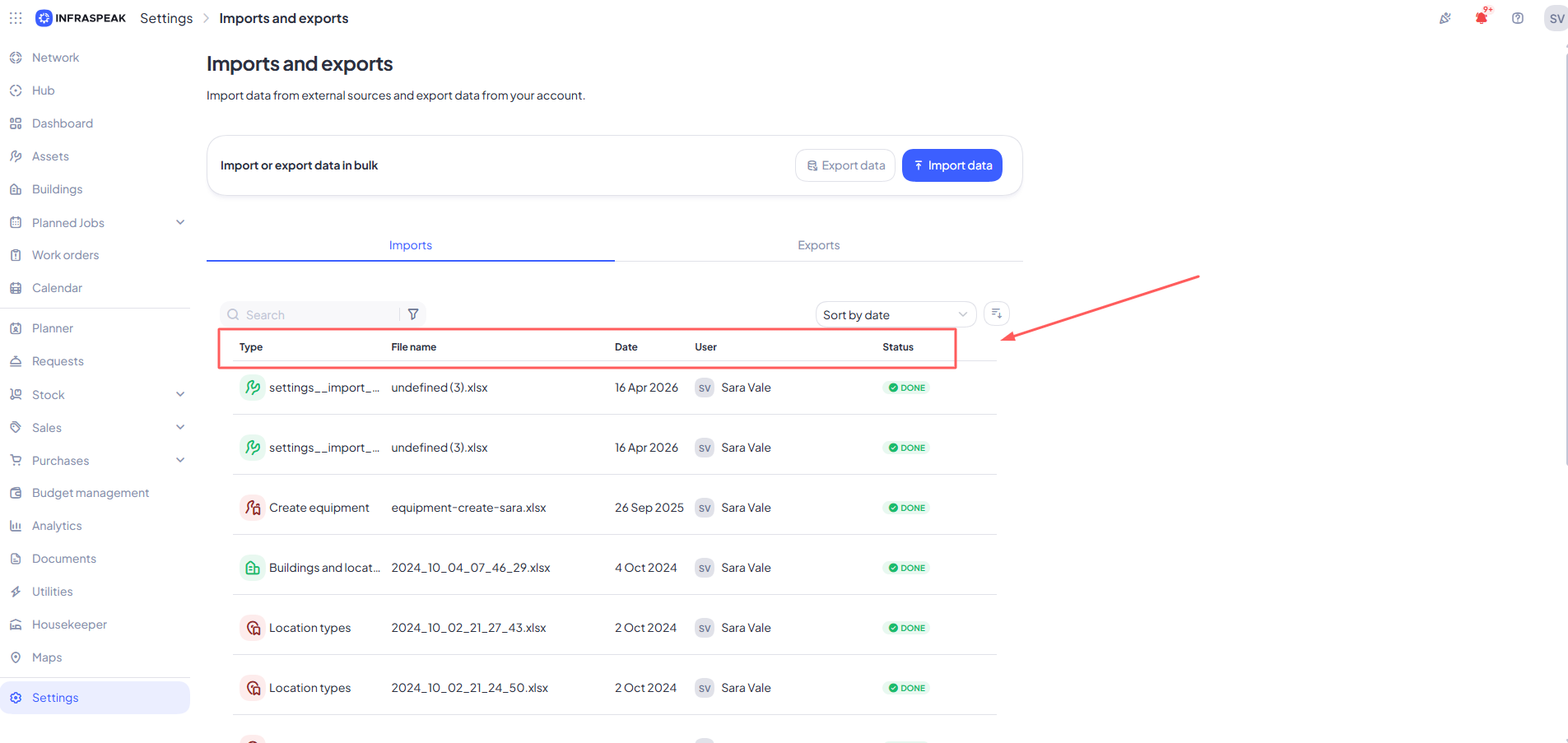
Cela vous permet de vérifier :
- Type : S'il s'agissait d'une action d'exportation ou d'importation.
- Nom du fichier : Le nom spécifique du document traité.
- Date : La date à laquelle l'action a été effectuée.
- Utilisateur : Le nom del membre de l'équipe qui a lancé l'action.
- Statut : L'état actuel de la demande (par exemple, terminé ou en attente).