
Avant de commencer : Assurez-vous que votre entité a activé Infraspeak Network™ et que vous avez connecté votre entité à celle de vos clients.
Maintenant
1. Rendez-vous dans Paramètres.
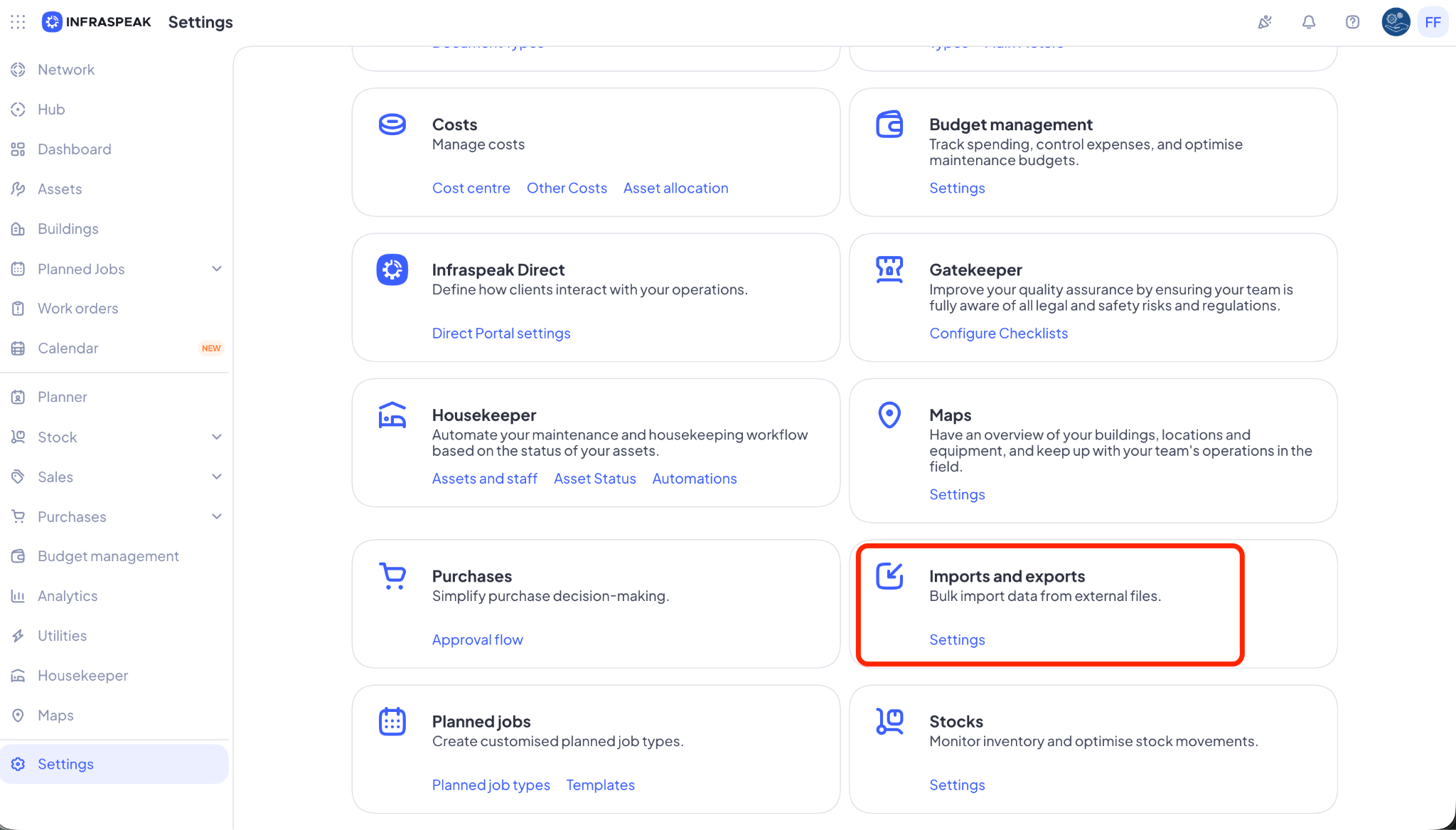
2. Faites défiler vers le bas ou recherchez jusqu'à trouver la section Importations et exportations. Cliquez sur Paramètres.
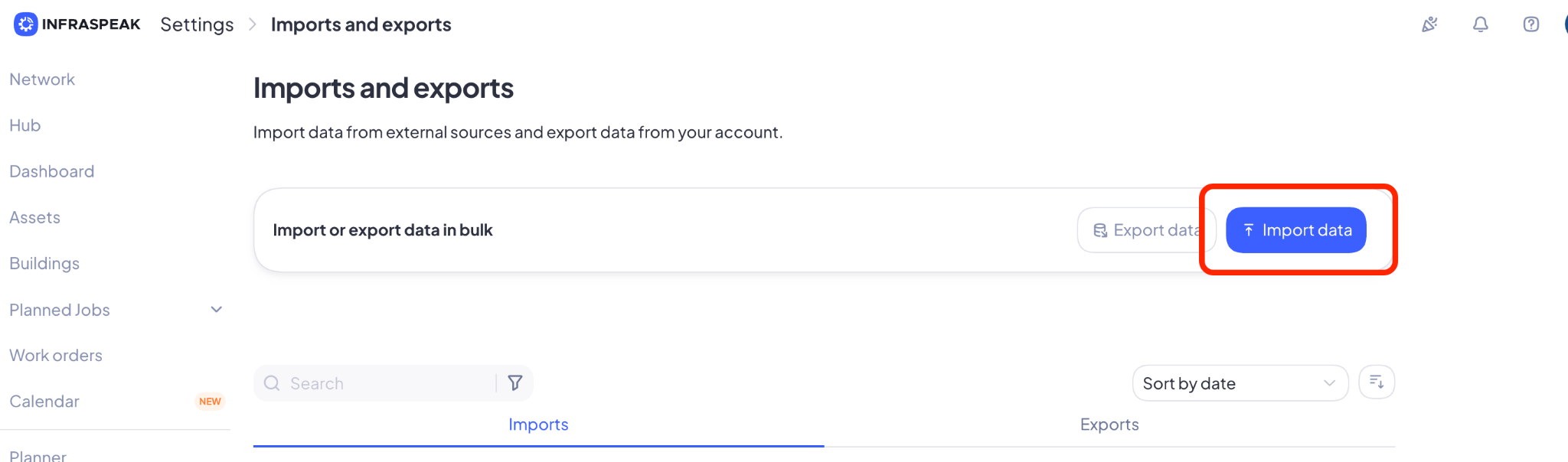
3. Cliquez sur Importer des données.
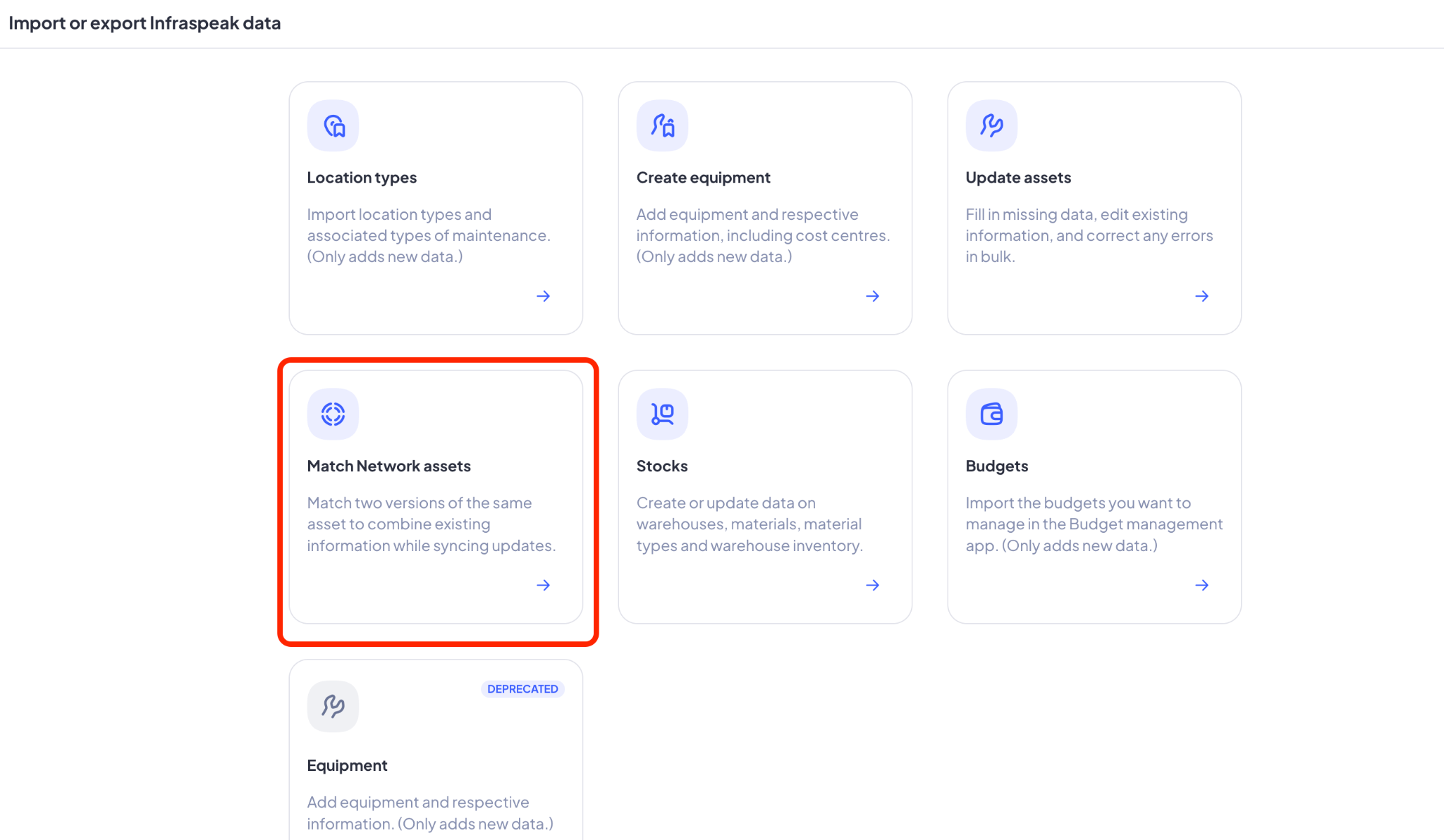
4. Vous verrez ici une liste complète de modèles pour les importations de données. Comme nous nous concentrons sur les actifs, faites défiler vers le bas jusqu'à trouver Faire correspondre les actifs Network et cliquez dessus.
5. Ici, cliquez sur Télécharger le modèle. Il s'agira d'un fichier de feuille de calcul, assurez-vous donc de disposer du logiciel approprié pour l'ouvrir ensuite.
6. Ce modèle vous permet de faire correspondre les actifs reçus via Network avec ceux de votre Infraspeak, évitant ainsi l'existence d'actifs en double de votre côté.
7. Suivez les instructions de la feuille de calcul pour recueillir les informations nécessaires au rapprochement des actifs network :
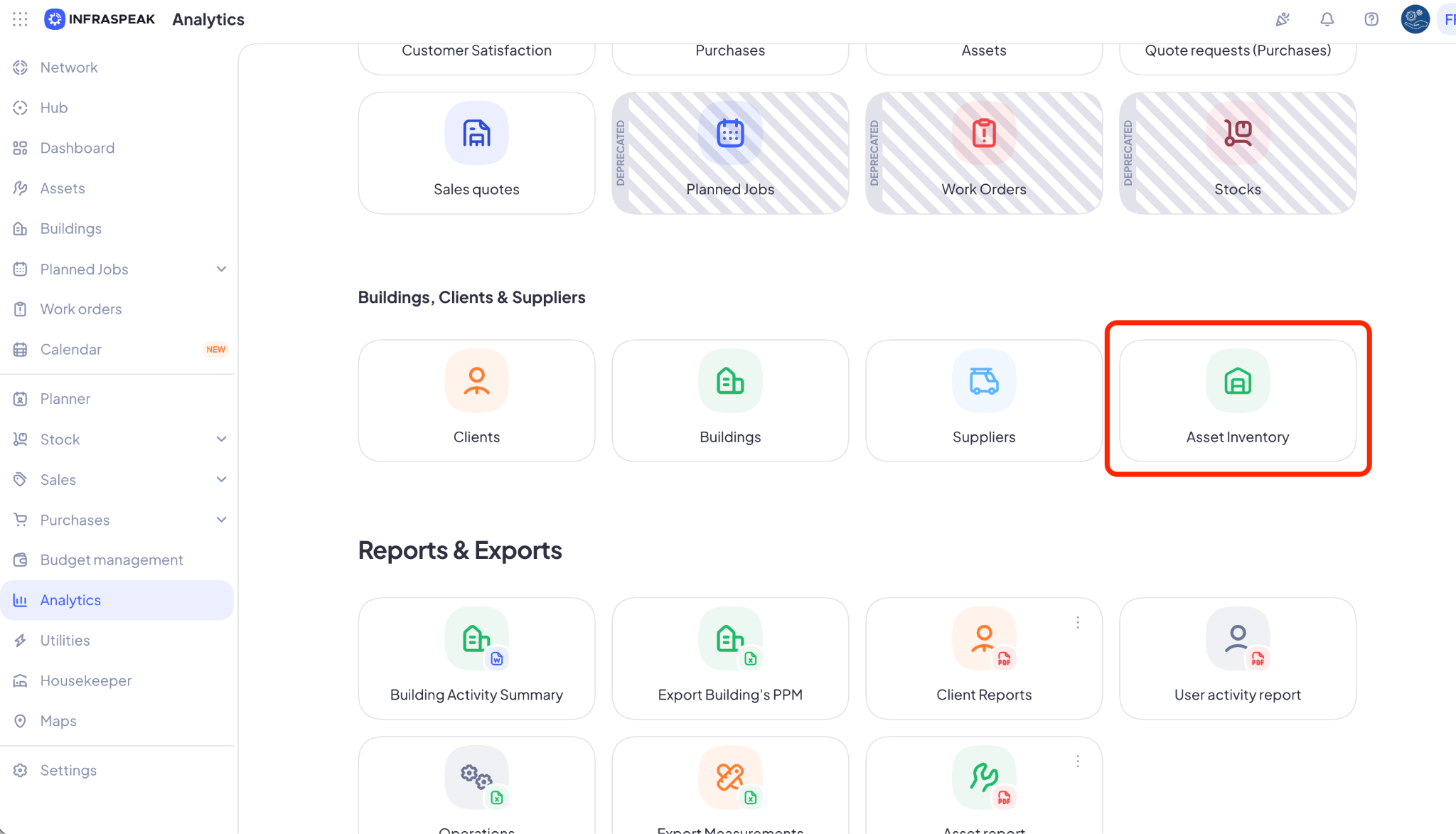
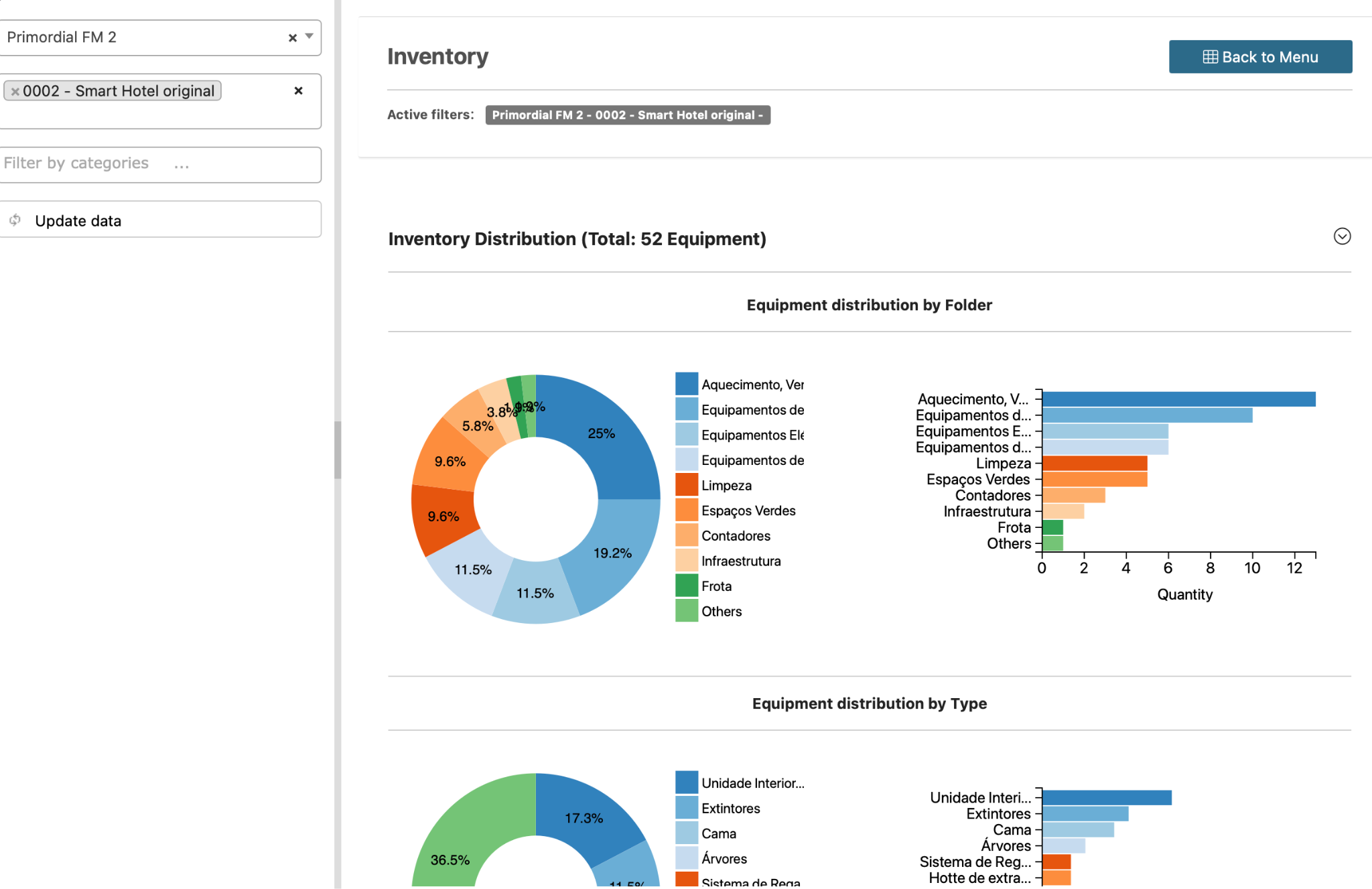
a. Ouvrez l'application Analytics dans votre compte Infraspeak.
b. Dans la section Bâtiments, Clients et Fournisseurs, cliquez sur Inventaire des actifs.
c. Utilisez le panneau de gauche pour filtrer par client et par bâtiments les actifs que vous souhaitez faire correspondre.
d. Cliquez sur Mettre à jour les données.
e. Faites défiler vers le bas et cliquez sur Exporter les pièces d'équipement, Exporter les emplacements ou Tout exporter selon le périmètre des actifs que vous souhaitez faire correspondre.
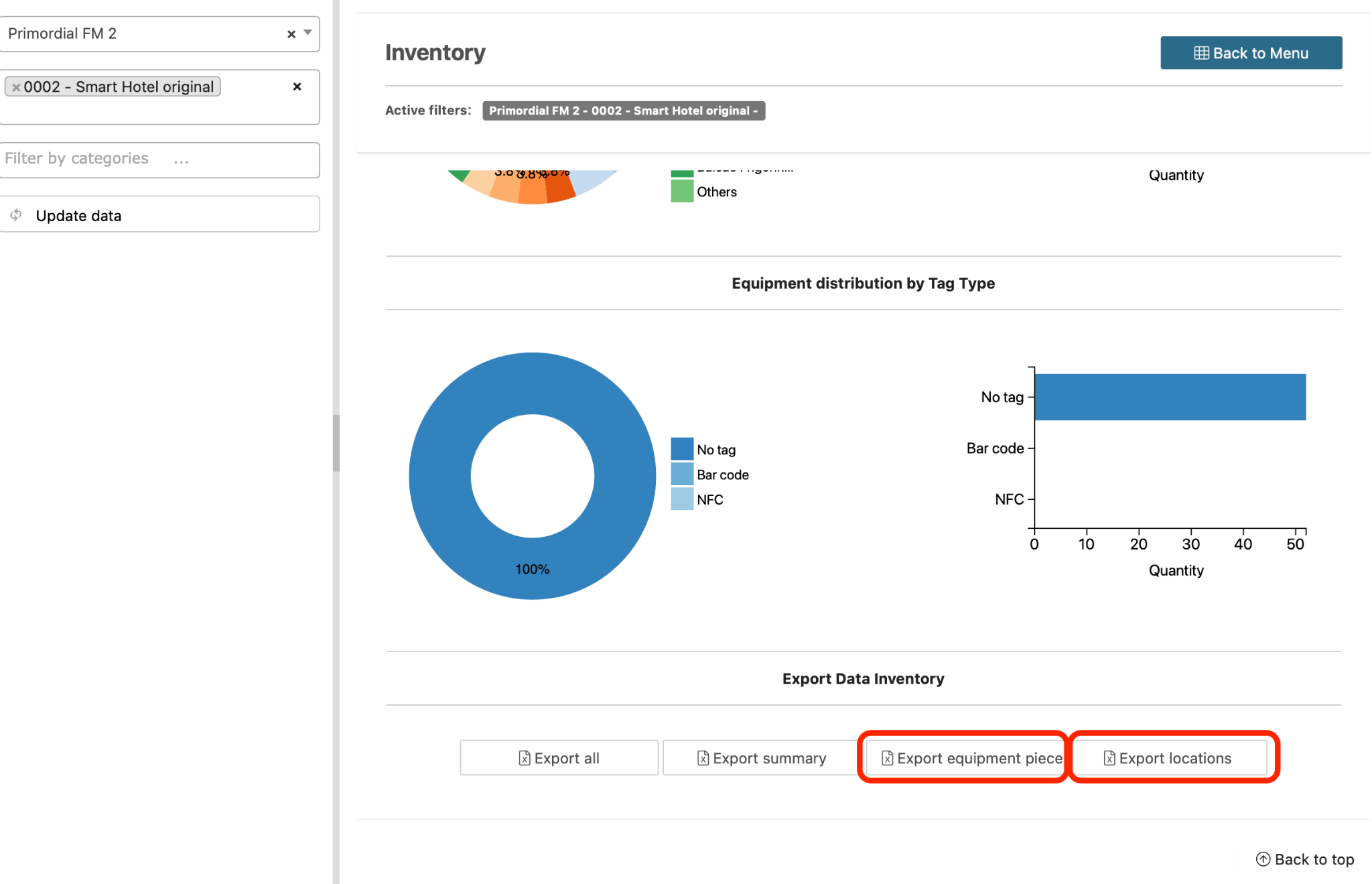
Note : Le fichier Excel exporté contiendra les identifiants d'actifs (ID) dont vous avez besoin pour effectuer cette opération.
8. Maintenant que vous disposez de tous vos ID d'Actifs, rendez-vous sur la feuille de calcul pour continuer.
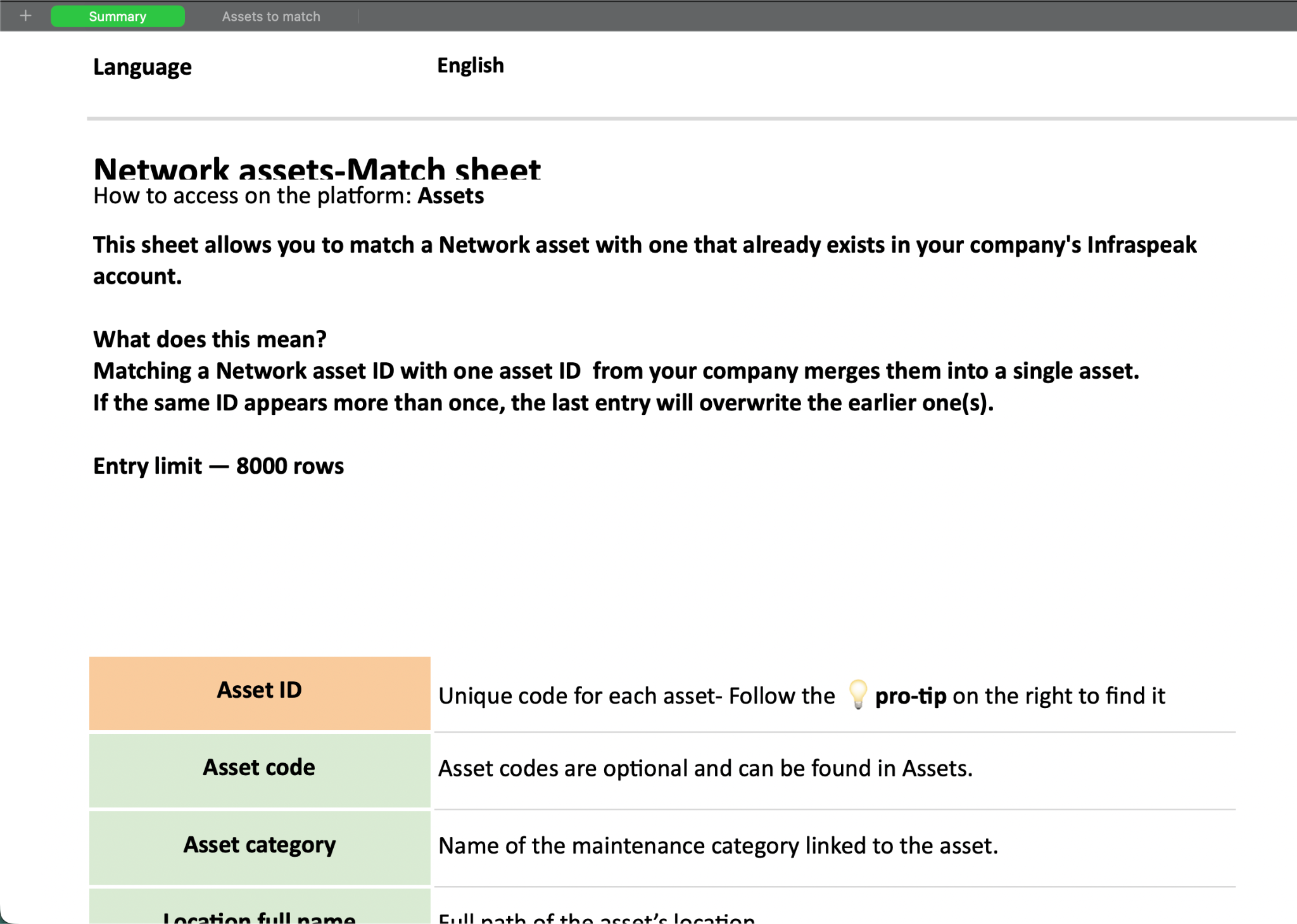
9. Dans la feuille de calcul, vous trouverez deux onglets distincts : Résumé et Actifs à faire correspondre :
a. Dans Résumé, vous trouverez une explication sur le fonctionnement de la Correspondance d'actifs sur Network, ainsi qu'un glossaire sur la signification de certains champs et ce qui est obligatoire / facultatif à remplir.
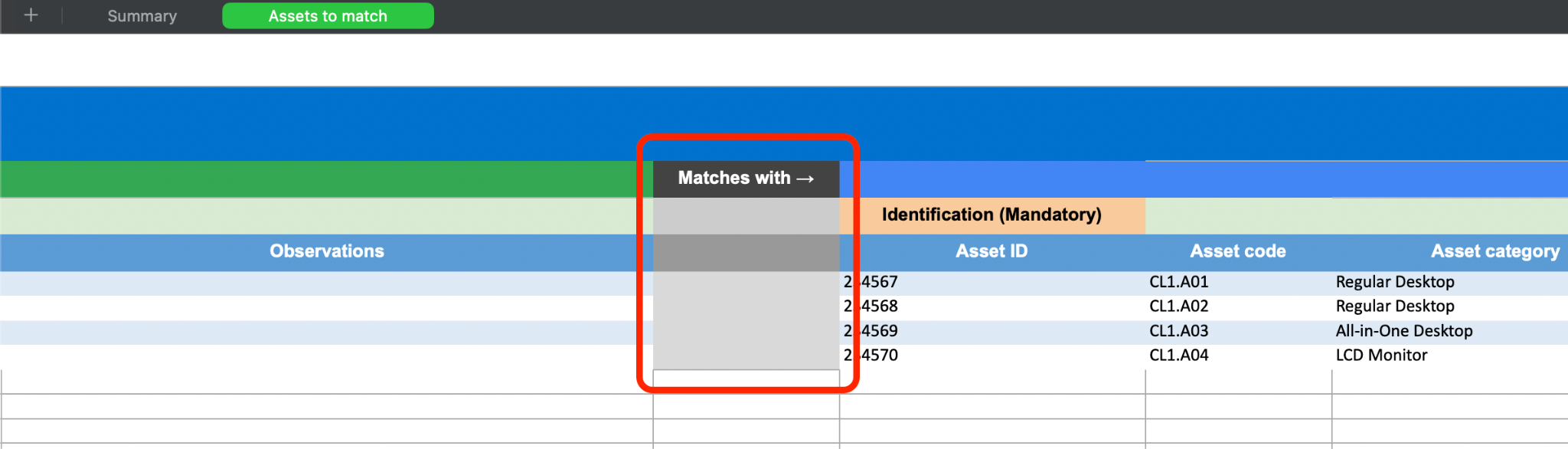
b. Dans Actifs à faire correspondre, vous trouverez la feuille qui doit être remplie avec les détails que vous avez recueillis précédemment :
i. N'oubliez pas que seul l'ID de l'Actif est obligatoire, mais afin d'importer automatiquement ces actifs à leur juste place, vous souhaiterez peut-être remplir les autres champs.
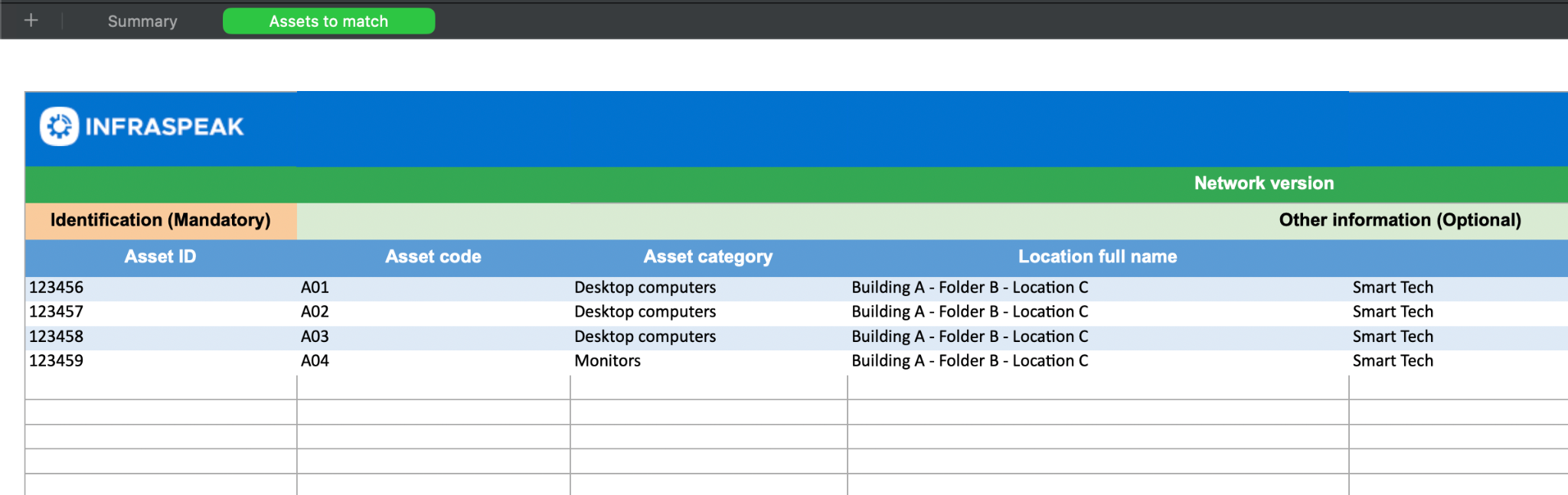
ii. Veillez à remplir cette feuille de calcul en sachant que vous souhaitez faire correspondre les actifs de droite avec les actifs de gauche. C'est le seul ordre dans lequel cet importateur fonctionne actuellement, gardez cela à l'esprit.
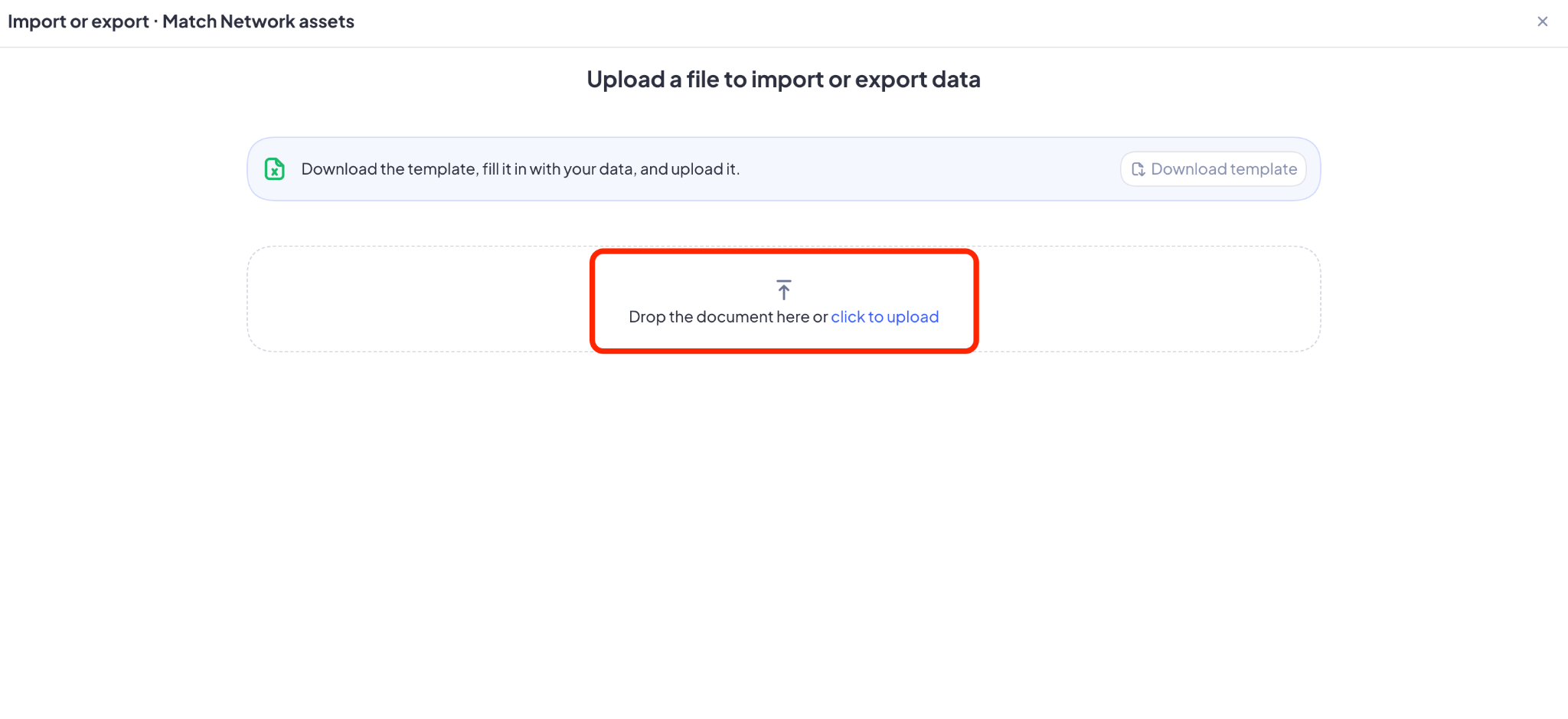
10. Lorsque vous avez terminé de remplir la feuille de calcul, retournez dans Paramètres > Importations et exportations > Faire correspondre les actifs Network et téléversez le modèle avec les ID d'Actifs que vous essayez de faire correspondre.
Terminé ! Si vous avez des questions, contactez votre Customer Success Manager ! Ils sont là pour vous aider.