
Avant de commencer
Assurez-vous que votre entité a activé Infraspeak Network™ et que vous avez connecté votre entité à vos clients.
TABLE DES MATIÈRES
Maintenant
À ce stade, il existe plusieurs façons de partager des Fichiers avec vos clients sur Infraspeak. Ils peuvent être partagés via les Ordres de travail (et leurs tâches respectives), les Activités planifiées, les Actions planifiées (et leurs tâches respectives), les Demandes de devis et les Devis.
Sur les Activités planifiées
- Ouvrez une activité planifiée ou une action planifiée existante.
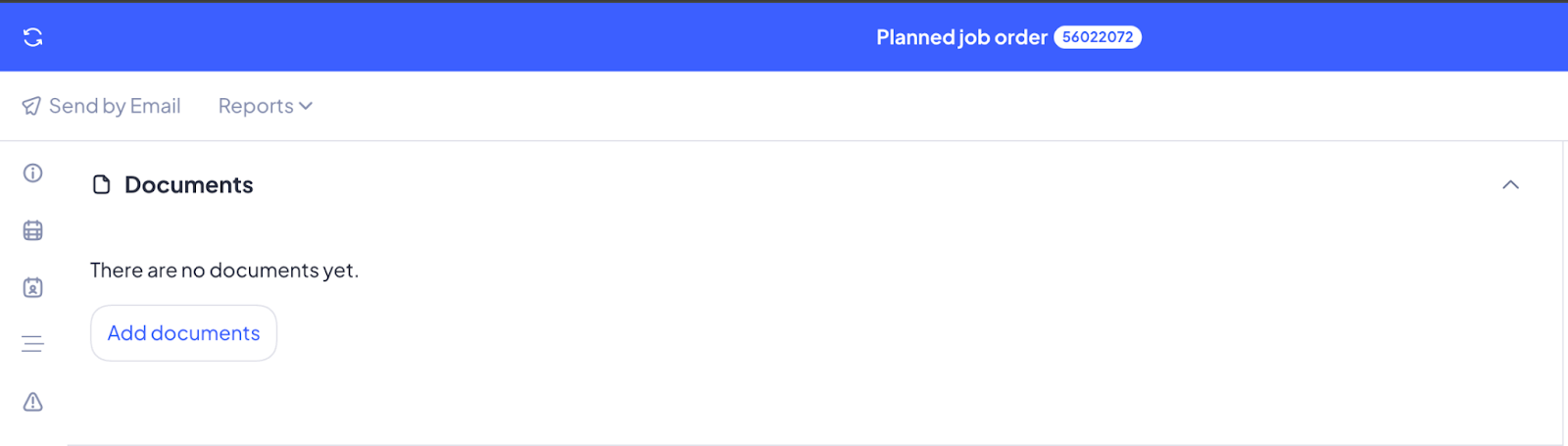
- Faites défiler vers le bas l'activité planifiée ou l'action planifiée et recherchez la section Fichiers.
- Là, cliquez sur Ajouter des Fichierse uma nova janela se abrirá :
- Vous verrez que vous pouvez ajouter une description, inclure une catégorie de fichier et définir une date de fichier comme étapes optionnelles.
- Déposez le fichier dans la boîte ou téléversez-le.
- Incluez une description du fichier que vous téléversez pour cette activité planifiée.
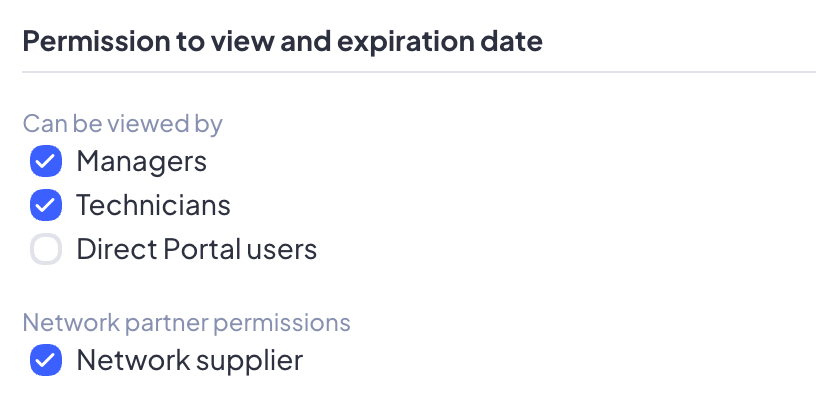
- Définissez qui peut consulter ce fichier au sein de votre organisation ou si ce fichier doit être partagé dans le cas où l'Activité planifiée a été partagée.
- Pour partager ce fichier, veillez à cocher la case liée aux autorisations du partenaire Network.
- Définissez une date d'expiration si vous le souhaitez, puis appuyez sur le bouton Ajouter dans le coin inférieur droit.
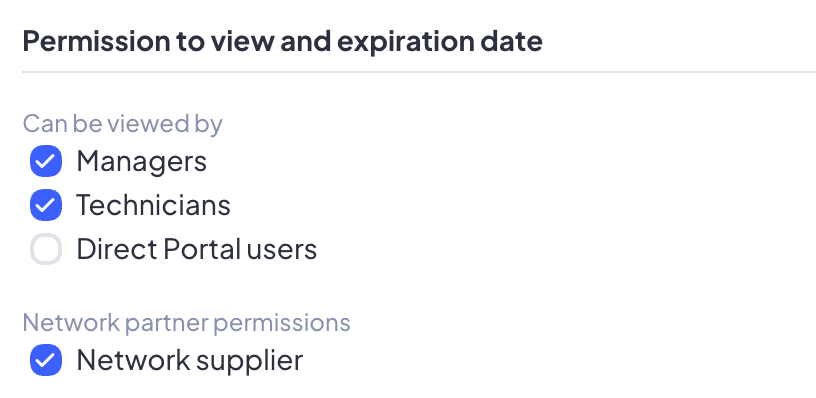
Note : La description, la date du fichier, la date d'expiration du fichier et le fichier lui-même sont partagés avec votre partenaire Network, mais la catégorie du fichier ne l'est pas.
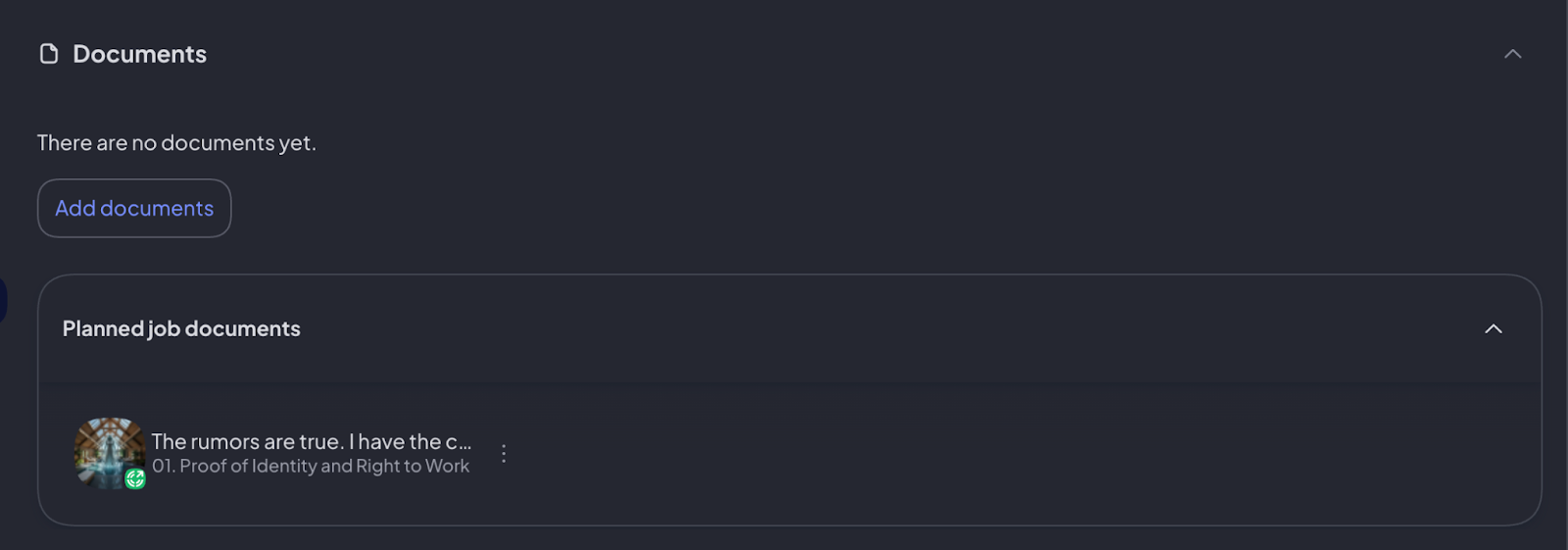
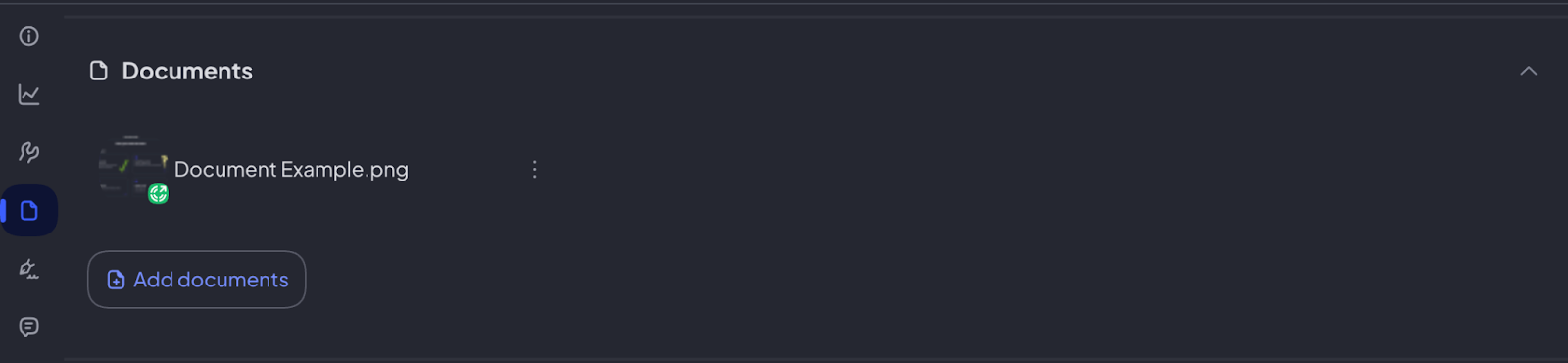
Les fichiers que vous avez téléversés apparaîtront dans la section Fichiers de l'activité planifiée, et vous saurez si un fichier est partagé avec votre partenaire Network s'il porte l'icône verte Network. Vous pouvez retrouver cette même entrée dans la section d'historique de l'Ordre de travail sur le côté droit.
Notes:
- Si vous avez joint un fichier à une Activité planifiée puis que vous l'avez partagée, le fichier peut également être partagé en même temps que l'Activité planifiée.
- Les fichiers téléversés sur une Action planifiée sur mobile sont automatiquement partagés pour faciliter la communication et l'interaction entre les partenaires Network.
Sur les Ordres de travail
- Ouvrez un Ordre de travail existant (quel que soit son statut).
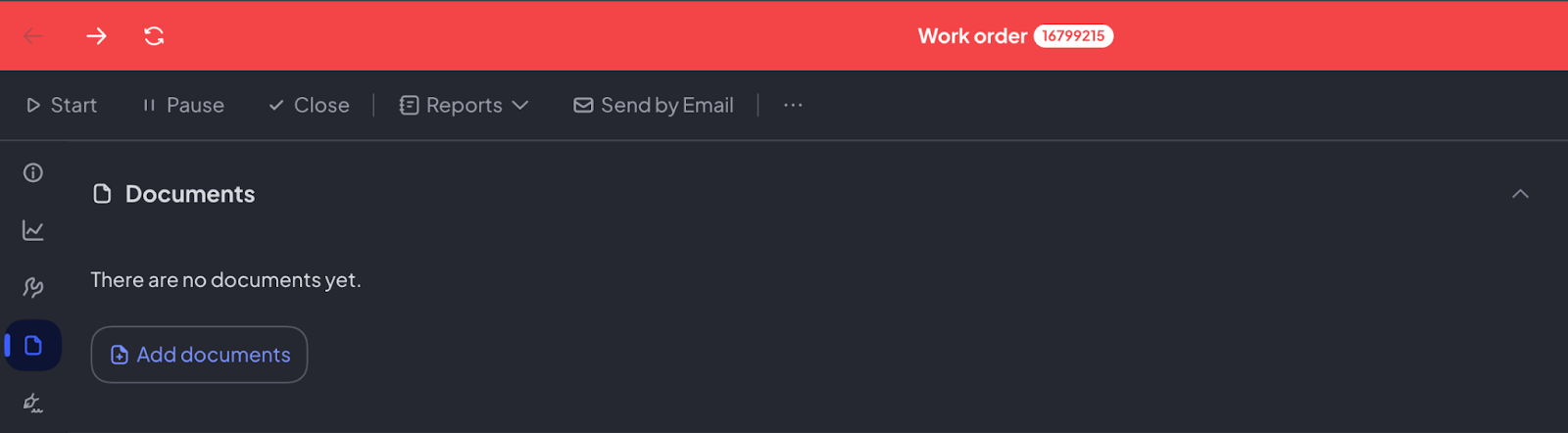
- Faites défiler vers le bas l'Ordre de travail jusqu'à trouver la section Fichiers.
- Là, cliquez sur Ajouter des Fichiers e uma nova janela se abrirá :
- Vous verrez que vous pouvez ajouter une description, inclure une catégorie de fichier et définir une date de fichier comme étapes optionnelles.
- Déposez le fichier dans la boîte ou téléversez-le.
- Incluez une description du fichier que vous téléversez pour cet ordre de travail.
- Définissez qui peut consulter ce fichier au sein de votre organisation ou si ce fichier doit être partagé dans le cas où l'Ordre de travail a été partagé.
- Pour partager ce fichier, veillez à cocher la case liée aux autorisations du partenaire Network.
- Définissez une date d'expiration si vous le souhaitez, puis appuyez sur le bouton Ajouter dans le coin inférieur droit.
Les fichiers que vous avez téléversés apparaîtront dans la section Fichiers de l'Ordre de travail, et vous saurez si un fichier est partagé avec votre partenaire Network s'il porte l'icône verte Network. Vous pouvez retrouver cette mesma entrada dans la section d'historique de l'Ordre de travail sur le côté droit.
Notes :
- Si vous avez joint un fichier à un Ordre de travail puis que vous l'avez partagé, les fichiers peuvent également être partagés en même temps que l'Ordre de travail.
- Les fichiers téléversés dans un Ordre de travail sur mobile sont automatiquement partagés pour faciliter la communication et l'interaction entre les partenaires Network.
Sur l'application Next (Mobile)
Qu'il s'agisse d'une Activité planifiée ou d'un Ordre de travail, téléverser des fichiers et les partager sur Network via mobile n'a jamais été aussi simple. Assurez-vous d'avoir téléchargé l'application Infraspeak Next sur votre appareil mobile pour commencer.
- Ouvrez l'application Infraspeak Next.
- Recherchez l'Action planifiée / l'Ordre de travail dans lequel vous souhaitez téléverser votre fichier.
- Faites défiler vers le bas jusqu'à voir la section Fichiers.
- Appuyez sur Ajouter fichier/photo. Vous pouvez prendre une photo directement depuis l'appareil photo de votre téléphone, ajouter une photo/vidéo depuis votre galerie ou ajouter un fichier. Vous pouvez téléverser autant de fichiers que vous le souhaitez.
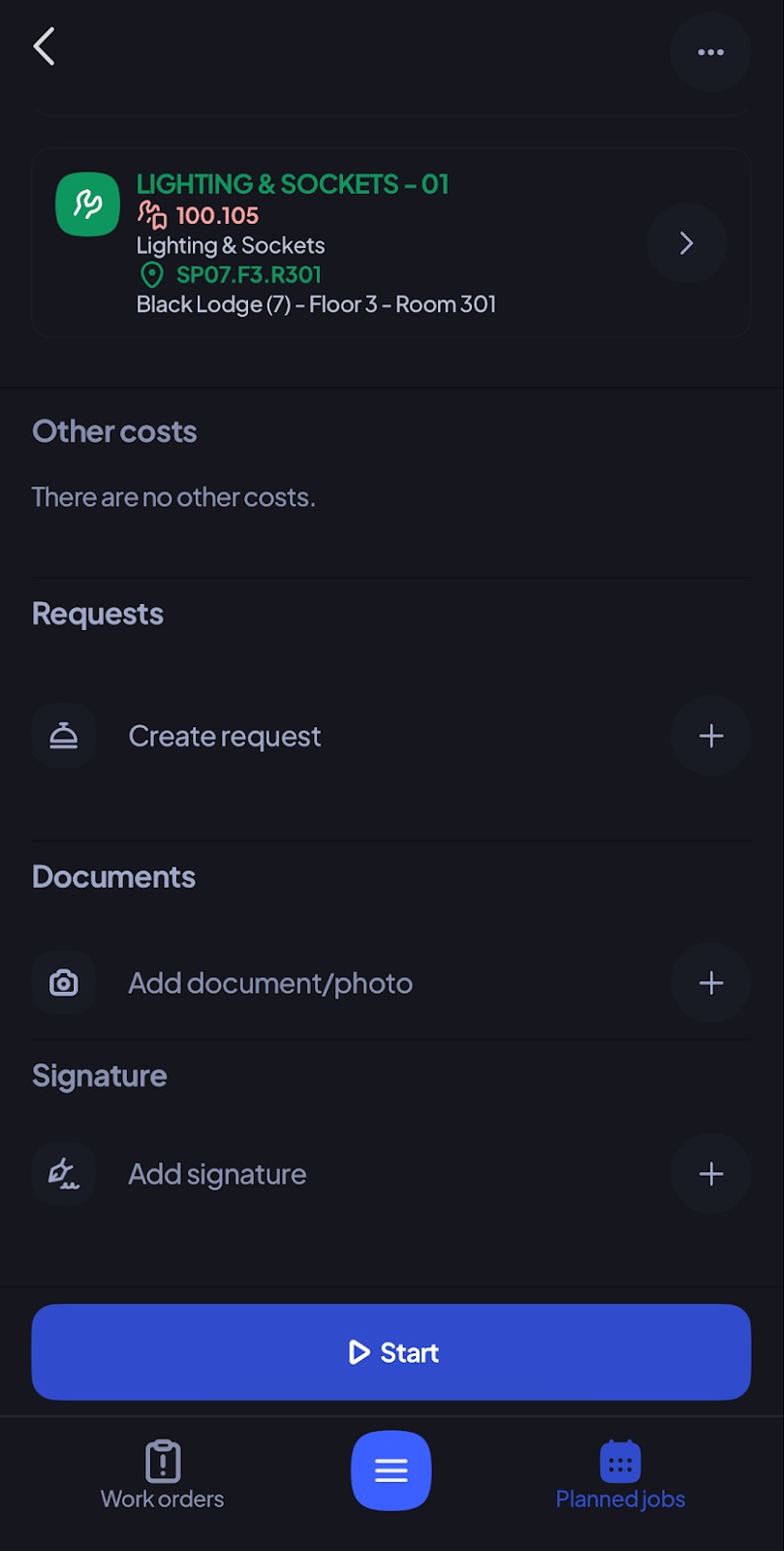
5.Après avoir téléversé vos fichiers, vous les retrouverez au même endroit que celui où vous les avez téléversés.
Notes :
- Les fichiers téléversés dans un Ordre de travail ou une Activité planifiée sur l'application Next sont automatiquement partagés pour faciliter la communication et l'interaction entre les partenaires Network.