
Avant de commencer : Assurez-vous que votre entité a activé Infraspeak Network™ et que vous avez connecté votre entité à celle de vos clients.
Tutoriel vidéo
Maintenant
Dans son état actuel, Infraspeak vous permet de configurer des préférences de partage avec chaque client individuel que vous pouvez avoir sur Infraspeak Network™. Ces préférences peuvent être définies de multiples façons, mais l'une des plus efficaces consiste à passer par les Paramètres des clients.
Nous vous proposons deux façons de configurer ces préférences : le partage définitif e le partage conditionnel. Cela signifie que vous pouvez définir des préférences pour, par exemple, partager chaque ordre de travail avec ce client (sans exception) ou ne partager que ceux qui répondent à certaines conditions — le tout automatiquement.
Voici les étapes à suivre pour configurer des préférences de partage conditionnel et définitif avec vos clients sur Infraspeak :
1. Ouvrez les Paramètres dans le coin inférieur gauche de votre écran.
2. Faites défiler vers le bas jusqu'à voir Clients et Contacts. Cliquez sur Clients.
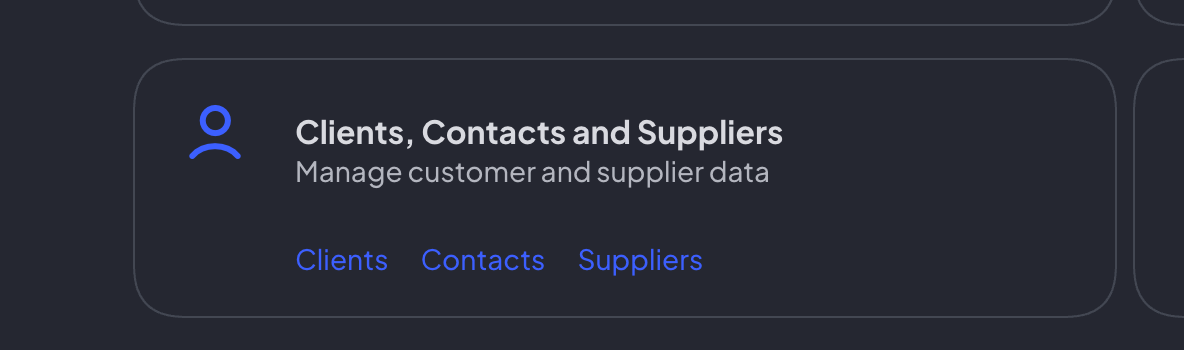
3. Sur cet écran, recherchez le Client spécifique avec lequel vous souhaitez configurer des préférences de partage, soit en faisant défiler la page, en changeant de page ou en le recherchant via la barre de recherche.
4. Sur la page de votre Client, trois préférences de partage distinctes peuvent être configurées pour ce client :
a. Règles de partage d'actifs
b. Partage automatique des Activités planifiées
c. Partage automatique des Ordres de travail
Règles de partage d'actifs
Vous pouvez configurer des Règles de partage d'actifs de différentes manières sur Infraspeak, et pour connaître les différentes approches, veillez à lire cet article. Dans les paramètres du Client, tout ce que vous avez à faire est de répéter les étapes suivantes :
1. Recherchez Associations, puis ouvrez le menu déroulant Bâtiments et Actifs.
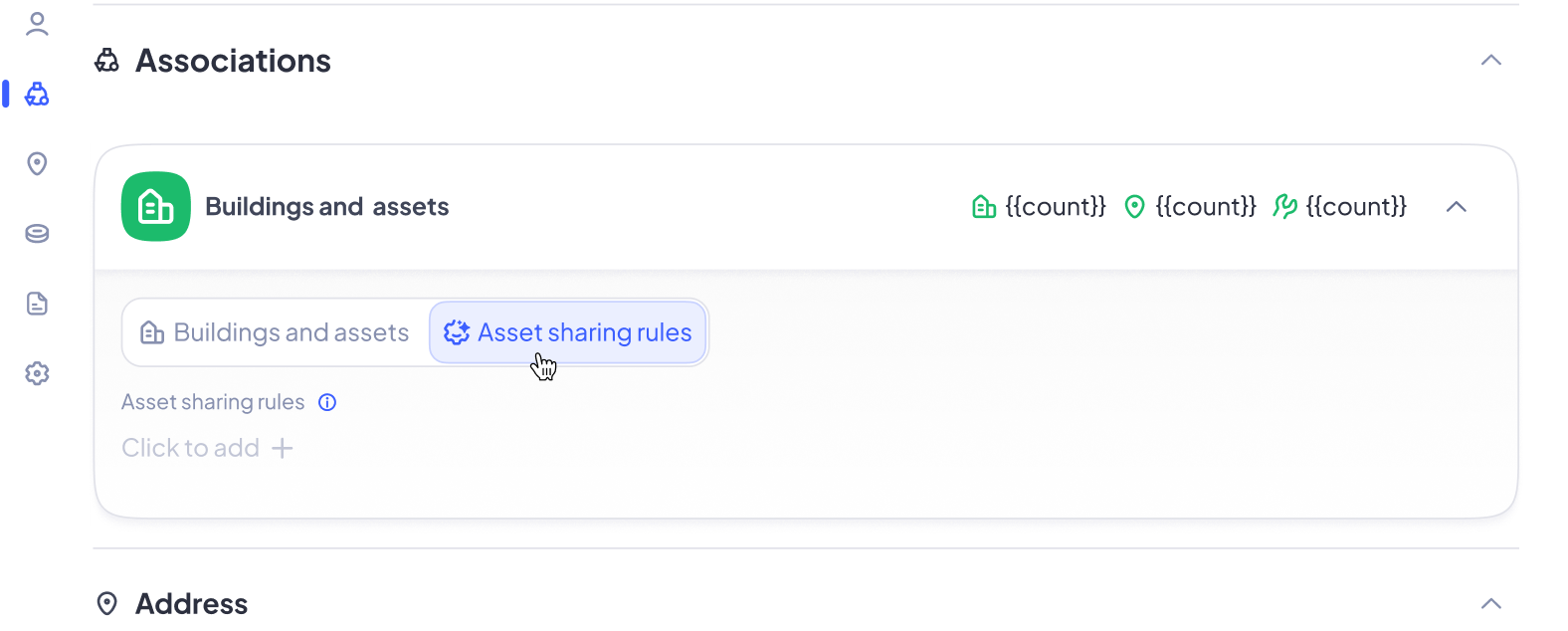
2. Cliquez sur le bouton qui indique Règles de partage d'actifs et cliquez pour en ajouter une nouvelle.
Note : Sur cet écran, vous verrez une option pour partager automatiquement les bâtiments et les actifs associés à ce partenaire. Par défaut, elle est activée. Ici, vous avez deux options :

- La laisser activée et partager automatiquement les bâtiments et les actifs avec ce partenaire.
- La désactiver et personnaliser vos préférences de partage.
Si vous la laissez activée, appuyez simplement sur le bouton Créer une règle et partager dans le coin inférieur droit. Tous vos bâtiments, emplacements et équipements seront désormais partagés avec ce client !

Si vous l'avez désactivée, passez à l'étape suivante.
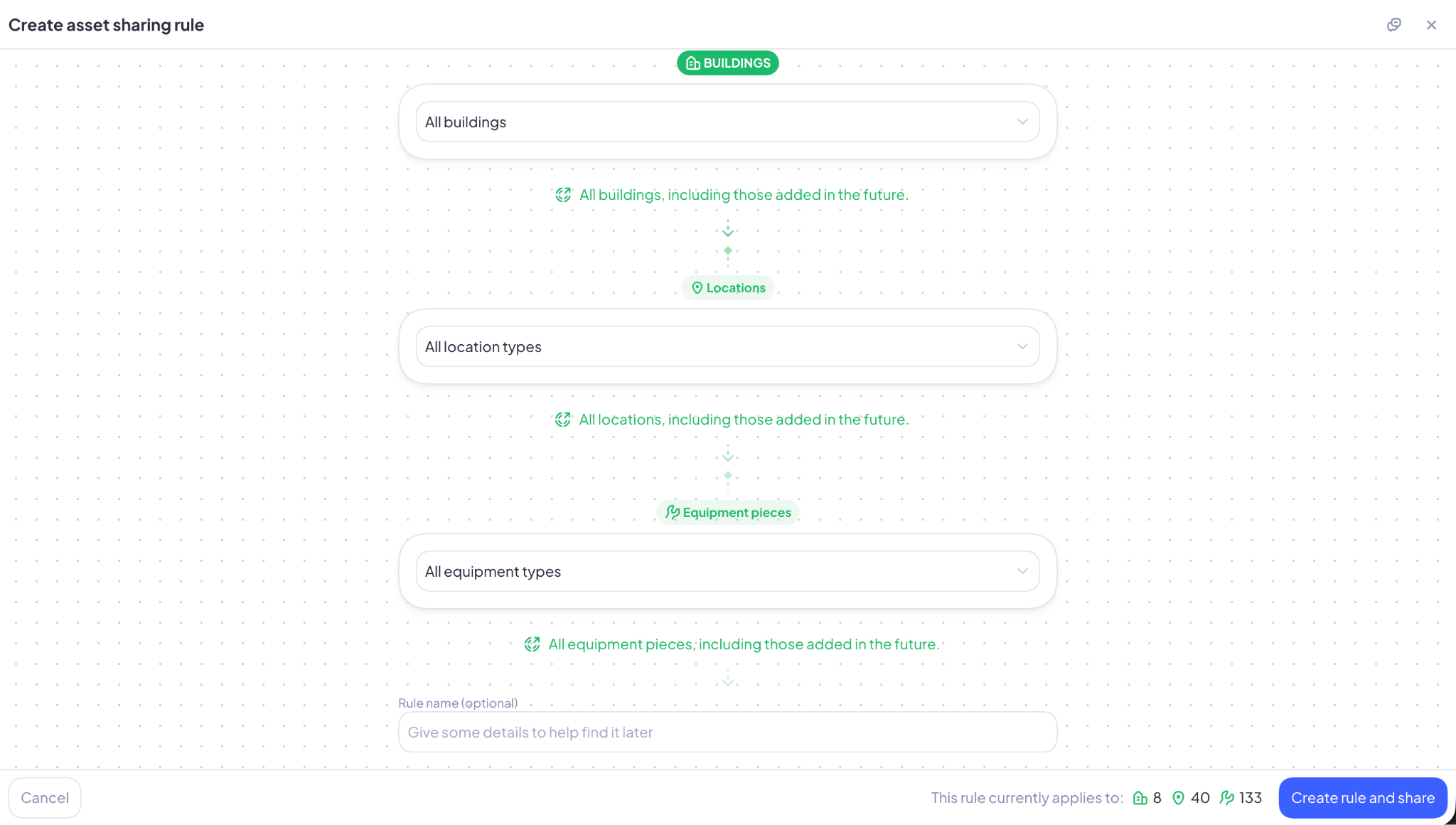
3. Dans ce menu, vous verrez trois règles que vous pouvez configurer pour le partage d'actifs : pour les bâtiments, les emplacements et les types d'équipements. C'est enchaîné, ce qui signifie que les règles que vous définissez pour les bâtiments auront un impact sur les emplacements, et celles que vous définissez pour les emplacements auront un impact sur les types d'équipements.
4. Dans l'exemple ci-dessous, en choisissant Bâtiments spécifiques et en sélectionnant celui sur lequel je voulais cibler cette automatisation, je n'ai pu choisir que des emplacements spécifiques d'Infraspeak HQ et des types d'équipements de la Champions Room.
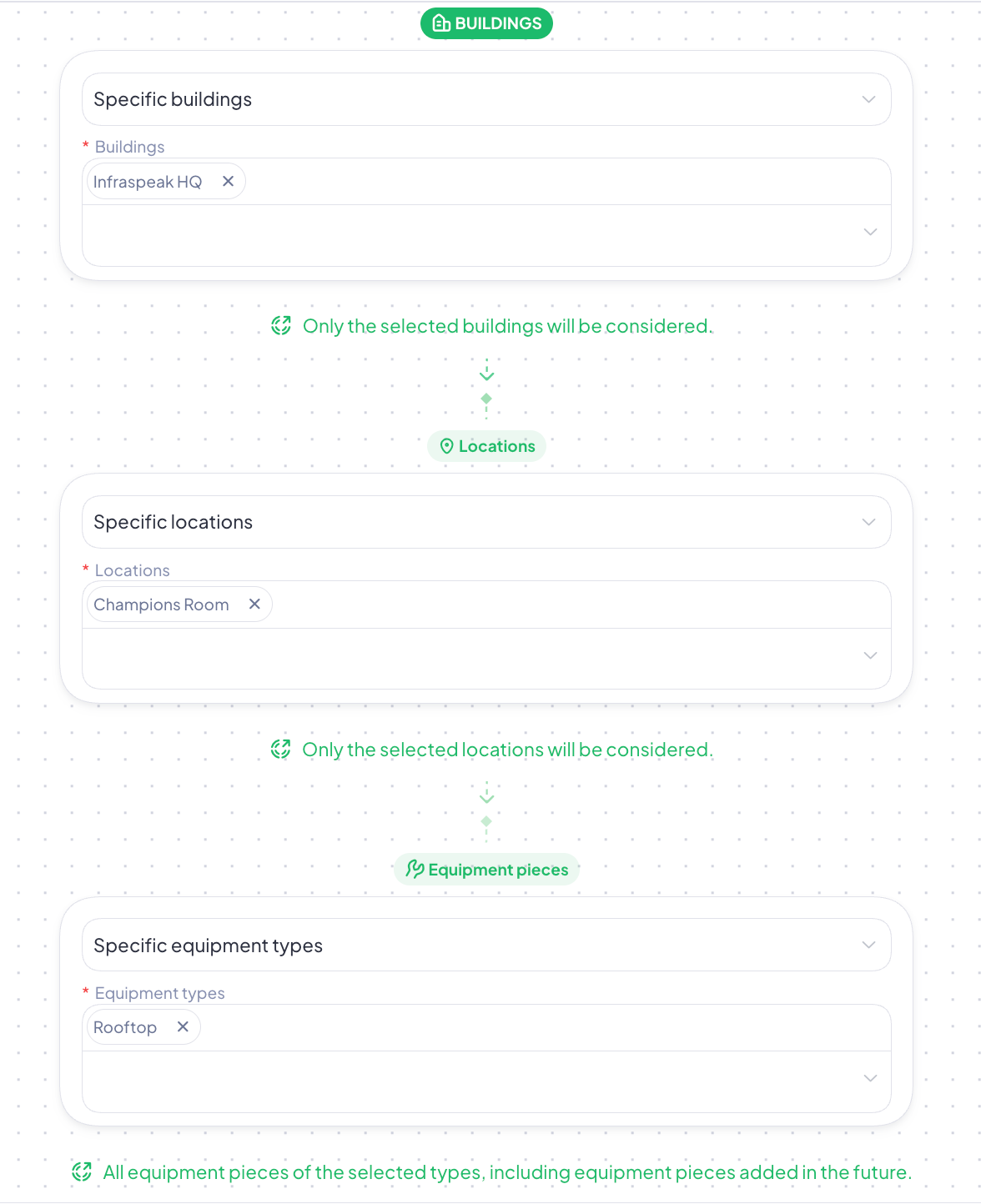
5. Après avoir terminé votre sélection de bâtiments, d'emplacements et de types d'équipements spécifiques, regardez au bas de cet écran. Vous pouvez annuler la progression réalisée jusqu'à présent, ou vous pouvez appuyer sur Créer une règle et partager afin de pouvoir désormais partager automatiquement des actifs avec votre client.

Partage automatique des Activités planifiées et des Ordres de travail
1. Sur la page de votre Client, faites défiler jusqu'out en bas jusqu'à trouver les Préférences de workflow.
2. Ici, vous trouverez un bouton :
a. Activez-le pour les ordres de travail, et tous les nouveaux ordres de travail seront partagés avec ce client automatiquement.
b. Activez-le pour les activités planifiées, et toutes les nouvelles activités planifiées de ce client impliquant un seul bâtiment seront partagées avec lui automatiquement.
c. Désactivez-le pour l'un ou l'autre, et aucun partage automatique ne sera effectué pour les activités planifiées ou les ordres de travail avec ce client.
Terminé ! Si vous avez des questions, contactez votre Customer Success Manager ! Ils sont là pour vous aider.