
Avant de commencer : Assurez-vous que votre entité a activé Infraspeak Network™ et que vous avez connecté votre entité à celle de votre client : Comment connecter votre Infraspeak avec des fournisseurs ?
Il existe actuellement trois façons de partager un actif avec vos clients Network :
- Via les Règles de partage d'actifs ;
- En partageant un Ordre de travail avec votre Client ;
- En partageant une Activité planifiée avec votre Client.
Lorsque vous partagez un Ordre de travail ou une Activité planifiée avec votre Client, les bâtiments, emplacements et équipements associés seront également partagés. Cela se voit lors de l'action de partage sur les écrans suivants :
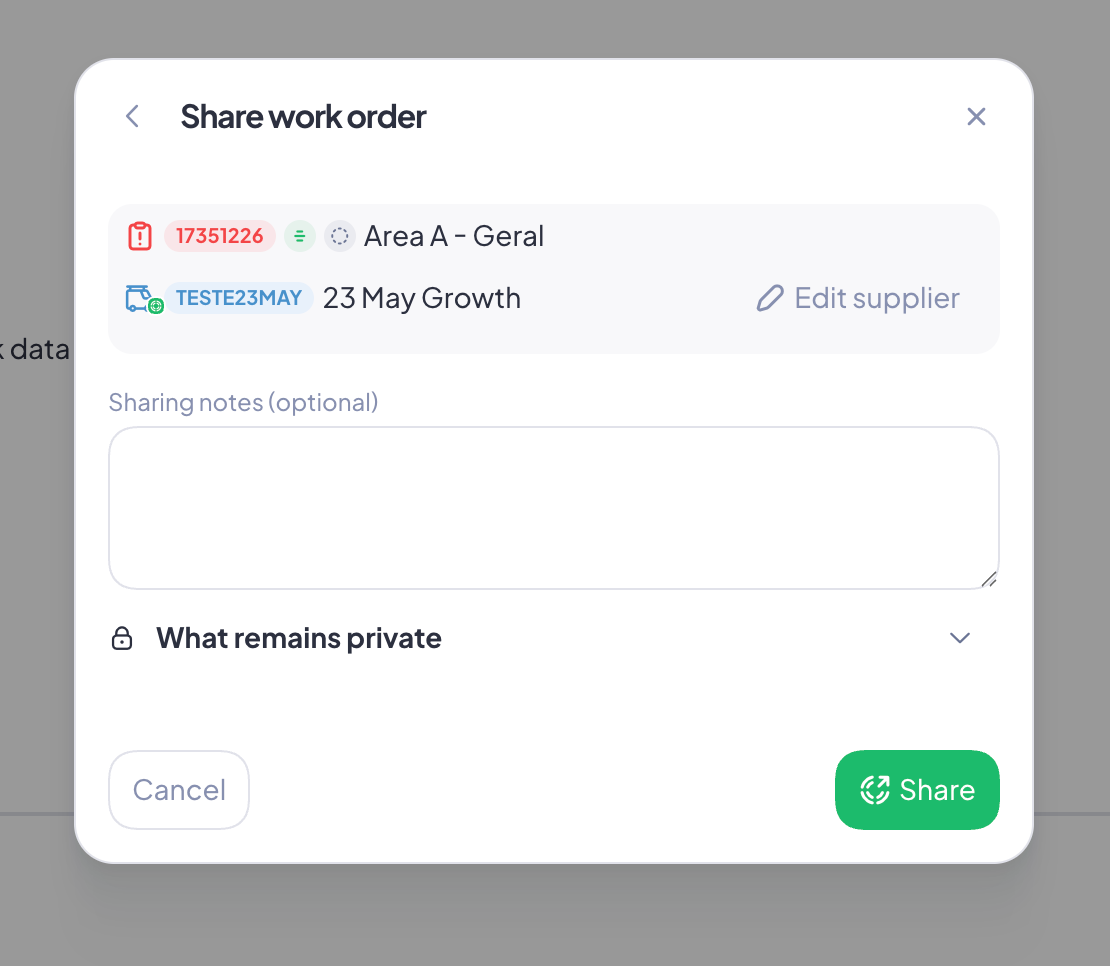
Configurer des règles de partage d'actifs pour partager des actifs avec vos clients
1. Rendez-vous dans Paramètres.
2. Faites défiler vers le bas ou recherchez Clients, puis cliquez pour entrer dans cette section.
3. Recherchez le Client avec lequel vous souhaitez partager des actifs et cliquez dessus.
4. Sur la page de ce Client, recherchez Associations, puis ouvrez le menu déroulant Bâtiments et Actifs.
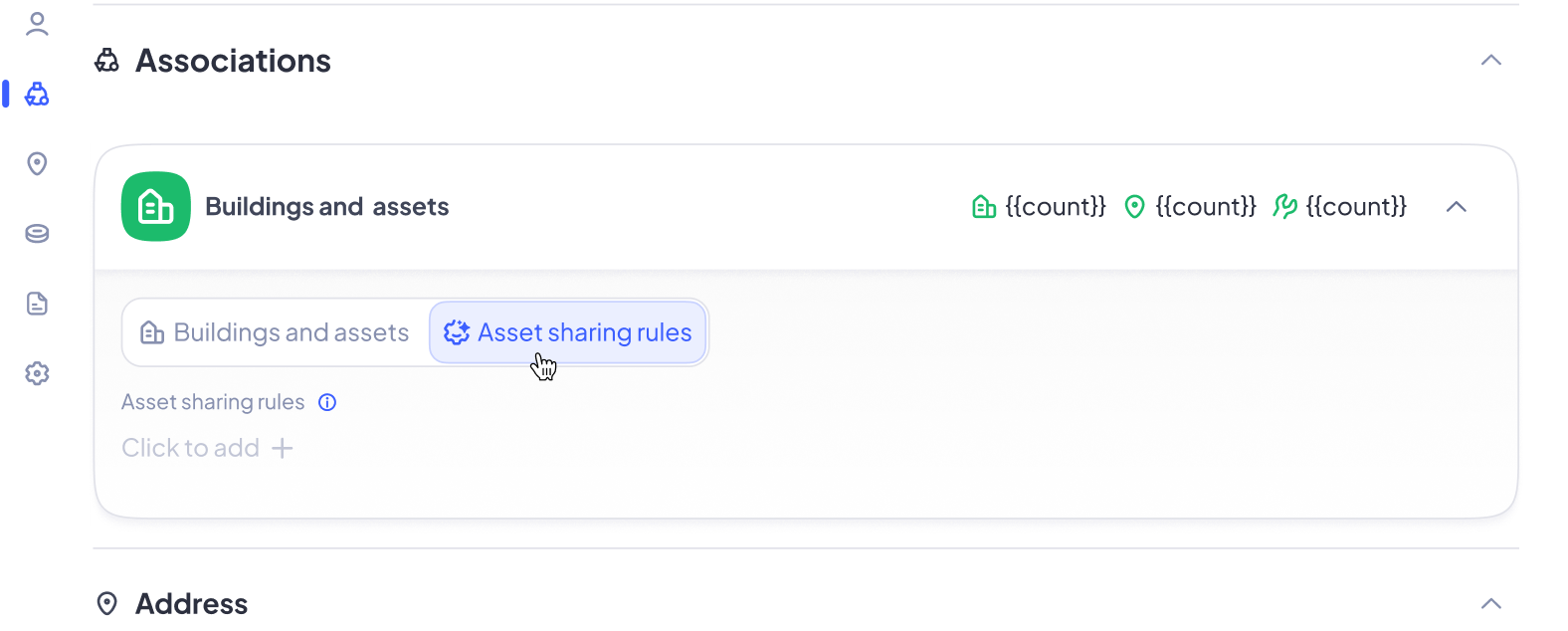
5. Cliquez sur le bouton qui indique Règles de partage d'actifs et cliquez pour en ajouter une nouvelle.
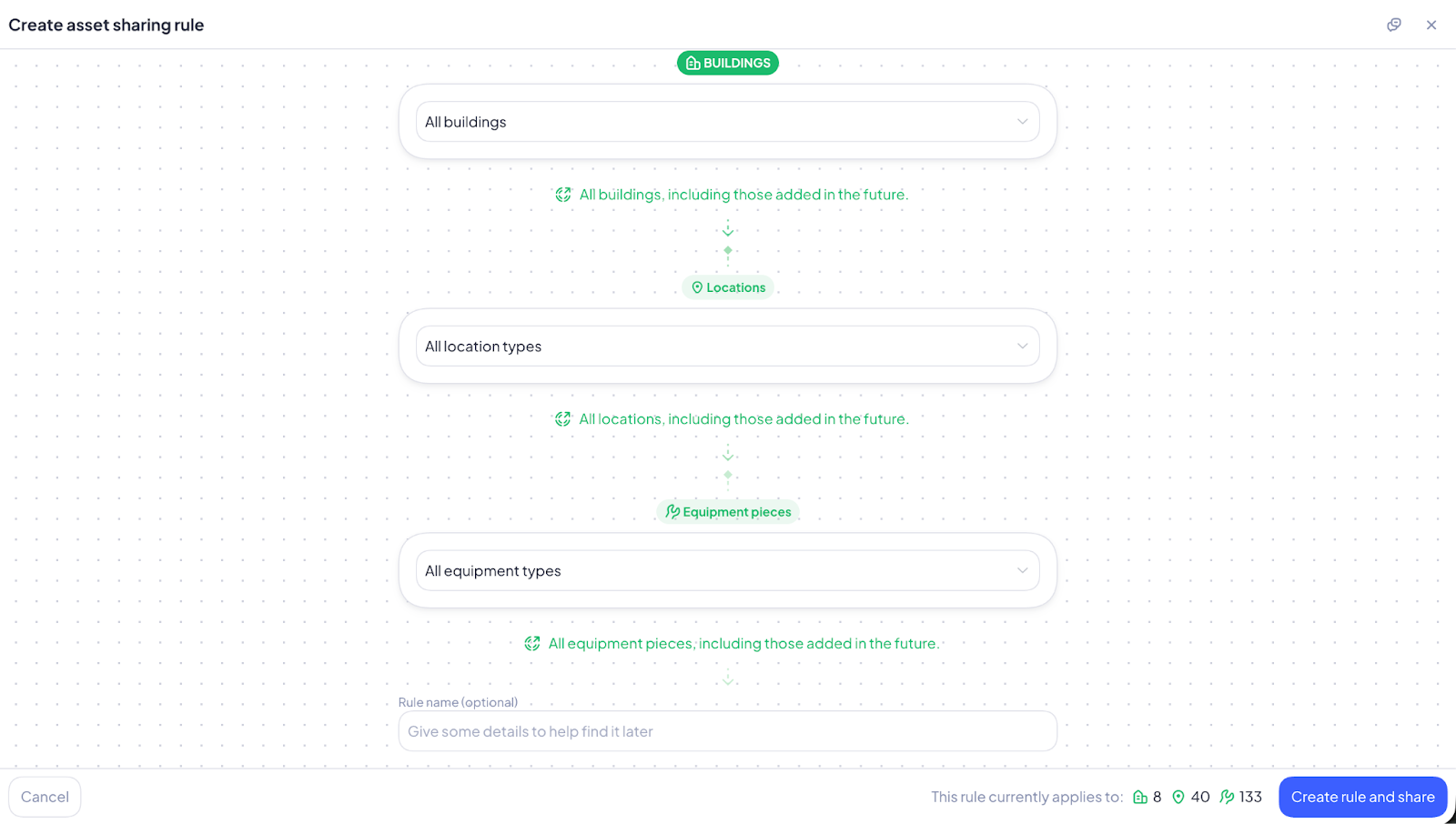
Note : Sur cet écran, vous verrez une option pour partager automatiquement les bâtiments et les actifs associés à ce partenaire. Par défaut, elle est activée. Ici, vous avez deux options :


1. La laisser activée et partager automatiquement les bâtiments et les actifs avec ce partenaire.
2. La désactiver et personnaliser vos préférences de partage.

Si vous la laissez activée, appuyez simplement sur le bouton Créer une règle et partager dans le coin inférieur droit. Tous vos bâtiments, emplacements et équipements seront désormais partagés avec ce client !


Si vous l'avez désactivée, passez à l'étape suivante.


6. Dans ce menu, vous verrez trois règles que vous pouvez configurer pour le partage d'actifs : pour les bâtiments, les emplacements et les types d'équipements. C'est enchaîné, ce qui signifie que les règles que vous définissez pour les bâtiments auront un impact sur les emplacements, et celles que vous définissez pour les emplacements auront un impact sur les types d'équipements.
7. Dans l'exemple ci-dessous, en choisissant Bâtiments spécifiques et en sélectionnant celui sur lequel je voulais cibler cette automatisation, je n'ai pu choisir que des emplacements spécifiques d'Infraspeak HQ et des types d'équipements de la Champions Room.
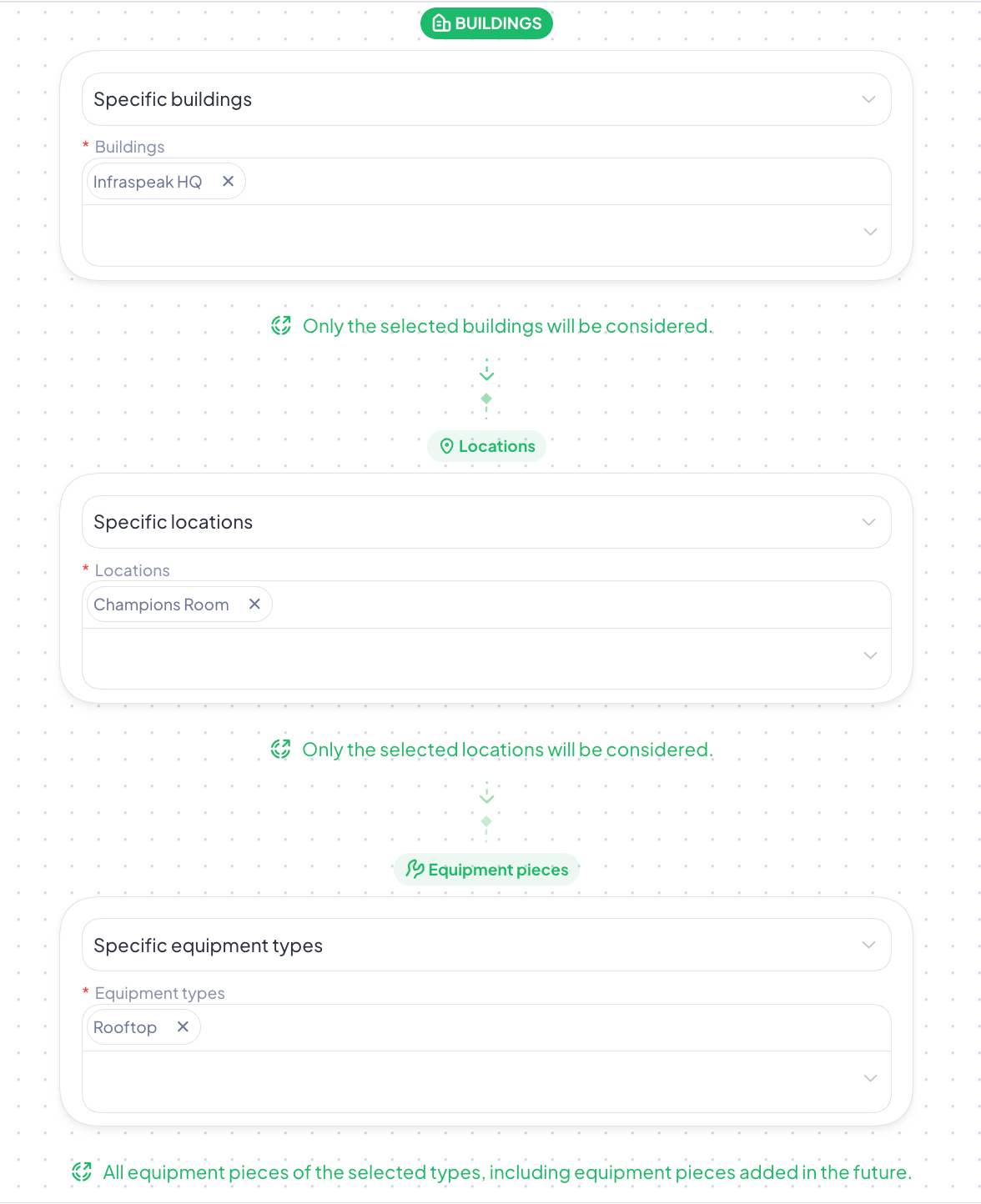
8. Après avoir terminé votre sélection de bâtiments, d'emplacements et de types d'équipements spécifiques, regardez au bas de cet écran. Vous pouvez annuler la progression réalisée jusqu'à présent, ou vous pouvez appuyer sur Créer une règle et partager afin de pouvoir désormais partager automatiquement des actifs avec votre client.
