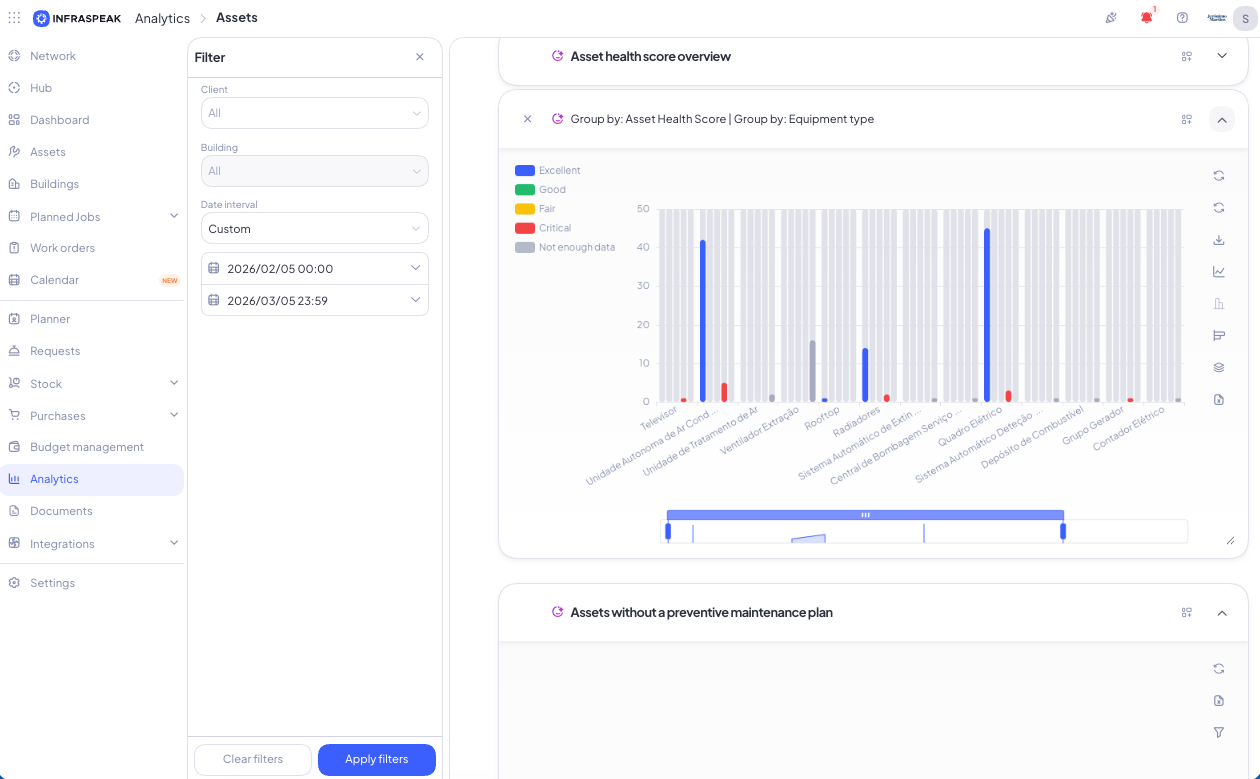
Cet article vous montrera comment activer et utiliser le Dashboard du Gear AI.
TABLE DES MATIÈRES
1. Comment activer le Dashboard du Gear AI
Cet add-on est généralement disponible sur demande. Pour l'activer, adressez-vous à votre Customer Success Manager ou Account Executive.
Vous pouvez également manifester votre intérêt en remplissant le formulaire. Après cela, notre équipe prendra contact avec vous.
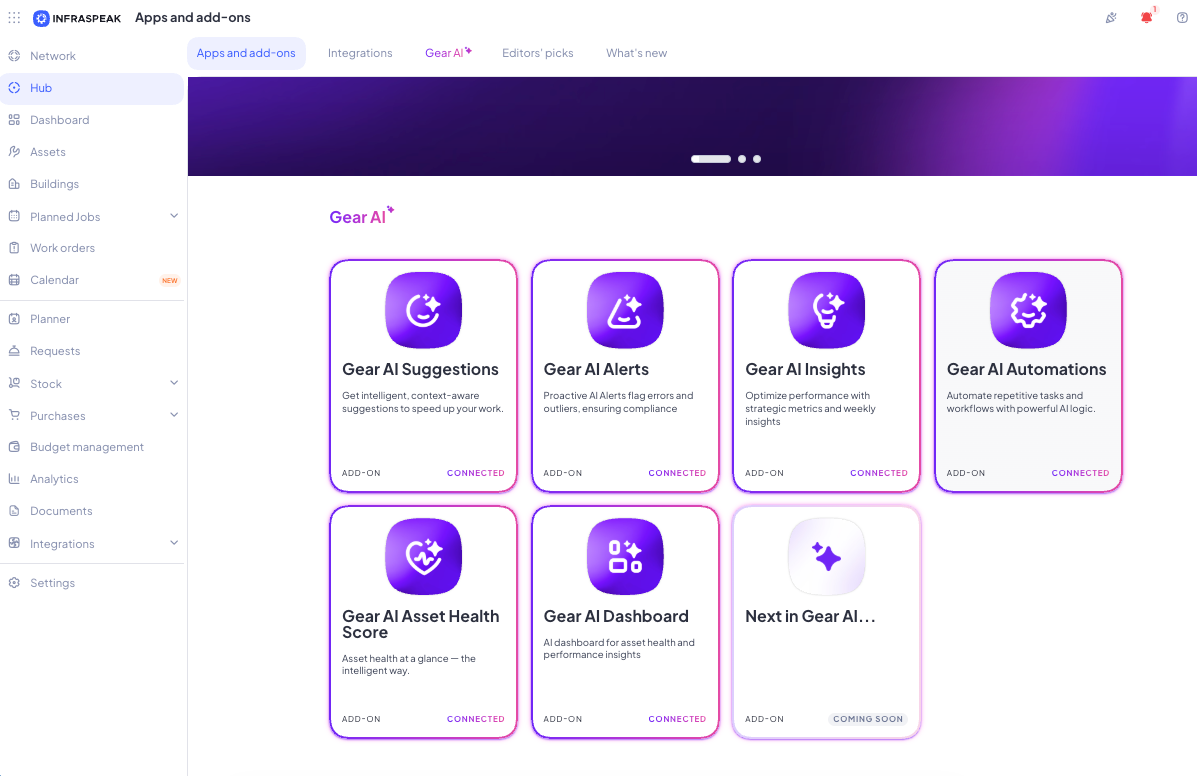
1.1 Étapes d'activation
Lorsqu'il est disponible, l'add-on Dashboard du Gear AI est activé par défaut. Néanmoins, un administrateur peut le désactiver ou l'activer à tout moment.
Exigence : Cet add-on dépend de l'activation de l'application Tableau de bord.
2. Comment utiliser le Dashboard du Gear AI
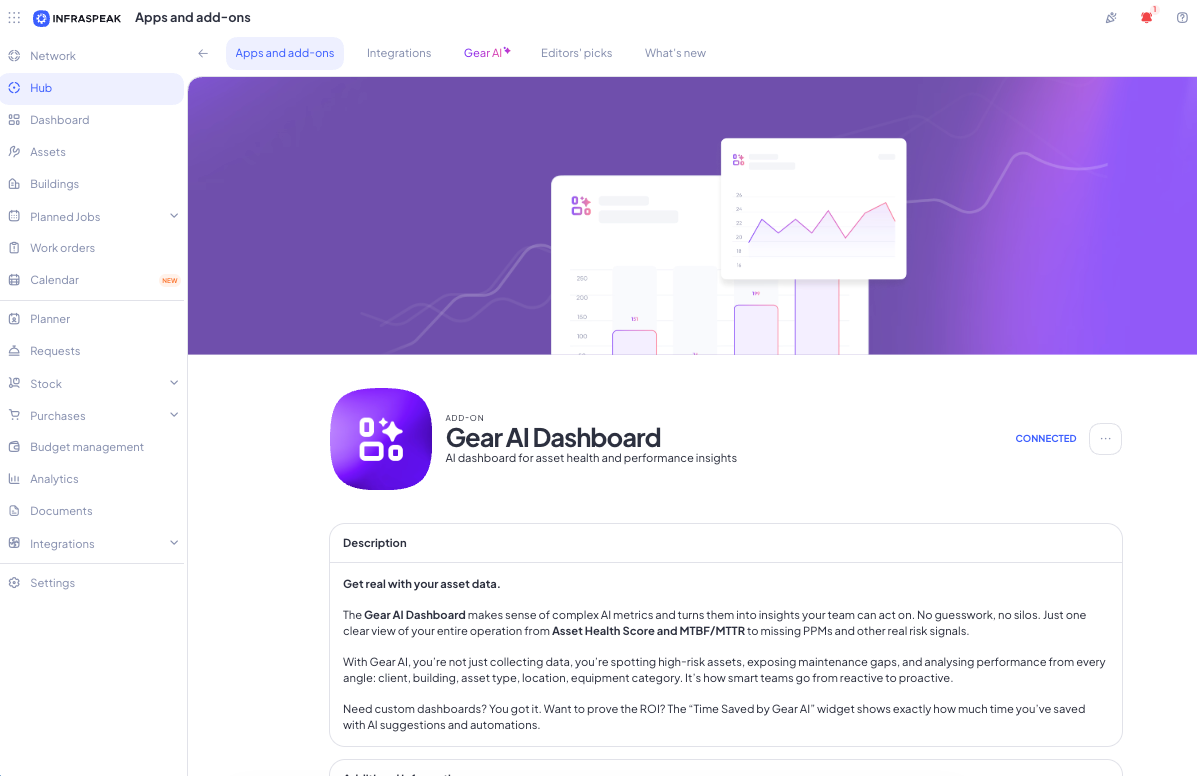
Vous pouvez trouver le Dashboard du Gear AI dans l'application Tableau de bord.
2.1 Créer un Dashboard du Gear AI
Vous pouvez créer un Dashboard du Gear AI depuis la liste des tableaux de bord, dans la section nouveau tableau de bord.
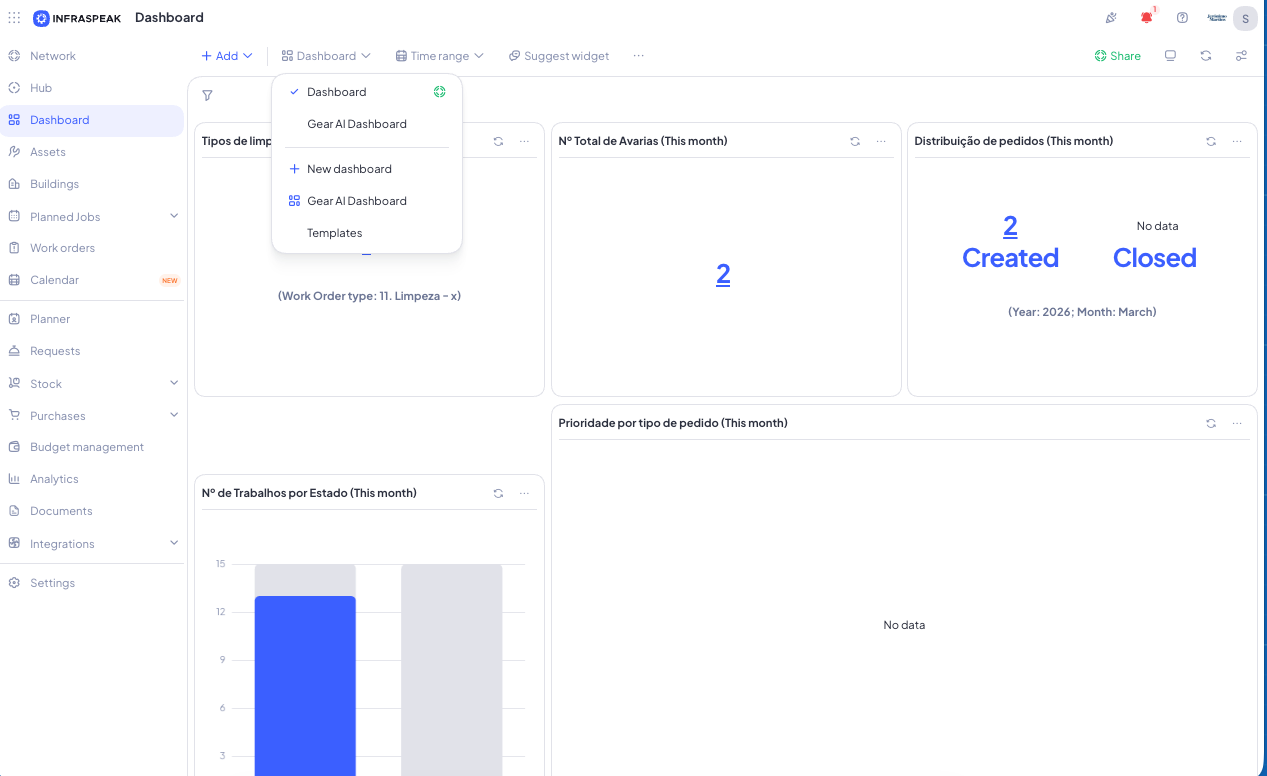
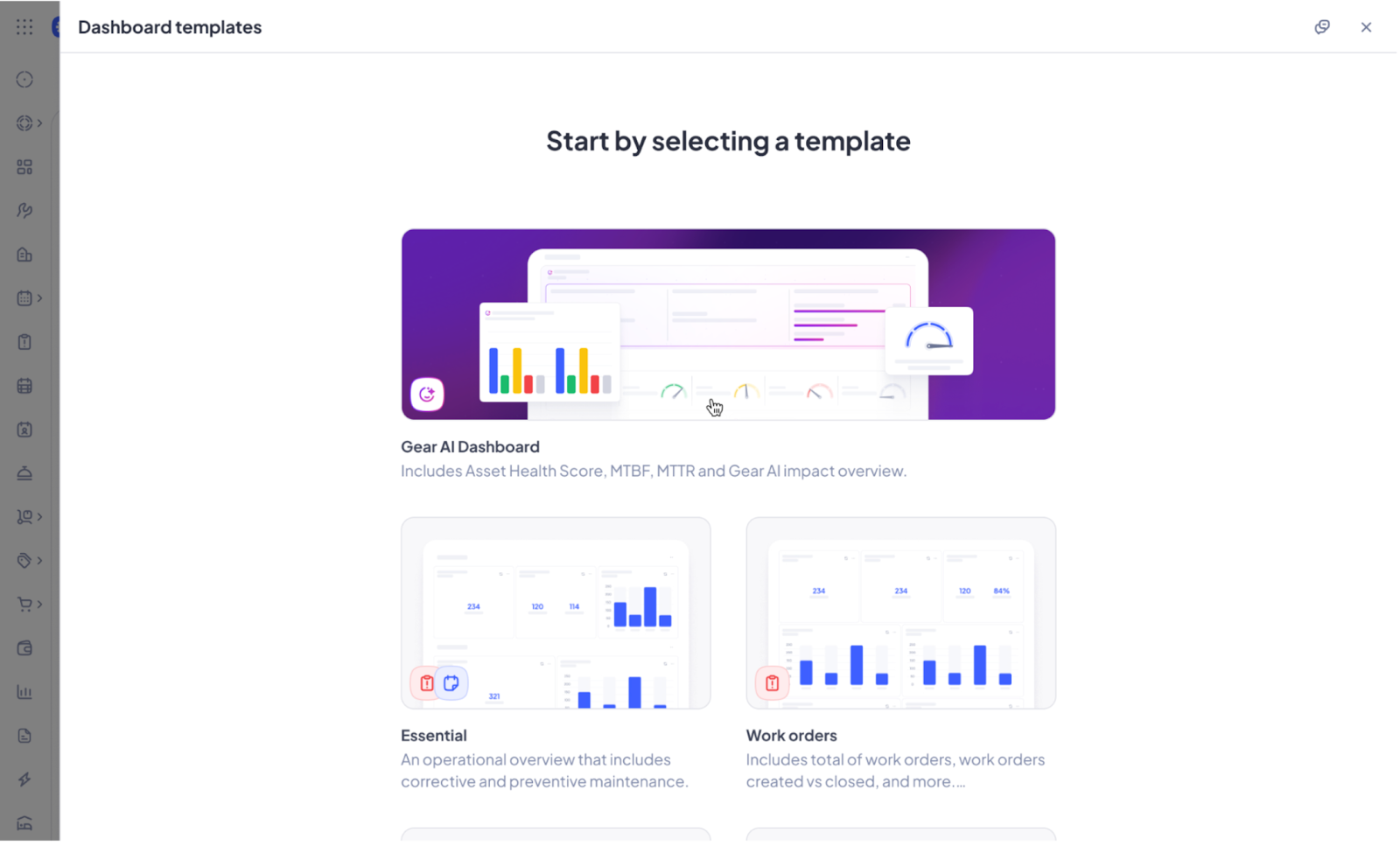
Vous pouvez cliquer sur l'option Dashboard du Gear AI ou la sélectionner dans la bibliothèque de modèles.
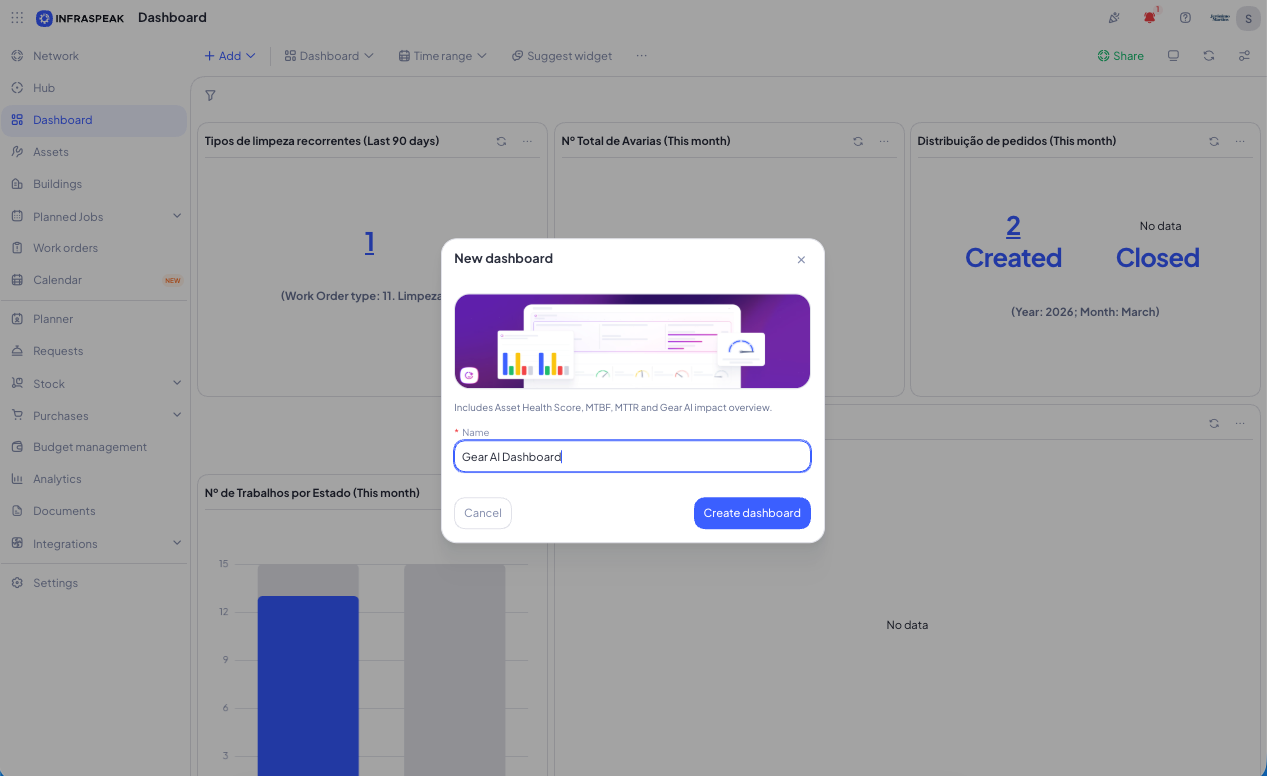
Ensuite, il vous suffit de donner un nom au nouveau tableau de bord.
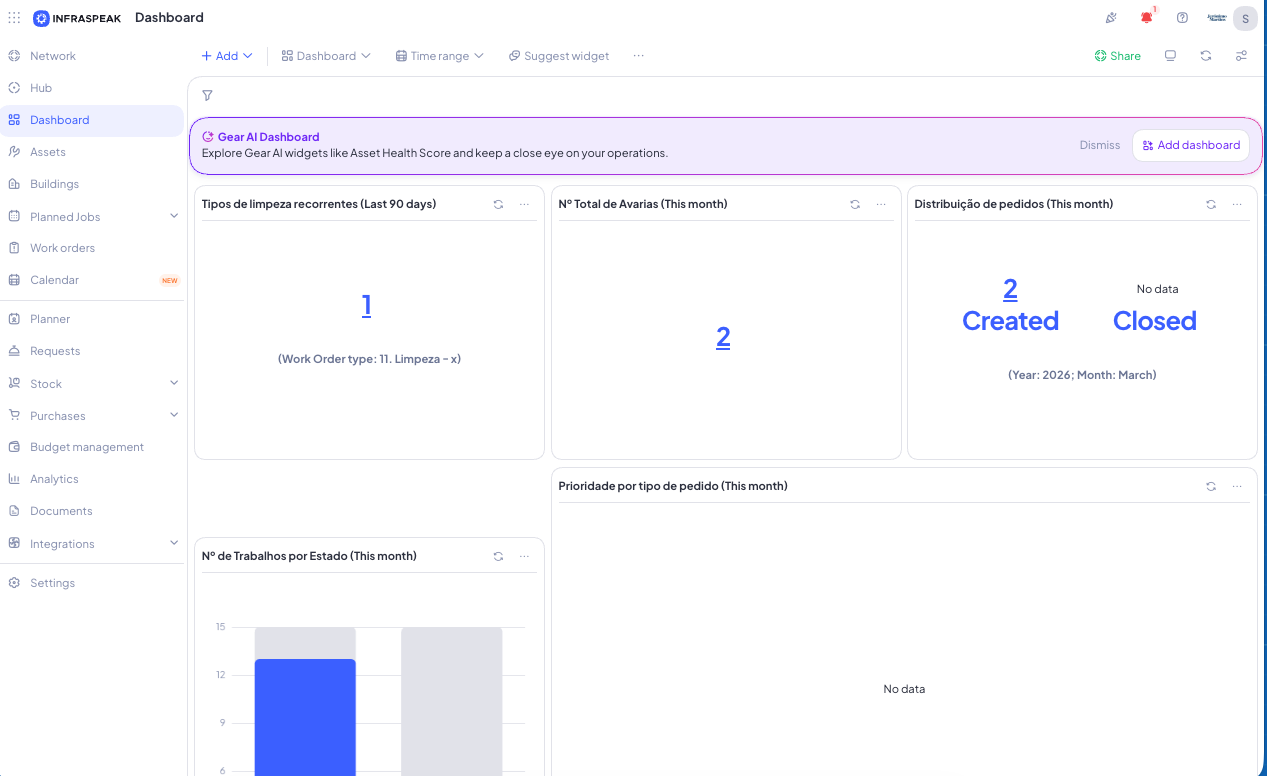
Vous pouvez également créer le Dashboard du Gear AI directement depuis le message d'avertissement en haut de l'application Tableau de bord.
2.2 Structure du Dashboard du Gear AI
Le Dashboard du Gear AI est un modèle prédéfini avec les widgets suivants.
Aperçu de l'impact du Gear AI
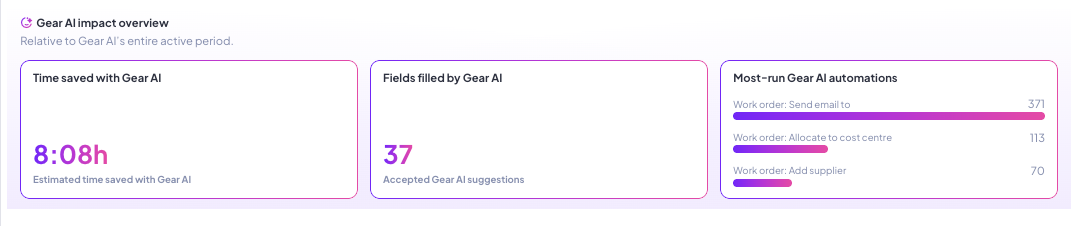
Cette section comprend trois widgets :
- Temps gagné par Gear — le temps total estimé gagné grâce aux automatisations et suggestions de Gear
- Champs remplis par Gear AI — le nombre de fois où les utilisateurs ont accepté une suggestion de Gear Suggestions
- Automatisations Gear les plus exécutées — les automatisations du Gear AI exécutées le plus fréquemment
Note : Ces widgets affichent toutes les données disponibles et ne peuvent pas être filtrés.
Score de santé de l'actif
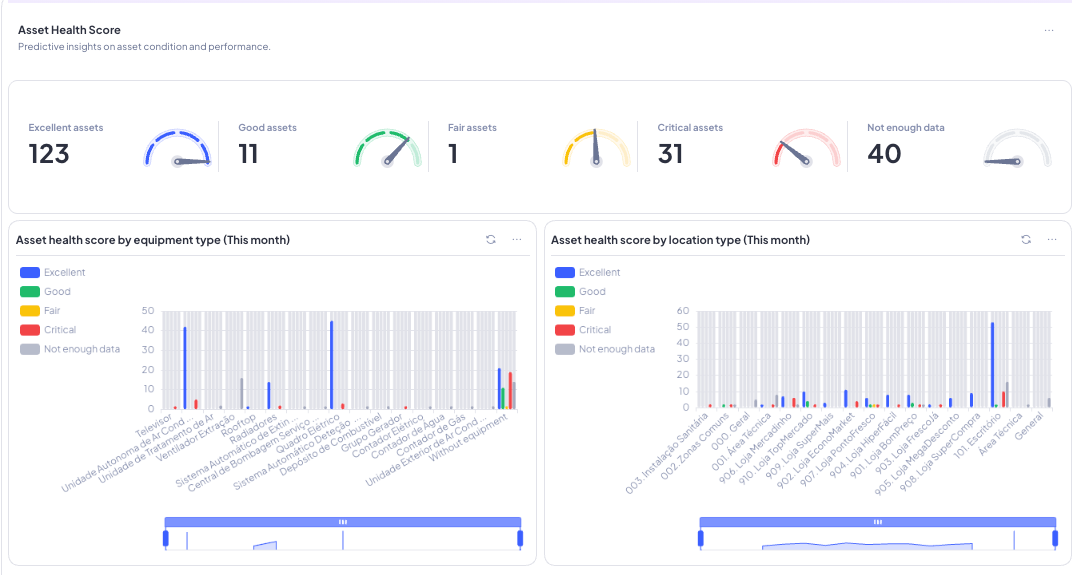
Cette section vous donne des aperçus prédictifs sur l'état des actifs et comprend trois widgets :
- Total des actifs et pourcentage d'actifs pour chaque score de santé
- Score de santé de l'actif par type d'équipement
- Score de santé de l'actif par type d'emplacement
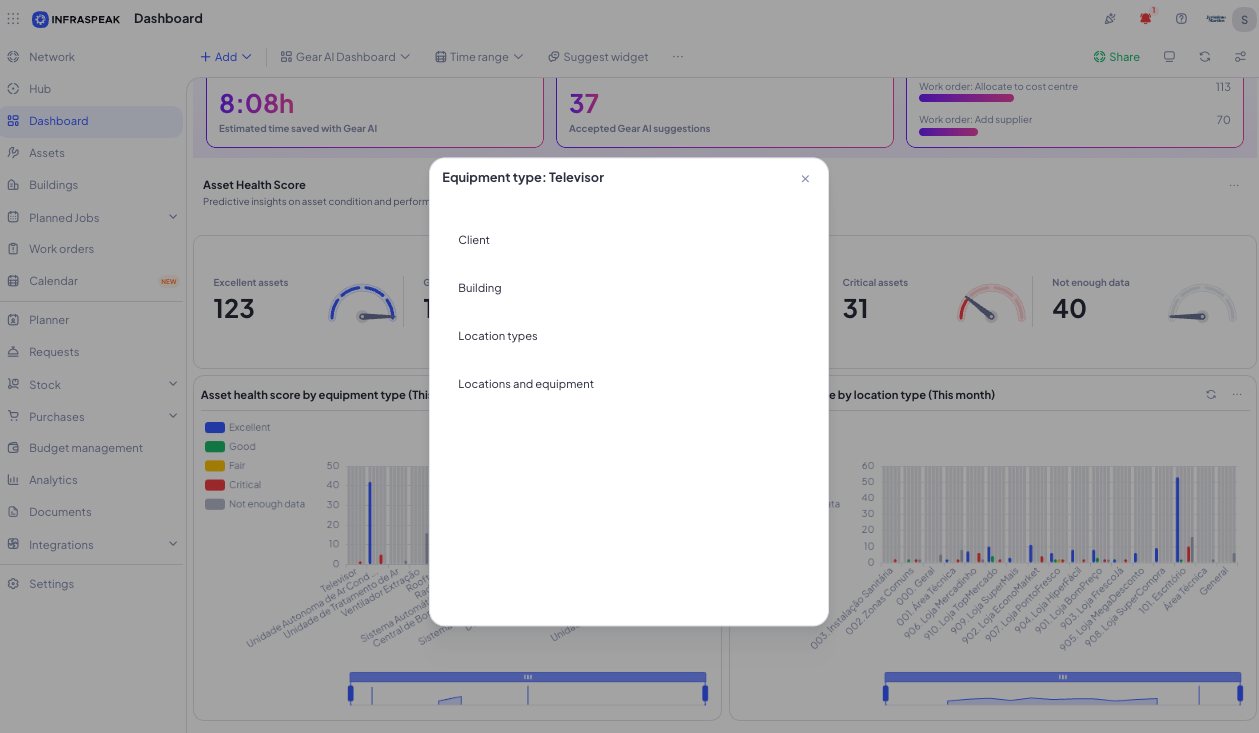
Cette section — et les suivantes — vous permet d'analyser les données et d'explorer les champs associés.
Actifs sans PMP
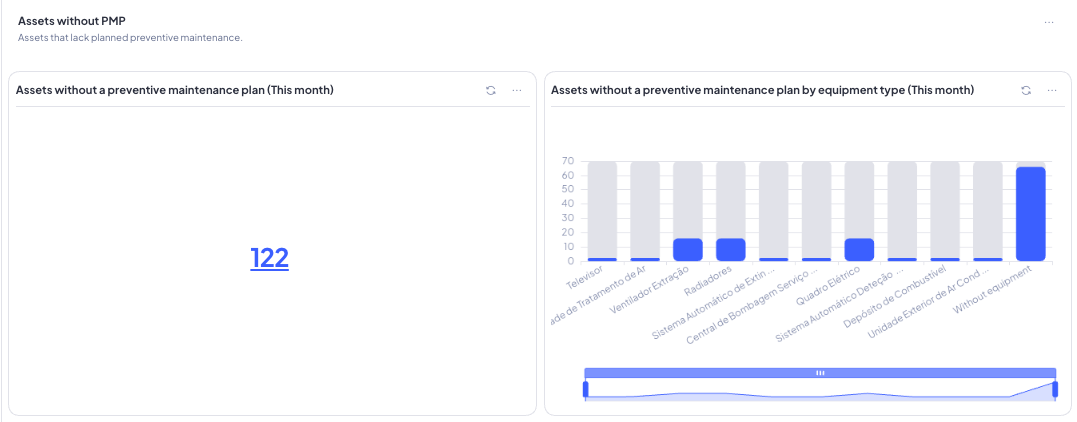
Cette section vous donne des aperçus sur les actifs sans plan d'entretien préventif et comprend deux widgets :
- Total des actifs sans PMP
- Total des actifs sans PMP par type d'équipement
Performance de l'entretien des actifs
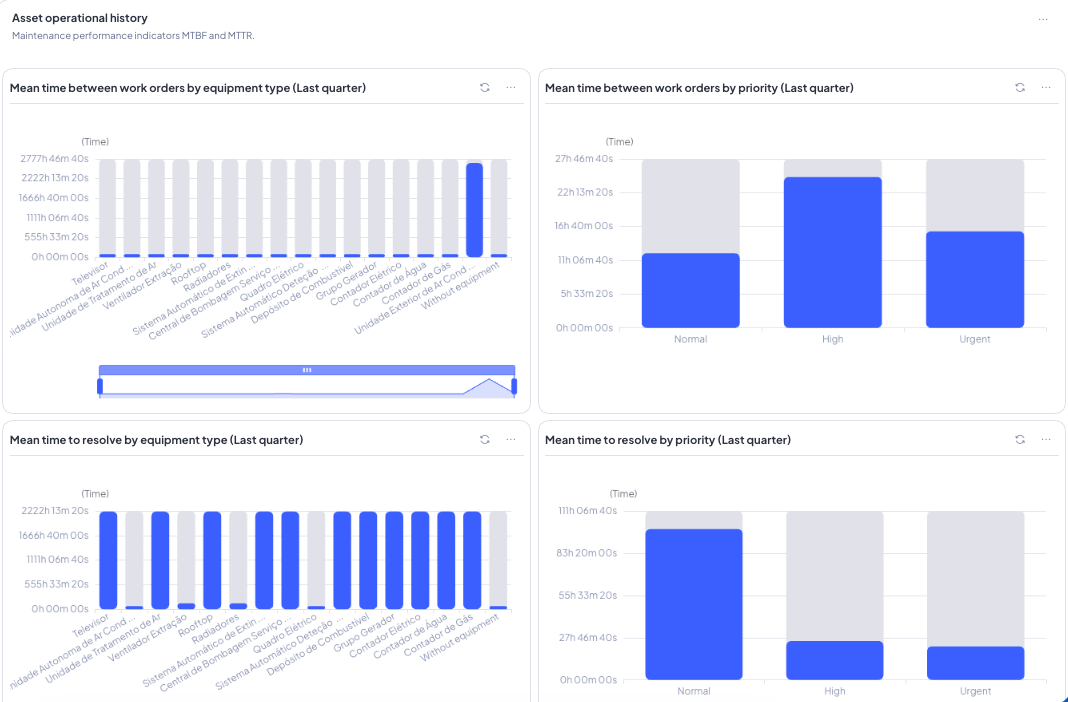
Cette section vous donne des aperçus sur la performance de l'entretien des actifs — MTTR (Temps moyen de résolution) et MTBF (Temps moyen entre deux pannes) — et comprend quatre widgets :
- MTBF et MTTR par type d'équipement
- MTBF et MTTR par priorité
Vous pouvez supprimer n'importe quel widget du tableau de bord en sélectionnant la bonne option dans le menu du widget.
2.3 Ajouter des widgets du Gear AI à un tableau de bord personnalisé
Vous pouvez ajouter un widget du Gear AI à un tableau de bord personnalisé en le sélectionnant dans la liste des widgets disponibles.
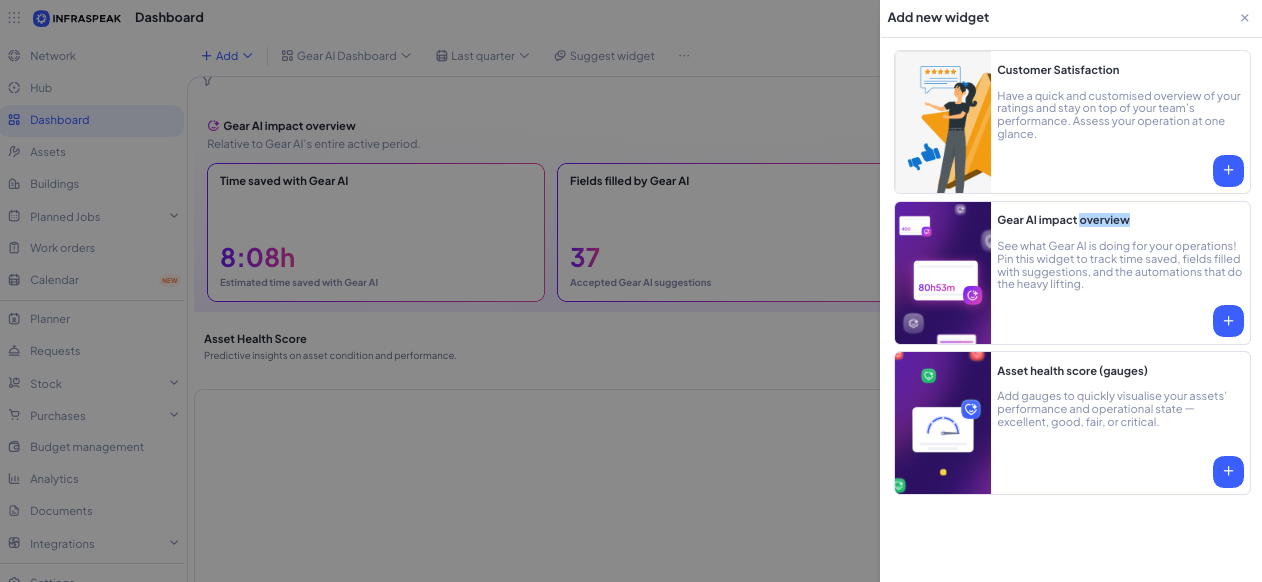
Vous pouvez également ajouter un widget via l'option Ajouter au Tableau de bord dans les widgets disponibles dans la section Actifs de l'application Analytics.