
Resumen
En este artículo, vas a entender y conocer mejor los indicadores correctivos en Infraspeak: cómo filtrar la información, agruparla de diferentes formas y exportar los datos trabajados.
Los indicadores correctivos están directamente relacionados con el mantenimiento correctivo, que es diferente del mantenimiento preventivo. A continuación, te mostramos cómo gestionar esta información en la plataforma Infraspeak para que puedas analizarla de la forma que mejor se adapte a tu negocio.
Paso a paso
1. Inicia sesión en tu cuenta de usuario de Infraspeak. En el menú lateral, a la izquierda, haz clic en la pestaña Análisis.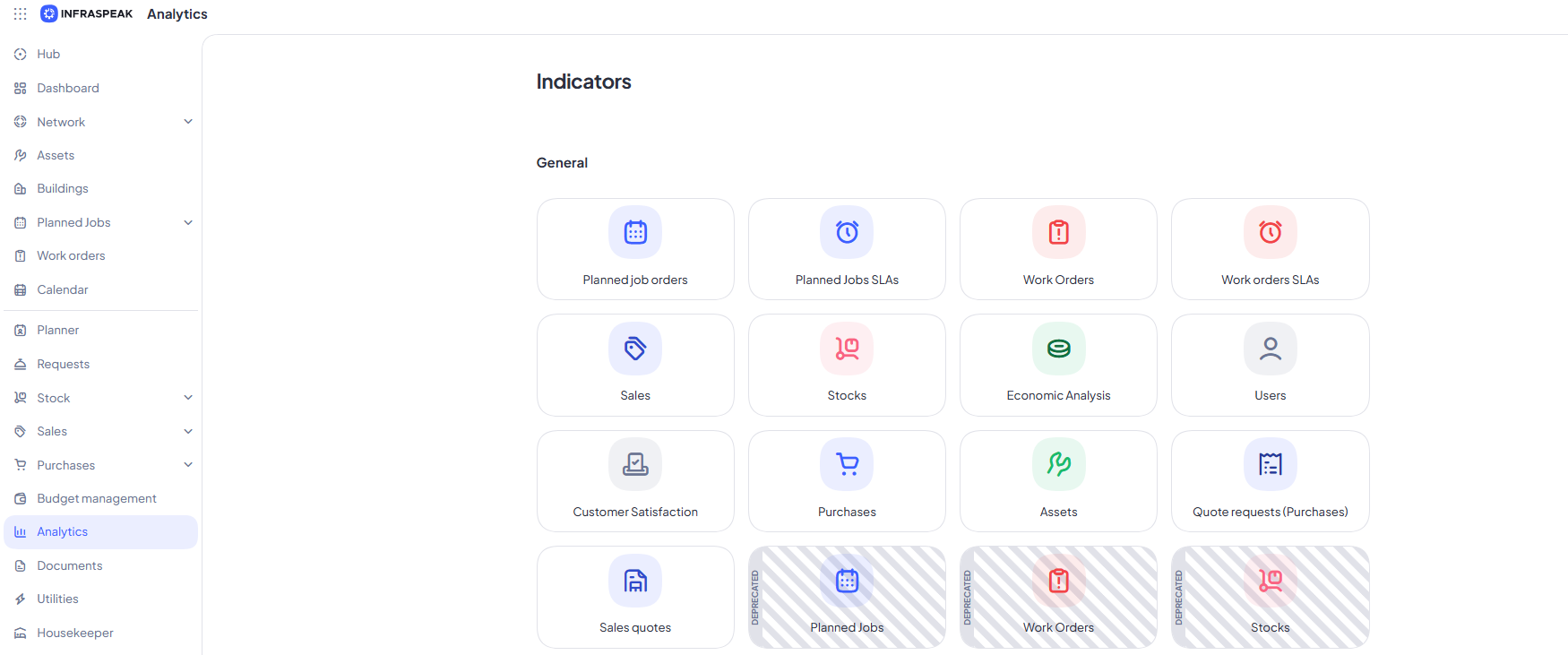
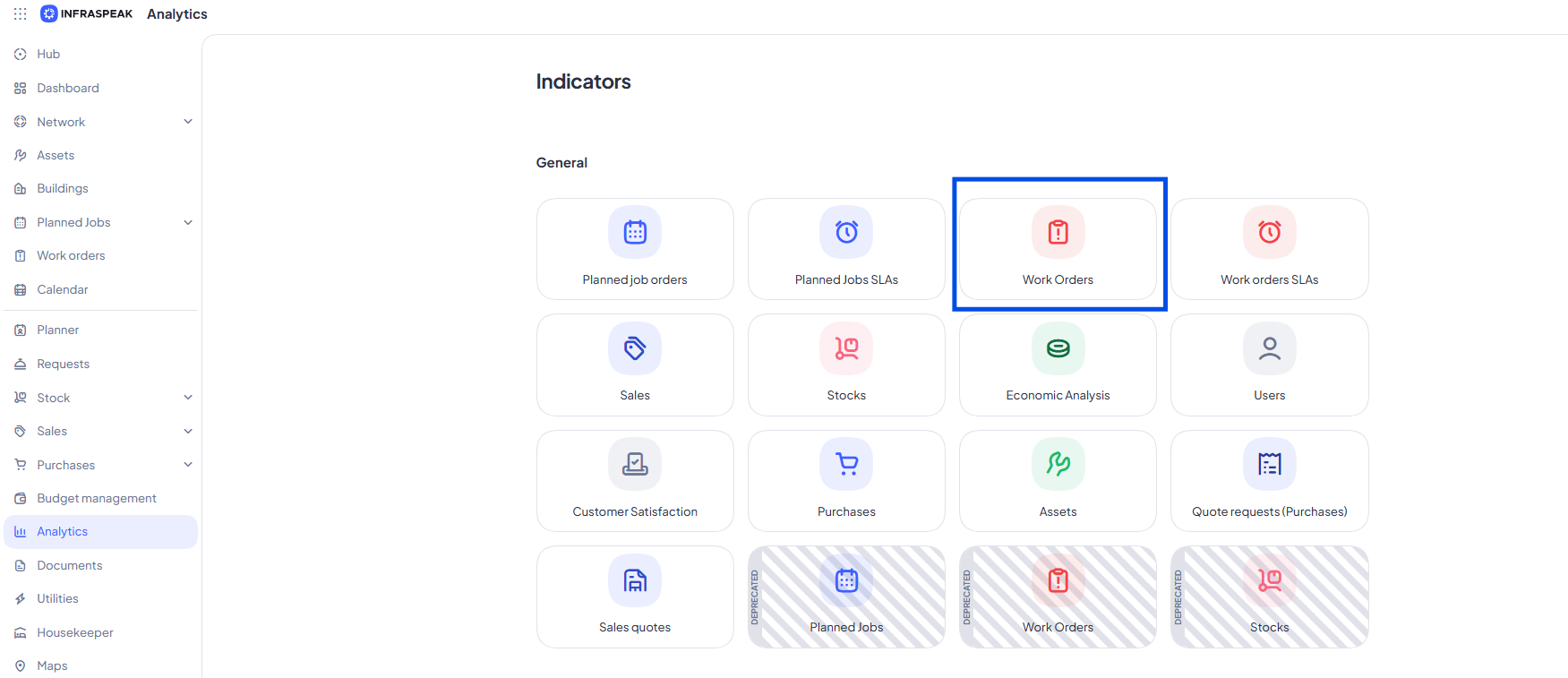
2. En el menú Análisis, selecciona Órdenes de Trabajo en la sección Indicadores.
-
3. A continuación, filtra los datos según lo que necesites, indicando el cliente y el edificio de ese cliente que quieres analizar. No olvides definir el intervalo de tiempo de la información.
4. La información se mostrará por defecto. Ahora solo tienes que hacer las selecciones que quieras hasta obtener lo que necesitas.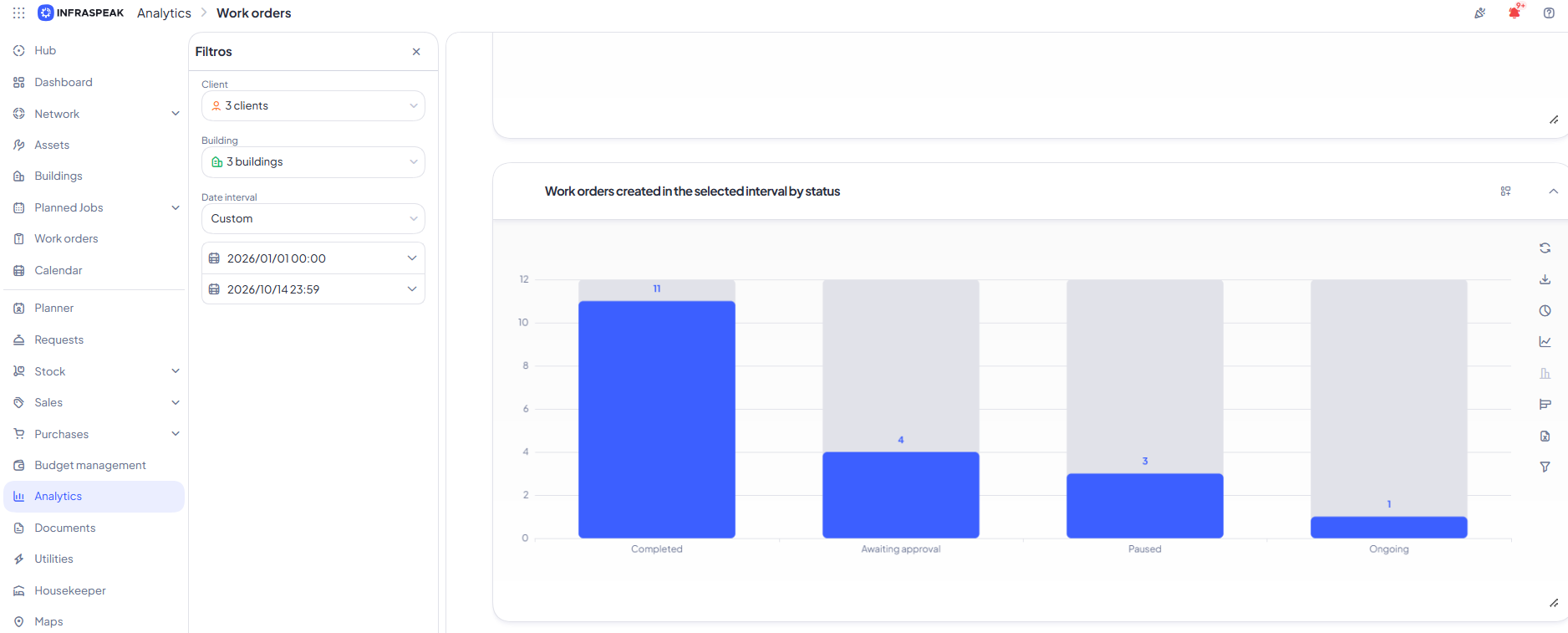
5. En cualquier gráfico o información numérica del módulo Análisis, puedes agrupar la información según diferentes criterios, que defines tú mismo según tus necesidades.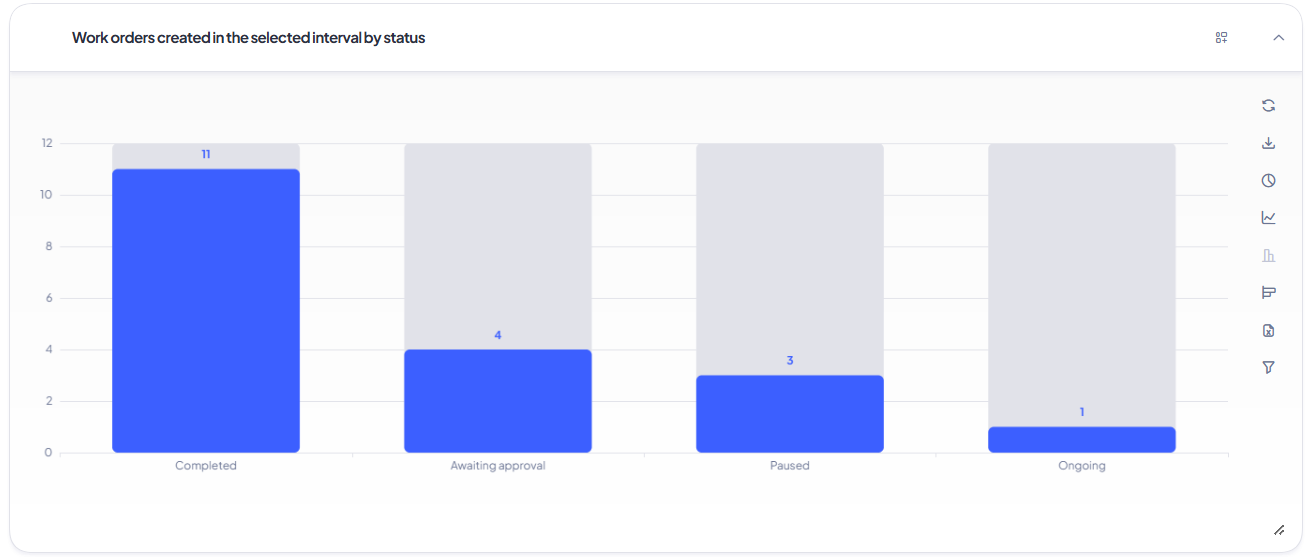
Tomemos como ejemplo el gráfico Número de Órdenes de Trabajo por Estado.
Para agrupar la información, haz clic en el botón de agrupar. Se abrirá una nueva ventana con las opciones disponibles.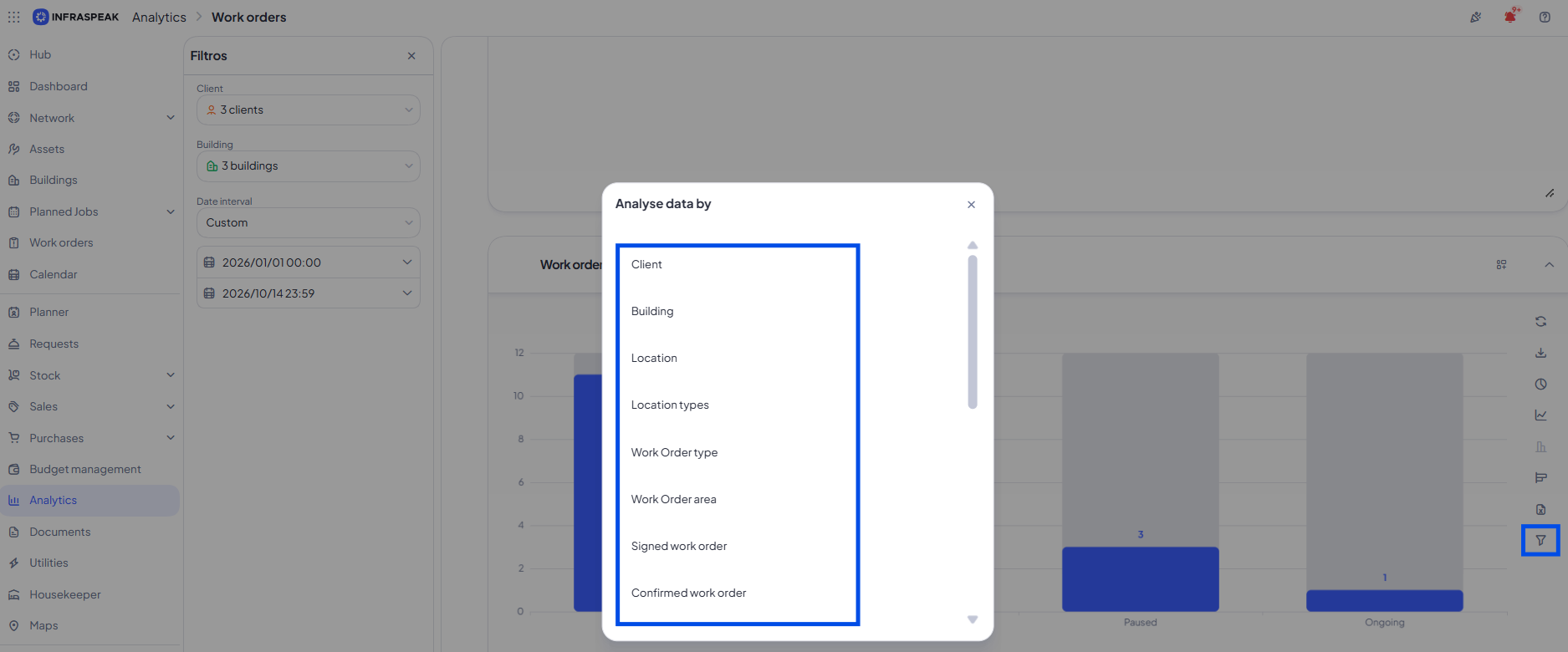
Por ejemplo, si eliges analizar los datos por Tipos de Localizaciones, aparecerá un nuevo gráfico (sin borrar el anterior) que combina la información de Órdenes de Trabajo por estado y por tipo de localización.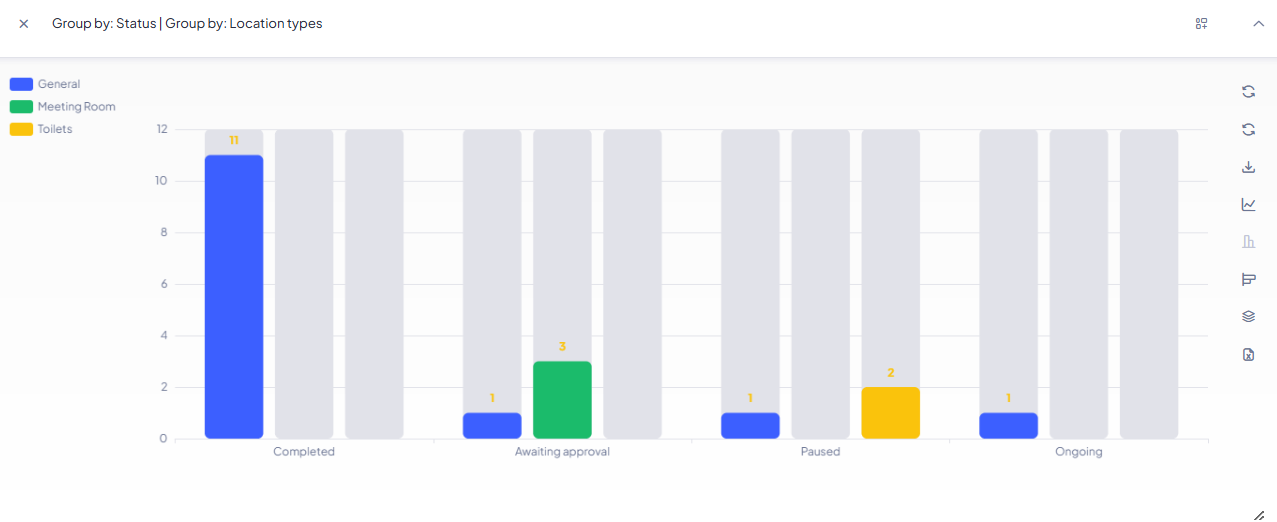
6. Al igual que cualquier gráfico o información numérica se puede trabajar y agrupar con otras categorías, también puedes exportar estos datos a un archivo Excel (.xls). Para ello, haz clic en el botón de exportar.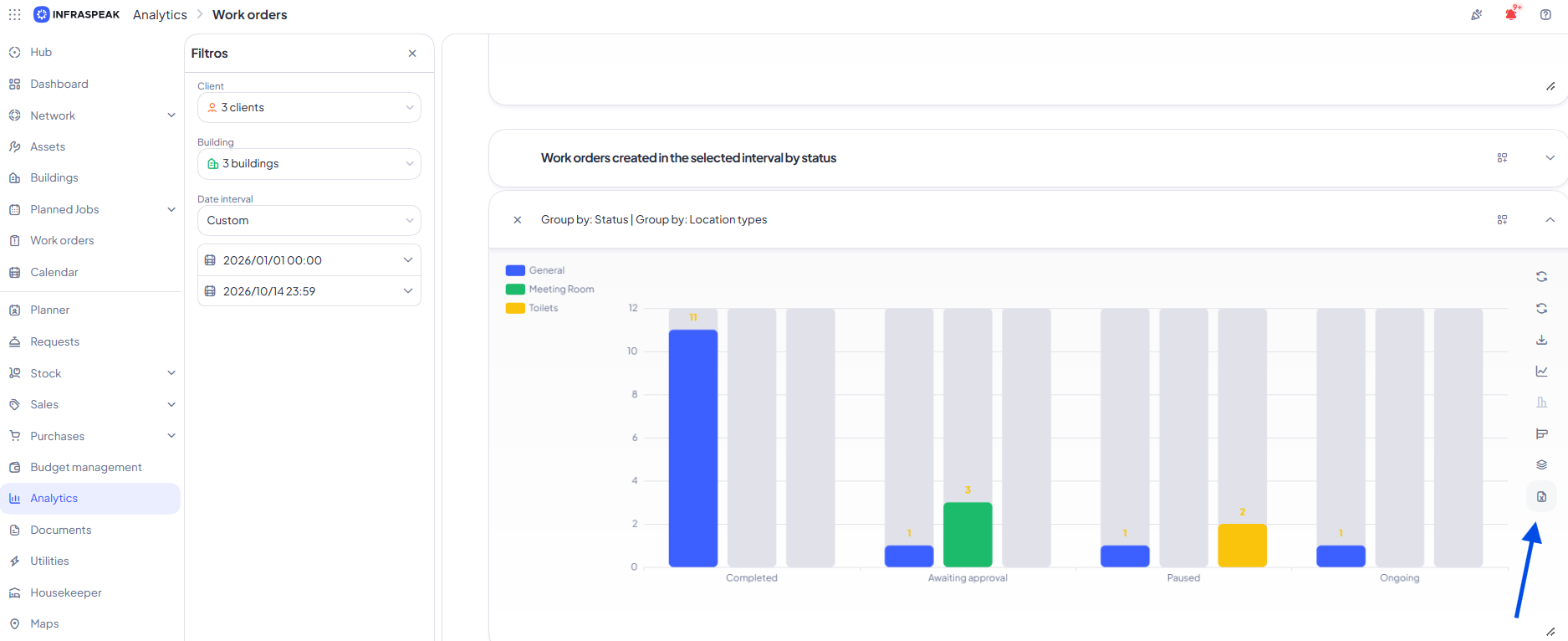
Puedes combinar más de dos criterios para crear un nuevo gráfico. Para ello, combina primero dos criterios, después combina esos dos con un tercero, y así sucesivamente.